Anthropic社が開発した、ターミナル上で動作するAIアシスタント、Claude Codeをお使いなのですね。素晴らしいスタートですが、もし初期設定のままで使っているなら、その潜在能力を十分に引き出せていません。Claude Codeのターミナル設定を適切に行うことで、便利なツールから、真にシームレスなコーディングパートナーへと変貌させることができます。
しかし、設定ファイルやコマンドを掘り下げるのは面倒に感じられるかもしれません。このガイドは、まさにそのためにあります。基本的な設定ファイルから、より高度なテクニックまで、必要なすべてを解説します。また、Claude Codeが何のために作られたのか、そして、どのような場合に別のAIツールが必要になるのかについても現実的に見ていきます。
Claude Codeとは?
簡単に言うと、Claude CodeはAnthropic社が開発した、コマンドラインインターフェース(CLI)内で動作するAIコーディングアシスタントです。ブラウザでAIとチャットする代わりに、プロジェクトファイルを実際に読み込み、コードベースの文脈を理解し、新しいコードを書き、さらにはシェルコマンドを実行してテストを行ったり、Gitリポジトリを管理したりできる「ペアプログラマー」を手に入れることができます。
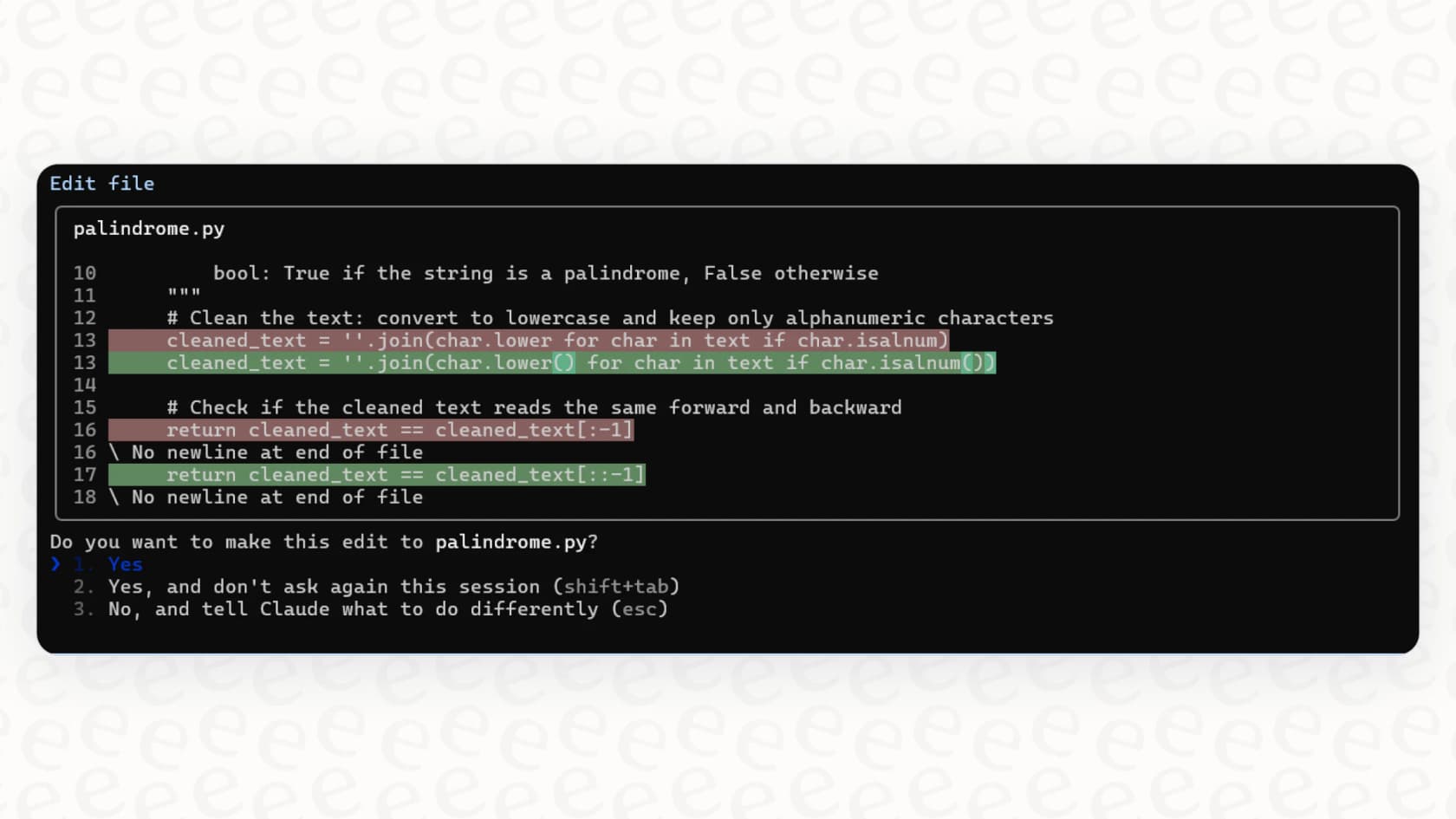
これは「エージェント」と呼ばれます。なぜなら、より大きなタスクを完了するために一連のアクションを連結させることができるからです。新機能の計画を立てさせ、複数のファイルにまたがるコードを書かせ、そしてそれらすべてをプルリクエストにまとめるよう依頼できます。このローカル環境との緊密な連携こそが、Claude Codeを開発作業に特化させている理由です。
Claude Codeのターミナル設定の基礎
高度な設定に入る前に、基本を正しく理解する必要があります。Claude Codeの挙動のほとんどは2つのファイルで制御されます。技術的なルールを扱う「settings.json」と、指示的なコンテキストを与える「CLAUDE.md」です。この2つをマスターすることが第一歩です。
settings.jsonファイルの設定
「settings.json」ファイルは、Claude Codeのルールを定める場所です。ここで権限を管理し、使用するAIモデルを選択し、ツールとの連携方法を定義します。設定は階層構造になっており、グローバルなルールを設定し、特定のプロジェクトでそれを上書きできるので非常に便利です。
-
**ユーザー設定(「~/.claude/settings.json」):**これは個人のデフォルトファイルです。ここでの設定は、作業するすべてのプロジェクトに適用されます。
-
**プロジェクト設定(「.claude/settings.json」):**これはプロジェクトフォルダ内に配置し、チーム全体で認識を合わせるためにバージョン管理に含めるべきです。Claudeに「.env」ファイルに触らないよう指示するなど、プロジェクト全体に適用するルールに最適です。
-
**ローカルプロジェクト設定(「.claude/settings.local.json」):**これはチームと共有する必要のない、プロジェクトに対する個人的な調整用です。
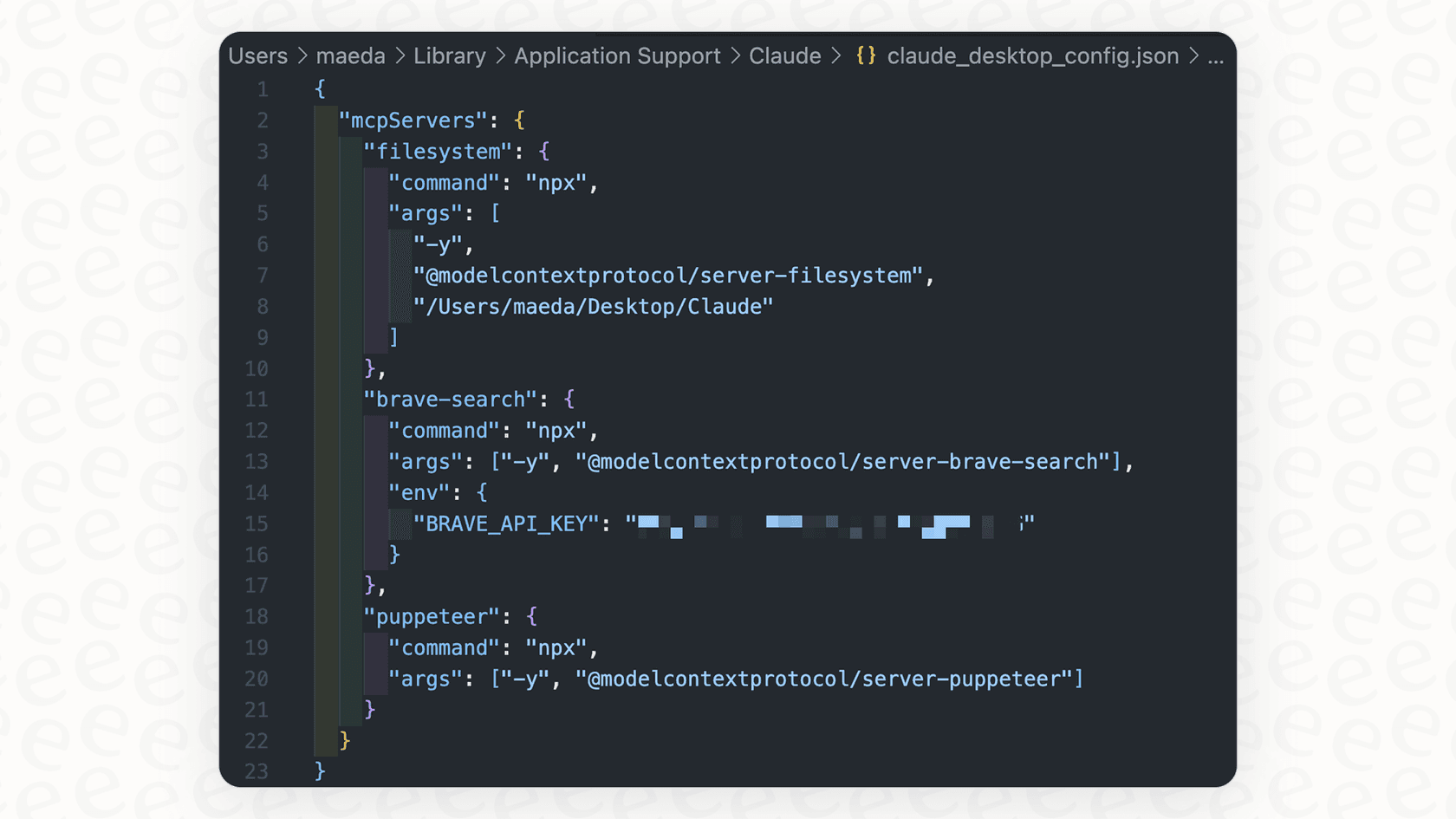
プロジェクトの「settings.json」がどのようになるか、実践的な例を以下に示します。
{
  "model": "claude-3-5-sonnet-20240620",
  "permissions": {
    "allow": [
      "Read",
      "Write(src/**)",
      "Bash(git *)",
      "Bash(npm run test)"
    ],
    "deny": [
      ["Read(./.env*)"](https://blog.codacy.com/equipping-claude-code-with-deterministic-security-guardrails),
      "Bash(rm *)"
    ]
  },
  "hooks": {
    "PostToolUse": [
      {
        "matcher": "Write(*.ts)",
        "hooks": [
          {
            "type": "command",
            "command": "npx prettier --write $file"
          }
        ]
      }
    ]
  }
}
この設定は、ClaudeにSonnet 3.5モデルを使用させ、「src」ディレクトリ内でのみ読み書きを許可し、TypeScriptファイルに触れるたびに自動的にPrettierを実行してフォーマットするように指示します。シンプルですが、非常に効果的です。
CLAUDE.mdファイルでコンテキストを提供する
「CLAUDE.md」ファイルは少し異なります。これは技術的な設定用ではなく、プロジェクトで起動するたびにClaudeが読み込むMarkdownファイルです。AIへのチートシート、あるいは永続的な指示書のようなものだと考えてください。
これを使って、Claudeに以下のことを伝えられます。
-
コーディング規約:「新しいコードはすべてTypeScriptを使用します。ESLintのルールに従ってください。」
-
プロジェクトのアーキテクチャ:「参考までに、フロントエンドはNext.js、バックエンドはNode.jsとExpressです。」
-
テストの実行方法:「新しいテストはJestに記述します。『npm test』で実行できます。」
-
**よく使うコマンド:**ビルドやテストのコマンドを簡単にリストアップしておくことで、AIが推測する必要がなくなります。
以下にその一例を示します。
# MyWebAppのプロジェクトコンテキスト

## コーディング規約

- 新しいコンポーネントはすべて、Reactフックを使用した関数コンポーネントにしてください。

- パッケージ管理には `pnpm` を使用しているので、`npm` や `yarn` は使用しないでください。

- `src/utils` ディレクトリに追加する新しいユーティリティ関数には、すべて単体テストを作成してください。

## 主要ファイル

- メインのエントリーポイントは `@./src/index.tsx` です。

- グローバルスタイルは `@./src/styles/global.css` にあります。

- APIコールはすべて `@./src/lib/api.ts` 内の関数で処理されます。
ターミナル設定の高度なカスタマイズ
基礎的なセットアップが完了したら、Claude Codeのより高度な機能を探求できます。ここで、非常に強力なショートカットを作成したり、日々の反復作業を自動化したりすることができます。
MCPサーバーとフックで機能を拡張する
モデルコンテキストプロトコル(MCP)は、Claude Codeを外部ツールに接続させるための、少々気取った名前です。MCPサーバーを設定すれば、Claudeにデータベースのクエリを実行させたり、Figmaから情報を取得させたり、セキュリティスキャナを実行させたりできます。これは非常に強力ですが、注意点として、設定と維持にはある程度の技術的な作業が必要です。
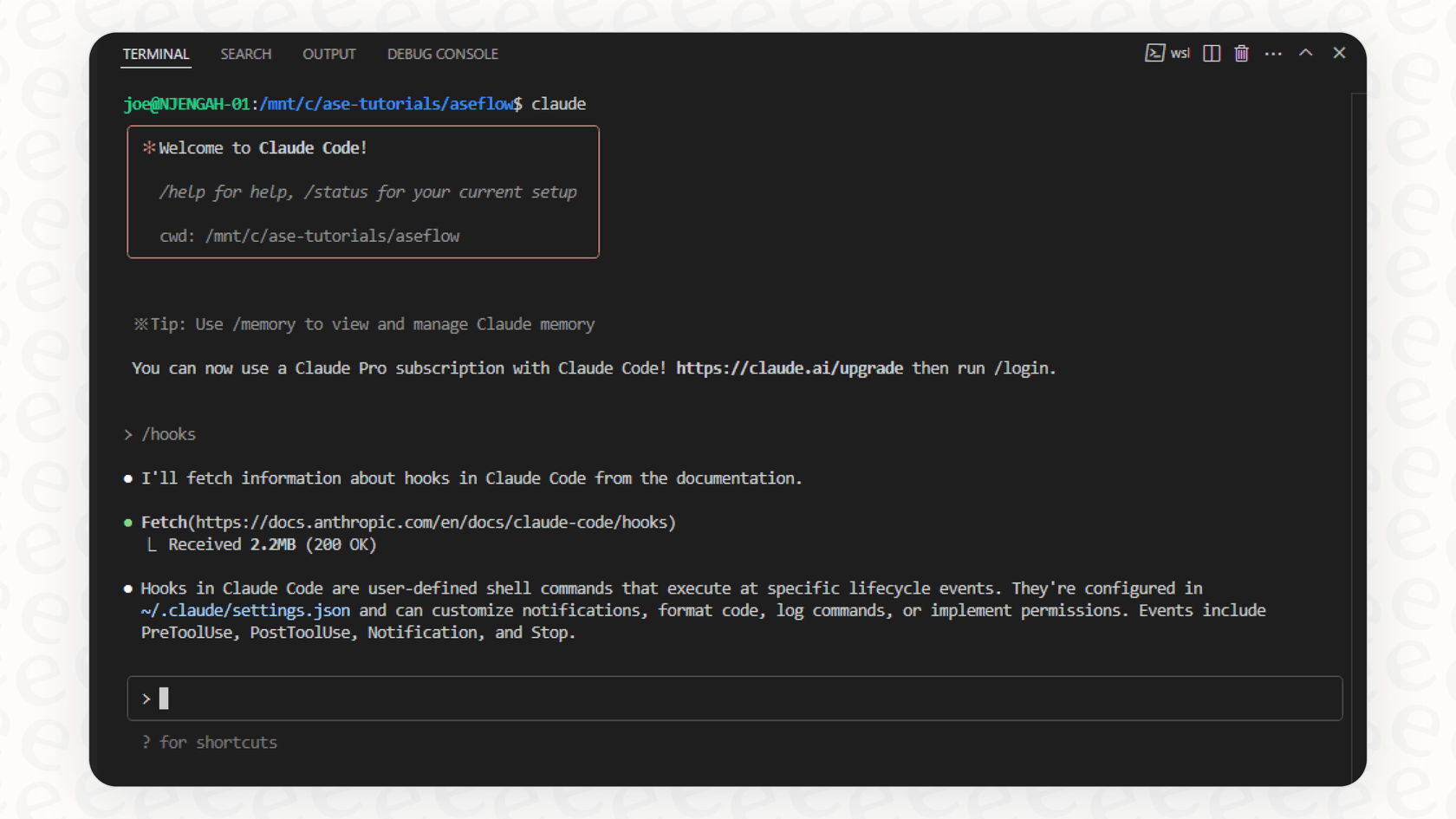
フックも素晴らしい自動化機能です。特定のイベントに基づいてアクションをトリガーできます。例えば、Claudeがファイルを保存するたびに自動的にリンターを実行する「PostToolUse」フックを設定できます。いちいち意識することなくコードの品質を維持できる良い方法です。
このレベルのカスタマイズは多くの開発者にとって夢のようですが、これはClaude Codeが開発者のために作られたツールであることも示しています。カスタマーサポートの自動化のような非コーディングタスクにこれらの機能を使おうとすると、かなり複雑になります。そのようなワークフローには、ZendeskのようなヘルプデスクやConfluenceのようなナレッジベースとワンクリックで簡単に連携できるeesel AIのようなツールの方が適しています。技術者でない人でも数分で使い始められるように設計されています。
カスタムスラッシュコマンドでショートカットを作成する
同じ長いプロンプトを何度も入力していることに気づいたことはありませんか?その問題を解決するために、独自のカスタムスラッシュコマンドを作成できます。これらは、プロジェクトの「.claude/commands/」ディレクトリに保存するシンプルなMarkdownファイルです。
例えば、プルリクエストのレビュー方法に関する詳細なプロンプトを保持する「/review-pr」コマンドを作成できます。よくあるエラーをチェックし、スタイルガイドを遵守し、改善案を提案するように指定できます。これにより、チームで再利用可能なプロンプトのライブラリを構築でき、全員の一貫性を保ち、多くの時間を節約できます。
ベストプラクティスとよくある課題
Claude Codeを最大限に活用するには、設定ファイルだけでなく、環境を整え、このツールにできないことを理解することも重要です。
最適なターミナルの選択
Claude Codeに最適なターミナルは何ですか?

一部のユーザー、特にWindowsユーザーは、ターミナルアプリの選択がパフォーマンスに影響することを見出しています。デフォルトのターミナルでも動作しますが、最新のGPUアクセラレーション対応ターミナルを使用すると、はるかにスムーズな体験が得られることが多いです。
| ターミナル | 主な特徴 | 最適なユーザー | プラットフォーム | | :--- | :--- | :--- | | Warp | 組み込みAI機能とモダンなUI | オールインワンで使いやすい体験を求めるユーザー | macOS, Linux | | Alacritty | シンプルさと速度 | 最小限の設定を好み、パフォーマンスを重視するユーザー | macOS, Linux, Windows | | Kitty | GPUレンダリングと豊富な機能 | タイル表示、タブ、詳細なカスタマイズを求めるパワーユーザー | macOS, Linux |
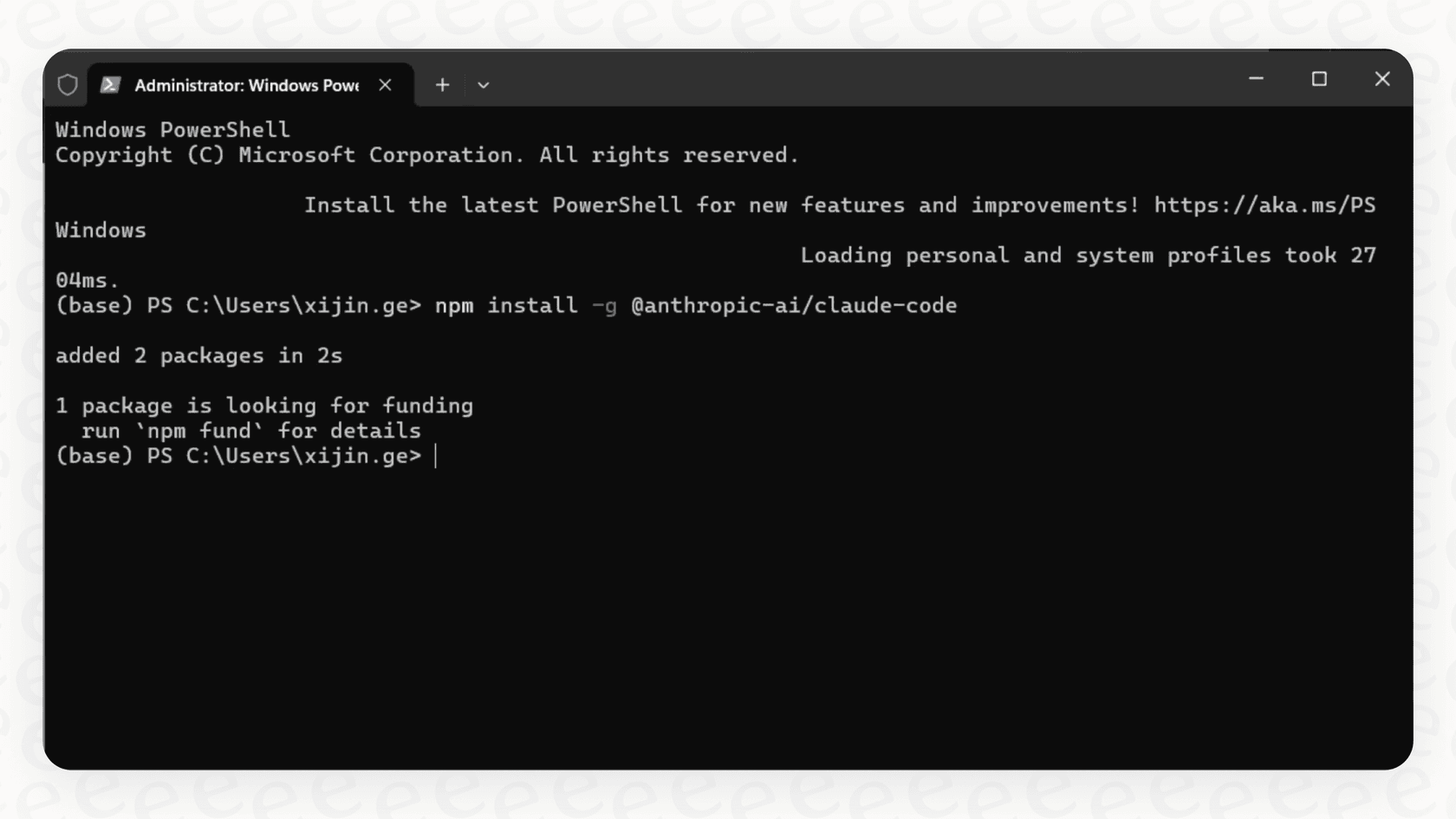
小さくてもよくある悩みの種は、改行のための「Shift+Enter」キーバインドが正しく機能しないことです。幸いなことに、Claude Codeには組み込みコマンド「/terminal-setup」があり、iTerm2やVS Codeの統合ターミナルのような人気のターミナルでこれを自動的に設定してくれます。
コード特化エージェントの限界を理解する
Claude Codeが専門家であることを覚えておくのは非常に重要です。これはソフトウェア開発のために設計されています。コードの理解、リポジトリのナビゲーション、開発タスクの実行に優れています。しかし、汎用的なビジネスツールではありません。
例えば、Zendeskのチケットを分析して、よくある顧客の不満を見つけ出すよう依頼することはできません。また、社内のConfluence Wikiを検索して従業員の質問に答えることもできません。その世界のすべては、あなたのローカルマシン上のコードベースです。
そういったより広範なビジネスニーズには、別の種類のプラットフォームが必要です。そこで登場するのがeesel AIのようなツールです。ヘルプデスク、Wiki、チャットプラットフォームなどのビジネスアプリに接続し、サポートを自動化したり、即座に回答を見つけたりするために特別に構築されています。既存のドキュメントやチケットから学習し、実際に役立つヘルプを提供しますが、これはClaude Codeのような開発者ツールの範囲をはるかに超えています。
Claude Codeの料金
Claude Codeは無料ではありません。Anthropicの有料プランの一部です。アクセスするには、ProまたはMaxプランのいずれかに登録する必要があります。
| プラン | 料金(月払い) | 主な特徴 | | :--- | :--- | :--- | :--- | | Claude Pro | 月額20ドル | 無料プランよりも多くの利用が可能、より多くのモデルにアクセスでき、Claude Codeが含まれる。 | | Claude Max | 月額100ドルから | Proの5〜20倍の利用量、より高い出力制限、機能への早期アクセス権、Claude Codeが含まれる。 |
これらのプランは個人向けで、利用制限があります。チームや大企業向けには、Anthropicはトークンベースの消費モデルで機能するAPI料金を提供しています。
適切なターミナル設定が求められる強力なツール
Claude Codeのターミナル設定をマスターするために時間をかけることは、すぐに元が取れる投資です。「settings.json」と「CLAUDE.md」ファイルを適切に設定することで、スマートでパーソナライズされたコーディングアシスタントの基盤を築きます。そこからカスタムコマンドやフックを追加することで、ツールキットのさらに価値ある一部となります。
しかし、結局のところ、重要なのは仕事に適したツールを使うことです。Claude Codeは、ターミナルで作業する開発者にとって優れたペアプログラマーです。カスタマーサポートの自動化や社内での質問の効率化が目標である場合は、それらの特定のワークフローのために構築されたプラットフォームが必要です。
サポートや社内業務にAIを活用したいチームには、別のツールが必要です。eesel AIは、Zendesk、Slack、Confluenceなど、すでに使用しているツールに直接接続できるセルフサービスプラットフォームを提供しています。数分で稼働させ、コードを書かずにサポートの自動化を開始できます。
コードだけでなく、サポートも自動化する準備はできましたか? eesel AIを無料でお試しください。
よくある質問
Claude Codeのターミナル設定を始めるにあたり、設定が必要な必須ファイルは何ですか?
まず、主に「settings.json」と「CLAUDE.md」の2つのファイルを設定します。「settings.json」は権限やモデル選択などの技術的なルールを制御し、「CLAUDE.md」はClaude Codeにプロジェクト固有の文脈的な指示やガイドラインを提供します。
Claude Codeのターミナル設定で、フックやカスタムコマンドのような高度な機能を使ってタスクを自動化するにはどうすればよいですか?
フックを使用すると、Claudeがファイルを保存した後に自動的にリンターを実行するなど、イベントに基づいてアクションをトリガーできます。「.claude/commands/」に保存されるカスタムスラッシュコマンドを使えば、コードレビューなどの一般的なタスク用に再利用可能なプロンプトを作成でき、時間を節約し一貫性を確保できます。
Claude Codeのターミナル設定で、Claude Codeがアクセスまたは変更できる内容を制御するために、どのようなセキュリティ対策を実装できますか?
「settings.json」ファイル内で正確な権限を定義できます。これには、特定のディレクトリ(例:「src/」)への読み書きアクセスを許可または拒否したり、シェルコマンドを制限したり(例:「Bash(git *)」対「Bash(rm *)」)することが含まれ、意図しないアクションを防ぎます。
開発チーム全体でClaude Codeのターミナル設定の一貫性を保つための推奨方法はありますか?
はい、プロジェクト固有の「settings.json」ファイル(「.claude/settings.json」)はバージョン管理にコミットするべきです。これにより、チームメンバー全員がその特定のプロジェクト内でClaude Codeに対して同じ基本設定とルールを使用することが保証されます。
使用するターミナルアプリケーションの選択は、Claude Codeのターミナル設定のパフォーマンスや体験に影響しますか?
どのデフォルトターミナルでも動作しますが、Warp、Alacritty、Kittyのような最新のGPUアクセラレーション対応ターミナルを使用すると、よりスムーズな体験が得られます。さらに、「/terminal-setup」を使用すると、改行のための「Shift+Enter」のような一般的なキーバインドの設定に役立ちます。
カスタマーサポートの自動化のような非コーディングタスクに対して、Claude Codeのターミナル設定が最適なソリューションではない可能性があるのはなぜですか?
Claude Codeは、ソフトウェア開発とローカルのコードベースとの対話に特化して設計された専門ツールです。ヘルプデスクやナレッジベースのようなビジネスアプリケーションとの連携機能がないため、カスタマーサポートの自動化のような一般的なビジネス自動化タスクには適していません。