Comment configurer les SLA de tickets Zendesk par organisation : Un guide complet

Stevia Putri
Dernière modification March 2, 2026
Tous les clients ne sont pas égaux. Vos clients d'entreprise qui paient 50 000 $ par an s'attendent à des réponses plus rapides que vos utilisateurs d'essai gratuits. Les politiques de SLA basées sur l'organisation dans Zendesk vous permettent de définir différents objectifs de réponse et de résolution en fonction de l'organisation à laquelle appartient un ticket.
Ce guide explique exactement comment configurer ces politiques et quand les utiliser.
Que sont les politiques de SLA basées sur l'organisation dans Zendesk ?
Une politique de SLA basée sur l'organisation est une politique de SLA Zendesk qui utilise le champ Organisation (ou les balises d'organisation) comme condition. Au lieu d'appliquer les mêmes temps de réponse à chaque ticket, vous pouvez créer des niveaux de service hiérarchisés : les clients VIP obtiennent des premières réponses en 1 heure, les clients standard en obtiennent en 8 heures et les demandes internes suivent un calendrier entièrement différent.
Cela diffère des SLA standard, qui filtrent généralement par canal, priorité ou groupe. Cela diffère également des SLA de groupe, qui mesurent le temps de propriété interne plutôt que les engagements envers les clients.
Les cas d'utilisation courants incluent :
- Obligations contractuelles : Clients d'entreprise avec des temps de réponse garantis dans leurs contrats
- Niveaux de support : Niveaux de service Bronze, Argent et Or liés aux plans d'abonnement
- Traitement VIP : Organisations signalées qui bénéficient d'un traitement prioritaire
- Interne vs externe : Différents objectifs pour les demandes des employés par rapport aux tickets des clients
Le principal avantage est la précision. Vous pouvez répondre aux besoins des clients là où ils se trouvent au lieu d'utiliser une approche unique qui soit sur-livre (coûteux) ou sous-livre (risqué).
Prérequis pour les SLA basés sur l'organisation
Avant de commencer à créer des politiques, assurez-vous d'avoir les éléments suivants en place :
- Plan Zendesk : Les politiques de SLA nécessitent Suite Professional ou supérieur (115 $ par agent et par mois en facturation annuelle). Les conditions de champ Organisation sont disponibles sur ces plans.
- Organisations activées : Votre instance Zendesk doit avoir les organisations activées et remplies avec vos données client.
- Champ Priorité configuré : Les SLA s'appliquent uniquement aux tickets avec une priorité définie (Faible, Normale, Élevée ou Urgente). Vous aurez besoin de déclencheurs pour définir automatiquement la priorité en fonction de l'organisation ou d'autres critères.
- Heures ouvrables définies : Décidez si vous mesurez en heures calendaires (24h/24 et 7j/7) ou en heures ouvrables (votre horaire de fonctionnement). La plupart des équipes de support B2B utilisent les heures ouvrables.
Une chose à noter : si vous êtes sur Suite Enterprise (169 $ par agent et par mois annuellement), vous avez également accès aux SLA de groupe pour le suivi des transferts internes. Mais pour les engagements envers les clients, les SLA standard basés sur l'organisation fonctionnent parfaitement.
Étape par étape : Création d'une politique de SLA basée sur l'organisation
Voici comment configurer votre première politique de SLA spécifique à l'organisation dans Zendesk.
Étape 1 : Accéder aux paramètres SLA dans le Centre d'administration
Accédez à Centre d'administration > Objets et règles > Règles métier > Accords sur les niveaux de service (SLA).

Vous verrez une liste des politiques de SLA existantes si vous en avez. Les politiques sont évaluées de haut en bas, et la première politique correspondante s'applique à chaque ticket. Cet ordre est très important pour les politiques basées sur l'organisation.
Étape 2 : Créer une nouvelle politique
Cliquez sur Créer une politique, puis entrez un nom et une description descriptifs. De bons noms facilitent la maintenance six mois plus tard.
Exemples :
- « SLA client VIP : Niveau Entreprise »
- « Support standard : Clients sans contrat »
- « Demandes informatiques internes : Employés uniquement »
Cliquez sur Suivant pour passer à la section des conditions.
Étape 3 : Ajouter des conditions d'organisation
C'est là que la magie opère. Dans la section des conditions, vous définirez à quels tickets cette politique s'applique.
Pour le ciblage basé sur l'organisation, vous avez deux options principales :
Option A : Organisations spécifiques
- Condition : L'organisation est [sélectionner les noms d'organisation]
- Idéal pour : Une poignée de clients VIP avec des contrats uniques
Option B : Balises d'organisation
- Condition : Les balises d'organisation incluent au moins une des [noms de balises]
- Idéal pour : La gestion évolutive des niveaux (étiqueter tous les clients Entreprise avec « niveau-entreprise »)
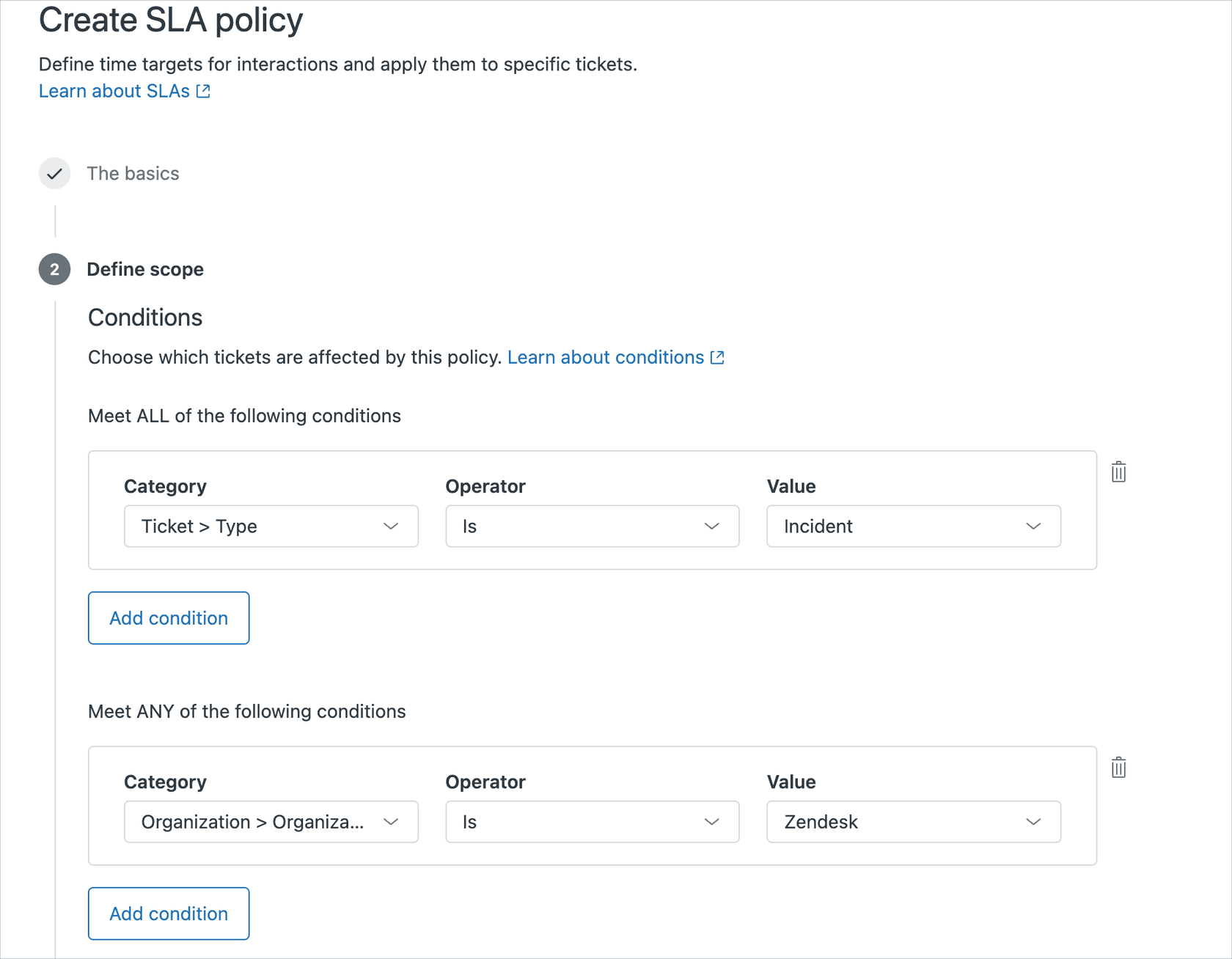
Vous pouvez combiner des conditions d'organisation avec d'autres filtres. Par exemple : « Les balises d'organisation incluent « entreprise » ET le canal est E-mail » pour définir différents objectifs pour l'e-mail par rapport au chat.
Cliquez sur Suivant pour configurer vos mesures.
Étape 4 : Configurer les mesures et les objectifs SLA
Vous allez maintenant définir les objectifs de temps réels. Zendesk propose sept mesures :
| Mesure | Ce qu'elle mesure | Quand l'utiliser |
|---|---|---|
| Temps de première réponse | Temps écoulé entre la création du ticket et la première réponse de l'agent | Le plus courant : définit les attentes initiales du client |
| Temps de réponse suivant | Temps écoulé entre le suivi du client et votre prochaine réponse | Pour les conversations en cours |
| Mise à jour périodique | Temps écoulé entre chaque commentaire d'agent public | Maintient les clients informés pendant les longues résolutions |
| Mise à jour pouvant être mise en pause | Comme Mise à jour périodique, mais se met en pause lorsque le ticket est En attente | Mesure le temps de travail réel, pas le temps d'attente |
| Temps d'attente du demandeur | Temps total que le ticket passe dans les états Nouveau, Ouvert ou En attente | Bon pour les engagements de résolution globale |
| Temps de travail de l'agent | Temps passé uniquement dans l'état Nouveau ou Ouvert | Mesure l'effort réel de l'agent |
| Temps de résolution total | Durée de vie entière du ticket, de la création à la résolution | Engagement de bout en bout |
Source : Documentation SLA Zendesk
Pour chaque mesure que vous choisissez, définissez des objectifs pour chaque niveau de priorité :
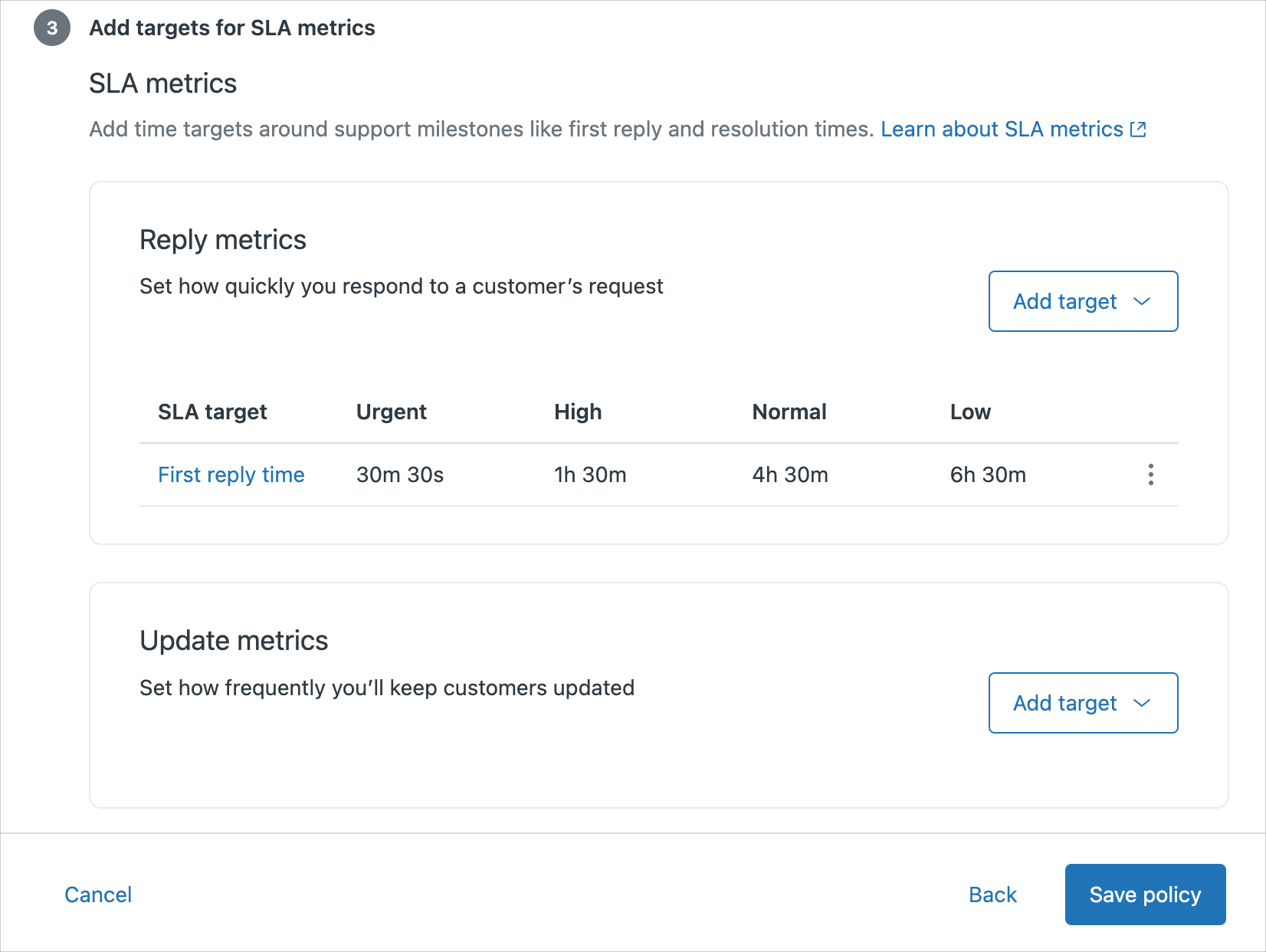
Meilleure pratique : Commencez avec uniquement le Temps de première réponse et une mesure de résolution. Vous pouvez toujours en ajouter d'autres plus tard, mais trop de mesures créent de la confusion.
Étape 5 : Définir les heures ouvrables et enregistrer
Pour chaque objectif, choisissez vos Heures d'ouverture :
- Heures ouvrables : Ne compte que le temps pendant vos heures ouvrables programmées. Utilisez ceci pour le support B2B où les clients ne s'attendent pas à des réponses le week-end.
- Heures calendaires : Compte 24h/24 et 7j/7. Utilisez ceci si vous avez des clients mondiaux ou des obligations contractuelles qui ne s'arrêtent pas pour les week-ends.
Cliquez sur Ajouter pour ajouter chaque mesure, puis sur Enregistrer la politique lorsque vous avez terminé.
Scénarios courants de SLA d'organisation
Examinons trois configurations réelles.
Scénario 1 : Clients VIP ou d'entreprise
Vous avez 5 clients d'entreprise qui paient pour un support premium avec des premières réponses garanties en 2 heures. Au lieu de créer 5 politiques distinctes, étiquetez toutes leurs organisations avec « vip-entreprise » et créez une politique :
- Condition : Les balises d'organisation incluent au moins une de « vip-entreprise »
- Temps de première réponse : Urgent 1 heure, Élevé 2 heures, Normal 4 heures, Faible 8 heures
- Heures : Heures ouvrables
Placez cette politique en haut de votre liste de SLA afin qu'elle prenne le pas sur votre politique par défaut.
Scénario 2 : Exclusion des organisations internes
Votre entreprise utilise la même instance Zendesk pour le support client et le service d'assistance informatique interne. Vous ne voulez pas que les demandes de réinitialisation de mot de passe des employés déclenchent vos engagements de SLA client.
Créez une politique globale en bas de votre liste :
- Condition : L'organisation n'est pas « Employés internes »
- Mesures : Vos objectifs standard axés sur le client
Créez ensuite une politique distincte au-dessus pour les demandes internes avec des objectifs plus détendus (ou pas de SLA du tout).
Scénario 3 : Niveaux de support à plusieurs niveaux
Vous offrez des niveaux de support Bronze, Argent et Or dans le cadre de vos offres de produits. Chaque niveau obtient des temps de réponse progressivement plus rapides.
Configurez des balises d'organisation pour chaque niveau, puis créez trois politiques :
- SLA Or (en haut de la liste) : Les balises d'organisation incluent « niveau-or »
- SLA Argent : Les balises d'organisation incluent « niveau-argent »
- SLA Bronze (par défaut) : Les balises d'organisation incluent « niveau-bronze »
De cette façon, lorsque les clients passent à un niveau supérieur ou inférieur, vous changez simplement leur balise d'organisation. Aucune modification de politique n'est requise.
Meilleures pratiques pour la gestion des SLA d'organisation
Après avoir configuré des dizaines de ces politiques, voici ce qui fonctionne réellement :
- L'ordre est important : Placez vos politiques les plus restrictives en haut. Zendesk applique la première politique correspondante et arrête de chercher.
- Utilisez des balises pour l'échelle : Les balises d'organisation sont plus faciles à maintenir que la liste des organisations individuelles dans les conditions. Lorsque vous intégrez un nouveau client d'entreprise, étiquetez simplement son organisation au lieu de modifier les politiques.
- Définissez des objectifs réalistes : Examinez vos performances réelles au cours des 90 derniers jours avant de définir des objectifs. Si votre première réponse moyenne est de 6 heures, ne promettez pas 1 heure sans ajouter de ressources.
- Documentez votre configuration : Conservez une feuille de calcul indiquant quelles organisations ont des SLA spéciaux et pourquoi. Votre futur vous (ou votre successeur) vous remerciera.
- Examinez trimestriellement : Les objectifs de SLA qui avaient du sens en janvier pourraient être trop lâches ou trop serrés en juin. Vérifiez vos taux de violation et ajustez-les.
- Automatisez la priorité : Utilisez des déclencheurs pour définir la priorité des tickets en fonction des balises d'organisation. N'oubliez pas : pas de priorité signifie qu'aucun SLA ne s'applique du tout.
Surveillance et rapports sur les SLA d'organisation
La configuration des SLA n'est que la moitié de la bataille. Vous devez suivre vos performances par rapport à eux.
Zendesk Explore a des rapports SLA intégrés. Vous pouvez créer des tableaux de bord affichant :
- Taux global d'atteinte des SLA
- Taux de violation par politique
- Analyse du temps avant violation
Les vues spécifiques à l'organisation aident les agents à hiérarchiser. Créez des vues qui :
- Afficher les tickets triés par temps SLA restant (croissant)
- Filtrer par balises d'organisation pour les files d'attente spécifiques au niveau
- Afficher l'état de violation du SLA de manière visible
Les notifications de violation vous permettent de rester proactif. Configurez des déclencheurs pour :
- Envoyer des e-mails aux gestionnaires lorsque les SLA des clients VIP sont à risque
- Publier sur Slack lorsqu'un ticket est à 30 minutes de la violation
- Escalader automatiquement les tickets urgents lorsque le SLA est manqué
Pour une analyse plus approfondie, exportez vos données SLA et mettez-les en corrélation avec les attributs de l'organisation. Certains types d'organisations violent-ils systématiquement les SLA ? Cela pourrait indiquer un besoin de formation ou des objectifs irréalistes.
Comment eesel AI vous aide à atteindre les objectifs de SLA d'organisation
La configuration de SLA basés sur l'organisation est intelligente. Mais les atteindre de manière cohérente est ce qui compte réellement.
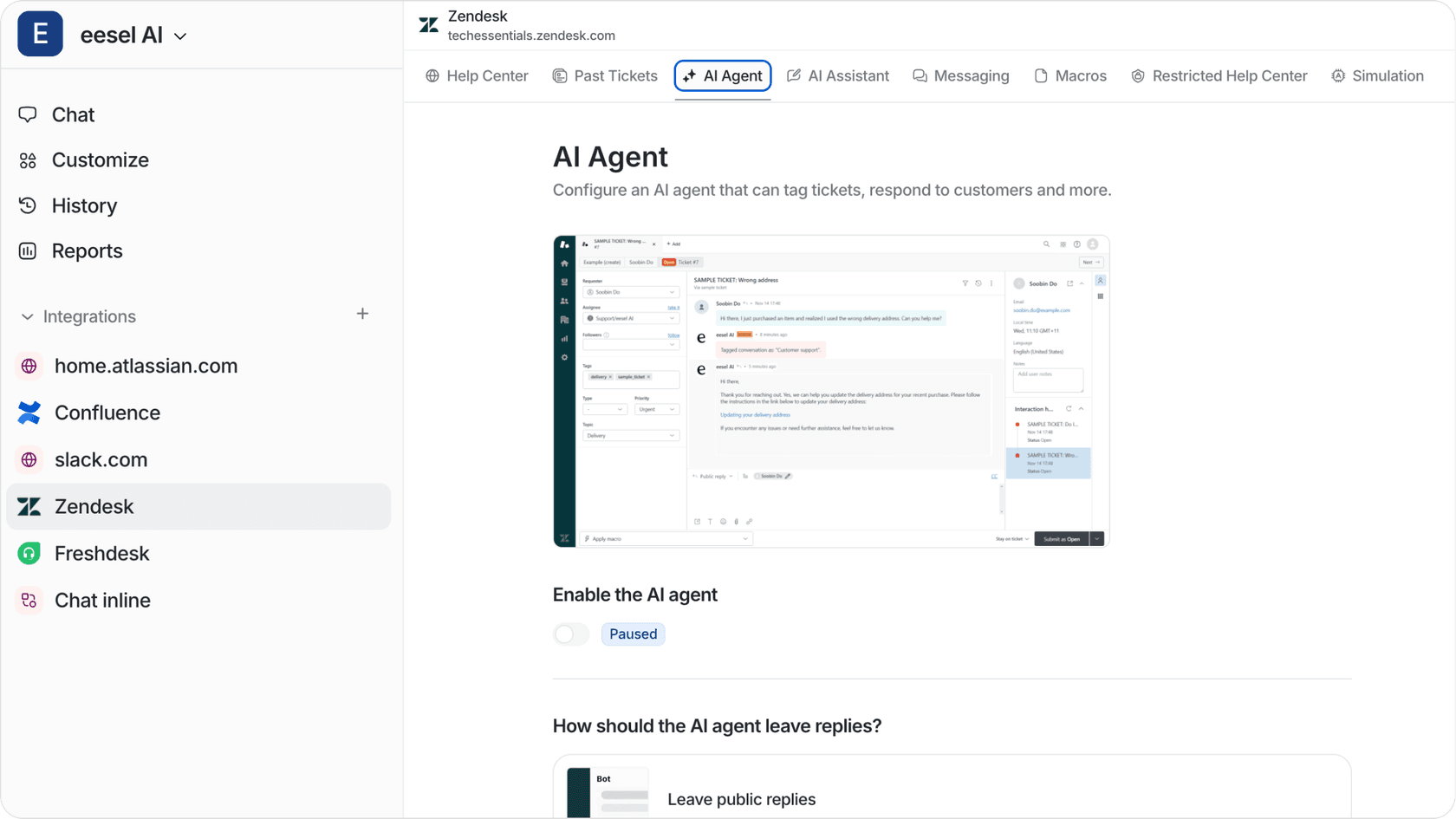
Nous avons créé eesel AI pour travailler aux côtés de Zendesk et améliorer vos performances SLA sans ajouter d'effectifs.
Premières réponses instantanées avec l'agent IA (AI Agent). Pour les questions courantes comme les réinitialisations de mot de passe ou les vérifications de l'état des commandes, notre Agent IA répond immédiatement. Cela réduit votre temps de première réponse de quelques heures à quelques secondes. Il s'intègre directement à Zendesk et apprend de vos tickets passés pour correspondre à votre voix.
Résolution plus rapide avec le copilote IA (AI Copilot). Pour les tickets complexes qui nécessitent une intervention humaine, notre Copilote IA rédige des réponses en puisant dans vos sources de connaissances. Qu'il s'agisse de votre centre d'aide, de Confluence, de Google Docs ou des tickets résolus précédents, les agents obtiennent des brouillons précis en quelques secondes au lieu de chercher des réponses.
Testez avant de déployer. Notre mode de simulation vous permet d'exécuter des réponses d'IA par rapport à vos tickets historiques. Vous pouvez voir exactement comment cela aurait affecté vos mesures SLA avant de l'activer pour de vrais clients.
Le résultat ? De meilleures performances SLA sans embaucher plus d'agents. Vous pouvez commencer avec notre plan Équipe à 299 $ par mois : pas de frais par agent, payez simplement pour les interactions IA que vous utilisez.


Foire aux questions
Share this article

Article by
Stevia Putri
Stevia Putri is a marketing generalist at eesel AI, where she helps turn powerful AI tools into stories that resonate. She’s driven by curiosity, clarity, and the human side of technology.

