SLA Zendesk ne se calcule pas : 7 corrections qui fonctionnent vraiment

Stevia Putri
Dernière modification March 4, 2026
Vous avez configuré vos politiques de SLA, configuré les cibles et vous attendiez à ce que ces badges rouges et verts commencent à apparaître sur les tickets. Mais ils ne sont pas apparus. Ou peut-être qu’ils apparaissent sur certains tickets, mais pas sur d’autres. Ou les délais de non-respect semblent complètement erronés.
C’est l’une des frustrations les plus courantes pour les administrateurs Zendesk. La bonne nouvelle est que la plupart des problèmes de calcul des SLA se répartissent en quelques catégories prévisibles. Une fois que vous savez ce qu’il faut rechercher, vous pouvez généralement diagnostiquer et résoudre le problème en moins de 30 minutes.
Nous allons passer en revue les sept raisons les plus courantes pour lesquelles votre SLA Zendesk ne se calcule pas, et exactement comment corriger chacune d’entre elles.
Diagnostic rapide : Pourquoi votre SLA Zendesk ne se calcule pas
Avant de plonger dans des corrections spécifiques, parcourez cette liste de contrôle pour identifier le problème auquel vous êtes confronté :
- Le ticket a-t-il une priorité définie ? (Vérifiez le champ Priorité)
- Le ticket correspond-il aux conditions de votre politique de SLA ? (Groupe, canal, balises)
- Les heures ouvrables sont-elles correctement configurées ?
- Le ticket a-t-il été créé avant l’existence de la politique de SLA ?
- S’agit-il d’un ticket de chat en direct ou de messagerie ?
- L’agent est-il également le demandeur ?
- Vos politiques sont-elles correctement ordonnées ?
Si vous n’êtes pas sûr de l’un de ces points, les sections ci-dessous vous montrent exactement comment vérifier et corriger chacun d’entre eux.
Correction 1 : Définir le champ de priorité sur tous les tickets
C’est la raison la plus courante pour laquelle les SLA ne se calculent pas. Les SLA Zendesk sont construits autour des niveaux de priorité. Votre politique définit différentes cibles pour les priorités Urgente, Élevée, Normale et Faible. Si un ticket n’a pas de priorité définie, le SLA ne sait tout simplement pas quelle cible appliquer.
Voici comment vérifier si c’est votre problème :
- Ouvrez un ticket où le SLA ne s’affiche pas
- Regardez le champ Priorité dans la barre latérale du ticket
- S’il affiche « - » ou est vide, vous avez trouvé le problème
La correction dépend de si vous avez affaire à de nouveaux tickets ou à des tickets existants.
Pour les nouveaux tickets : Créez un déclencheur qui définit automatiquement la priorité. Allez dans Centre d’administration > Objets et règles > Déclencheurs. Créez un déclencheur qui se déclenche lors de la création du ticket et définit la priorité sur Normale (ou toute valeur par défaut qui a du sens pour votre flux de travail). Consultez la documentation des déclencheurs de Zendesk pour des instructions de configuration détaillées.
Pour les tickets existants : Vous devrez les mettre à jour en masse. Vous pouvez utiliser la fonction d’édition en masse de Zendesk ou créer une automatisation unique qui définit la priorité sur tous les tickets qui n’en ont pas.
Conseil de pro : Configurez ce déclencheur même si vous pensez que les agents définiront toujours la priorité manuellement. C’est un filet de sécurité qui empêche les tickets de passer à travers sans SLA. Pour plus de conseils sur la gestion de la visibilité des SLA, consultez notre guide sur l’ajout de la colonne SLA aux vues Zendesk.
Correction 2 : Vérifiez les conditions de votre politique de SLA
Même avec la priorité définie, votre ticket peut ne correspondre à aucune condition de politique. Les politiques de SLA utilisent des conditions pour déterminer à quels tickets elles s’appliquent. Les conditions courantes comprennent :
- Affectation de groupe
- Canal (e-mail, chat, formulaire web)
- Balises
- Organisation
Si votre ticket ne remplit pas TOUTES les conditions d’une politique active, aucun SLA n’est appliqué.
Pour résoudre ce problème :
- Allez dans Centre d’administration > Objets et règles > Accords sur les niveaux de service
- Ouvrez chaque politique active et passez en revue ses conditions
- Comparez ces conditions à un ticket où le SLA ne se calcule pas
Par exemple, si votre politique a une condition « Le groupe est Assistance » mais que le ticket est affecté au groupe « Ventes », cette politique ne s’appliquera pas.
L’ordre des politiques compte également. Zendesk évalue les politiques de haut en bas et applique la première qui correspond. Si vous avez une politique générale en haut avec des conditions générales, elle pourrait intercepter les tickets avant que vos politiques plus spécifiques n’aient la possibilité de les évaluer.
Réorganisez vos politiques en les faisant glisser dans la liste. Placez vos politiques les plus spécifiques (comme celles pour les clients VIP ou les organisations spécifiques) en haut, et vos politiques générales en bas.
Correction 3 : Configurez correctement les heures ouvrables
Lorsque vous configurez une cible de SLA, vous choisissez entre les heures calendaires et les heures ouvrables. Ce choix a un impact important sur la façon dont votre SLA se calcule.
- Les heures calendaires comptent chaque heure, 24 h/24 et 7 j/7
- Les heures ouvrables ne comptent que pendant votre horaire défini
Si vous sélectionnez les heures ouvrables, mais que vous n’avez pas configuré d’horaire, ou si le ticket n’est pas affecté au bon horaire, votre SLA ne se calculera pas correctement.
Pour vérifier la configuration de vos heures ouvrables :
- Allez dans Centre d’administration > Objets et règles > Heures ouvrables
- Vérifiez que vous avez au moins un horaire défini
- Vérifiez que l’horaire comprend les bons jours et les bonnes heures
- Si vous avez plusieurs horaires, assurez-vous que les tickets sont affectés au bon horaire
Si vous utilisez plusieurs horaires (pour différentes équipes ou fuseaux horaires), vous devrez peut-être utiliser des déclencheurs pour affecter le bon horaire à chaque ticket en fonction du groupe ou d’autres critères.
Correction 4 : Gérer les problèmes de SLA rétroactifs
Voici un scénario qui piège beaucoup d’administrateurs : Vous configurez vos politiques de SLA aujourd’hui, mais vous avez des centaines de tickets qui ont été créés la semaine dernière. Vous mettez à jour en masse ces tickets pour qu’ils aient la bonne priorité, en vous attendant à ce que les SLA apparaissent. Au lieu de cela, vous voyez des délais de non-respect étranges ou aucun SLA du tout.
Cela se produit parce que les SLA ne peuvent pas être appliqués rétroactivement de la manière dont la plupart des gens s’y attendent.
Lorsque vous appliquez une politique de SLA à un ticket existant, Zendesk calcule le délai de non-respect à partir du moment où la politique a été appliquée, et non à partir du moment où le ticket a été créé. Ainsi, un ticket qui a été créé il y a 48 heures peut afficher un délai de non-respect de « il y a 2 heures » parce que c’est à ce moment-là que vous avez appliqué la politique.
Un membre de la communauté Zendesk a décrit ce problème exact :
Un non-respect ne peut pas être appliqué rétroactivement, donc une fois que vous avez modifié la priorité des tickets qui étaient déjà en non-respect, le délai de non-respect a été défini comme cette instance.

La meilleure pratique : Mettez à jour la priorité sur tous les tickets existants AVANT d’activer vos politiques de SLA. Si vous les avez déjà activées, envisagez de désactiver temporairement les politiques, de corriger les données de vos tickets, puis de les réactiver.
Pour les tickets qui étaient déjà en non-respect avant que vous n’ayez configuré les SLA, il n’y a aucun moyen de rendre l’horodatage du non-respect précis. Concentrez-vous sur le bon fonctionnement des SLA pour les nouveaux tickets à l’avenir.
Correction 5 : Traiter les limitations spécifiques au canal
Tous les canaux ne prennent pas en charge les mêmes mesures de SLA. C’est particulièrement vrai pour le chat en direct et la messagerie.
Les SLA de chat en direct sont désactivés par défaut. Pour les activer :
- Allez dans votre tableau de bord Chat
- Naviguez vers Paramètres > Compte > SLA
- Activez « SLA de temps de réponse pour le chat en direct »
Sans ce paramètre, les conversations de chat en direct ne généreront pas de données de SLA même si vos politiques sont correctement configurées.
Les canaux de messagerie ont des limitations différentes. Le canal de messagerie (qui comprend WhatsApp, Facebook Messenger et le widget web) ne prend pas en charge les mesures de temps de première réponse ou de temps de réponse suivante. Il ne prend en charge que le délai de mise à jour périodique, qui mesure le temps entre les réponses des agents pendant une conversation active.
Si votre politique de SLA ne définit que les cibles de première réponse et de réponse suivante, elle ne s’appliquera pas du tout aux tickets de messagerie. Vous devez ajouter des cibles de mise à jour périodique pour les canaux de messagerie.
Correction 6 : Gérer les cas limites
Certains scénarios de tickets ont des comportements de SLA spéciaux qui ne sont pas immédiatement évidents.
Tickets résolus lors de la création : Si un ticket est créé avec le statut « Résolu », les SLA ne s’appliquent pas du tout. Le statut résolu satisfait immédiatement toutes les cibles de SLA, de sorte que la politique ne s’active jamais. Cela se produit couramment avec les tickets automatisés ou le filtrage du spam.
Agent en tant que demandeur : De nombreuses cibles de SLA ne se calculent pas lorsque l’agent est également le demandeur sur le ticket. Cela empêche les tickets internes de fausser vos mesures de SLA.
Notes internes affectant le temps de réponse suivante : Par défaut, le temps de réponse suivante mesure du commentaire client non répondu le plus ancien au prochain commentaire d’agent public. Si la réponse d’un client devient une note interne (par automatisation ou action manuelle), elle pourrait ne pas déclencher la cible de réponse suivante.
Vous pouvez personnaliser ce comportement dans les paramètres avancés de votre politique de SLA. Activez l’option « Lorsque tout utilisateur final répond à un ticket et que cette réponse est ajoutée en tant que note interne » pour vous assurer que ces réponses activent toujours vos cibles de SLA.
Conversations secondaires et tickets enfants : Ceux-ci n’héritent pas automatiquement du SLA du ticket parent. Si vous utilisez l’intégration Jira de Zendesk ou des conversations secondaires, ces interactions externes ne sont pas comptabilisées dans vos cibles de SLA, sauf si vous les configurez spécifiquement.
Correction 7 : Vérifiez et testez votre configuration de SLA
Une fois que vous avez appliqué les corrections ci-dessus, vous devez vérifier que tout fonctionne correctement.
Créez des tickets de test : La façon la plus fiable de tester est de créer des tickets qui correspondent à chacune de vos politiques de SLA. Vérifiez que :
- Le badge SLA apparaît sur le ticket
- Le temps cible correspond à ce que vous avez configuré
- Le compte à rebours se calcule (pas bloqué)
Utilisez Zendesk Explore : Pour une vue plus large, consultez l’ensemble de données SLA dans Explore. Recherchez :
- Les tickets avec « Aucun SLA appliqué » (indique des problèmes de correspondance de politique)
- Les taux de réalisation par politique (montre si les cibles sont réalistes)
- Les tendances de non-respect (aide à identifier les problèmes systémiques)
Surveillez pendant une semaine : Après avoir apporté des modifications, surveillez vos mesures de SLA pendant quelques jours. Recherchez les tickets qui devraient avoir des SLA, mais n’en ont pas, ou les tickets avec des délais de non-respect inattendus.
Si vous rencontrez toujours des problèmes après avoir vérifié les sept corrections, il est peut-être temps de contacter l’assistance Zendesk. Ils peuvent enquêter sur les problèmes de configuration spécifiques au compte qui ne sont pas visibles dans l’interface d’administration.
Prévenez les non-respects de SLA grâce à l’automatisation de l’IA
Il est important de corriger la raison pour laquelle votre SLA Zendesk ne se calcule pas. Mais même avec une configuration de SLA parfaite, vous jouez toujours la défense. Vous suivez combien de temps il faut pour répondre, mais vous ne répondez pas nécessairement plus rapidement.
L’IA change l’équation.
Chez eesel AI, nous aidons les équipes à prévenir les non-respects de SLA avant qu’ils ne se produisent grâce à l’automatisation. Au lieu de simplement surveiller vos SLA, vous pouvez les respecter de manière cohérente en traitant instantanément les tickets de routine. Apprenez-en davantage sur le fonctionnement de notre intégration Zendesk.
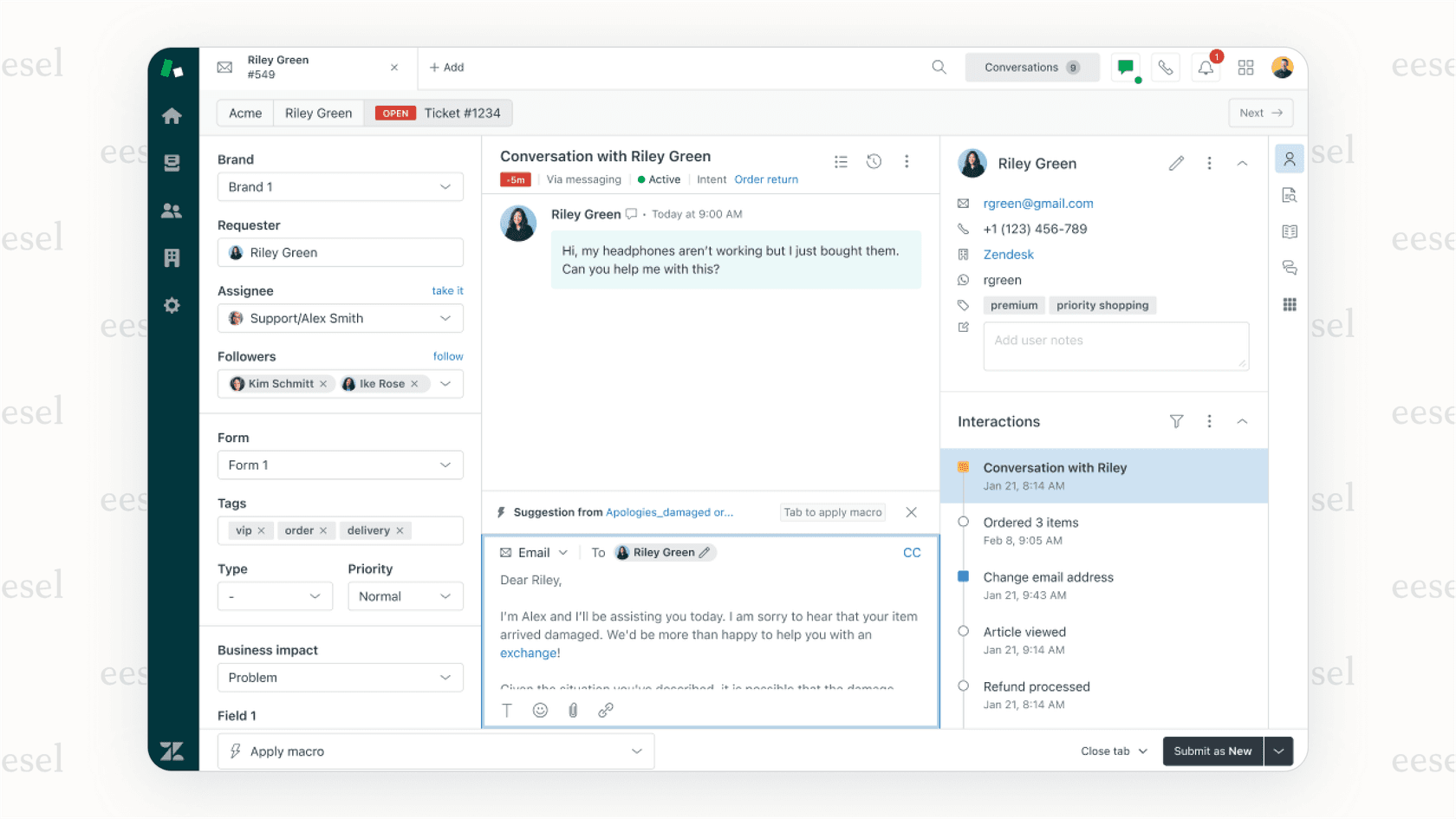
Voici comment cela fonctionne avec notre intégration Zendesk :
Premières réponses instantanées avec l’agent IA : Le non-respect de SLA le plus courant est le temps de première réponse. Notre agent IA s’intègre directement à Zendesk pour répondre aux tickets courants en quelques secondes. Réinitialisations de mot de passe, recherches d’état de commande, demandes de remboursement. Ceux-ci sont traités immédiatement, pas en quelques heures.
Résolution plus rapide avec le copilote IA : Pour les tickets complexes qui nécessitent une attention humaine, notre copilote IA rédige des réponses et extrait les informations pertinentes de votre base de connaissances. Les agents passent moins de temps à chercher et plus de temps à résoudre. Cela améliore directement vos mesures de temps de réponse suivante et de temps de résolution totale.

Configuration sans risque : Vous pouvez tester les performances d’eesel AI sur vos tickets historiques avant de passer en direct. Exécutez des simulations pour voir l’impact sur vos mesures de SLA, puis augmentez progressivement l’automatisation au fur et à mesure que vous gagnez en confiance.
Le changement ici est de passer du suivi des non-respects à leur prévention. Lorsque votre IA traite instantanément les tickets de routine, vos agents humains gagnent en capacité pour traiter les problèmes complexes dans les cibles de SLA.
Vous voulez voir comment l’IA pourrait impacter vos performances de SLA ? Consultez nos prix et essayez eesel AI sur vos tickets historiques. Vous constaterez probablement que la plupart de vos non-respects sont évitables.


Foire aux questions
Share this article

Article by
Stevia Putri
Stevia Putri is a marketing generalist at eesel AI, where she helps turn powerful AI tools into stories that resonate. She’s driven by curiosity, clarity, and the human side of technology.




