Comment configurer les conditions de déclenchement de la satisfaction Zendesk

Stevia Putri
Dernière modification March 2, 2026
Les commentaires des clients sont l'élément vital de toute équipe de support. Mais si vous utilisez les paramètres par défaut de Zendesk, vous risquez de passer à côté d'informations précieuses. Voici pourquoi : par défaut, Zendesk attend 24 heures après la résolution d'un ticket avant d'envoyer une enquête de satisfaction client. D'ici là, votre client est passé à autre chose et les taux de réponse en souffrent.
La bonne nouvelle ? Vous pouvez changer cela. La configuration d'un déclencheur Zendesk pour demander la satisfaction immédiatement lorsqu'un ticket est résolu ne prend que quelques minutes et peut augmenter vos taux de réponse CSAT. Dans ce guide, nous allons vous expliquer exactement comment configurer cela, étape par étape.

Si vous recherchez une approche plus automatisée de la satisfaction client, nous nous intégrons à Zendesk pour gérer les enquêtes de satisfaction dans le cadre d'un flux de travail de support plus large basé sur l'IA (intelligence artificielle).
Ce dont vous aurez besoin avant de commencer
Avant de vous lancer dans la configuration, assurez-vous d'avoir les éléments suivants :
- Un forfait Zendesk Support avec CSAT activé. Vous aurez besoin Growth, Professional ou Enterprise sur le forfait Support, ou de tout forfait Suite à partir de Growth. CSAT n'est pas disponible sur le forfait Team.
- Un accès administrateur à votre compte Zendesk. Seuls les administrateurs peuvent créer des déclencheurs et modifier des automatisations.
- CSAT activé dans votre compte. Si vous ne l'avez pas encore activé, accédez à Admin Center > Objets et règles > Règles métier > Satisfaction et activez-le.
- Une connaissance des espaces réservés Zendesk. Vous devrez utiliser
{{satisfaction.rating_section}}dans votre déclencheur (ne vous inquiétez pas, nous vous l'expliquerons).
Une dernière chose à vérifier : si votre compte utilise des statuts de ticket personnalisés. Si vous avez activé les statuts personnalisés, vous utiliserez « Catégorie de statut » dans les conditions de votre déclencheur. Sinon, vous utiliserez « Statut ». Nous noterons cette différence dans les étapes ci-dessous.
Comprendre les conditions de satisfaction Zendesk
Avant de modifier quoi que ce soit, comprenons comment Zendesk gère les enquêtes de satisfaction par défaut.
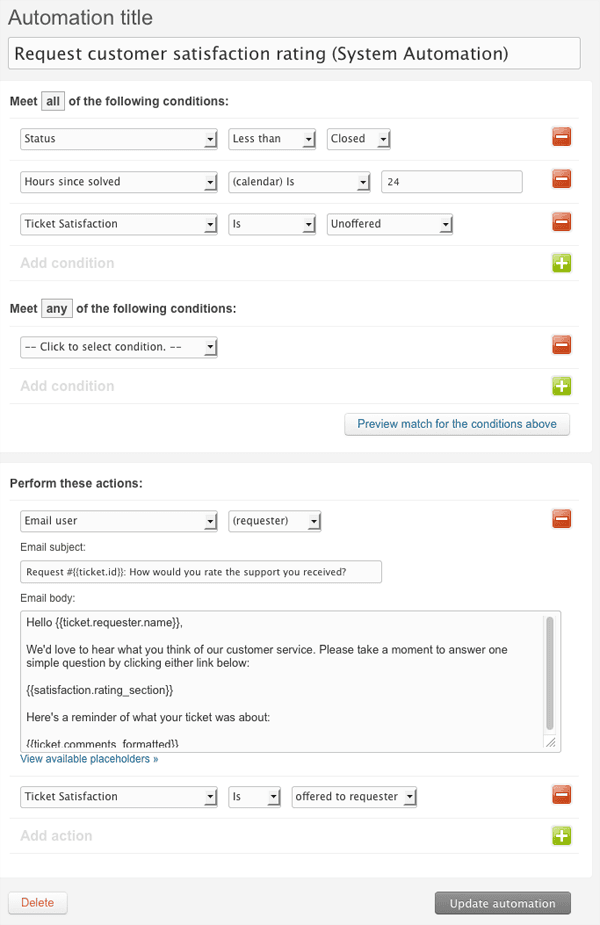
Lorsque vous activez CSAT dans votre compte Zendesk, la plateforme crée automatiquement une automatisation système appelée « Demander l'évaluation de la satisfaction client (automatisation système) ». Cette automatisation s'exécute selon un calendrier et envoie des demandes d'enquête 24 heures après que le statut d'un ticket est passé à « Résolu ».
Pourquoi ce délai ? L'idée est de donner aux clients le temps de vérifier que leur problème est réellement résolu avant de demander un retour d'information. En théorie, cela empêche les évaluations négatives prématurées des clients qui découvrent que la correction n'a pas fonctionné.
Mais il y a un compromis. Cette fenêtre de 24 heures signifie également que :
- Les clients sont passés mentalement à autre chose après l'interaction avec le support
- L'expérience n'est pas fraîche dans leur esprit
- Les taux de réponse sont généralement inférieurs à ceux des enquêtes immédiates
Voici la principale distinction à comprendre : Zendesk utilise deux outils différents pour l'automatisation. Les déclencheurs sont basés sur des événements (ils se déclenchent immédiatement lorsque quelque chose se produit). Les automatisations sont basées sur le temps (elles vérifient les conditions périodiquement et agissent après un certain temps). La configuration CSAT par défaut utilise une automatisation. Nous allons la remplacer par un déclencheur.
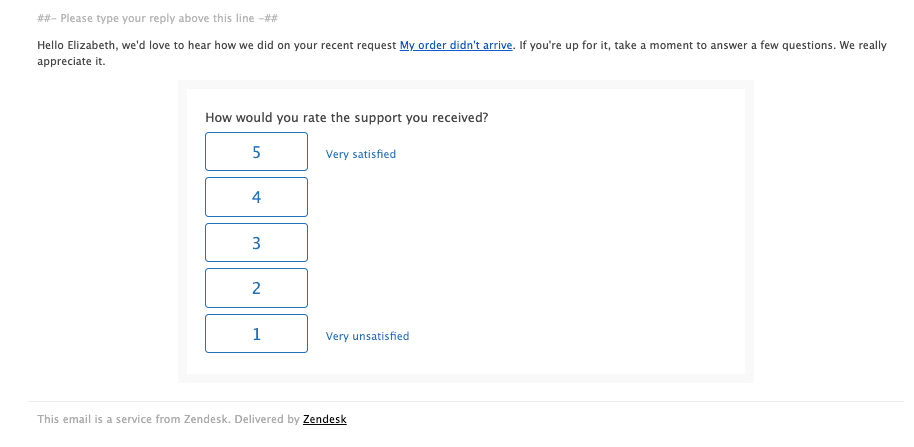
Les six états de satisfaction
Zendesk suit la satisfaction à travers six états spécifiques :
- Non proposé - L'enquête n'a pas été envoyée au client
- Proposé - L'enquête a été envoyée mais pas encore évaluée
- Mauvais - Le client a laissé une évaluation négative
- Mauvais avec commentaire - Évaluation négative avec un retour d'information écrit
- Bien - Le client a laissé une évaluation positive
- Bien avec commentaire - Évaluation positive avec un retour d'information écrit
L'état « Non proposé » est essentiel pour la configuration de notre déclencheur. Il garantit que nous n'envoyons une enquête que si elle n'a pas déjà été envoyée, ce qui empêche les doublons si un ticket est rouvert et résolu à nouveau.
Étape 1 : Désactiver l'automatisation par défaut
Tout d'abord, nous devons désactiver l'automatisation par défaut de 24 heures afin qu'elle n'entre pas en conflit avec notre nouveau déclencheur.
- Accédez à Admin Center > Objets et règles > Règles métier > Automatisations
- Recherchez l'automatisation intitulée « Demander l'évaluation de la satisfaction client (automatisation système) »
- Cliquez sur le bouton de menu à trois points à côté et sélectionnez Désactiver
Cette étape est importante car si vous laissez l'automatisation active, les clients pourraient recevoir des demandes d'enquête en double (une de l'automatisation et une de votre nouveau déclencheur). La désactivation garantit que seul votre déclencheur envoie des enquêtes.
Étape 2 : Créer votre déclencheur de satisfaction
Maintenant, construisons le déclencheur qui enverra des enquêtes immédiatement lorsque les tickets seront résolus. Pour une présentation plus détaillée, vous pouvez également consulter notre guide sur le déclenchement des enquêtes de satisfaction Zendesk lors de la résolution des tickets.
- Accédez à Admin Center > Objets et règles > Règles métier > Déclencheurs
- Cliquez sur le bouton Ajouter un déclencheur
- Donnez à votre déclencheur un nom descriptif comme « Demander la satisfaction lors de la résolution » ou « Envoyer l'enquête CSAT immédiatement »
- Ajoutez une description si vous le souhaitez (utile pour les autres administrateurs qui pourraient le modifier ultérieurement)
Configurer les conditions de déclenchement
C'est ici que nous définissons quand le déclencheur se déclenche. Sous Répondre à TOUTES les conditions suivantes, ajoutez ces deux conditions :
Condition 1 :
- Objet : Ticket
- Champ : Catégorie de statut (ou Statut si les statuts personnalisés sont désactivés)
- Opérateur : Est passé à
- Valeur : Résolu
Condition 2 :
- Objet : Ticket
- Champ : Satisfaction
- Opérateur : Est
- Valeur : Non proposé
La condition « Non proposé » est essentielle. Elle garantit que l'enquête n'est envoyée que si le client n'en a pas déjà reçu une pour ce ticket. Sans cela, vous risquez d'envoyer des enquêtes en double si un ticket est rouvert et résolu à nouveau.
Facultatif : Vous pouvez ajouter d'autres conditions pour cibler des scénarios spécifiques. Par exemple :
- Enquêter uniquement sur les tickets avec certaines balises
- Exclure les tickets internes (L'organisation n'est pas interne)
- Enquêter uniquement sur des marques ou des groupes spécifiques
Configurer les actions de déclenchement
Maintenant, définissons ce qui se passe lorsque les conditions sont remplies. Sous Actions, ajoutez les éléments suivants :
Action 1 :
- Objet : Ticket
- Champ : Satisfaction
- Valeur : Proposé au demandeur
Cela marque l'enquête de satisfaction comme « proposée » afin qu'elle ne soit pas envoyée à nouveau pour ce ticket.
Action 2 :
- Notifier par : E-mail de l'utilisateur
- Ticket : (demandeur)
Maintenant, pour le contenu de l'e-mail. Vous pouvez copier l'objet et le corps de l'automatisation que vous avez désactivée à l'étape 1, ou écrire les vôtres. L'élément clé est cet espace réservé :
{{satisfaction.rating_section}}
Cet espace réservé insère la question de l'enquête et les boutons d'évaluation dans l'e-mail. Sans cela, les clients ne pourront pas soumettre leurs commentaires.
Voici un modèle simple que vous pouvez utiliser :
Objet : Comment avons-nous fait ?
Corps :
Bonjour {{ticket.requester.first_name}},

Nous avons récemment résolu votre demande de support (n° {{ticket.id}}) : {{ticket.title}}

Nous aimerions connaître votre expérience. Vos commentaires nous aident à améliorer notre support.

{{satisfaction.rating_section}}

Merci,
L'équipe de support
Cliquez sur Créer pour enregistrer votre déclencheur. Il est maintenant actif et enverra des enquêtes de satisfaction immédiatement lorsque les tickets seront résolus.

Étape 3 : Configurer un flux de travail de réévaluation
Tous les clients ne seront pas satisfaits. Lorsqu'une personne laisse une évaluation négative, vous avez la possibilité de renverser la situation. Un flux de travail de réévaluation vous permet d'assurer un suivi, de résoudre le problème et de demander au client de mettre à jour son évaluation.
Voici comment le configurer :
-
Créez un nouveau déclencheur appelé « Suivi de la satisfaction négative »
-
Sous Répondre à TOUTES les conditions suivantes, ajoutez :
- Satisfaction | Est | Mauvais (ou « Mauvais avec commentaire » si vous souhaitez uniquement assurer un suivi des commentaires détaillés)
-
Sous Actions, ajoutez :
- Ajouter des balises :
followup_satisfaction(ou toute balise que votre équipe reconnaîtra) - Envoyer un e-mail à l'utilisateur : (votre responsable du support ou chef d'équipe)
- Ajouter des balises :
Maintenant, lorsqu'une évaluation négative arrive, votre équipe est avertie et peut ajouter la balise de suivi après avoir résolu le problème avec le client.
Créez un deuxième déclencheur pour la demande de réévaluation proprement dite :
- Nommez-le « Envoyer une demande de réévaluation »
- Conditions :
- Balises | Contient au moins l'un des éléments suivants |
followup_satisfaction - Statut | Est | Résolu
- Balises | Contient au moins l'un des éléments suivants |
- Actions :
- Envoyer un e-mail au demandeur avec l'espace réservé
{{satisfaction.rating_section}} - Supprimer les balises :
followup_satisfaction(afin qu'il ne soit pas renvoyé s'il est rouvert)
- Envoyer un e-mail au demandeur avec l'espace réservé
Ce flux de travail, partagé par un membre de la communauté Zendesk en 2013, fonctionne toujours aujourd'hui. Le contact personnel avec les clients qui ont laissé des commentaires négatifs peut conduire à des réponses extrêmement positives.

Le flux de travail complet connecte la détection des commentaires négatifs aux actions de suivi. Lorsqu'un client laisse une mauvaise évaluation, votre équipe est avertie immédiatement, ce qui vous permet de résoudre le problème et de demander une réévaluation.
Configurations de déclencheur avancées
Une fois que vous avez les bases, vous pouvez affiner vos déclencheurs avec des conditions supplémentaires :
Ajouter un délai : Au lieu d'enquêtes immédiates, attendez quelques heures en ajoutant :
- Heures depuis la résolution | Supérieur à | 4
Cela donne aux clients le temps de vérifier que la correction fonctionne tout en étant plus frais que 24 heures.
Exclure les tickets internes : Empêcher les enquêtes sur les tickets de votre propre équipe :
- Organisation | N'est pas | Interne
Cibler des groupes spécifiques : Enquêter uniquement sur les tickets traités par votre support de niveau 1 :
- Groupe | Est | Support de niveau 1
Gestion VIP : Envoyer des messages différents pour les clients de grande valeur :
- Organisation | Est | Clients VIP
- Utilisez un modèle d'e-mail plus personnalisé pour ce segment
Dépannage des problèmes courants
Même avec la bonne configuration, les choses ne fonctionnent parfois pas comme prévu. Voici les problèmes les plus courants et comment les résoudre :
Les enquêtes ne sont pas envoyées :
- Vérifiez que la condition Satisfaction est définie sur Non proposé
- Vérifiez que CSAT est activé dans Admin Center > Satisfaction
- Confirmez que le statut du ticket passe réellement à « Résolu » (pas seulement « En attente »)
Des enquêtes en double sont envoyées :
- Assurez-vous d'avoir désactivé l'automatisation par défaut à l'étape 1
- Vérifiez que votre déclencheur a la condition « Non proposé »
- Vérifiez que l'action du déclencheur inclut « Satisfaction : Proposé au demandeur »
Problèmes de synchronisation avec les statuts personnalisés :
- Si vous avez activé les statuts de ticket personnalisés, utilisez « Catégorie de statut » au lieu de « Statut » dans les conditions
- L'opérateur « Est passé à » exige que le statut change réellement, et pas seulement qu'il soit défini sur cette valeur
L'onglet Satisfaction n'est pas visible pour les clients :
- Accédez à Admin Center > Personnes > Configuration > Utilisateurs finaux
- Sélectionnez l'onglet Satisfaction
- Assurez-vous que « Autoriser les clients à évaluer les tickets » est coché
Messagerie vs. tickets par e-mail :
- L'espace réservé
{{satisfaction.rating_section}}fonctionne dans les notifications par e-mail - Pour les tickets de messagerie, vous devrez peut-être utiliser des fonctionnalités CSAT personnalisables
Mesurer le succès de votre déclencheur CSAT
Après avoir mis en œuvre votre nouveau déclencheur, suivez ces mesures pour voir s'il fonctionne :
Taux de réponse : Comparez vos taux de réponse à l'enquête avant et après le changement. Les enquêtes immédiates ont généralement des taux de réponse de 15 à 25 % plus élevés que les enquêtes différées.
Scores CSAT : Surveillez les changements dans vos scores de satisfaction globaux. Les commentaires immédiats ont tendance à être plus positifs car l'expérience est fraîche.
Succès de la réévaluation : Suivez le nombre d'évaluations négatives qui passent à positives après votre flux de travail de suivi. Un taux de réussite supérieur à 30 % indique que votre équipe parvient à renverser efficacement les situations.
Utilisez Zendesk Explore pour créer des tableaux de bord qui suivent ces mesures au fil du temps. Recherchez les tendances hebdomadaires, et non quotidiennes, car les fluctuations quotidiennes individuelles peuvent être trompeuses.
Aller au-delà des déclencheurs Zendesk avec eesel AI
Le système CSAT natif de Zendesk fonctionne bien pour les enquêtes de base, mais il a des limites. L'évaluation binaire bien/mauvais ne capture pas les commentaires nuancés. Le flux de travail de réévaluation nécessite une gestion manuelle des balises. Et vous effectuez toujours vous-même le travail de suivi.
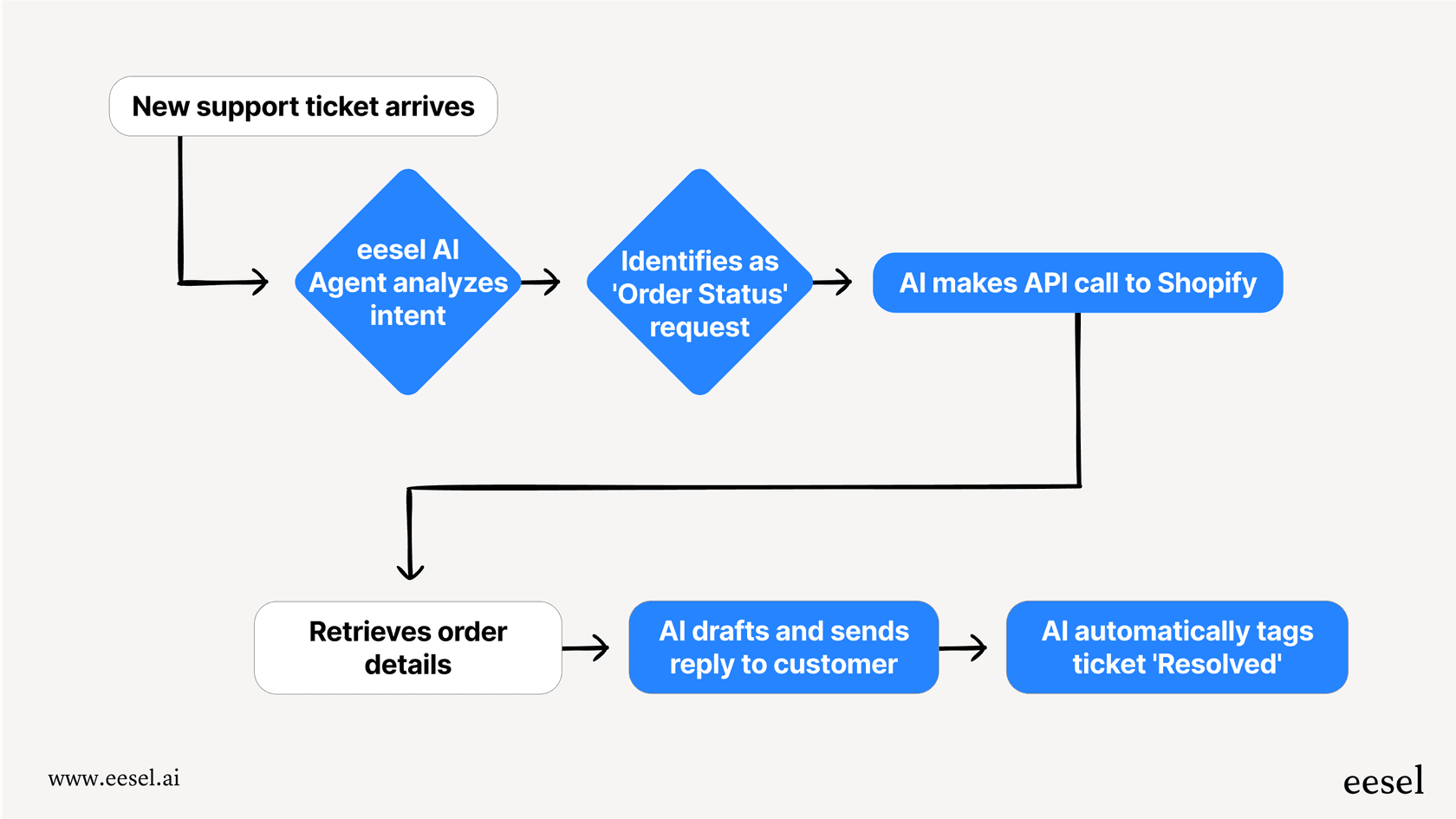
C'est là qu'eesel AI entre en jeu. Nous gérons la satisfaction dans le cadre d'un support autonome :
- Suivi basé sur l'IA : Lorsque des évaluations négatives arrivent, notre IA analyse l'historique des tickets et rédige une réponse personnalisée traitant du problème spécifique
- Apprentissage continu : Chaque évaluation de satisfaction est réinjectée dans la formation de l'IA, ce qui améliore les réponses futures
- Pas de balisage manuel : Le système suit automatiquement les états de satisfaction sans configurations de déclencheur
- Analyse plus riche : Au-delà des évaluations binaires, nous analysons le sentiment tout au long de la conversation
Nous nous intégrons directement à Zendesk, vous pouvez donc conserver votre configuration existante tout en ajoutant des capacités d'IA. Nos prix commencent à 299 $/mois pour les équipes qui souhaitent automatiser plus que de simples enquêtes.


Foire aux questions
Share this article

Article by
Stevia Putri
Stevia Putri is a marketing generalist at eesel AI, where she helps turn powerful AI tools into stories that resonate. She’s driven by curiosity, clarity, and the human side of technology.




