Comment gérer la facturation récurrente de Zendesk : Guide complet 2026

Stevia Putri
Dernière modification March 3, 2026
La gestion de votre abonnement Zendesk ne doit pas être un labyrinthe. Que vous essayiez d'ajouter plus d'agents pour une équipe en croissance, de passer d'une facturation mensuelle à annuelle pour économiser de l'argent, ou simplement de comprendre ce que vous payez, ce guide vous explique tout ce que vous devez savoir sur la facturation récurrente de Zendesk.
Lorsque nous parlons de « facturation récurrente de Zendesk », il y a en fait deux contextes à prendre en compte. Premièrement, il y a la gestion de votre propre abonnement Zendesk (ce que la plupart des gens veulent dire). Deuxièmement, il y a l'utilisation de Zendesk pour gérer la facturation récurrente de vos propres clients (ce qui nécessite des intégrations). Nous allons couvrir les deux pour que vous ayez une vue d'ensemble complète.
Si vous cherchez des moyens de rationaliser vos opérations d'assistance au-delà de la gestion de la facturation, eesel AI fonctionne avec Zendesk comme un coéquipier IA qui peut traiter les tickets de routine de manière autonome. Mais concentrons-nous d'abord sur le tri de votre facturation.

Ce dont vous aurez besoin
Avant de vous lancer dans la gestion des abonnements, assurez-vous d'avoir :
- Un compte Zendesk avec les autorisations appropriées
- Rôle de propriétaire de compte ou d'administrateur de facturation (les administrateurs réguliers peuvent consulter mais ne peuvent pas modifier les abonnements)
- Compréhension de votre type de compte : libre-service, assisté en ligne ou géré
- Accès au Centre d'administration
Vous n'êtes pas sûr(e) de votre type de compte ? Ne vous inquiétez pas. Nous verrons comment l'identifier dans les étapes ci-dessous. Si vous explorez également des moyens d'améliorer votre flux de travail d'assistance, consultez notre guide sur les meilleurs chatbots IA pour Zendesk.
Étape 1 : Consulter votre abonnement Zendesk actuel
Commençons par les bases. Pour voir ce que vous payez actuellement, rendez-vous dans Centre d'administration > Compte > Facturation > Abonnement.
La page d'abonnement affiche une ventilation complète de votre plan :
| Information | Ce qu'elle montre |
|---|---|
| Produit | Les produits Zendesk que vous avez (Support, Guide, Chat, Talk, etc.) |
| Plan | Votre niveau : Team, Growth, Professional, Enterprise ou Enterprise Plus |
| Détails | Nombre de postes d'agent complets inclus |
| Coût | Coûts détaillés et montant total de l'abonnement |
| Cycle de facturation | Période actuelle et date de renouvellement |
| Méthode de paiement | Carte de crédit ou autres informations de paiement enregistrées |
Prenez un moment pour examiner ces informations. De nombreux administrateurs découvrent qu'ils paient pour des postes d'agent qu'ils n'utilisent pas, ou réalisent qu'ils pourraient économiser de l'argent en passant à une facturation annuelle. La page d'abonnement est votre source de vérité pour toutes les questions de facturation. Pour plus d'informations sur les plans et les fonctionnalités de Zendesk, consultez notre guide des prix de Zendesk.
Étape 2 : Comprendre votre type de compte Zendesk
C'est là que les choses deviennent intéressantes. Tous les comptes Zendesk n'ont pas la même flexibilité de facturation. Zendesk propose trois types de comptes, et le vôtre détermine les modifications que vous pouvez apporter vous-même par rapport à celles pour lesquelles vous devrez contacter l'assistance.
Comptes en libre-service
Si vous vous êtes inscrit(e) en ligne et que vous payez par carte de crédit, vous avez probablement un compte en libre-service. Cela vous offre le plus de flexibilité :
- Ajouter ou supprimer des postes d'agent à tout moment
- Mettre à niveau ou rétrograder les plans
- Basculer entre la facturation mensuelle et annuelle
- Annuler les abonnements directement dans le Centre d'administration
Comptes assistés en ligne
Il s'agit de comptes assistés par les ventes avec certaines fonctionnalités en libre-service activées. Vous pouvez :
- Ajouter des postes d'agent
- Acheter des produits supplémentaires
- Mettre à niveau votre plan
Mais vous ne pouvez pas rétrograder ou annuler sans contacter l'assistance Zendesk.
Comptes gérés (assistés par les ventes)
Les clients Enterprise et Enterprise Plus entrent souvent dans cette catégorie. Avec les comptes gérés :
- La plupart des modifications de facturation nécessitent de contacter votre représentant Zendesk
- Vous ne pouvez pas apporter de modifications à partir de la page Abonnement
- Toutes les modifications passent par l'équipe de vente ou d'assistance de Zendesk
Comment vérifier votre type de compte : Dans le Centre d'administration, allez dans Compte > Facturation. Si vous voyez un bouton « Gérer » à côté des détails de votre abonnement, vous avez un accès en libre-service ou assisté en ligne. Sinon, vous avez un compte géré.
Étape 3 : Apporter des modifications à votre abonnement Zendesk
Une fois que vous connaissez votre type de compte, vous pouvez procéder aux modifications dont vous avez besoin. Voici comment fonctionnent les modifications les plus courantes.
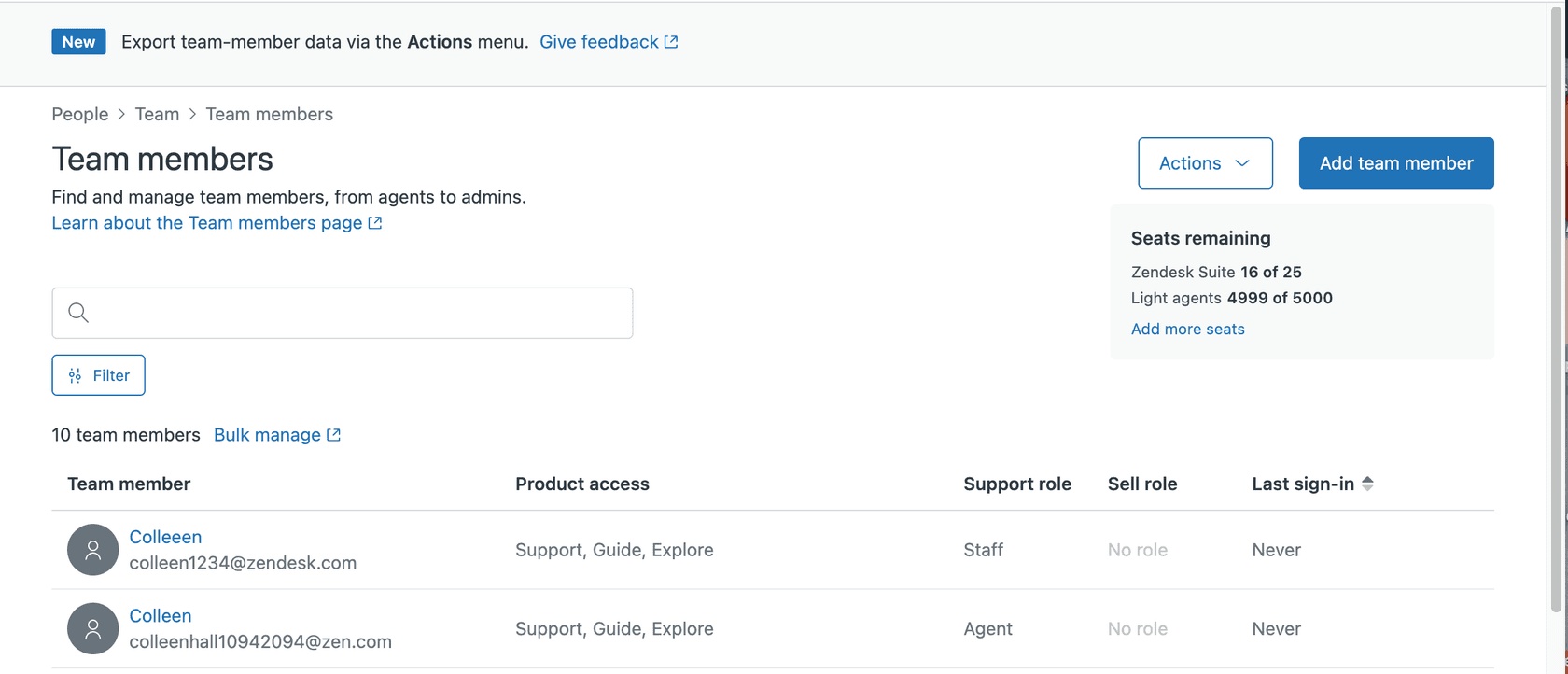
Ajouter ou supprimer des postes d'agent
Il s'agit de la modification de facturation la plus fréquente pour les équipes en croissance (ou en réduction).
- Allez dans Centre d'administration > Compte > Facturation > Abonnement
- Cliquez sur Gérer à côté de votre abonnement
- Ajustez le nombre de postes d'agent
- Examinez les frais ou crédits au prorata
- Confirmez la modification
Les modifications prennent effet immédiatement. Si vous ajoutez des postes en milieu de cycle, Zendesk facture au prorata. Si vous supprimez des postes, vous verrez un crédit appliqué à votre prochaine facture. Apprenez-en davantage sur l'optimisation de votre flux de travail d'assistance dans notre guide de l'IA de Zendesk.
Mettre à niveau ou rétrograder les plans
Vous voulez plus de fonctionnalités ? La mise à niveau est simple pour les comptes en libre-service :
- Dans la page Abonnement, cliquez sur Gérer
- Sélectionnez votre nouveau niveau de plan
- Examinez la différence de prix
- Confirmez la mise à niveau
La rétrogradation fonctionne de la même manière, bien que certains plans nécessitent de contacter l'assistance si vous avez un compte géré. Notez que la rétrogradation peut supprimer l'accès aux fonctionnalités que vous utilisez actuellement, alors examinez d'abord ce qui est inclus dans le niveau inférieur.
Modifier les périodes de facturation
Passer d'une facturation mensuelle à annuelle peut vous faire économiser environ 20 à 25 %. Voici comment faire :
- Allez dans Centre d'administration > Compte > Facturation > Abonnement
- Cliquez sur Gérer
- Sélectionnez la facturation annuelle
- Examinez le nouveau tarif et la prochaine date de facturation
- Confirmez la modification
Votre facturation annuelle commence immédiatement, et vous serez facturé(e) pour l'année complète (moins les crédits de votre cycle mensuel actuel).
Étape 4 : Gérer les administrateurs et les contacts de facturation
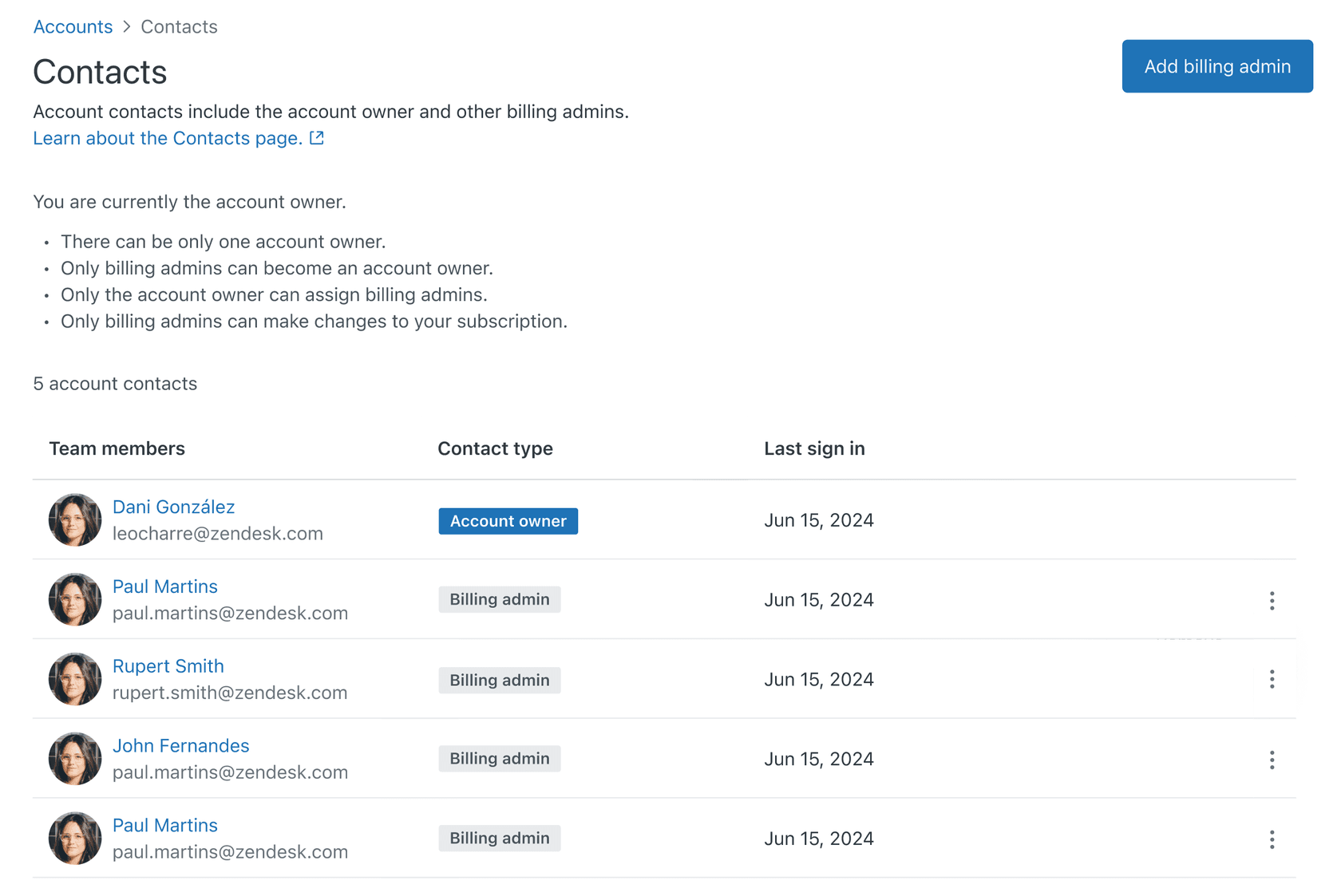
Vous n'êtes pas obligé(e) de gérer la facturation seul(e). Zendesk vous permet de désigner des administrateurs de facturation qui peuvent apporter des modifications à l'abonnement sans avoir tous les privilèges de propriétaire de compte.
Ajouter des administrateurs de facturation
- Allez dans Centre d'administration > Compte > Facturation > Méthodes de paiement
- Cliquez sur Administrateurs de facturation
- Cliquez sur Ajouter un administrateur de facturation
- Sélectionnez l'utilisateur de votre équipe
- Enregistrez les modifications
Ce que les administrateurs de facturation peuvent faire
- Consulter les détails de l'abonnement
- Ajouter des postes d'agent
- Mettre à jour les méthodes de paiement
- Apporter la plupart des modifications à l'abonnement (pour les comptes en libre-service)
Ce que les administrateurs de facturation ne peuvent pas faire
- Annuler complètement le compte
- Modifier le propriétaire du compte
- Accéder aux fonctions d'administrateur non liées à la facturation
Si vous êtes un(e) administrateur(trice) régulier(ère) sans autorisation de facturation, vous pouvez toujours demander des modifications à l'abonnement par l'intermédiaire du propriétaire de votre compte ou de l'administrateur de facturation désigné. Pour plus de détails sur les rôles de facturation, consultez le guide de Zendesk sur l'autorisation des administrateurs à gérer les abonnements.
Étape 5 : Annuler ou modifier votre abonnement Zendesk
Parfois, vous devrez réduire votre empreinte plutôt que de l'étendre. Voici comment fonctionnent les annulations et les rétrogradations.
Annuler des produits
Pour supprimer un produit spécifique (comme Chat ou Talk) tout en conservant les autres :
- Allez dans Centre d'administration > Compte > Facturation > Abonnement
- Trouvez le produit que vous voulez annuler
- Cliquez sur Gérer (si disponible pour votre type de compte)
- Sélectionnez Annuler le produit
- Confirmez l'annulation
Pour les comptes gérés, contactez votre représentant Zendesk pour supprimer des produits.
Annuler l'intégralité de votre compte
Si vous fermez complètement votre compte Zendesk :
- Allez dans Centre d'administration > Compte > Facturation > Abonnement
- Cliquez sur Annuler le compte (ou contactez l'assistance pour les comptes gérés)
- Remplissez le sondage d'annulation
- Confirmez l'annulation
Important : Zendesk conserve vos données pendant une période après l'annulation (généralement 30 jours pour les comptes en libre-service, plus longtemps pour les entreprises). Vous pouvez réactiver pendant cette période si nécessaire. Après la période de conservation, vos données sont définitivement supprimées.
Conservation et réactivation des données
| Type de compte | Conservation des données | Réactivation |
|---|---|---|
| Libre-service | ~30 jours | Réactiver via le Centre d'administration |
| Géré/Entreprise | Périodes plus longues | Contacter l'assistance Zendesk |
Résolution des problèmes courants de facturation de Zendesk
Même avec un système simple, des questions de facturation se posent. Voici des solutions aux problèmes les plus courants.
Bouton « Gérer » non visible
Si vous ne voyez pas le bouton Gérer sur votre page d'abonnement, l'une de ces raisons est probable :
- Vous n'avez pas les autorisations de facturation (contactez le propriétaire de votre compte)
- Vous avez un compte géré nécessitant un contact avec l'assistance
- Votre compte a des restrictions en raison de factures en attente ou d'autres problèmes
Échecs de paiement par carte de crédit
Les échecs de paiement proviennent généralement de :
- Carte de crédit expirée
- Fonds insuffisants
- Blocages de sécurité bancaires sur les frais récurrents
Mettez à jour votre méthode de paiement dans Centre d'administration > Compte > Facturation > Méthodes de paiement. Si les problèmes persistent, contactez votre banque pour autoriser les frais Zendesk.
Comprendre les frais au prorata
Zendesk facture des montants au prorata lorsque vous effectuez des modifications en milieu de cycle. Voici comment cela fonctionne :
- Ajout de postes : Vous payez pour les jours restants dans votre cycle de facturation
- Suppression de postes : Vous recevez un crédit pour les jours non utilisés
- Mise à niveau des plans : Vous payez la différence pour les jours restants
- Rétrogradation des plans : Vous recevez un crédit pour la différence
Ces ajustements apparaissent sur votre prochaine facture avec des postes clairs expliquant la répartition au prorata.
Quand contacter l'assistance client de Zendesk
Vous voudrez contacter l'assistance lorsque :
- Vous avez des litiges de facturation ou des frais incorrects
- Votre compte géré a besoin de modifications
- Les problèmes de paiement ne sont pas résolus en mettant à jour votre carte
- Vous avez besoin de clarifications sur des scénarios de facturation complexes
La FAQ sur la facturation de Zendesk couvre la plupart des questions courantes et vaut la peine d'être consultée en premier. Pour des instructions détaillées sur la gestion des abonnements, consultez la documentation de Zendesk sur la gestion des abonnements.
Gérer la facturation récurrente de vos clients via Zendesk
Jusqu'à présent, nous avons couvert la gestion de votre abonnement Zendesk. Mais que faire si vous voulez utiliser Zendesk pour gérer la facturation récurrente de vos propres clients ? C'est là que les intégrations entrent en jeu. Consultez la place de marché Zendesk pour plus d'applications et d'intégrations liées à la facturation.
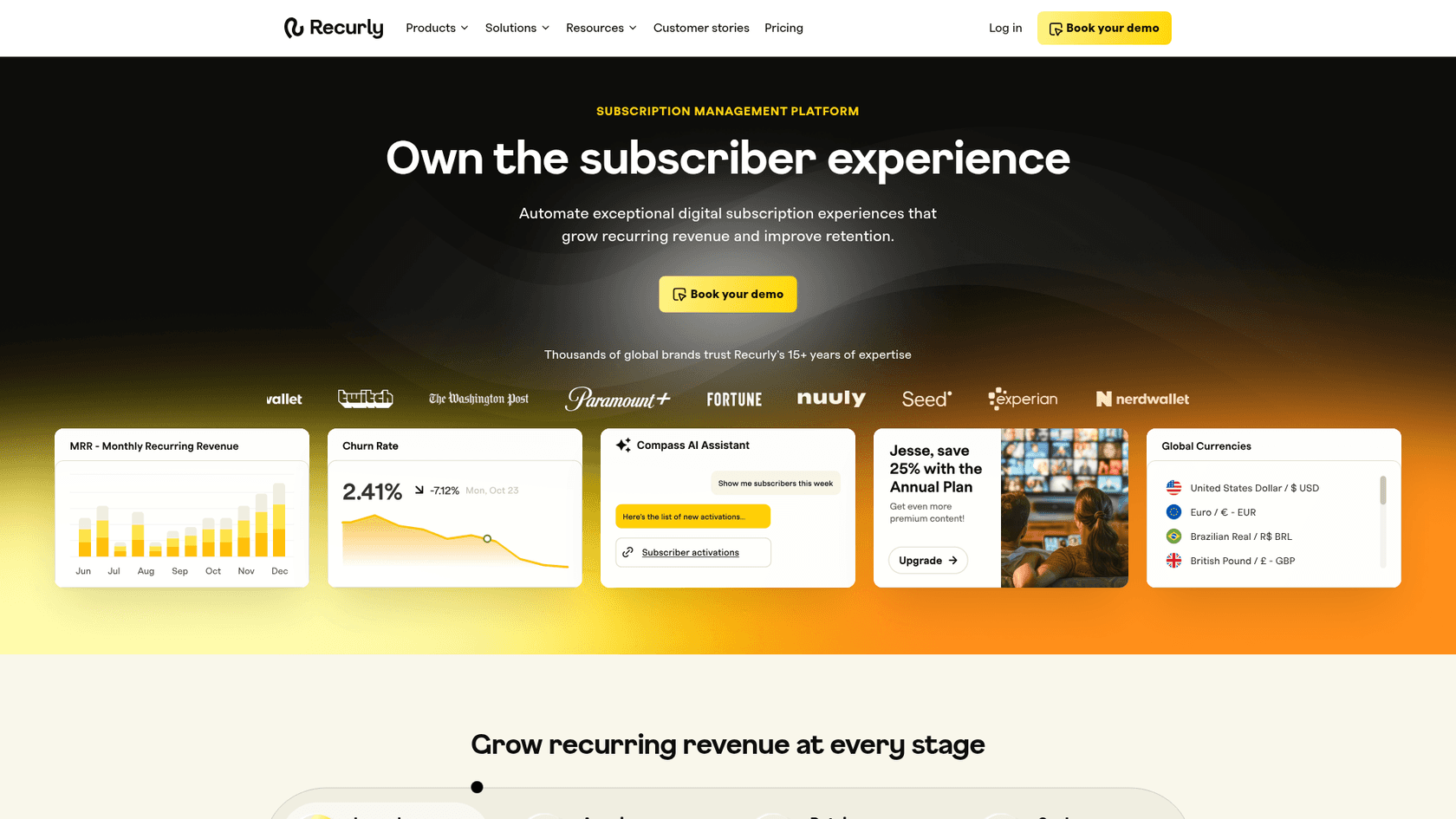
Intégration de Recurly pour Zendesk
Recurly est une plateforme de gestion des abonnements qui s'intègre directement à Zendesk. Elle permet à vos agents d'assistance de :
- Consulter les détails de l'abonnement client sans quitter Zendesk
- Mettre en pause, annuler ou modifier les abonnements des clients
- Émettre des remboursements directement à partir des tickets d'assistance
- Voir l'historique de facturation et l'état des paiements
Cette intégration fonctionne avec Zendesk Support, Chat et Sell (bien que l'intégration de Sell soit en lecture seule). Elle est particulièrement utile pour les entreprises SaaS, les services de boîtes d'abonnement ou toute entreprise avec des modèles de revenus récurrents. Apprenez-en davantage sur les types de comptes Zendesk et les autorisations de facturation dans la documentation officielle.
Pour le configurer, vous aurez besoin de :
- Comptes Recurly et Zendesk actifs
- Accès administrateur à Zendesk
- Clé API Recurly
Tickets récurrents SweetHawk
L'application Tickets récurrents de SweetHawk adopte une approche différente. Au lieu de gérer la facturation des clients, elle automatise la création de tickets selon un calendrier. Ceci est utile pour :
- Examens de compte mensuels
- Examens d'affaires trimestriels
- Listes de contrôle d'entretien régulières
- Enregistrements réguliers des clients
Bien qu'il ne s'agisse pas d'un outil de facturation en soi, il aide les équipes à rester au courant des points de contact récurrents avec les clients qui sont souvent liés à la santé de l'abonnement.
Rationaliser les opérations d'assistance avec eesel AI
La gestion de la facturation n'est qu'un élément du casse-tête de l'assistance. Si vous cherchez à réduire le volume de tickets de routine que votre équipe traite (y compris les questions liées à la facturation), eesel AI offre une approche intéressante.
Plutôt que de configurer un autre outil, vous invitez eesel AI dans votre équipe comme une nouvelle recrue. Il apprend de vos tickets Zendesk existants, des articles du centre d'aide et de toute documentation connectée. Ensuite, il peut rédiger des réponses ou traiter les tickets de manière autonome, en ne transmettant que les problèmes complexes à vos agents humains. Vous pouvez en explorer davantage sur l'assistance alimentée par l'IA dans notre aperçu des outils de service client IA.

Le modèle de coéquipier signifie que vous commencez par la supervision (eesel rédige des réponses pour examen) et passez à l'autonomie complète à mesure qu'il fait ses preuves. Pour les questions de facturation qui suivent des schémas prévisibles (« Comment mettre à jour ma carte ? », « Quand mon abonnement est-il renouvelé ? »), un coéquipier IA peut les traiter de bout en bout pendant que votre équipe se concentre sur les besoins plus complexes des clients.
Si vous êtes intéressé(e) à explorer comment l'IA peut compléter votre configuration Zendesk, consultez l'intégration Zendesk d'eesel AI ou parcourez nos solutions de service client IA.


Foire aux questions
Share this article

Article by
Stevia Putri
Stevia Putri is a marketing generalist at eesel AI, where she helps turn powerful AI tools into stories that resonate. She’s driven by curiosity, clarity, and the human side of technology.




