Comment unifier plusieurs canaux de support dans Zendesk : un guide complet

Stevia Putri
Dernière modification February 20, 2026
Gérer le support client sur plusieurs canaux peut donner l'impression de passer constamment d'une douzaine d'applications différentes à l'autre. Vous répondez aux e-mails dans un onglet, vous passez aux chats en direct dans un autre et vous essayez de suivre les mentions sur les réseaux sociaux ailleurs. C'est épuisant, et des choses passent entre les mailles du filet.
C'est là que la messagerie multi-conversations de Zendesk entre en jeu. Au lieu de conversations éparses, vous obtenez tout ce qui afflue dans un espace de travail unifié. Les clients peuvent démarrer plusieurs conversations sur différents sujets, et vos agents voient l'ensemble du tableau dans une seule boîte de réception.

Dans ce guide, je vais vous expliquer exactement comment fonctionne la messagerie multi-canaux à boîte de réception unique de Zendesk, ce dont vous avez besoin pour la configurer et les considérations importantes avant de basculer.
Configuration des multi-conversations dans Zendesk
Avant d'activer les multi-conversations, vous aurez besoin de quelques éléments en place.
Ce dont vous aurez besoin
- Un plan Zendesk Suite (Team, Professional ou Enterprise)
- L'espace de travail d'agent Zendesk activé
- Au moins un membre de l'équipe affecté à un rôle de Chat
- Un accès administrateur à votre compte Zendesk
Pour les fonctionnalités basées sur l'IA comme les réponses automatisées, Zendesk recommande d'avoir au moins 10 articles de centre d'aide publiés.
Configuration étape par étape
Étape 1 : Accéder au Centre d'administration
Accédez à Centre d'administration > Canaux > Messagerie et réseaux sociaux > Messagerie. C'est ici que vous configurerez vos canaux de messagerie.
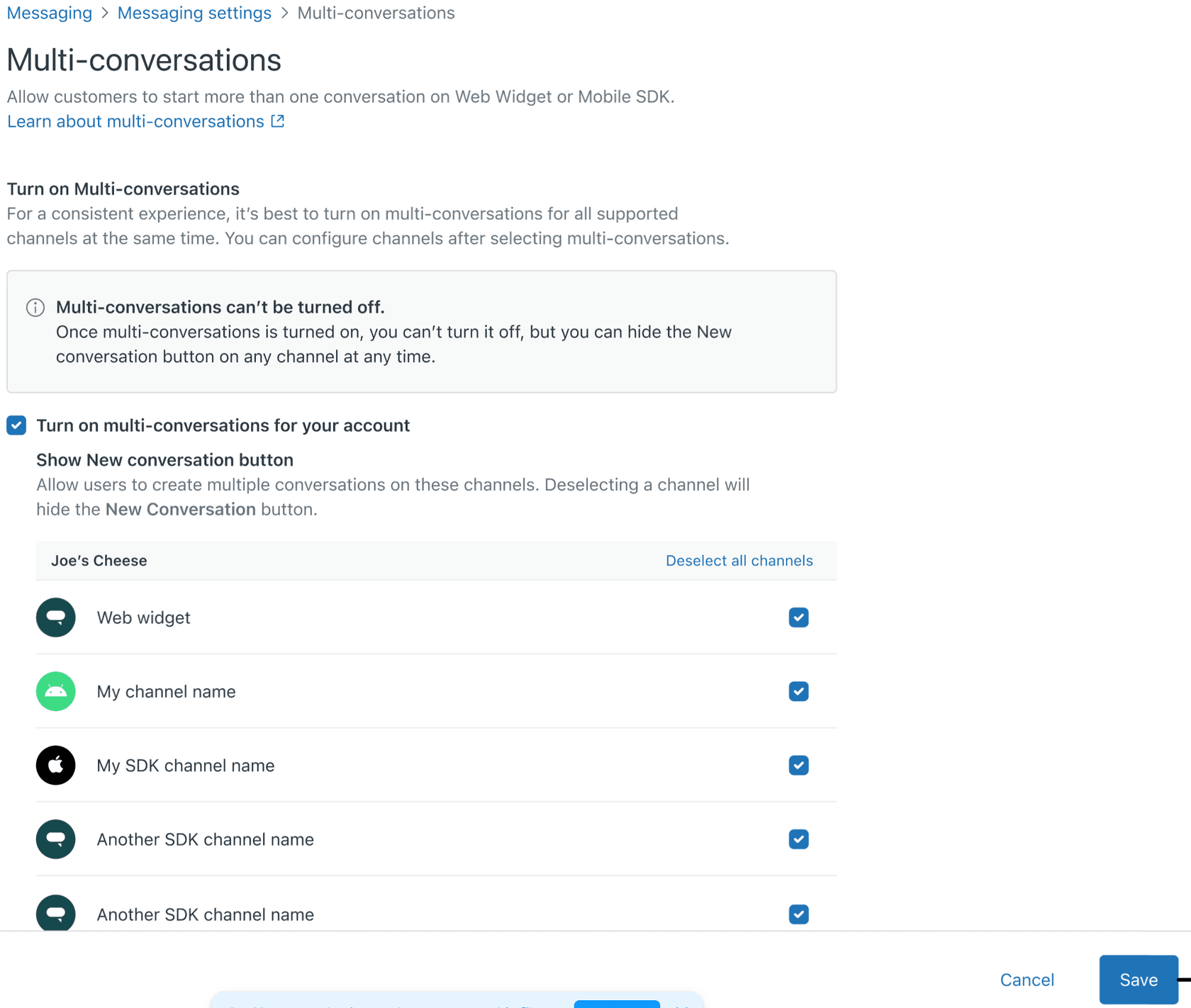
Étape 2 : Activer les multi-conversations
Trouvez le paramètre multi-conversations et activez-le. Voici la partie essentielle : ce changement s'applique à tous vos canaux de messagerie Web, iOS et Android à la fois. Vous ne pouvez pas l'activer pour un seul canal.
Étape 3 : Configurer le bouton Nouvelle conversation
Décidez si vous voulez que les utilisateurs finaux voient un bouton « Nouvelle conversation ». Si vous le supprimez, les clients peuvent toujours voir les conversations existantes, mais ne peuvent pas en démarrer d'autres tant que la conversation existante n'est pas résolue.
Étape 4 : Définir la synchronisation de l'authentification
C'est important : si vous authentifiez les utilisateurs finaux, l'authentification doit avoir lieu avant qu'ils ne démarrent une conversation de messagerie. Si un utilisateur démarre une conversation puis s'authentifie, sa conversation ne fusionnera pas avec les précédentes. Cela peut créer des tickets en double pour le même problème.
Étape 5 : Tester avant de passer en direct
Activez d'abord les multi-conversations dans un environnement de test. Demandez à un petit groupe d'agents et de clients de l'essayer. Surveillez le volume de conversations, les temps de résolution et les commentaires des agents avant de le déployer à tout le monde.
L'expérience de l'utilisateur final
Une fois les multi-conversations activées, vos clients verront des changements dans la façon dont ils interagissent avec votre support.
La liste des conversations
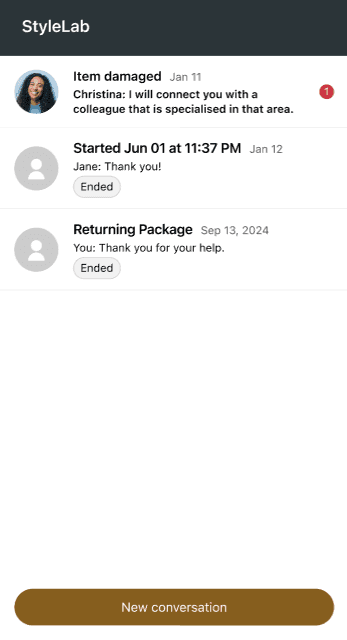
Lorsqu'un client clique sur votre lanceur de messagerie, il voit une liste de toutes ses conversations existantes au lieu d'ouvrir immédiatement la plus récente. Les conversations sont classées par ordre chronologique du dernier message, le plus récent étant en haut.
Chaque conversation affiche :
- Un titre (généralement la date/heure de début)
- L'avatar de l'agent qui a envoyé le dernier message
- Un aperçu du message le plus récent
- Un horodatage
- Un badge de message non lu, le cas échéant
- Une étiquette « Terminée » pour les conversations inactives
Démarrer de nouvelles conversations
Le bouton « Nouvelle conversation » apparaît en bas de la liste des conversations. Lorsqu'on clique dessus, il crée un nouveau fil de discussion. Ceci est particulièrement utile pour les clients qui ont des problèmes de longue durée (comme des problèmes d'expédition) mais qui ont besoin de réponses rapides sur des sujets non liés.
Persistance entre les appareils
Pour les utilisateurs authentifiés, les conversations persistent entre les appareils. Un client peut démarrer une conversation sur son téléphone, la voir sur son ordinateur portable et la continuer sur une tablette. Tous les messages, le contexte et l'historique voyagent avec lui.
Les utilisateurs non authentifiés perdent leur historique de conversations s'ils vident le cache de leur navigateur ou changent d'appareil.
Impact sur les agents et les flux de travail
La bonne nouvelle pour les agents : les multi-conversations ne changent pas fondamentalement leur façon de travailler. Les tickets apparaissent toujours dans l'espace de travail de l'agent. Les agents répondent, escaladent et résolvent toujours les problèmes de la même manière.
Ce qui change pour les agents
Moins d'interruptions hors sujet : les clients peuvent démarrer de nouvelles conversations au lieu de s'écarter du sujet dans les fils de discussion existants. Plus de moments « Pendant que je vous ai... » qui font dérailler le dépannage ciblé.
Plus de conversations simultanées : Vous verrez probablement une augmentation du nombre total de conversations actives, car les clients peuvent avoir plusieurs fils de discussion ouverts simultanément.
Temps de résolution plus courts : Avec le bouton « Terminer la session », les clients (et les agents) peuvent fermer officiellement les conversations lorsqu'un problème est résolu. Cela crée des points de résolution plus clairs et peut réduire le temps de traitement moyen.
Considérations relatives au routage
Une question à considérer : si un client a deux conversations simultanées sur des sujets différents, doivent-elles être acheminées vers le même agent ? Le routage de Zendesk est basé sur les propriétés du ticket, pas sur la logique au niveau du client, de sorte que vos deux conversations pourraient se retrouver avec des agents différents. C'est généralement bien, mais il est bon de le garder à l'esprit si vous essayez de maintenir la continuité de la relation.
Considérations importantes avant l'activation
Avant d'activer les multi-conversations, il y a plusieurs changements irréversibles et limitations à comprendre.
Le changement est permanent
Vous ne pouvez pas revenir entièrement à l'expérience de conversation unique après avoir activé les multi-conversations. Bien que vous puissiez supprimer le bouton « Nouvelle conversation » pour empêcher les clients de démarrer des fils de discussion supplémentaires, ils verront toujours la liste des conversations et pourront accéder à toutes leurs conversations précédentes.
Tous les canaux Web, iOS et Android sont mis à jour simultanément. Vous ne pouvez pas activer sélectivement les multi-conversations pour un seul canal.
La synchronisation de l'authentification est importante
Si vous authentifiez les utilisateurs finaux après qu'ils ont démarré une conversation de messagerie, ces conversations ne fusionneront pas avec l'historique de leur profil authentifié. Cela peut entraîner des enregistrements clients fragmentés et des tickets en double.
Collaborez avec vos développeurs pour vous assurer que l'authentification a lieu avant le début de toute conversation de messagerie.
Limitations des canaux sociaux
La liaison des canaux sociaux (permettant aux clients de déplacer des conversations du Web Widget vers WhatsApp, par exemple) ne fonctionne que pour la première conversation. Les conversations suivantes ne peuvent pas être transférées vers les canaux sociaux.
Exigences de version du SDK
Les anciennes versions du SDK mobile ne prennent pas en charge les multi-conversations. Vous devrez mettre à jour vers les dernières versions du SDK pour iOS et Android. Cela devrait être un échange simple si vous utilisez déjà les SDK Zendesk, mais tenez compte des délais de soumission à l'App Store si vous déployez sur des applications mobiles.
Augmentation du volume de tickets
Attendez-vous à voir plus de tickets au total. Lorsque les clients peuvent facilement démarrer de nouvelles conversations, ils le font. Ce n'est pas nécessairement une mauvaise chose, cela signifie simplement une séparation plus claire des sujets, mais vos modèles de reporting et de dotation en personnel peuvent nécessiter un ajustement.
Meilleures pratiques pour la mise en œuvre
D'après la recherche et les commentaires de la communauté, voici des recommandations pour un déploiement en douceur.
Commencez par un projet pilote
Activez d'abord les multi-conversations pour une seule marque, un seul département ou un seul segment de clientèle. Mesurez l'impact sur le volume de conversations, les temps de résolution et la satisfaction de la clientèle avant de l'étendre.
Mettez à jour votre centre d'aide
Documentez la nouvelle expérience client. Expliquez comment fonctionne la liste des conversations, comment démarrer de nouvelles conversations et à quoi les clients doivent s'attendre. Cela réduit la confusion et les demandes de support concernant la nouvelle interface.
Formez vos agents
Bien que le flux de travail ne change pas radicalement, les agents doivent comprendre :
- Pourquoi les clients peuvent avoir plusieurs conversations ouvertes
- Comment guider les clients pour qu'ils démarrent de nouvelles conversations sur de nouveaux sujets
- Que les temps de résolution peuvent changer à mesure que les modèles de conversation changent
Surveillez vos mesures
Surveillez de près ces ICP après le lancement :
- Volume total de conversations
- Temps de résolution moyen
- Scores de satisfaction de la clientèle
- Taux d'utilisation des agents
Ajustez la dotation en personnel et les flux de travail en fonction de ce que vous apprenez.
Tirez parti de l'automatisation
Les agents d'IA de Zendesk peuvent accueillir les clients, proposer des articles de la base de connaissances et recueillir des informations avant de les transférer à des agents humains. Avec les multi-conversations, chaque nouvelle conversation déclenche le comportement de votre agent d'IA, créant ainsi davantage d'opportunités de déviation en libre-service.
Pour les équipes qui cherchent à améliorer la classification et le routage des tickets, notre guide sur comment utiliser l'IA pour classer ou étiqueter les tickets de support couvre les stratégies complémentaires.
eesel AI : Une approche alternative au support unifié
Les multi-conversations de Zendesk résolvent le problème des clients enfermés dans des fils de discussion uniques. Mais le défi sous-jacent, le support fragmenté sur plusieurs canaux, peut également être relevé d'autres manières.

eesel AI adopte une approche différente. Au lieu de simplement mieux organiser les conversations, nous nous concentrons sur la résolution d'un plus grand nombre d'entre elles de manière autonome dès le départ.
Voici comment nous gérons le support multicanal :
Autonomie progressive : Commencez par demander à eesel de rédiger des réponses pour examen par l'agent. Au fur et à mesure que vous gagnez confiance en ses réponses, laissez-le progressivement envoyer des réponses directement. Finalement, il peut gérer le support de première ligne complet tout en n'escaladant que ce que vous définissez.
Fonctionne avec vos outils existants : eesel s'intègre directement à Zendesk, Freshdesk, Gorgias et d'autres centres d'aide. Vous ne remplacez pas votre plateforme, vous l'améliorez.
Apprend de votre historique : Connectez eesel à vos tickets passés, aux articles de votre centre d'aide et à vos macros. Il comprend votre ton, vos politiques et les problèmes courants dès le premier jour, sans formation manuelle requise.

Contrôle en langage clair : Définissez les règles d'escalade en langage naturel. « Toujours escalader les litiges de facturation vers un humain » ou « Si la demande de remboursement est supérieure à 30 jours, refuser poliment. » Pas de constructeurs de flux de travail complexes.
Pour les équipes déjà investies dans Zendesk qui souhaitent ajouter des capacités d'IA, notre intégration d'IA Zendesk vous permet de conserver votre configuration existante tout en ajoutant une résolution autonome. Notre guide du support omnicanal Zendesk explore d'autres stratégies pour unifier votre expérience client.
Démarrer avec le support unifié
La messagerie multi-conversations dans Zendesk est une mise à niveau solide pour les équipes qui ont du mal avec les clients qui s'écartent du sujet dans les conversations de longue durée. La configuration est simple si vous avez le bon plan, et l'expérience de l'utilisateur final est réellement améliorée.
Avant de l'activer, n'oubliez pas :
- Le changement est irréversible
- Tous les canaux sont mis à jour en même temps
- Authentifiez les utilisateurs avant le début de la messagerie
- Mettez à jour les SDK pour les applications mobiles
- Attendez-vous à plus de conversations au total
Si vous recherchez un changement plus fondamental dans la façon dont vous gérez le support, une approche native de l'IA comme eesel AI pourrait valoir la peine d'être explorée. Vous pouvez voir comment nous nous comparons aux solutions traditionnelles dans notre meilleur guide des chatbots d'IA pour Zendesk.
Quoi qu'il en soit, l'objectif est le même : offrir à vos clients une expérience de support plus fluide tout en rendant le travail de votre équipe plus gérable.

Foire aux questions
Share this article

Article by
Stevia Putri
Stevia Putri is a marketing generalist at eesel AI, where she helps turn powerful AI tools into stories that resonate. She’s driven by curiosity, clarity, and the human side of technology.
