Cómo unificar múltiples canales de soporte en Zendesk: Una guía completa

Stevia Putri
Última edición February 20, 2026
Gestionar el soporte al cliente a través de múltiples canales puede sentirse como si estuvieras cambiando constantemente entre una docena de aplicaciones diferentes. Estás respondiendo correos electrónicos en una pestaña, saltando a chats en vivo en otra y tratando de hacer un seguimiento de las menciones en las redes sociales en algún otro lugar. Es agotador y las cosas se escapan entre los dedos.
Ahí es donde entra en juego la mensajería multiconversación de Zendesk. En lugar de conversaciones dispersas, obtienes todo fluyendo hacia un espacio de trabajo unificado. Los clientes pueden iniciar múltiples conversaciones sobre diferentes temas, y tus agentes ven la imagen completa en una sola bandeja de entrada.

En esta guía, te guiaré exactamente a través de cómo funciona la bandeja de entrada única de mensajería multicanal de Zendesk, lo que necesitas para configurarla y las consideraciones importantes antes de activar el interruptor.
Configuración de multiconversaciones en Zendesk
Antes de habilitar las multiconversaciones, necesitarás tener algunas cosas en su lugar.
Lo que necesitarás
- Un plan Zendesk Suite (Team, Professional o Enterprise)
- El Espacio de trabajo de agente de Zendesk activado
- Al menos un miembro del equipo asignado a un rol de Chat
- Acceso de administrador a tu cuenta de Zendesk
Para las funciones impulsadas por IA, como las respuestas automatizadas, Zendesk recomienda tener al menos 10 artículos publicados en el centro de ayuda.
Configuración paso a paso
Paso 1: Accede al Centro de administración
Navega a Centro de administración > Canales > Mensajería y redes sociales > Mensajería. Aquí es donde configurarás tus canales de mensajería.
Paso 2: Habilita las multiconversaciones
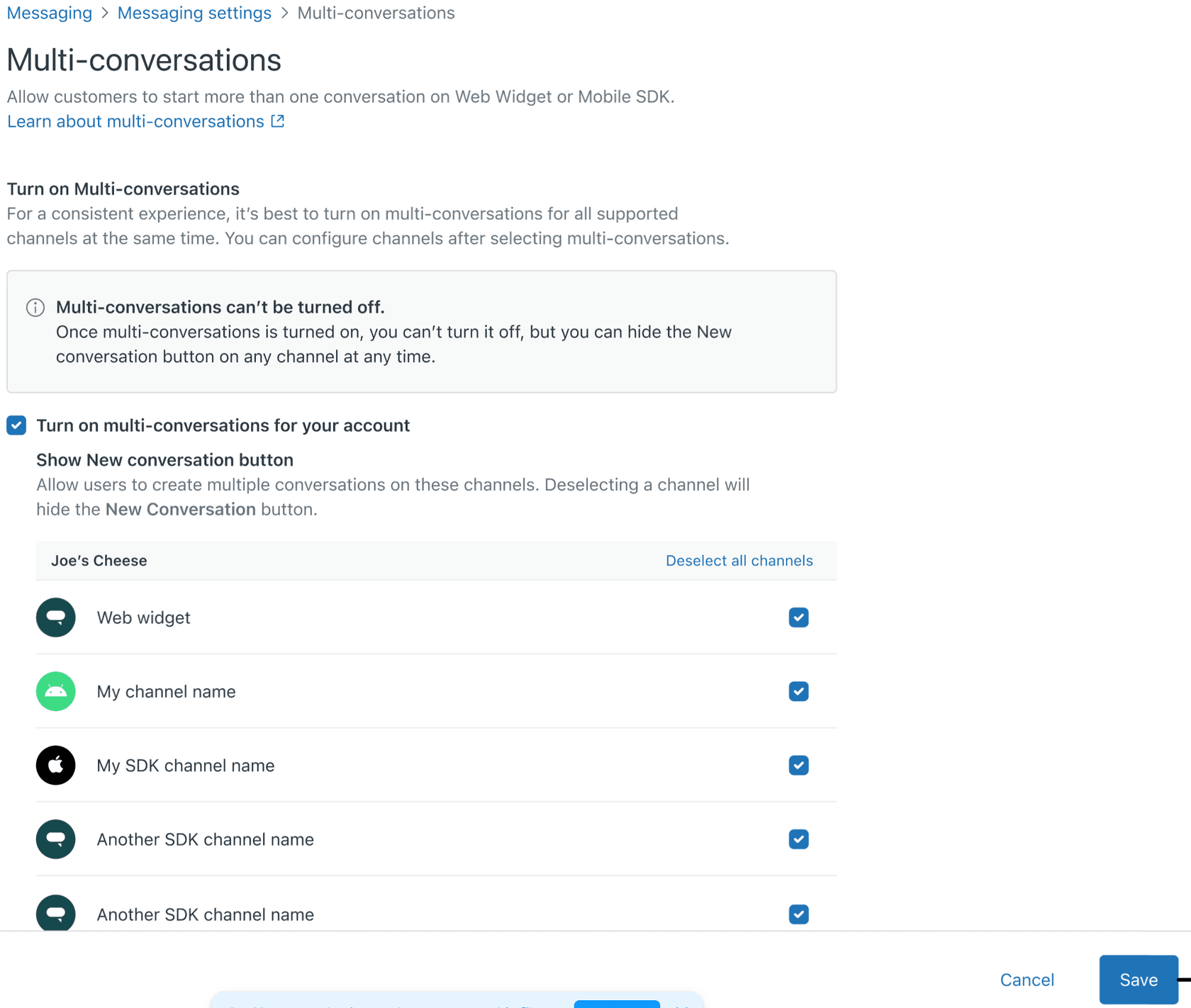
Encuentra la configuración de multiconversaciones y actívala. Aquí está la parte crítica: este cambio se aplica a todos tus canales de mensajería web, iOS y Android a la vez. No puedes habilitarlo solo para un canal.
Paso 3: Configura el botón Nueva conversación
Decide si quieres que los usuarios finales vean un botón "Nueva conversación". Si lo eliminas, los clientes aún pueden ver las conversaciones existentes, pero no pueden iniciar conversaciones adicionales a menos que la conversación existente se resuelva.
Paso 4: Configura la sincronización de la autenticación
Esto es importante: si estás autenticando a los usuarios finales, la autenticación debe ocurrir antes de que inicien una conversación de mensajería. Si un usuario inicia una conversación y luego se autentica, su conversación no se fusionará con las anteriores. Esto puede crear tickets duplicados para el mismo problema.
Paso 5: Prueba antes de poner en marcha
Habilita las multiconversaciones en un entorno de prueba primero. Haz que un pequeño grupo de agentes y clientes lo prueben. Supervisa el volumen de conversaciones, los tiempos de resolución y los comentarios de los agentes antes de implementarlo para todos.
La experiencia del usuario final
Una vez que las multiconversaciones estén habilitadas, tus clientes verán algunos cambios en la forma en que interactúan con tu soporte.
La lista de conversaciones
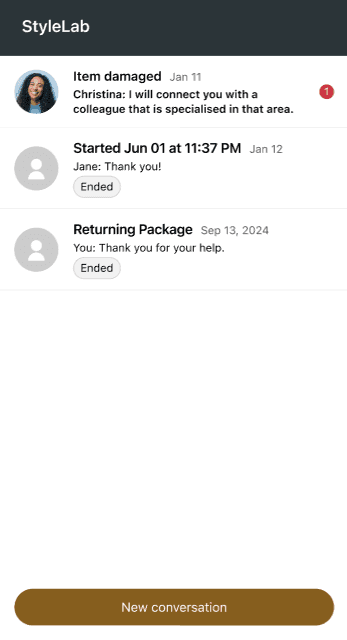
Cuando un cliente hace clic en tu iniciador de mensajería, ve una lista de todas sus conversaciones existentes en lugar de abrir inmediatamente la más reciente. Las conversaciones se ordenan por la hora del último mensaje, con la más reciente en la parte superior.
Cada conversación muestra:
- Un título (generalmente la fecha/hora de inicio)
- El avatar del agente que envió el último mensaje
- Una vista previa del mensaje más reciente
- Una marca de tiempo
- Una insignia de mensaje no leído si corresponde
- Una etiqueta "Finalizado" para las conversaciones inactivas
Iniciando nuevas conversaciones
El botón "Nueva conversación" aparece en la parte inferior de la lista de conversaciones. Cuando se hace clic, crea un nuevo hilo de conversación. Esto es particularmente útil para los clientes que tienen problemas de larga duración (como problemas de envío) pero necesitan respuestas rápidas sobre temas no relacionados.
Persistencia entre dispositivos
Para los usuarios autenticados, las conversaciones persisten entre dispositivos. Un cliente podría iniciar una conversación en su teléfono, verla en su computadora portátil y continuarla en una tableta. Todos los mensajes, el contexto y el historial viajan con ellos.
Los usuarios no autenticados pierden su historial de conversaciones si borran la memoria caché de su navegador o cambian de dispositivo.
Impacto en los agentes y los flujos de trabajo
La buena noticia para los agentes: las multiconversaciones no cambian fundamentalmente la forma en que trabajan. Los tickets aún aparecen en el Espacio de trabajo de agente. Los agentes aún responden, escalan y resuelven de la misma manera.
Qué cambia para los agentes
Menos interrupciones fuera de tema: Los clientes pueden iniciar nuevas conversaciones en lugar de desviarse del tema en los hilos existentes. No más momentos de "Ya que te tengo..." que desvían la solución de problemas enfocada.
Más conversaciones concurrentes: Es probable que veas un aumento en el número total de conversaciones activas, ya que los clientes pueden tener múltiples hilos abiertos simultáneamente.
Tiempos de resolución más cortos: Con el botón "Finalizar sesión", los clientes (y los agentes) pueden cerrar formalmente las conversaciones cuando se resuelve un problema. Esto crea puntos de resolución más claros y puede reducir el tiempo promedio de gestión.
Consideraciones de enrutamiento
Una pregunta que vale la pena considerar: si un cliente tiene dos conversaciones concurrentes sobre diferentes temas, ¿deberían enrutarse al mismo agente? El enrutamiento de Zendesk se basa en las propiedades del ticket, no en la lógica a nivel de cliente, por lo que tus dos conversaciones podrían terminar con diferentes agentes. Esto suele estar bien, pero vale la pena tenerlo en cuenta si estás tratando de mantener la continuidad de la relación.
Consideraciones importantes antes de habilitar
Antes de habilitar las multiconversaciones, hay varios cambios y limitaciones irreversibles que debes comprender.
El cambio es permanente
No puedes volver completamente a la experiencia de conversación única después de habilitar las multiconversaciones. Si bien puedes eliminar el botón "Nueva conversación" para evitar que los clientes inicien hilos adicionales, seguirán viendo la lista de conversaciones y podrán acceder a todas sus conversaciones anteriores.
Todos los canales web, iOS y Android se actualizan simultáneamente. No puedes habilitar selectivamente las multiconversaciones solo para un canal.
La sincronización de la autenticación importa
Si autenticas a los usuarios finales después de que inician una conversación de mensajería, esas conversaciones no se fusionarán con el historial del perfil autenticado. Esto puede resultar en registros de clientes fragmentados y tickets duplicados.
Trabaja con tus desarrolladores para asegurarte de que la autenticación ocurra antes de que comience cualquier conversación de mensajería.
Limitaciones del canal social
La vinculación de canales sociales (que permite a los clientes mover conversaciones de Web Widget a WhatsApp, por ejemplo) solo funciona para la primera conversación. Las conversaciones posteriores no se pueden transferir a canales sociales.
Requisitos de la versión del SDK
Las versiones anteriores del SDK móvil no admiten multiconversaciones. Deberás actualizar a las últimas versiones del SDK para iOS y Android. Esto debería ser un intercambio sencillo si ya estás utilizando los SDK de Zendesk, pero ten en cuenta los tiempos de envío a la tienda de aplicaciones si estás implementando en aplicaciones móviles.
Aumento del volumen de tickets
Espera ver más tickets en general. Cuando los clientes pueden iniciar fácilmente nuevas conversaciones, lo hacen. Esto no es necesariamente malo, solo significa una separación de temas más limpia, pero es posible que debas ajustar tus modelos de informes y personal.
Mejores prácticas para la implementación
Según la investigación y los comentarios de la comunidad, aquí hay recomendaciones para una implementación sin problemas.
Comienza con un piloto
Habilita las multiconversaciones para una sola marca, departamento o segmento de clientes primero. Mide el impacto en el volumen de conversaciones, los tiempos de resolución y la satisfacción del cliente antes de expandirte.
Actualiza tu centro de ayuda
Documenta la nueva experiencia del cliente. Explica cómo funciona la lista de conversaciones, cómo iniciar nuevas conversaciones y qué deben esperar los clientes. Esto reduce la confusión y las solicitudes de soporte sobre la nueva interfaz.
Capacita a tus agentes
Si bien el flujo de trabajo no cambia drásticamente, los agentes deben comprender:
- Por qué los clientes podrían tener múltiples conversaciones abiertas
- Cómo guiar a los clientes para que inicien nuevas conversaciones para nuevos temas
- Que los tiempos de resolución podrían cambiar a medida que cambian los patrones de conversación
Supervisa tus métricas
Observa de cerca estos KPI después del lanzamiento:
- Volumen total de conversaciones
- Tiempo promedio de resolución
- Puntuaciones de satisfacción del cliente
- Tasas de utilización de los agentes
Ajusta el personal y los flujos de trabajo en función de lo que aprendas.
Aprovecha la automatización
Los agentes de IA de Zendesk pueden saludar a los clientes, ofrecer artículos de la base de conocimientos y recopilar información antes de transferirlos a agentes humanos. Con las multiconversaciones, cada nueva conversación activa el comportamiento de tu agente de IA, creando más oportunidades para la desviación del autoservicio.
Para los equipos que buscan mejorar la clasificación y el enrutamiento de tickets, nuestra guía sobre cómo usar la IA para clasificar o etiquetar tickets de soporte cubre estrategias complementarias.
eesel AI: Un enfoque alternativo para el soporte unificado
Las multiconversaciones de Zendesk resuelven el problema de que los clientes estén bloqueados en hilos únicos. Pero el desafío subyacente, el soporte fragmentado en todos los canales, también se puede abordar de otras maneras.

eesel AI adopta un enfoque diferente. En lugar de simplemente organizar mejor las conversaciones, nos centramos en resolver más de ellas de forma autónoma desde el principio.
Así es como manejamos el soporte multicanal:
Autonomía progresiva: Comienza con eesel redactando respuestas para la revisión del agente. A medida que ganes confianza en sus respuestas, gradualmente permítele enviar respuestas directamente. Eventualmente, puede manejar el soporte de primera línea completo mientras escala solo lo que definas.
Funciona con tus herramientas existentes: eesel se integra directamente con Zendesk, Freshdesk, Gorgias y otros centros de ayuda. No reemplazas tu plataforma, la mejoras.
Aprende de tu historial: Conecta eesel a tus tickets pasados, artículos del centro de ayuda y macros. Comprende tu tono, políticas y problemas comunes desde el primer día, sin necesidad de capacitación manual.

Control en inglés sencillo: Define las reglas de escalamiento en lenguaje natural. "Siempre escala las disputas de facturación a un humano" o "Si la solicitud de reembolso es de más de 30 días, rechaza cortésmente". Sin constructores de flujo de trabajo complejos.
Para los equipos que ya han invertido en Zendesk y desean agregar capacidades de IA, nuestra integración de IA de Zendesk te permite mantener tu configuración existente mientras agregas resolución autónoma. Nuestra guía para el soporte omnicanal de Zendesk explora más estrategias para unificar tu experiencia del cliente.
Comenzando con el soporte unificado
La mensajería multiconversación en Zendesk es una actualización sólida para los equipos que luchan con los clientes que se desvían del tema en conversaciones de larga duración. La configuración es sencilla si tienes el plan correcto, y la experiencia del usuario final mejora genuinamente.
Antes de habilitarlo, solo recuerda:
- El cambio es irreversible
- Todos los canales se actualizan a la vez
- Autentica a los usuarios antes de que comience la mensajería
- Actualiza los SDK para aplicaciones móviles
- Espera más conversaciones totales
Si estás buscando un cambio más fundamental en la forma en que manejas el soporte, podría valer la pena explorar un enfoque nativo de IA como eesel AI. Puedes ver cómo nos comparamos con las soluciones tradicionales en nuestra guía de los mejores chatbots de IA para Zendesk.
De cualquier manera, el objetivo es el mismo: brindar a tus clientes una experiencia de soporte más fluida mientras haces que el trabajo de tu equipo sea más manejable.

Preguntas Frecuentes
Share this article

Article by
Stevia Putri
Stevia Putri is a marketing generalist at eesel AI, where she helps turn powerful AI tools into stories that resonate. She’s driven by curiosity, clarity, and the human side of technology.
