So vereinheitlichen Sie mehrere Supportkanäle in Zendesk: Eine vollständige Anleitung

Stevia Putri
Zuletzt bearbeitet February 20, 2026
Das Management des Kundensupports über mehrere Kanäle hinweg kann sich anfühlen, als würde man ständig zwischen einem Dutzend verschiedener Apps wechseln. Sie beantworten E-Mails in einem Tab, springen in Live-Chats in einem anderen und versuchen, Social-Media-Erwähnungen woanders im Auge zu behalten. Es ist anstrengend, und es geht einiges durch die Maschen.
Hier kommt das Zendesk Multi-Conversation-Messaging ins Spiel. Anstelle von verstreuten Konversationen erhalten Sie alles in einem einheitlichen Arbeitsbereich. Kunden können mehrere Konversationen zu verschiedenen Themen starten, und Ihre Agenten sehen das Gesamtbild in einem einzigen Posteingang.

In dieser Anleitung zeige ich Ihnen genau, wie Zendesk Messaging Multiple Channels Single Inbox funktioniert, was Sie für die Einrichtung benötigen und welche wichtigen Überlegungen Sie anstellen sollten, bevor Sie den Schalter umlegen.
Einrichten von Multi-Conversations in Zendesk
Bevor Sie Multi-Conversations aktivieren, benötigen Sie ein paar Dinge.
Was Sie benötigen
- Einen Zendesk Suite-Plan (Team, Professional oder Enterprise)
- Den aktivierten Zendesk Agent Workspace
- Mindestens ein Teammitglied, dem eine Chat-Rolle zugewiesen ist
- Administratorzugriff auf Ihr Zendesk-Konto
Für KI-gestützte Funktionen wie automatisierte Antworten empfiehlt Zendesk, mindestens 10 veröffentlichte Help-Center-Artikel zu haben.
Schritt-für-Schritt-Einrichtung
Schritt 1: Zugriff auf das Admin Center (Administrationszentrum)
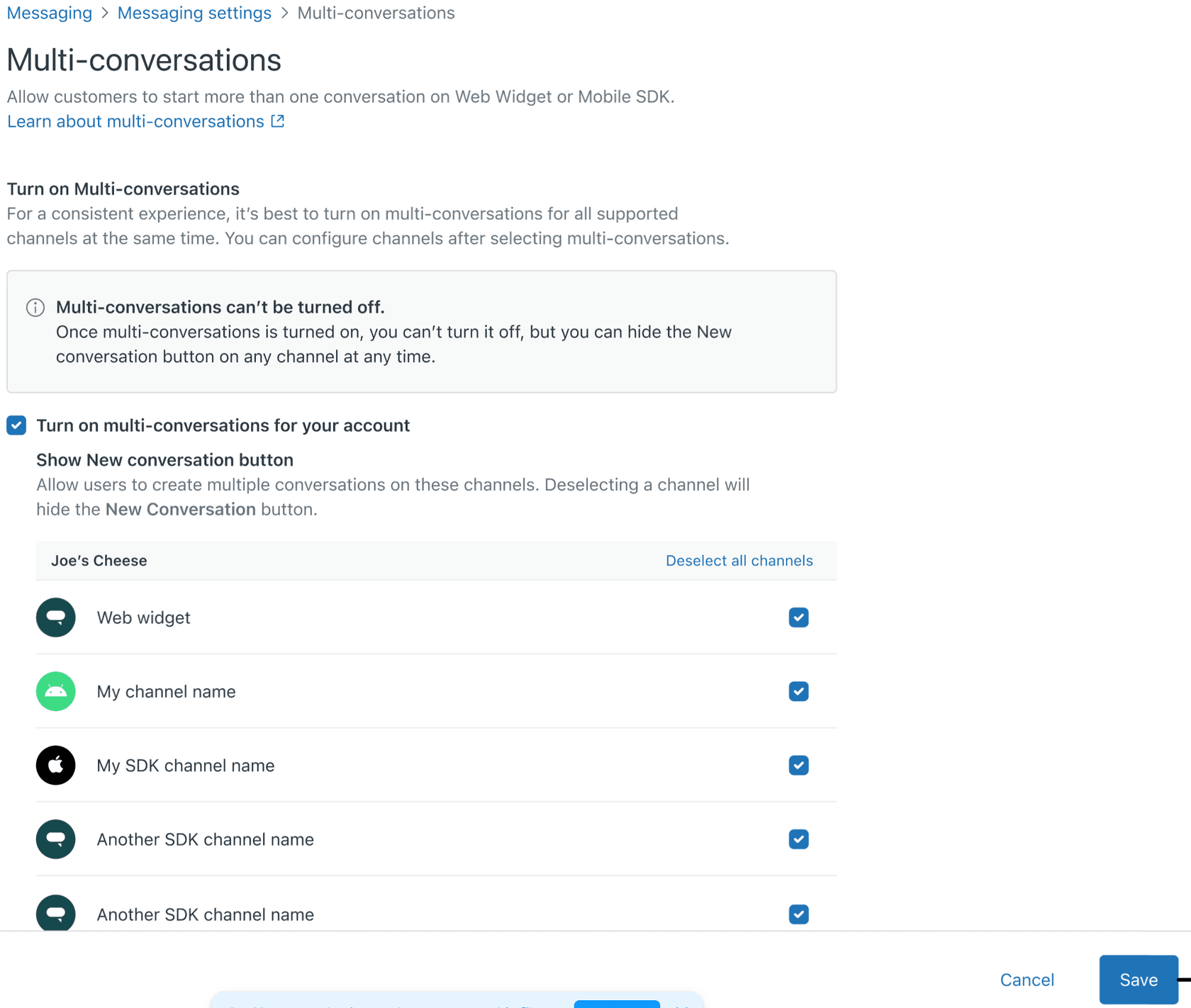
Navigieren Sie zu Admin Center (Administrationszentrum) > Channels (Kanäle) > Messaging and social (Messaging und Soziale Medien) > Messaging (Messaging). Hier konfigurieren Sie Ihre Messaging-Kanäle.
Schritt 2: Multi-Conversations aktivieren
Suchen Sie die Multi-Conversations-Einstellung und schalten Sie sie ein. Hier ist der entscheidende Punkt: Diese Änderung gilt für alle Ihre Web-, iOS- und Android-Messaging-Kanäle gleichzeitig. Sie können sie nicht nur für einen Kanal aktivieren.
Schritt 3: Die Schaltfläche "Neue Konversation" konfigurieren
Entscheiden Sie, ob Endbenutzer eine Schaltfläche "Neue Konversation" sehen sollen. Wenn Sie sie entfernen, können Kunden weiterhin bestehende Konversationen sehen, aber keine zusätzlichen starten, es sei denn, die bestehende Konversation ist gelöst.
Schritt 4: Authentifizierungs-Timing einrichten
Das ist wichtig: Wenn Sie Endbenutzer authentifizieren, muss die Authentifizierung vor dem Start einer Messaging-Konversation erfolgen. Wenn ein Benutzer eine Konversation startet und sich dann authentifiziert, wird seine Konversation nicht mit früheren zusammengeführt. Dies kann zu doppelten Tickets für dasselbe Problem führen.
Schritt 5: Vor dem Live-Gang testen
Aktivieren Sie Multi-Conversations zuerst in einer Testumgebung. Lassen Sie eine kleine Gruppe von Agenten und Kunden sie ausprobieren. Überwachen Sie das Konversationsvolumen, die Lösungszeiten und das Agenten-Feedback, bevor Sie die Funktion für alle bereitstellen.
Die Endbenutzererfahrung
Sobald Multi-Conversations aktiviert sind, werden Ihre Kunden einige Änderungen in der Art und Weise feststellen, wie sie mit Ihrem Support interagieren.
Die Konversationsliste
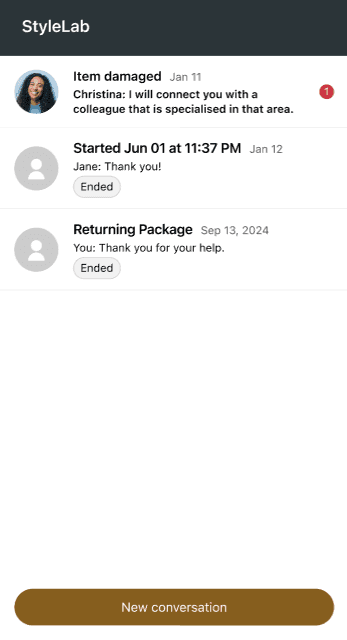
Wenn ein Kunde auf Ihren Messaging-Launcher klickt, sieht er eine Liste aller seiner bestehenden Konversationen, anstatt sofort die letzte zu öffnen. Konversationen werden nach der Zeit der letzten Nachricht geordnet, wobei die neueste oben steht.
Jede Konversation zeigt:
- Einen Titel (normalerweise das Startdatum/-uhrzeit)
- Den Agenten-Avatar, der die letzte Nachricht gesendet hat
- Eine Vorschau der letzten Nachricht
- Einen Zeitstempel
- Ein Badge für ungelesene Nachrichten, falls zutreffend
- Ein Label "Beendet" für inaktive Konversationen
Neue Konversationen starten
Die Schaltfläche "Neue Konversation" erscheint am Ende der Konversationsliste. Wenn darauf geklickt wird, wird ein neuer Konversations-Thread erstellt. Dies ist besonders nützlich für Kunden, die langwierige Probleme (wie Versandprobleme) haben, aber schnelle Antworten auf nicht verwandte Themen benötigen.
Geräteübergreifende Persistenz
Für authentifizierte Benutzer bleiben Konversationen geräteübergreifend erhalten. Ein Kunde könnte eine Konversation auf seinem Telefon starten, sie auf seinem Laptop sehen und sie auf einem Tablet fortsetzen. Alle Nachrichten, der Kontext und der Verlauf werden mitgenommen.
Nicht authentifizierte Benutzer verlieren ihren Konversationsverlauf, wenn sie ihren Browser-Cache leeren oder das Gerät wechseln.
Auswirkungen auf Agenten und Workflows
Die gute Nachricht für Agenten: Multi-Conversations ändern nicht grundlegend, wie sie arbeiten. Tickets erscheinen weiterhin im Agent Workspace (Agentenarbeitsbereich). Agenten antworten, eskalieren und lösen sie weiterhin auf die gleiche Weise.
Was sich für Agenten ändert
Weniger themenfremde Unterbrechungen: Kunden können neue Konversationen starten, anstatt in bestehenden Threads vom Thema abzuweichen. Keine "Wo ich Sie gerade habe..."-Momente mehr, die eine fokussierte Fehlerbehebung entgleisen lassen.
Mehr gleichzeitige Konversationen: Sie werden wahrscheinlich einen Anstieg der Gesamtzahl aktiver Konversationen feststellen, da Kunden mehrere Threads gleichzeitig geöffnet haben können.
Kürzere Lösungszeiten: Mit der Schaltfläche "Sitzung beenden" können Kunden (und Agenten) Konversationen formell schließen, wenn ein Problem gelöst ist. Dies schafft klarere Lösungspunkte und kann die durchschnittliche Bearbeitungszeit verkürzen.
Routing-Überlegungen
Eine Frage, die es wert ist, berücksichtigt zu werden: Wenn ein Kunde zwei gleichzeitige Konversationen zu verschiedenen Themen führt, sollten diese an denselben Agenten weitergeleitet werden? Das Routing von Zendesk basiert auf Ticket-Eigenschaften, nicht auf Kunden-Level-Logik, sodass Ihre beiden Konversationen möglicherweise bei verschiedenen Agenten landen. Das ist normalerweise in Ordnung, sollte aber berücksichtigt werden, wenn Sie versuchen, die Beziehungskontinuität aufrechtzuerhalten.
Wichtige Überlegungen vor der Aktivierung
Bevor Sie Multi-Conversations aktivieren, gibt es mehrere irreversible Änderungen und Einschränkungen, die Sie verstehen sollten.
Die Änderung ist dauerhaft
Sie können nicht vollständig zur Single-Conversation-Erfahrung zurückkehren, nachdem Sie Multi-Conversations aktiviert haben. Sie können zwar die Schaltfläche "Neue Konversation" entfernen, um zu verhindern, dass Kunden zusätzliche Threads starten, aber sie sehen weiterhin die Konversationsliste und können auf alle ihre vorherigen Konversationen zugreifen.
Alle Web-, iOS- und Android-Kanäle werden gleichzeitig aktualisiert. Sie können Multi-Conversations nicht selektiv nur für einen Kanal aktivieren.
Authentifizierungs-Timing ist wichtig
Wenn Sie Endbenutzer authentifizieren, nachdem sie eine Messaging-Konversation gestartet haben, werden diese Konversationen nicht mit dem Verlauf ihres authentifizierten Profils zusammengeführt. Dies kann zu fragmentierten Kundendatensätzen und doppelten Tickets führen.
Arbeiten Sie mit Ihren Entwicklern zusammen, um sicherzustellen, dass die Authentifizierung erfolgt, bevor eine Messaging-Konversation beginnt.
Einschränkungen des Social-Kanals
Die Verknüpfung von Social-Kanälen (die es Kunden ermöglicht, Konversationen beispielsweise vom Web Widget zu WhatsApp zu verschieben) funktioniert nur für die erste Konversation. Nachfolgende Konversationen können nicht auf Social-Kanäle übertragen werden.
SDK-Versionsanforderungen
Ältere Mobile SDK-Versionen unterstützen keine Multi-Conversations. Sie müssen auf die neuesten SDK-Versionen für iOS und Android aktualisieren. Dies sollte ein einfacher Austausch sein, wenn Sie bereits Zendesk SDKs verwenden, aber berücksichtigen Sie die Einreichungszeiten im App Store, wenn Sie in Mobile Apps bereitstellen.
Erhöhtes Ticketvolumen
Erwarten Sie insgesamt mehr Tickets. Wenn Kunden problemlos neue Konversationen starten können, tun sie dies auch. Das ist nicht unbedingt schlecht, es bedeutet nur eine sauberere Thementrennung, aber Ihre Reporting- und Personalmodelle müssen möglicherweise angepasst werden.
Best Practices für die Implementierung
Basierend auf der Recherche und dem Community-Feedback sind hier Empfehlungen für eine reibungslose Einführung.
Mit einem Pilotprojekt beginnen
Aktivieren Sie Multi-Conversations zuerst für eine einzelne Marke, Abteilung oder ein Kundensegment. Messen Sie die Auswirkungen auf das Konversationsvolumen, die Lösungszeiten und die Kundenzufriedenheit, bevor Sie die Funktion erweitern.
Aktualisieren Sie Ihr Help Center (Hilfezentrum)
Dokumentieren Sie die neue Kundenerfahrung. Erklären Sie, wie die Konversationsliste funktioniert, wie neue Konversationen gestartet werden und was Kunden erwarten sollten. Dies reduziert Verwirrung und Supportanfragen zur neuen Benutzeroberfläche.
Schulen Sie Ihre Agenten
Obwohl sich der Workflow nicht dramatisch ändert, sollten Agenten Folgendes verstehen:
- Warum Kunden möglicherweise mehrere offene Konversationen haben
- Wie man Kunden anleitet, neue Konversationen für neue Themen zu starten
- Dass sich die Lösungszeiten ändern können, wenn sich die Konversationsmuster ändern
Überwachen Sie Ihre Metriken
Beobachten Sie diese KPIs nach dem Start genau:
- Gesamtkonversationsvolumen
- Durchschnittliche Lösungszeit
- Kundenzufriedenheitswerte
- Agentenauslastungsraten
Passen Sie Personal und Workflows basierend auf Ihren Erkenntnissen an.
Automatisierung nutzen
Die KI-Agenten von Zendesk können Kunden begrüßen, Wissensdatenbankartikel anbieten und Informationen sammeln, bevor sie an menschliche Agenten übergeben. Mit Multi-Conversations löst jede neue Konversation Ihr KI-Agentenverhalten aus, wodurch mehr Möglichkeiten für Self-Service-Deflection entstehen.
Für Teams, die die Ticketklassifizierung und das Routing verbessern möchten, behandelt unser Leitfaden zur Verwendung von KI zur Klassifizierung oder Kennzeichnung von Support-Tickets ergänzende Strategien.
eesel AI: Ein alternativer Ansatz für Unified Support (Einheitlichen Support)
Zendesk Multi-Conversations lösen das Problem, dass Kunden in einzelnen Threads gefangen sind. Aber die zugrunde liegende Herausforderung, fragmentierter Support über verschiedene Kanäle hinweg, kann auch auf andere Weise angegangen werden.

eesel AI verfolgt einen anderen Ansatz. Anstatt nur Konversationen besser zu organisieren, konzentrieren wir uns darauf, mehr von ihnen von Anfang an autonom zu lösen.
So handhaben wir Multi-Channel-Support:
Progressive Autonomie: Beginnen Sie damit, dass eesel Entwürfe für Antworten zur Überprüfung durch Agenten erstellt. Wenn Sie Vertrauen in die Antworten gewinnen, lassen Sie sie nach und nach Antworten direkt senden. Schließlich kann es den vollständigen Frontline-Support übernehmen und nur das eskalieren, was Sie definieren.
Funktioniert mit Ihren bestehenden Tools: eesel integriert sich direkt in Zendesk, Freshdesk, Gorgias und andere Helpdesks. Sie ersetzen Ihre Plattform nicht, Sie verbessern sie.
Lernt aus Ihrer Historie: Verbinden Sie eesel mit Ihren vergangenen Tickets, Help-Center-Artikeln und Makros. Es versteht Ihren Ton, Ihre Richtlinien und häufige Probleme vom ersten Tag an, ohne dass ein manuelles Training erforderlich ist.

Steuerung in einfachem Deutsch: Definieren Sie Eskalationsregeln in natürlicher Sprache. "Eskalieren Sie Abrechnungsstreitigkeiten immer an einen Menschen" oder "Wenn die Rückerstattungsanfrage mehr als 30 Tage beträgt, lehnen Sie sie höflich ab." Keine komplexen Workflow-Builder.
Für Teams, die bereits in Zendesk investiert haben und KI-Funktionen hinzufügen möchten, können Sie mit unserer Zendesk AI-Integration Ihre bestehende Einrichtung beibehalten und gleichzeitig eine autonome Lösung hinzufügen. Unser Leitfaden zum Zendesk Omnichannel-Support untersucht weitere Strategien zur Vereinheitlichung Ihrer Kundenerfahrung.
Erste Schritte mit Unified Support (Einheitlichem Support)
Multi-Conversation-Messaging in Zendesk ist ein solides Upgrade für Teams, die mit Kunden zu kämpfen haben, die in langwierigen Konversationen vom Thema abweichen. Die Einrichtung ist unkompliziert, wenn Sie den richtigen Plan haben, und die Endbenutzererfahrung ist wirklich verbessert.
Bevor Sie es aktivieren, denken Sie daran:
- Die Änderung ist irreversibel
- Alle Kanäle werden gleichzeitig aktualisiert
- Authentifizieren Sie Benutzer, bevor das Messaging beginnt
- Aktualisieren Sie SDKs für Mobile Apps
- Erwarten Sie mehr Gesamtkonversationen
Wenn Sie nach einer grundlegenderen Veränderung in der Art und Weise suchen, wie Sie Support handhaben, könnte ein KI-nativer Ansatz wie eesel AI eine Erkundung wert sein. In unserem Leitfaden zu den besten KI-Chatbots für Zendesk können Sie sehen, wie wir im Vergleich zu traditionellen Lösungen abschneiden.
In jedem Fall ist das Ziel dasselbe: Geben Sie Ihren Kunden eine reibungslosere Support-Erfahrung und machen Sie die Arbeit Ihres Teams überschaubarer.

Häufig gestellte Fragen
Share this article

Article by
Stevia Putri
Stevia Putri is a marketing generalist at eesel AI, where she helps turn powerful AI tools into stories that resonate. She’s driven by curiosity, clarity, and the human side of technology.
