
複数のチャネルにわたるカスタマーサポートを管理することは、まるで12個もの異なるアプリを常に切り替えているように感じられることがあります。あるタブでメールに返信し、別のタブでライブチャットに飛び込み、さらに別の場所でソーシャルメディアのメンションを追跡しようとします。これは非常に疲れる作業であり、見落としが発生してしまいます。
そこで、Zendeskの複数会話メッセージングが登場します。散在した会話の代わりに、すべてが1つの統合されたワークスペースに流れ込むようになります。顧客はさまざまなトピックについて複数の会話を開始でき、エージェントは単一の受信トレイで全体像を把握できます。

このガイドでは、Zendeskの複数チャネル単一受信トレイのメッセージングがどのように機能するか、設定に必要なもの、および切り替えを行う前に考慮すべき重要な点について詳しく説明します。
Zendeskで複数会話を設定する
複数会話を有効にする前に、いくつかの準備が必要です。
必要なもの
- Zendesk Suiteプラン(Team、Professional、またはEnterprise)
- Zendesk Agent Workspaceのアクティブ化
- チャットロールに割り当てられた少なくとも1人のチームメンバー
- Zendeskアカウントへの管理者アクセス
自動応答などのAI搭載機能を使用するには、Zendeskは少なくとも10件の公開されたヘルプセンター記事を用意することを推奨しています。
ステップごとの設定
ステップ1:管理センターにアクセスする
管理センター > チャネル > メッセージングとソーシャル > メッセージングに移動します。ここで、メッセージングチャネルを設定します。
ステップ2:複数会話を有効にする
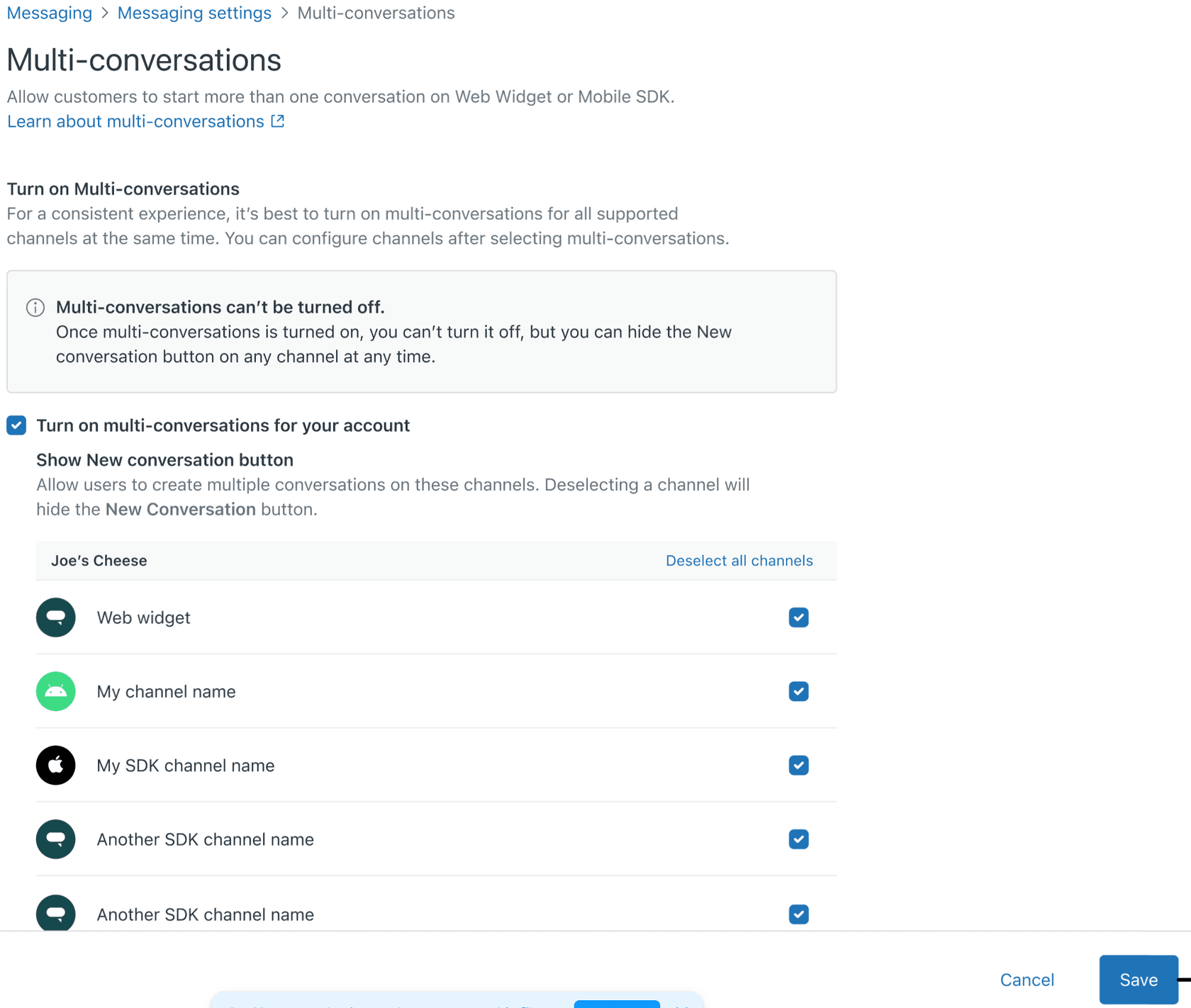
複数会話の設定を見つけて、オンにします。重要な点は、この変更がすべてのWeb、iOS、およびAndroidメッセージングチャネルに一度に適用されることです。1つのチャネルに対してのみ有効にすることはできません。
ステップ3:「新しい会話」ボタンを設定する
エンドユーザーに「新しい会話」ボタンを表示するかどうかを決定します。削除した場合、顧客は既存の会話を引き続き表示できますが、既存の会話が解決されない限り、追加の会話を開始することはできません。
ステップ4:認証タイミングを設定する
これは重要です。エンドユーザーを認証する場合は、メッセージングの会話を開始する前に認証を行う必要があります。ユーザーが会話を開始してから認証した場合、その会話は以前の会話とマージされません。これにより、同じ問題に対して重複したチケットが作成される可能性があります。
ステップ5:ライブ前にテストする
最初にテスト環境で複数会話を有効にします。少人数のエージェントと顧客に試してもらいます。全員に展開する前に、会話量、解決時間、およびエージェントのフィードバックを監視します。
エンドユーザーエクスペリエンス
複数会話が有効になると、顧客はサポートとのやり取りの方法にいくつかの変更が見られます。
会話リスト
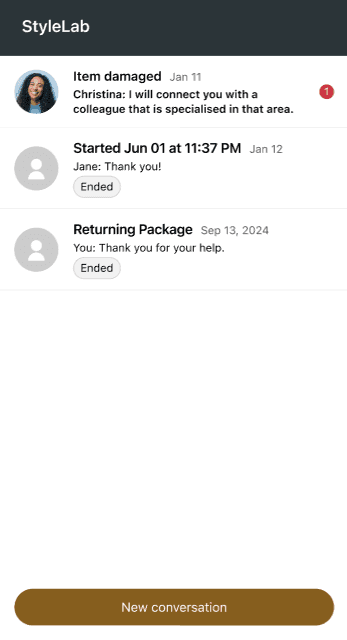
顧客がメッセージングランチャーをクリックすると、最新の会話がすぐに開く代わりに、既存のすべての会話のリストが表示されます。会話は、最新のメッセージの時間順に並べられ、最新のものが一番上に表示されます。
各会話には以下が表示されます。
- タイトル(通常は開始日時)
- 最新のメッセージを送信したエージェントのアバター
- 最新のメッセージのプレビュー
- タイムスタンプ
- 該当する場合は未読メッセージバッジ
- 非アクティブな会話の「終了」ラベル
新しい会話を開始する
「新しい会話」ボタンは、会話リストの下部に表示されます。クリックすると、新しい会話スレッドが作成されます。これは、長期的な問題(配送の問題など)を抱えているが、無関係のトピックについて迅速な回答が必要な顧客にとって特に役立ちます。
デバイス間の永続性
認証されたユーザーの場合、会話はデバイス間で永続化されます。顧客は自分の携帯電話で会話を開始し、ラップトップでそれを見て、タブレットでそれを続けることができます。すべてのメッセージ、コンテキスト、および履歴がそれらと一緒に移動します。
認証されていないユーザーは、ブラウザのキャッシュをクリアするか、デバイスを切り替えると、会話履歴が失われます。
エージェントとワークフローへの影響
エージェントにとって朗報は、複数会話は彼らの働き方を根本的に変えるものではないということです。チケットは引き続きAgent Workspace(エージェントワークスペース)に表示されます。エージェントは引き続き同じように応答、エスカレーション、および解決を行います。
エージェントにとっての変更点
トピック外の中断の減少:顧客は既存のスレッドでトピックから外れる代わりに、新しい会話を開始できます。「ついでに…」という瞬間がなくなり、集中的なトラブルシューティングが中断されることはありません。
同時会話の増加:顧客は複数のスレッドを同時に開くことができるため、アクティブな会話の総数が増加する可能性があります。
解決時間の短縮:「セッションを終了」ボタンを使用すると、顧客(およびエージェント)は問題が解決されたときに正式に会話を閉じることができます。これにより、より明確な解決ポイントが作成され、平均処理時間を短縮できます。
ルーティングの考慮事項
考慮すべき1つの質問:顧客が異なるトピックについて2つの同時会話をしている場合、それらは同じエージェントにルーティングされるべきでしょうか?Zendeskのルーティングは、顧客レベルのロジックではなく、チケットのプロパティに基づいているため、2つの会話が異なるエージェントに割り当てられる可能性があります。これは通常は問題ありませんが、関係の継続性を維持しようとする場合は覚えておく価値があります。
有効にする前に考慮すべき重要な点
複数会話を有効にする前に、理解しておくべきいくつかの不可逆的な変更と制限事項があります。
変更は永続的です
複数会話を有効にした後、単一会話のエクスペリエンスに完全に戻すことはできません。「新しい会話」ボタンを削除して、顧客が追加のスレッドを開始できないようにすることはできますが、会話リストは引き続き表示され、以前のすべての会話にアクセスできます。
すべてのWeb、iOS、およびAndroidチャネルが同時に更新されます。1つのチャネルに対してのみ複数会話を選択的に有効にすることはできません。
認証タイミングが重要です
メッセージングの会話を開始した後でエンドユーザーを認証した場合、それらの会話は認証されたプロファイルの履歴とマージされません。これにより、断片化された顧客レコードと重複したチケットが発生する可能性があります。
開発者と協力して、メッセージングの会話が始まる前に認証が行われるようにしてください。
ソーシャルチャネルの制限事項
ソーシャルチャネルのリンク(たとえば、顧客がWeb Widget(ウェブウィジェット)からWhatsAppに会話を移動できるようにする)は、最初の会話でのみ機能します。後続の会話はソーシャルチャネルに転送できません。
SDKバージョンの要件
古いMobile SDKバージョンは、複数会話をサポートしていません。iOSおよびAndroid用の最新のSDKバージョンに更新する必要があります。すでにZendesk SDKを使用している場合は、簡単な交換になるはずですが、モバイルアプリに展開する場合は、アプリストアへの送信時間を考慮してください。
チケット量の増加
全体的により多くのチケットが発生すると予想されます。顧客が新しい会話を簡単に開始できる場合、彼らはそうします。これは必ずしも悪いことではありません。トピックの分離がより明確になることを意味するだけですが、レポート作成と人員配置モデルの調整が必要になる場合があります。
実装のためのベストプラクティス
調査とコミュニティのフィードバックに基づいて、スムーズなロールアウトのための推奨事項を以下に示します。
パイロットから始める
最初に、単一のブランド、部門、または顧客セグメントに対して複数会話を有効にします。拡大する前に、会話量、解決時間、および顧客満足度への影響を測定します。
ヘルプセンターを更新する
新しい顧客体験を文書化します。会話リストの仕組み、新しい会話の開始方法、および顧客が期待すべきことを説明します。これにより、混乱が軽減され、新しいインターフェースに関するサポートリクエストが減少します。
エージェントをトレーニングする
ワークフローは劇的に変化しませんが、エージェントは以下を理解する必要があります。
- 顧客が複数のオープンな会話を持っている可能性がある理由
- 新しいトピックについて新しい会話を開始するように顧客を誘導する方法
- 会話パターンが変化するにつれて、解決時間が変化する可能性があること
メトリックを監視する
起動後、これらのKPIを注意深く監視します。
- 総会話量
- 平均解決時間
- 顧客満足度スコア
- エージェントの稼働率
学習したことに基づいて、人員配置とワークフローを調整します。
自動化を活用する
ZendeskのAIエージェントは、顧客にあいさつをし、ナレッジベースの記事を提供し、人間のエージェントに引き継ぐ前に情報を収集できます。複数会話を使用すると、新しい会話ごとにAIエージェントの動作がトリガーされ、セルフサービスによる問題解決の機会が増えます。
チケットの分類とルーティングを改善したいチームのために、AIを使用してサポートチケットを分類またはタグ付けする方法に関するガイドでは、補完的な戦略について説明しています。
eesel AI:統合されたサポートへの代替アプローチ
Zendeskの複数会話は、顧客が単一のスレッドに閉じ込められるという問題を解決します。しかし、根本的な課題であるチャネル間の断片化されたサポートは、他の方法でも対処できます。

eesel AIは、別のアプローチを取ります。会話をより適切に整理するだけでなく、最初からより多くの会話を自律的に解決することに焦点を当てています。
マルチチャネルサポートの処理方法を次に示します。
段階的な自律性:まず、eeselがエージェントのレビューのために返信を下書きします。その応答に自信がついたら、徐々に直接返信を送信させます。最終的には、定義したものをエスカレーションしながら、最前線のサポート全体を処理できます。
既存のツールと連携:eeselは、Zendesk、Freshdesk、Gorgias、およびその他のヘルプデスクと直接統合されます。プラットフォームを置き換えるのではなく、強化します。
履歴から学習:eeselを過去のチケット、ヘルプセンターの記事、およびマクロに接続します。手動トレーニングは不要で、最初からトーン、ポリシー、および一般的な問題を理解します。

平易な英語での制御:エスカレーションルールを自然言語で定義します。「請求に関する紛争は常に人にエスカレーションする」または「払い戻し要求が30日を超える場合は、丁寧に拒否する」。複雑なワークフロービルダーはありません。
すでにZendeskに投資しており、AI機能を追加したいチームのために、Zendesk AI統合を使用すると、自律的な解決を追加しながら、既存のセットアップを維持できます。Zendeskオムニチャネルサポートガイドでは、顧客体験を統合するためのより多くの戦略を探求しています。
統合されたサポートを開始する
Zendeskの複数会話メッセージングは、顧客が長期間の会話でトピックから外れることに苦労しているチームにとって、確実なアップグレードです。適切なプランがあれば設定は簡単で、エンドユーザーエクスペリエンスは本当に向上します。
有効にする前に、次のことを覚えておいてください。
- 変更は不可逆的です
- すべてのチャネルが一度に更新されます
- メッセージングを開始する前にユーザーを認証します
- モバイルアプリ用のSDKを更新します
- より多くの総会話を期待します
サポートの処理方法をより根本的に変えたい場合は、eesel AIのようなAIネイティブアプローチを検討する価値があるかもしれません。Zendeskガイドの最適なAIチャットボットでは、従来のソリューションとの比較をご覧いただけます。
いずれにせよ、目標は同じです。顧客にスムーズなサポート体験を提供しながら、チームの作業をより管理しやすくすることです。

よくある質問
Share this article

Article by
Stevia Putri
Stevia Putri is a marketing generalist at eesel AI, where she helps turn powerful AI tools into stories that resonate. She’s driven by curiosity, clarity, and the human side of technology.
