Comment installer des applications depuis la Zendesk Marketplace : Un guide complet

Stevia Putri
Dernière modification March 2, 2026
La Zendesk Marketplace héberge plus de 1 000 applications et intégrations qui étendent vos opérations de support. Que vous souhaitiez ajouter des capacités d'IA (AI), connecter votre plateforme de commerce électronique ou rationaliser les flux de travail des agents, il existe probablement une application pour cela.
Mais l'installation d'applications n'est pas toujours simple. Différentes applications ont des exigences différentes, certaines nécessitent une configuration OAuth, et d'autres nécessitent une configuration préalable à l'installation avec des services tiers. Ce guide vous guide à travers l'ensemble du processus d'installation d'applications de la Zendesk Marketplace afin que vous puissiez étendre votre instance Zendesk en toute confiance.

Ce dont vous aurez besoin avant de commencer
Avant de plonger dans la Zendesk Marketplace, assurez-vous d'avoir :
- Un accès administrateur à votre compte Zendesk (seuls les administrateurs peuvent installer des applications)
- Une idée claire de ce que vous voulez réaliser (résolution plus rapide des tickets, meilleurs rapports, assistance IA (AI), etc.)
- Tous les comptes tiers requis (certaines applications nécessitent que vous ayez un compte existant auprès du service avant l'installation)
Décomposons cela.
Étape 1 : Accéder à la Zendesk Marketplace
Il existe deux façons d'accéder à la Marketplace :
Option A : Via le Centre d'administration
- Connectez-vous à votre compte Zendesk
- Cliquez sur l'icône Centre d'administration dans la barre latérale
- Naviguez vers Applications et intégrations > Marketplace
Option B : URL directe
- Visitez zendesk.com/apps dans votre navigateur
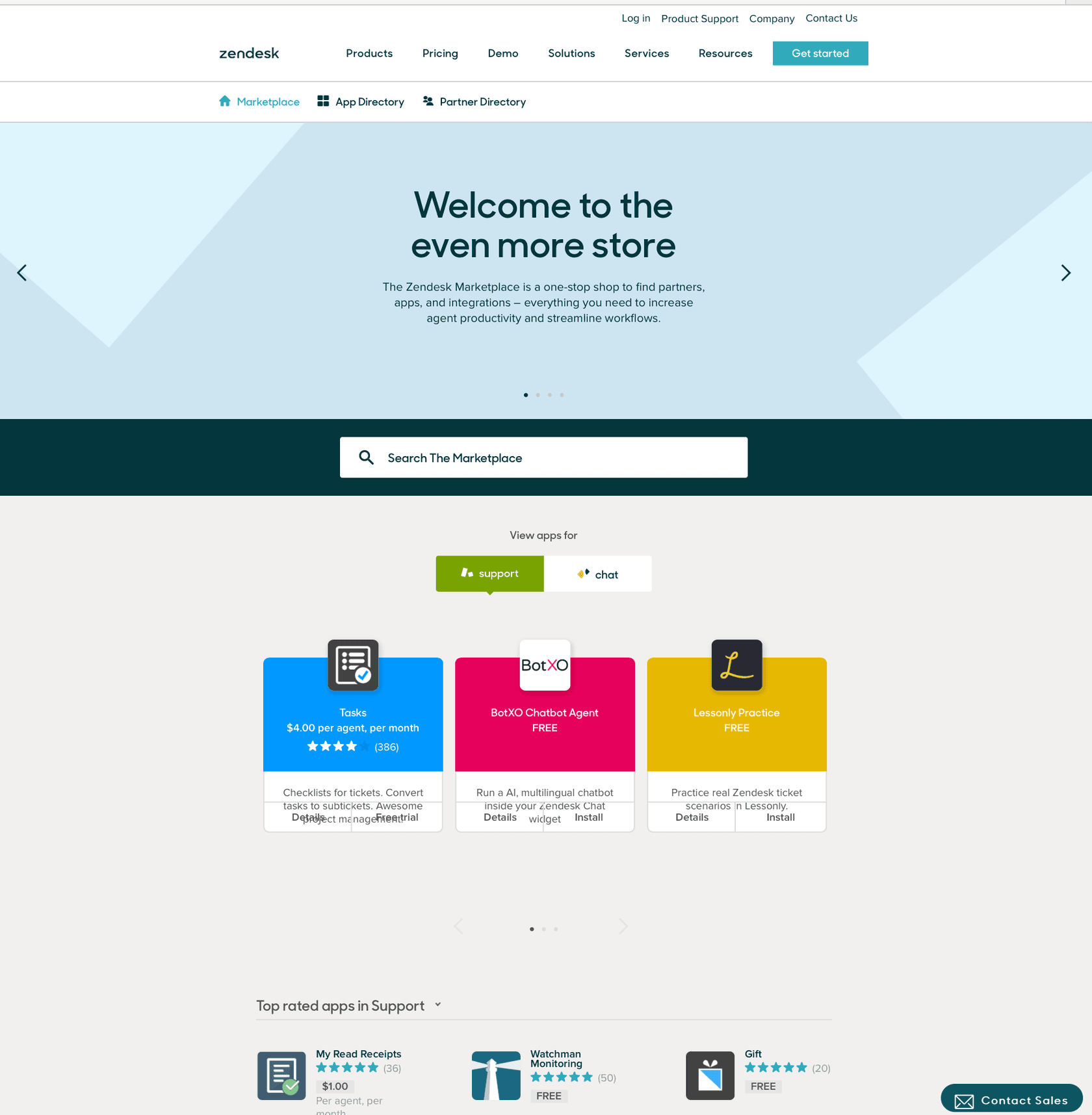
La page d'accueil de la Marketplace affiche les applications en vedette, les intégrations populaires et les filtres de catégorie pour vous aider à naviguer.
Étape 2 : Trouver la bonne application
Avec plus de 1 000 options, trouver la bonne application nécessite une certaine stratégie :
Naviguez par catégorie : La Marketplace organise les applications en catégories logiques :
- IA (AI) et Bots Assistants et outils d'automatisation alimentés par l'IA (AI)
- Productivité des agents Outils pour rationaliser les flux de travail et réduire les tâches manuelles
- Rapports et analyses Visualisation et informations avancées des données
- eComm et paiements Shopify, processeurs de paiement et outils de commerce électronique
- CRM et marketing Salesforce, HubSpot et intégrations de plateformes marketing
Utilisez la recherche : Entrez des mots-clés spécifiques dans la zone de recherche en haut à droite. La recherche examine les noms d'applications, les descriptions de fonctionnalités et les mots-clés.
Consultez avant d'installer : Cliquez sur n'importe quelle application pour voir :
- Description détaillée et captures d'écran
- Tarification (beaucoup sont gratuites, certaines ont des niveaux payants)
- Évaluations et avis des utilisateurs
- Exigences d'installation
- Produits Zendesk pris en charge (Support, Chat, Sell, etc.)
Les applications gratuites populaires qui valent la peine d'être considérées incluent Slack for Zendesk (gérez les tickets depuis Slack), Shopify for Zendesk (affichez les commandes des clients) et Tables (ajoutez des tableaux aux tickets).
Étape 3 : Installer l'application
Une fois que vous avez trouvé une application que vous voulez essayer :
- Cliquez sur l'icône de l'application pour ouvrir sa page de détails
- Consultez l'onglet « Comment installer » de nombreuses applications ont des exigences de pré-installation ou des étapes de configuration
- Cliquez sur le bouton « Installer » dans le coin supérieur droit
- Sélectionnez votre sous-domaine Zendesk si vous avez plusieurs comptes
- Consultez et acceptez les conditions d'utilisation de la Zendesk Marketplace
- Cliquez sur « Installer » pour terminer l'installation initiale
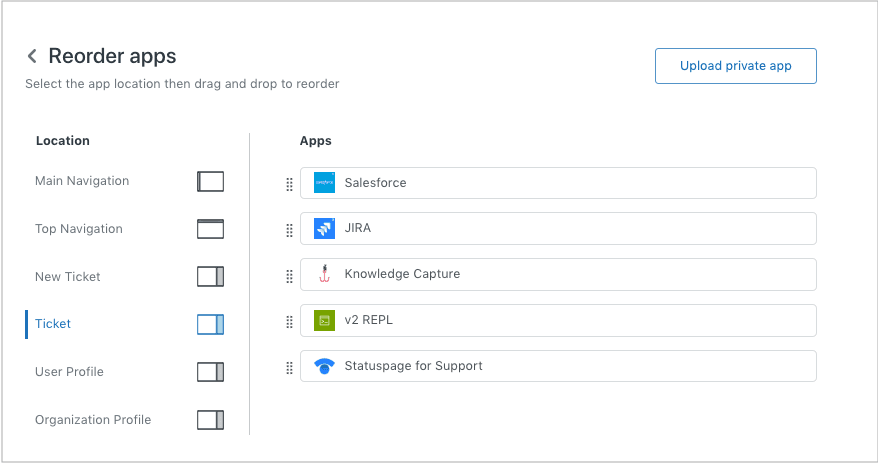
L'application apparaîtra maintenant dans votre section Centre d'administration > Applications et intégrations > Applications de support Zendesk.
Remarque sur les applications privées : Certaines intégrations d'entreprise (comme certaines solutions de centre de contact) ne sont pas répertoriées publiquement. Celles-ci nécessitent que vous téléchargiez un fichier ZIP directement via Centre d'administration > Applications > Télécharger une application privée.
Étape 4 : Configurer les paramètres de l'application
L'installation n'est que le début. La plupart des applications nécessitent une configuration avant de fonctionner :
Accéder aux paramètres de l'application :
- Allez dans Centre d'administration > Applications et intégrations > Applications de support Zendesk
- Trouvez votre application nouvellement installée
- Cliquez sur le menu des options (trois points) et sélectionnez Modifier les paramètres
Étapes de configuration courantes :
-
Authentification OAuth : De nombreuses applications nécessitent que vous créiez un client OAuth dans Zendesk. Allez dans Centre d'administration > Applications et intégrations > API Zendesk > Clients OAuth pour configurer cela.
-
Jetons API : Certaines applications nécessitent des jetons API. Générez-les dans Centre d'administration > Applications et intégrations > API Zendesk > Paramètres.
-
Informations d'identification tierces : Les applications comme SendSafely ou Unbabel nécessitent que vous entriez les informations d'identification de leur plateforme.
-
Restrictions de rôle : Contrôlez quels rôles d'agent peuvent voir et utiliser l'application.
Testez avant de déployer : Après la configuration, testez l'application avec quelques tickets pour vous assurer qu'elle fonctionne comme prévu avant de l'activer pour tous les agents.
Catégories d'applications populaires à explorer
IA (AI) et Bots
C'est ici que vous trouverez des outils qui apportent l'intelligence artificielle à vos opérations de support. Les applications d'IA (AI) peuvent rédiger des réponses, acheminer automatiquement les tickets et même gérer les conversations de support de première ligne.
Chez eesel AI, nous offrons un Agent IA (AI) qui se branche sur Zendesk et apprend de vos tickets et de votre documentation passés. Il gère les requêtes de routine de manière autonome et remonte les problèmes complexes à votre équipe humaine. Vous pouvez commencer avec notre Copilote IA (AI) qui rédige des réponses pour examen, puis étendre progressivement à l'automatisation complète à mesure que l'IA (AI) fait ses preuves.

Productivité des agents
Ces applications éliminent les tâches répétitives et rationalisent les flux de travail :
- Suivi du temps (Harvest, Toggl)
- Recherche avancée (Advanced Search Plus)
- Organisation des tickets (Tables, SweetHawk Suite)
- Outils d'amélioration des macros et des modèles
Intégrations de commerce électronique
Si vous exploitez une boutique en ligne, ces applications sont essentielles :
- Shopify for Zendesk Affichez les commandes des clients et traitez les remboursements
- ChannelReply Connectez Amazon, eBay, Etsy et d'autres places de marché
- Trustpilot Reviews Gérez les avis depuis Zendesk
Conseils pour gérer vos applications installées
Gardez les applications à jour : Les développeurs publient régulièrement des mises à jour avec de nouvelles fonctionnalités et des correctifs de sécurité. Vérifiez périodiquement Centre d'administration > Applications pour les notifications de mise à jour.
Surveillez l'utilisation : Toutes les applications n'apportent pas de valeur. Si une application n'a pas été utilisée depuis des mois, envisagez de la désinstaller pour réduire l'encombrement.
Consultez les autorisations : Les applications peuvent accéder aux données Zendesk. Vérifiez régulièrement les autorisations de chaque application et révoquez l'accès pour les applications que vous n'utilisez plus.
Désinstallez lorsque nécessaire : Pour supprimer une application, allez dans Centre d'administration > Applications, passez la souris sur l'application, cliquez sur le menu des options et sélectionnez Désinstaller.
Tirer le meilleur parti de Zendesk avec l'IA (AI)
Alors que la Marketplace offre de nombreuses solutions ponctuelles pour des tâches spécifiques, l'IA (AI) représente un changement fondamental dans la façon dont les équipes de support fonctionnent. Au lieu d'ajouter un autre outil à votre pile, un coéquipier IA (AI) travaille au sein de votre instance Zendesk existante pour gérer le travail qui consomme le plus de temps de vos agents.
Voici comment cela fonctionne avec eesel AI :
- Connectez-vous à Zendesk L'intégration prend quelques minutes, pas des semaines
- Apprenez de vos données eesel AI lit vos tickets passés, vos articles du centre d'aide et vos macros pour comprendre votre entreprise
- Commencez par des conseils Demandez à l'IA (AI) de rédiger des réponses pour que vos agents les examinent avant de les envoyer
- Passez au niveau supérieur progressivement À mesure que l'IA (AI) fait ses preuves, étendez sa portée pour gérer plus de tickets de manière autonome
- Définissez des règles d'escalade En langage clair, dites à l'IA (AI) quand passer la main aux humains (« Toujours remonter les litiges de facturation » ou « Pour les clients VIP, mettez le responsable de compte en copie »)
Le résultat ? Les déploiements matures atteignent jusqu'à 81 % de résolution autonome avec une période de récupération typique de moins de deux mois.
Contrairement aux applications traditionnelles qui ajoutent des fonctionnalités, les coéquipiers IA (AI) comme eesel réduisent en fait votre charge de travail en gérant les requêtes de routine, en rédigeant des réponses et en gardant votre base de connaissances à jour. Il s'intègre à Zendesk, Freshdesk, Gorgias et d'autres plateformes que vous utilisez déjà.

La tarification commence à 299 $/mois pour le plan Team (1 000 interactions, jusqu'à 3 bots) avec un essai gratuit de 7 jours pour tout tester. Essayez eesel AI gratuitement et voyez comment un coéquipier IA (AI) peut transformer vos opérations de support Zendesk.


Foire aux questions
Share this article

Article by
Stevia Putri
Stevia Putri is a marketing generalist at eesel AI, where she helps turn powerful AI tools into stories that resonate. She’s driven by curiosity, clarity, and the human side of technology.
