Comment publier des articles dans Zendesk Guide : une procédure complète

Stevia Putri
Dernière modification March 4, 2026
La gestion d'une base de connaissances implique la création, la mise à jour et l'amélioration constantes du contenu. Mais avant que vos articles du centre d'aide ne soient mis en ligne pour que les clients les consultent, ils doivent passer par un flux de publication approprié. Si vous utilisez Zendesk Guide, il est essentiel de comprendre comment publier efficacement des articles pour maintenir le contrôle de la qualité et offrir une bonne expérience de self-service client.
Le processus semble simple, et il l'est pour la plupart. Mais il y a un piège. Zendesk limite certaines fonctionnalités de publication aux plans Enterprise uniquement, ce qui peut créer des maux de tête pour les équipes des niveaux inférieurs qui doivent préparer les mises à jour de contenu à l'avance. Ce guide vous présente le flux de travail complet, explique les limitations du plan et vous montre comment les contourner.
Ce dont vous aurez besoin
Avant de commencer à créer des articles dans Zendesk Guide, assurez-vous que les éléments suivants sont en place.
Un compte Zendesk avec Guide activé. Zendesk Guide est le produit de base de connaissances de l'entreprise, disponible en tant que module complémentaire ou inclus dans certains plans Zendesk Support. Si vous comparez les options de centre d'assistance, vous pouvez également consulter notre comparaison Freshdesk vs Zendesk.
Autorisations appropriées. Vous devez être un administrateur de connaissances ou un agent avec des autorisations de gestion pour créer et publier des articles. Votre administrateur contrôle ces autorisations à partir du panneau d'administration.
Au moins une section créée. Les articles doivent appartenir à une section, qui se trouve à l'intérieur d'une catégorie. Vous devrez d'abord configurer la structure de votre base de connaissances avant de pouvoir publier.
Compréhension de votre niveau de plan. Les fonctionnalités de publication disponibles dépendent de votre plan (Team, Growth, Professional ou Enterprise). La publication en équipe (Team Publishing) et la publication planifiée sont des fonctionnalités réservées à Enterprise.
Si vous n'êtes pas sûr de vos autorisations, vérifiez auprès de votre administrateur Zendesk. Il peut vous accorder l'accès nécessaire ou créer des articles en votre nom.
Étape 1 : Créez votre article
Pour commencer à créer le contenu de votre base de connaissances, accédez à Guide Admin depuis votre tableau de bord Zendesk. Cliquez sur le bouton Ajouter dans le menu supérieur, puis sélectionnez Article.
Vous verrez l'interface de l'éditeur d'articles, qui fonctionne de la même manière que la plupart des traitements de texte. La zone de contenu principale est l'endroit où vous écrirez votre article, et la barre d'outils fournit des options de formatage, notamment les en-têtes, les listes, les liens, les images et les tableaux. L'éditeur prend en charge à la fois l'édition WYSIWYG (What You See Is What You Get) et l'édition de code source HTML pour les utilisateurs avancés.
Avant de commencer à écrire, sélectionnez la section où cet article sera placé. Chaque article doit appartenir à une section, qui est imbriquée à l'intérieur d'une catégorie. Cette structure aide les clients à naviguer dans votre centre d'aide et à trouver ce dont ils ont besoin.

Points clés à connaître :
Vous pouvez créer un maximum de 40 000 articles au total dans votre base de connaissances. Cette limite inclut tous les articles, à l'exception des articles archivés et des traductions. Pour la plupart des équipes, cela offre amplement d'espace pour la croissance.
Le nouvel éditeur d'articles prend en charge à la fois l'édition WYSIWYG et l'édition de code source HTML. Vous pouvez également formater le texte à l'aide de Markdown si vous préférez travailler avec le balisage. L'éditeur comprend des fonctionnalités telles que les blocs de code, les légendes et les médias intégrés pour rendre vos articles plus attrayants.
Étape 2 : Configurez les paramètres de l'article
Avant d'enregistrer votre article, vous devez configurer plusieurs paramètres dans le panneau de droite. Ceux-ci déterminent qui peut modifier l'article, qui peut le voir une fois publié et où il apparaît dans votre centre d'aide.
Les autorisations de gestion contrôlent qui peut modifier et publier cet article spécifique :
- Administrateurs : Seuls les administrateurs de connaissances peuvent modifier et publier (par défaut pour les nouveaux articles)
- Agents et administrateurs : Tous les agents et administrateurs peuvent modifier et publier
- Éditeurs et publieurs : Tous les agents et administrateurs peuvent modifier, mais seuls les administrateurs peuvent publier (plans Enterprise uniquement)
Visible pour détermine qui peut voir l'article une fois publié :
- Tout le monde : Visible pour tous les utilisateurs finaux et les moteurs de recherche
- Utilisateurs connectés : Visible uniquement pour les utilisateurs connectés à votre Zendesk (rarement utilisé)
- Agents et administrateurs : Documentation interne uniquement
Vous pouvez également configurer des étiquettes pour l'optimisation de la recherche, activer ou désactiver les commentaires et définir un propriétaire qui sera averti lorsque l'article devra être vérifié. Pour plus d'informations sur l'organisation du contenu, consultez notre guide sur les meilleurs logiciels de gestion des connaissances.
Étape 3 : Enregistrez et gérez les brouillons
Lorsque vous êtes prêt à enregistrer votre travail, cliquez sur le bouton Enregistrer. Cela enregistre votre article en tant que brouillon, ce qui signifie qu'il est stocké dans Zendesk mais pas encore visible pour vos clients.
Les brouillons ne sont visibles que par les utilisateurs qui disposent des autorisations de gestion appropriées. Cela vous permet, à vous et à votre équipe, de revoir et d'améliorer le contenu avant qu'il ne soit mis en ligne. Vous pouvez cliquer sur Aperçu à tout moment pour voir comment l'article apparaîtra aux utilisateurs finaux.
Distinction importante : Sur les plans Team, Growth et Professional, vous ne pouvez enregistrer que les brouillons de nouveaux articles. Une fois qu'un article est publié, vous ne pouvez pas créer de version brouillon des mises à jour sans écraser immédiatement le contenu en direct. Il s'agit d'une limitation importante que la publication en équipe (Team Publishing) résout pour les clients Enterprise.
Étape 4 : Publiez votre article
Lorsque votre article est prêt à être mis en ligne, cliquez sur la flèche déroulante du bouton Enregistrer et sélectionnez Publier. L'article devient immédiatement visible pour tout le monde en fonction de vos paramètres « Visible pour ».
Sur les plans Enterprise, vous disposez d'options de publication supplémentaires :
La planification de la publication vous permet de définir une date et une heure spécifiques pour la mise en ligne de l'article. Ceci est utile lors de la préparation du contenu pour le lancement d'un produit ou d'une annonce qui doit être diffusée à un moment précis.
La planification de la dépublication supprime automatiquement l'article après une certaine date. Cela fonctionne bien pour les promotions à durée limitée, le contenu saisonnier ou les annonces temporaires qui ne doivent pas rester visibles indéfiniment.
La publication en équipe (Team Publishing) ajoute des états de flux de travail qui vous permettent de marquer les articles comme prêts à être examinés avant la publication. Nous aborderons ce point plus en détail dans la section suivante.
Comprendre la publication en équipe (Team Publishing) (Enterprise uniquement)
La publication en équipe (Team Publishing) est ce qui distingue Zendesk Guide pour les grandes équipes. Il s'agit d'une fonctionnalité réservée à Enterprise qui ajoute des flux de travail sophistiqués de gestion de contenu à votre base de connaissances.
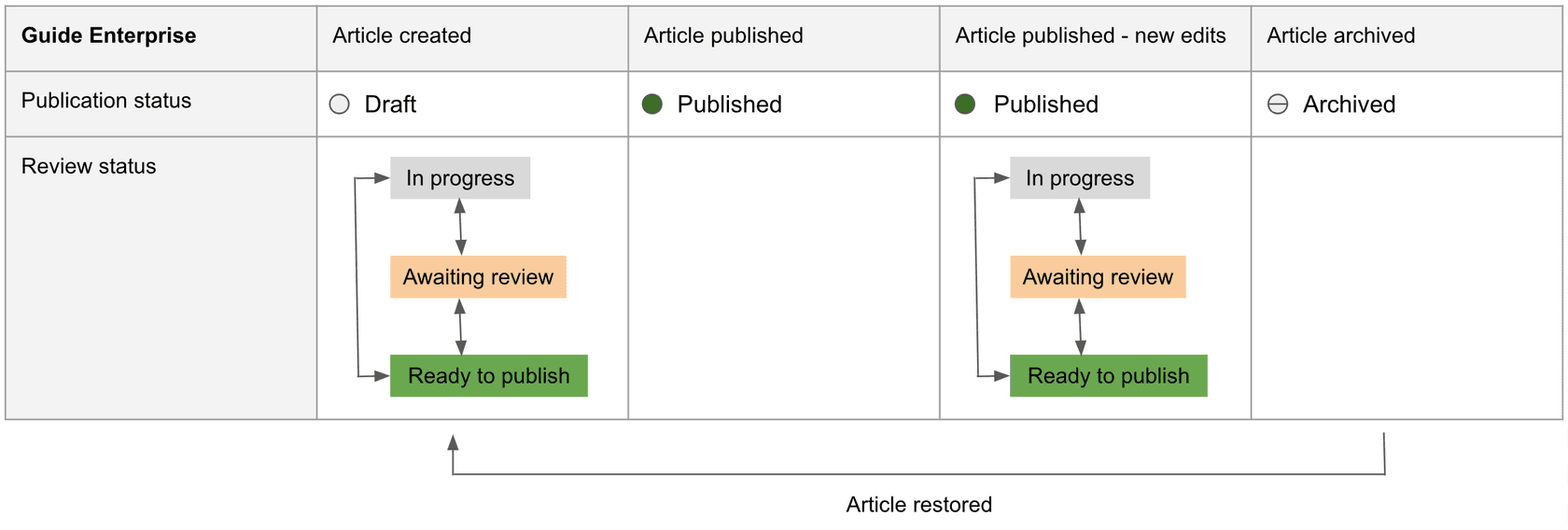
Avec la publication en équipe (Team Publishing), les articles passent par des états de flux de travail spécifiques :
En cours signifie que l'article est en cours de création ou de mise à jour, mais qu'il n'est pas prêt à être examiné. Il s'agit de l'état de départ où les rédacteurs peuvent apporter des modifications sans affecter la version en direct.
En attente d'examen indique que l'article a été mis à jour et qu'il est prêt à être examiné par un autre membre de l'équipe. Cet état déclenche des notifications aux réviseurs affectés.
Prêt à publier signifie que l'article a été approuvé et qu'il est prêt à être mis en ligne, ou qu'il a été programmé pour une date précise. À ce stade, le contenu est finalisé.
Publié est la version en direct actuellement visible dans votre centre d'aide. C'est ce que les clients voient lorsqu'ils visitent votre base de connaissances.
Archivé signifie que l'article a été dépublié et supprimé des résultats de recherche. Le contenu archivé reste dans votre base de connaissances et peut être restauré si nécessaire.
L'avantage principal ? Vous pouvez mettre en scène les mises à jour de contenu des articles publiés sans affecter la version en direct. Cela signifie que votre équipe peut préparer la documentation pour le lancement d'une nouvelle fonctionnalité, la faire examiner et approuver, puis tout publier en même temps lorsque la fonctionnalité est mise en ligne.
Voici ce qu'un responsable du contenu technique chez Squarespace a déclaré à ce sujet : « Nous adorons la publication en équipe (Team Publishing) ! La possibilité de rédiger et d'enregistrer des versions d'un article sans les publier en direct est essentielle pour notre flux de travail. Cela nous permet d'effectuer des examens plus efficacement et de mettre à jour nos articles du Guide avant le lancement d'une nouvelle fonctionnalité. »
Source : Annonce de Zendesk Guide Enterprise
Conseils pour gérer efficacement les brouillons
Que vous soyez sur Enterprise ou non, ces pratiques vous aideront à gérer plus efficacement le contenu de votre base de connaissances.
Établissez un processus de révision clair. Même sans la publication en équipe (Team Publishing), définissez qui doit examiner le contenu avant sa mise en ligne. Créez une liste de contrôle qui couvre l'exactitude, le ton, le formatage et la vérification des liens. Le fait d'avoir un processus documenté garantit la cohérence, quel que soit celui qui crée le contenu.
Utilisez des étiquettes pour organiser les articles par statut. Créez des étiquettes telles que « à réviser » ou « planifié » pour suivre l'état du contenu. Les étiquettes permettent de filtrer facilement les articles et de voir ce qui nécessite une attention particulière en un coup d'œil. Vous pouvez également les utiliser pour identifier les articles qui n'ont pas été mis à jour depuis un certain temps.
Définissez des propriétaires d'articles pour la responsabilisation. L'attribution d'un propriétaire garantit que quelqu'un est responsable de la mise à jour du contenu. Le propriétaire reçoit des notifications lorsque l'article doit être vérifié et peut être contacté si les lecteurs signalent des problèmes avec le contenu.
Planifiez les mises à jour de contenu en fonction des limitations d'Enterprise. Si vous n'êtes pas sur Enterprise, regroupez vos mises à jour et communiquez le calendrier à votre équipe. Envisagez de créer une fenêtre de maintenance où vous pouvez dépublier, modifier et republier plusieurs articles sans perturber les clients.
Conservez un calendrier de contenu pour la publication planifiée. Ceci est particulièrement important si vous utilisez les fonctionnalités de planification d'Enterprise. Un calendrier vous aide à coordonner les publications d'articles avec les lancements de produits, les campagnes de marketing et les événements saisonniers.
Erreurs courantes à éviter
Après avoir travaillé avec de nombreuses équipes sur leurs flux de travail de base de connaissances, nous avons constaté que les mêmes problèmes se posent à plusieurs reprises.
La publication sans prévisualisation préalable est une erreur courante. Utilisez toujours le bouton Aperçu pour voir exactement comment votre article apparaîtra aux clients. Vérifiez le formatage, le placement des images et la fonctionnalité des liens avant de mettre le contenu en ligne. Ce qui est beau dans l'éditeur ne se traduit pas toujours parfaitement dans la vue client.
Oublier de définir les autorisations de visibilité appropriées peut exposer des informations internes ou masquer du contenu qui devrait être public. Vérifiez si un article doit être visible par tout le monde, limité aux utilisateurs connectés ou réservé aux agents et aux administrateurs. Ceci est particulièrement important lors de la publication de la documentation des processus ou des politiques internes.
Ne pas comprendre les limitations du plan avant de commencer entraîne des perturbations du flux de travail. Sachez si votre plan prend en charge les mises à jour de brouillons des articles publiés. Si vous êtes sur les plans Team, Growth ou Professional, vous ne pouvez pas mettre en scène les mises à jour du contenu en direct sans l'écraser immédiatement.
Écraser le contenu en direct sur les plans non-Enterprise se produit lorsque les équipes ne réalisent pas que leurs modifications sont mises en ligne instantanément. Si vous devez mettre à jour un article publié et que vous n'êtes pas sur Enterprise, envisagez de copier d'abord le contenu comme sauvegarde, ou de le dépublier temporairement pendant que vous effectuez des modifications.
Manquer les dates de publication planifiées se produit lorsque les équipes configurent la publication future mais oublient de les surveiller. Si vous utilisez la publication planifiée, définissez des rappels de calendrier pour ne pas oublier quand le contenu sera mis en ligne. Ceci est particulièrement important pour les annonces urgentes ou les lancements de fonctionnalités.
Rationalisez votre flux de travail de base de connaissances
La gestion d'une base de connaissances est un travail continu. Vous ne vous contentez pas de publier des articles, vous entretenez une ressource vivante qui doit rester exacte et utile.
Si vous cherchez des moyens d'améliorer votre base de connaissances au-delà des fonctionnalités intégrées de Zendesk, réfléchissez à la façon dont l'IA peut vous aider. eesel AI s'intègre directement à Zendesk en tant que coéquipier IA qui apprend de vos anciens tickets, articles du centre d'aide et macros. Il peut analyser vos conversations d'assistance pour identifier les lacunes dans votre documentation, suggérer de nouveaux articles basés sur les questions courantes des clients et même aider à rédiger du contenu qui correspond à la voix de votre équipe.
Contrairement aux outils d'automatisation traditionnels, eesel travaille aux côtés de votre équipe. Vous pouvez commencer par des brouillons générés par l'IA que les agents examinent avant de les envoyer, puis passer progressivement à une assistance plus autonome à mesure qu'eesel apprend votre activité. La plateforme comprend également des informations sur la base de connaissances qui montrent les sujets sur lesquels les clients posent le plus de questions, ce qui vous aide à hiérarchiser la création d'articles là où cela compte le plus.

L'essentiel est de trouver un flux de travail qui convient à la taille de votre équipe et à votre niveau de plan. Les équipes Enterprise bénéficient de flux de travail de publication sophistiqués, mais même aux niveaux inférieurs, vous pouvez créer des processus efficaces avec des directives claires et une bonne communication.
Pour les équipes qui cherchent à améliorer leur base de connaissances Zendesk avec des capacités d'IA, eesel AI offre une intégration Zendesk qui apprend de votre contenu existant et aide à identifier les lacunes. Vous pouvez également consulter notre guide sur l'utilisation de l'IA pour générer et mettre à jour des articles d'assistance pour plus de stratégies sur la façon de maintenir votre base de connaissances à jour. Si vous évaluez les options d'assistance IA, lisez notre revue de Zendesk AI pour un aperçu détaillé de la façon dont l'IA peut améliorer vos opérations d'assistance.


Foire aux questions
Share this article

Article by
Stevia Putri
Stevia Putri is a marketing generalist at eesel AI, where she helps turn powerful AI tools into stories that resonate. She’s driven by curiosity, clarity, and the human side of technology.




