Analytique de la communauté Zendesk Guide : Un guide complet pour 2026

Stevia Putri
Dernière modification February 25, 2026
Les forums communautaires peuvent être une mine d’or d’informations sur les clients. Mais seulement si vous suivez réellement ce qui s’y passe. L’analytique de la communauté Zendesk Guide vous donne une visibilité sur les performances de votre communauté, ce qui intéresse vos clients et où vous pourriez manquer des occasions de les aider.
Voici une ventilation de ce qui est disponible, comment y accéder et ce que vous devriez réellement faire avec les données une fois que vous les avez.
Qu’est-ce que l’analytique de la communauté Zendesk Guide ?
À la base, l’analytique de la communauté est la pratique de mesurer l’activité dans vos forums de la communauté Zendesk Guide. Considérez cela comme un bilan de santé pour votre communauté : cela vous indique le niveau d’activité de vos membres, les sujets qui gagnent du terrain et si les gens trouvent ce dont ils ont besoin.
Les données disponibles comprennent :
- Publications : Nombre de nouvelles discussions qui sont lancées
- Vues : Nombre de fois où les publications sont lues (y compris par vos agents)
- Votes : Votes positifs et votes négatifs sur les publications
- Commentaires : Réponses et discussions ayant lieu sur les publications
- Abonnements : Utilisateurs qui suivent des sujets ou des publications spécifiques
Pourquoi est-ce important ? Parce qu’une communauté qui n’est pas mesurée a tendance à stagner. Vous pourriez avoir des douzaines de questions sans réponse qui traînent dans vos forums, ou des sujets populaires qui devraient être transformés en articles de base de connaissances. Sans analytique, vous avancez à l’aveugle.
Les équipes mettent souvent en place des communautés avec de bonnes intentions, mais sans surveillance régulière, elles deviennent des villes fantômes ou des référentiels désordonnés de questions sans réponse. L’analytique vous aide à rester au courant.

Options d’analytique : Ce que vous obtenez à chaque niveau de plan
C’est là que ça se complique un peu. Zendesk offre deux niveaux d’analytique de la communauté selon votre plan.
Sans Zendesk Explore (Rapports de base)
Si vous avez un plan Professional, Enterprise ou Enterprise Plus Support, vous avez accès aux rapports de base de la communauté directement dans Zendesk Support.
Pour y accéder : Allez dans Support > Rapports > Onglet Communauté.
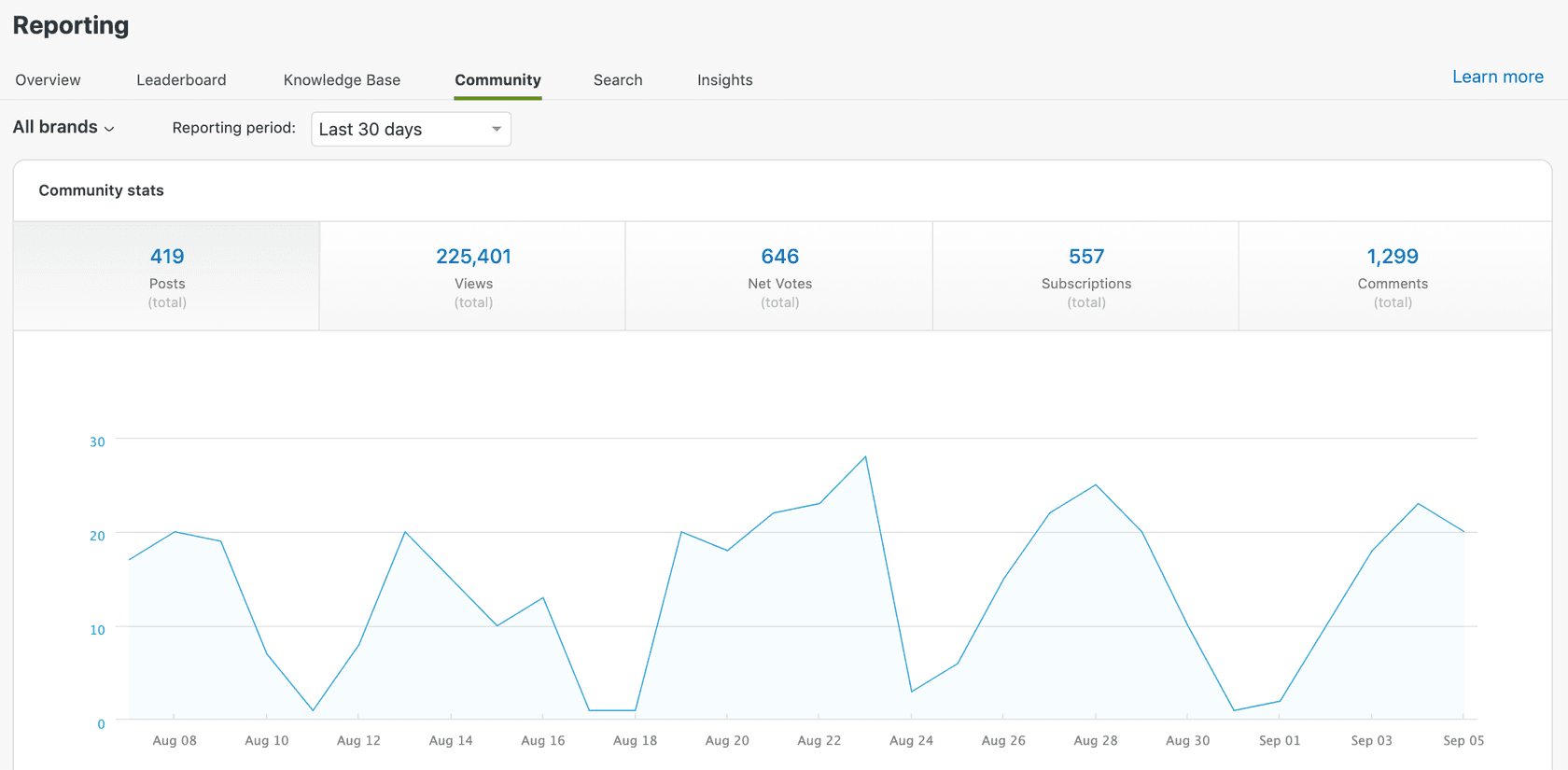
Vous verrez cinq ensembles de données de base :
- Publications : Total des nouvelles publications créées pendant la période de rapport
- Vues : Total des vues (y compris les vues internes des agents)
- Votes nets : La différence entre les votes positifs et les votes négatifs
- Abonnements : Total des abonnements aux sujets et aux publications
- Commentaires : Total des commentaires ajoutés aux publications
Les limitations ici sont réelles. Vous ne pouvez pas filtrer par sujets spécifiques, vous ne pouvez pas voir les votes positifs et les votes négatifs séparément (seulement le net), et vous ne pouvez pas créer de rapports personnalisés. Mais pour les petites communautés ou les équipes qui débutent, cela couvre les bases.
Avec Zendesk Explore (Analytique avancée)
Si vous avez Zendesk Explore (disponible sur les plans Explore Light, Professional ou Enterprise), vous obtenez une configuration beaucoup plus puissante.
Accédez-y par : Analytics > Tableau de bord Zendesk Knowledge > Onglet Communauté.
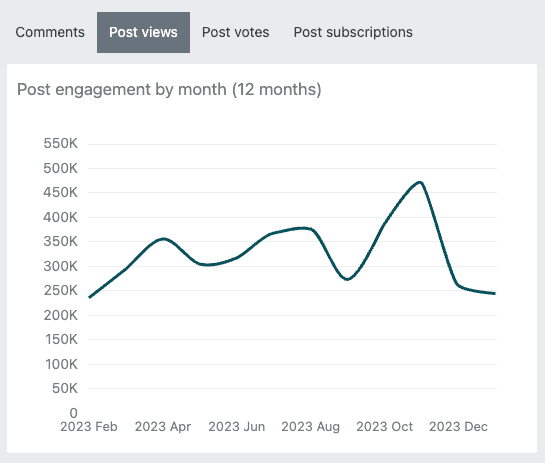
Le tableau de bord communautaire prédéfini comprend plus de 10 rapports :
- Mesures principales (publications, vues, votes, abonnements, commentaires)
- Publications par rôle d’utilisateur (personnel c. utilisateurs finaux)
- Engagement des publications par date et par mois
- Publications par tranches de temps de première réponse
- Tableau des membres actifs
- Aperçu de l’engagement de la communauté
Vous pouvez filtrer par marque, canal, titre de sujet et rôle d’utilisateur. Vous pouvez également cloner des tableaux de bord et créer des rapports personnalisés si les rapports prédéfinis ne montrent pas exactement ce dont vous avez besoin.
Une chose à noter : le tableau de bord Communauté ne reflète que les données à partir du 9 février 2022. Si vous avez besoin de données historiques antérieures à cette date, elles ne sont pas disponibles.
Comparaison des plans
| Fonctionnalité | Sans Explore | Avec Explore |
|---|---|---|
| Mesure des publications | ✅ | ✅ |
| Mesure des vues | ✅ | ✅ |
| Suivi des votes | Votes nets seulement | Votes positifs + votes négatifs séparément |
| Mesure des commentaires | ✅ | ✅ |
| Abonnements | ✅ | ✅ |
| Rapports personnalisés | ❌ | ✅ |
| Filtrer par sujet | Limité | ✅ |
| Filtrer par rôle d’utilisateur | ❌ | ✅ |
| Exportation de données | Limité | ✅ |
| Données en temps réel | ❌ | Tableaux de bord en direct disponibles |
En résumé ? Si la communauté est un canal sérieux pour votre stratégie de soutien, Explore vaut l’investissement. La possibilité de segmenter par sujet et par rôle d’utilisateur à elle seule la rend beaucoup plus exploitable.
Principales mesures de la communauté expliquées (et quoi en faire)
Avoir des données est une chose. Savoir quoi en faire en est une autre. Examinons chaque mesure clé et comment la transformer en action.
Publications et tendances de création de publications
Cela suit le nombre de nouvelles publications qui sont créées au fil du temps.
Pourquoi c’est important : Le volume de publications est un indicateur direct de l’engagement de la communauté. L’augmentation du nombre de publications signifie généralement que votre communauté gagne du terrain. La diminution du nombre pourrait indiquer que les gens trouvent des réponses ailleurs ou ont cessé de s’engager.
Quoi en faire : Si vous voyez une baisse, demandez-vous pourquoi. Vos catégories de sujets sont-elles trop larges ? La communauté est-elle difficile à trouver ? Les questions restent-elles sans réponse, ce qui décourage les nouvelles publications ? Parfois, l’ajout de sujets plus spécifiques ou la promotion de la communauté dans votre centre d’aide peut raviver l’activité.
Vues et engagement
Cela montre le nombre de fois où les publications sont consultées.
Pourquoi c’est important : Les vues vous renseignent sur la portée. Même si les gens ne publient pas, ils pourraient lire. Un nombre élevé de vues avec peu de publications pourrait indiquer une communauté de « lurkers », ce qui n’est pas nécessairement mauvais, mais cela signifie que vous avez la possibilité de convertir les lecteurs en participants.
Quoi en faire : Si certaines publications ont un nombre élevé de vues mais peu de commentaires, envisagez d’ajouter un appel à l’action à la fin. Quelque chose de simple comme « Avez-vous une question similaire ? Publiez-la ici » peut aider à convertir les lecteurs passifs en membres actifs de la communauté.
Votes (votes positifs et votes négatifs)
Commentaires de la communauté sur la qualité et l’utilité des publications.
Pourquoi c’est important : Les votes sont un signal rapide de ce qui fonctionne. Les publications qui reçoivent beaucoup de votes positifs représentent un contenu que votre communauté trouve précieux. Les publications qui reçoivent des votes négatifs pourraient être peu claires, hors sujet ou inutiles.
Quoi en faire : Examinez mensuellement vos publications les plus votées positivement. Certaines d’entre elles peuvent-elles être transformées en articles de base de connaissances ? Les discussions populaires de la communauté révèlent souvent des lacunes dans votre documentation. Les équipes qui utilisent l’intégration Zendesk d’eesel AI utilisent ces données pour identifier le contenu de leur centre d’aide le plus nécessaire.
Commentaires et temps de réponse
Suit les discussions et la rapidité avec laquelle votre équipe répond.
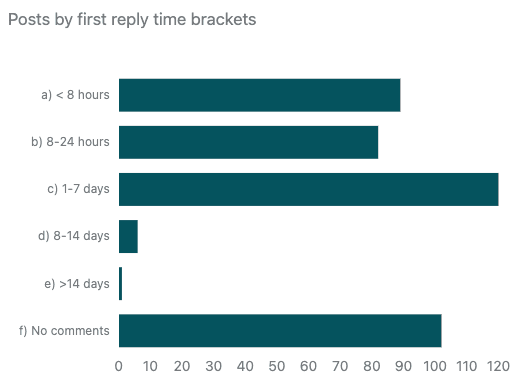
Pourquoi c’est important : Le temps de réponse a un impact direct sur la santé de la communauté. Les publications qui restent sans réponse pendant des jours envoient le message que la communauté n’est pas surveillée, ce qui décourage la participation future.
Quoi en faire : Fixez des objectifs internes pour le temps de première réponse. Si vous avez Explore, utilisez le rapport « Publications par tranches de temps de première réponse » pour voir comment vous vous en sortez. Les publications sans commentaires après 14 jours devraient être examinées : soit y répondre, soit les fermer, soit créer des billets à partir de celles-ci si elles nécessitent une attention individuelle.
Membres actifs
Montre qui participe et dans quelle mesure.
Pourquoi c’est important : Chaque communauté a des utilisateurs expérimentés, les personnes qui répondent constamment aux questions et animent les discussions. Les identifier vous aide à comprendre qui sont les champions de votre communauté.
Quoi en faire : Reconnaissez les meilleurs contributeurs. Cela pourrait être aussi simple qu’un message de remerciement, ou vous pourriez envisager un programme formel de champions de la communauté. Ces utilisateurs font du travail de soutien gratuit pour vous. Le reconnaître est très important.
Solutions d’analytique tierces
Parfois, l’analytique native ne suffit pas. Voici des scénarios où les outils tiers sont utiles :
- Vous avez besoin d’informations plus approfondies que ce que Zendesk fournit
- Vous voulez suivre l’efficacité du libre-service dans le centre d’aide et la communauté
- Vous avez besoin d’analytique de recherche pour voir ce que les utilisateurs recherchent
- Vous voulez une analyse des performances du contenu au-delà des mesures de base
Swifteq Help Center Analytics
Help Center Analytics de Swifteq est une application de Zendesk Marketplace qui étend considérablement vos capacités d’analytique.
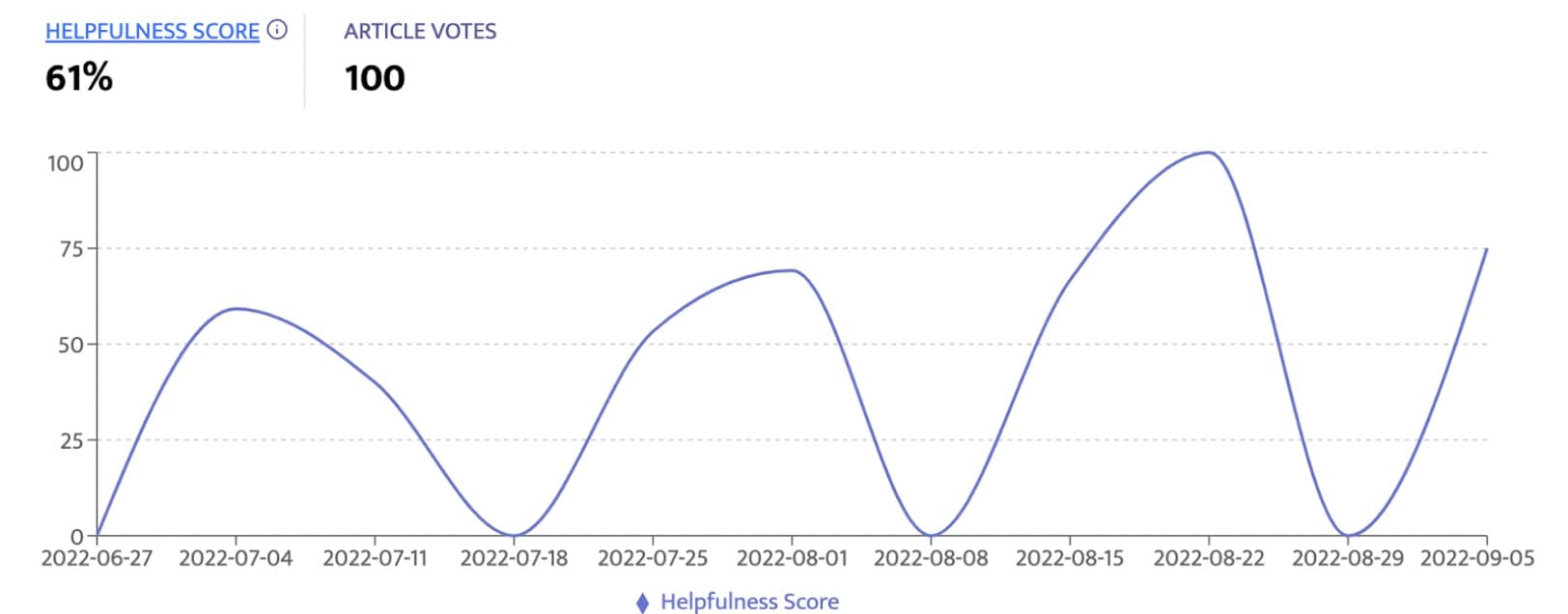
Les principales fonctionnalités comprennent :
- Analytique de recherche : Voyez ce que les utilisateurs recherchent, y compris les recherches infructueuses
- Performance du contenu : Suivez les votes d’utilité et les commentaires des utilisateurs par article
- Score de libre-service : Mesurez le nombre de visiteurs qu’il faut pour générer un billet
- Suivi du parcours utilisateur : Voyez ce que les utilisateurs font après avoir lu un article
- Suivi des conversions : Pourcentage de vues d’articles qui entraînent la création de billets
Les prix commencent à 49 € par mois pour un maximum de 200 000 pages vues, avec des niveaux allant jusqu’à 139 € par mois pour 2 millions de vues. Des plans d’entreprise sont disponibles pour les déploiements plus importants.
L’application est axée sur la confidentialité (aucune information personnelle n’est stockée) et s’installe avec un simple ajout de script à votre thème de centre d’aide.
Modules complémentaires de Lotus Themes
Si vous cherchez à améliorer l’interface utilisateur de la communauté en plus de l’analytique, Lotus Themes offre des modules complémentaires comme Hot Posts pour afficher le contenu populaire. Cela ne remplace pas l’analytique, mais cela peut aider à mettre en évidence le contenu précieux de la communauté pour vos utilisateurs.
Transformer les données de la communauté en action
Les données sans action ne sont que des chiffres sur un écran. Voici comment utiliser réellement l’analytique de votre communauté pour améliorer votre soutien.
Identifier les lacunes dans les connaissances
Votre communauté est essentiellement une fenêtre sur ce que les clients ne trouvent pas dans votre centre d’aide. Lorsque vous voyez les mêmes questions revenir à plusieurs reprises dans les publications de la communauté, c’est un signal.
Examinez mensuellement vos meilleures publications par vues et par votes. Lesquelles auraient pu être répondues par un article de base de connaissances ? Créez ces articles, puis créez des liens vers ceux-ci à partir des publications de la communauté. Cela permet à la fois de détourner les futurs billets et de former les utilisateurs à consulter d’abord le centre d’aide.
Améliorer les temps de réponse
Configurez des alertes internes pour les publications qui n’ont pas reçu de commentaire dans les 24 heures. Si vous n’avez pas Explore, cela pourrait être une vérification manuelle. Avec Explore, vous pouvez utiliser les tranches de temps de première réponse pour établir des points de référence.
Pour les publications qui nécessitent une attention individuelle, utilisez la fonctionnalité « Créer un billet à partir d’une publication » de Zendesk. Cela déplace la conversation dans votre file d’attente de soutien formelle où elle ne sera pas perdue.
Bâtir l’engagement de la communauté
La reconnaissance stimule la participation. Épinglez les publications utiles pour mettre en évidence le contenu de qualité. Fermez ou fusionnez les discussions en double pour garder la communauté organisée. Envisagez de présenter les meilleurs contributeurs dans un coup de projecteur mensuel.
L’objectif est de créer une communauté où les utilisateurs se sentent écoutés et valorisés. L’analytique vous aide à identifier où vous réussissez et où vous échouez.
Mise à l’échelle avec l’IA
À mesure que les communautés grandissent, la modération manuelle devient un goulot d’étranglement. C’est là que l’IA peut aider.
eesel AI est un coéquipier IA qui s’intègre directement à Zendesk. Il peut surveiller les publications de la communauté, signaler le contenu qui nécessite une attention particulière, rédiger des réponses aux questions courantes et acheminer les problèmes complexes vers des agents humains. L’IA apprend de votre contenu existant (billets passés, articles du centre d’aide, discussions de la communauté) afin que les réponses sonnent comme si elles provenaient de votre équipe, et non d’un robot générique.
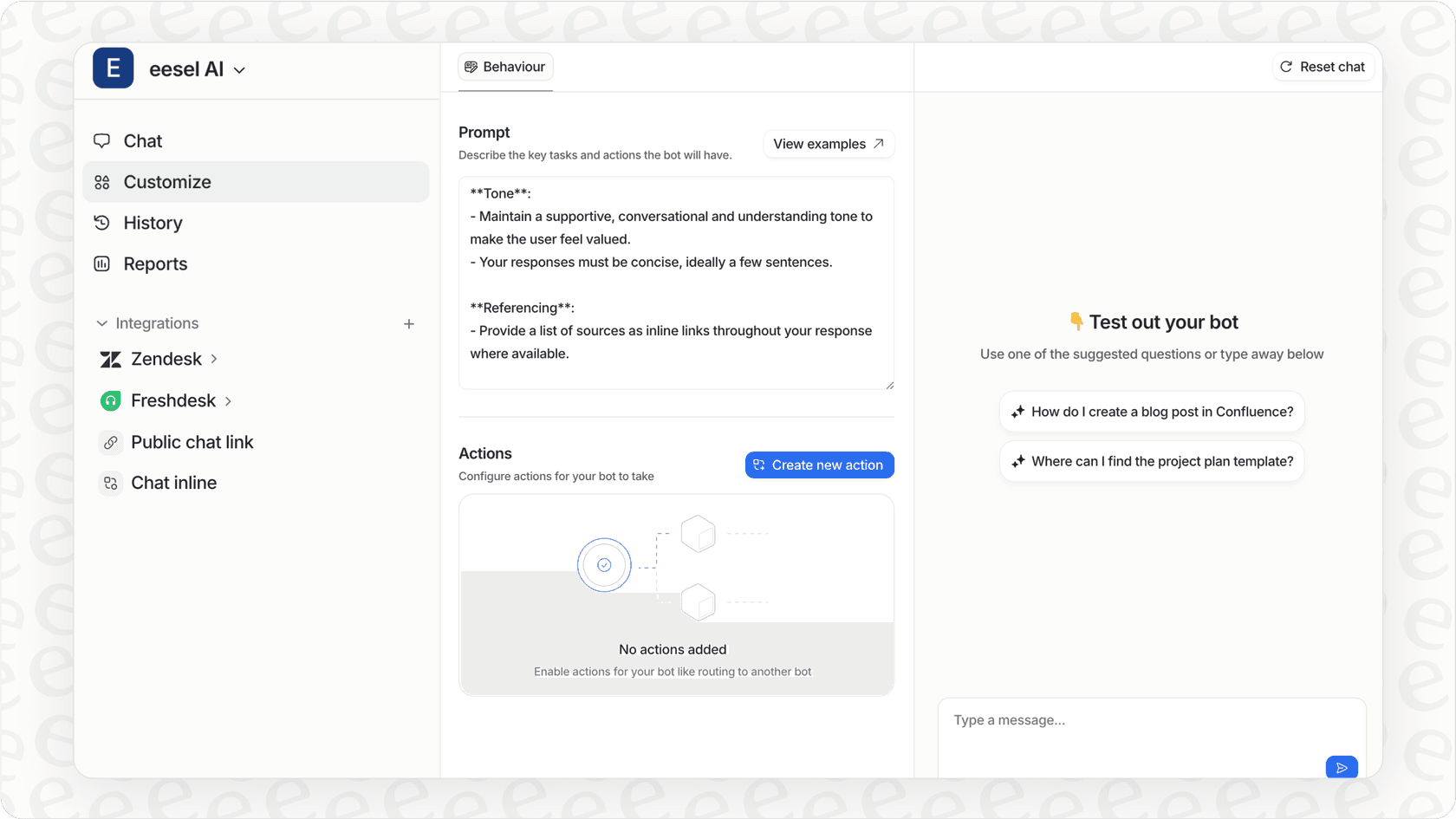
La différence par rapport aux fonctionnalités intégrées de Zendesk est la capacité d’apprentissage. Au lieu de règles rigides, vous formez essentiellement un membre de l’équipe qui s’améliore avec le temps.
Démarrer avec l’analytique de la communauté Zendesk Guide
Si vous êtes prêt à commencer à suivre les performances de votre communauté, voici votre plan d’action :
-
Activez votre centre d’aide et votre communauté. Vous aurez besoin des autorisations de gestionnaire de Guide pour cela. Si vous n’avez pas encore configuré votre communauté, commencez par le guide de démarrage de Zendesk.
-
Accédez aux rapports de base. Dans Zendesk Support, allez dans Rapports > Communauté. Familiarisez-vous avec les cinq ensembles de données et ce qu’ils montrent.
-
Activez Explore si vous l’avez. Si votre plan comprend Explore, activez-le et prévoyez du temps pour la préparation des données. Selon le volume de vos données, cela pourrait prendre de quelques minutes à quelques heures.
-
Examinez le tableau de bord communautaire prédéfini. Une fois qu’Explore est prêt, consultez l’onglet Communauté dans le tableau de bord Zendesk Knowledge. Familiarisez-vous avec ce qui est disponible.
-
Établissez un calendrier d’examen régulier. Qu’il soit hebdomadaire ou mensuel, mettez l’examen de l’analytique de la communauté à votre calendrier. La cohérence est plus importante que la fréquence.
-
Créez des éléments d’action à partir des informations. Chaque fois que vous examinez les données, identifiez au moins une action : une publication à laquelle répondre, une lacune dans les connaissances à combler ou un contributeur de premier plan à remercier.
Si vous cherchez à faire progresser davantage la gestion de votre communauté, déterminez comment l’IA peut vous aider à mettre à l’échelle vos efforts. eesel AI fonctionne en parallèle de votre configuration Zendesk existante pour surveiller l’activité de la communauté, rédiger des réponses et garder votre communauté en bonne santé à mesure qu’elle grandit. Vous pouvez également explorer la gamme complète d’intégrations d’eesel AI pour vous connecter à vos outils existants.


Foire aux questions
Share this article

Article by
Stevia Putri
Stevia Putri is a marketing generalist at eesel AI, where she helps turn powerful AI tools into stories that resonate. She’s driven by curiosity, clarity, and the human side of technology.




