Zendesk Guide Community-Analysen: Ein vollständiger Leitfaden für 2026

Stevia Putri
Zuletzt bearbeitet February 25, 2026
Community-Foren können eine Goldgrube für Kundeneinblicke sein. Aber nur, wenn Sie tatsächlich verfolgen, was in ihnen passiert. Zendesk Guide Community-Analysen geben Ihnen Einblick in die Leistung Ihrer Community, was Ihren Kunden wichtig ist und wo Sie möglicherweise Möglichkeiten verpassen, ihnen zu helfen.
Hier ist eine Aufschlüsselung dessen, was verfügbar ist, wie Sie darauf zugreifen können und was Sie tatsächlich mit den Daten tun sollten, sobald Sie sie haben.
Was sind Zendesk Guide Community-Analysen?
Im Kern ist Community-Analyse die Praxis, die Aktivität in Ihren Zendesk Guide Community-Foren zu messen. Stellen Sie sich das wie einen Gesundheitscheck für Ihre Community vor: Es sagt Ihnen, wie aktiv Ihre Mitglieder sind, welche Themen Anklang finden und ob die Leute finden, was sie brauchen.
Die verfügbaren Daten umfassen:
- Posts (Beiträge): Wie viele neue Diskussionen werden gestartet
- Views (Ansichten): Wie oft Beiträge gelesen werden (auch von Ihren Agenten)
- Votes (Bewertungen): Upvotes (positive Bewertungen) und Downvotes (negative Bewertungen) zu Beiträgen
- Comments (Kommentare): Antworten und Diskussionen, die in Beiträgen stattfinden
- Subscriptions (Abonnements): Benutzer, die Themen oder bestimmte Beiträge verfolgen
Warum ist das wichtig? Weil eine Community, die nicht gemessen wird, dazu neigt, zu stagnieren. Möglicherweise befinden sich Dutzende unbeantworteter Fragen in Ihren Foren oder beliebte Themen, die in Knowledge-Base-Artikel umgewandelt werden sollten. Ohne Analysen fliegen Sie blind.
Teams richten oft Communities mit guten Absichten ein, aber ohne regelmäßige Überwachung werden sie zu Geisterstädten oder unordentlichen Repositories unbeantworteter Fragen. Analysen helfen Ihnen, den Überblick zu behalten.

Analyseoptionen: Was Sie auf jeder Plan-Ebene erhalten
Hier wird es etwas kompliziert. Zendesk bietet zwei Stufen von Community-Analysen an, abhängig von Ihrem Plan.
Ohne Zendesk Explore (Grundlegendes Reporting)
Wenn Sie einen Professional-, Enterprise- oder Enterprise Plus Support-Plan haben, erhalten Sie Zugriff auf grundlegende Community-Berichte direkt in Zendesk Support.
So greifen Sie darauf zu: Gehen Sie zu Support > Reporting > Community-Tab.
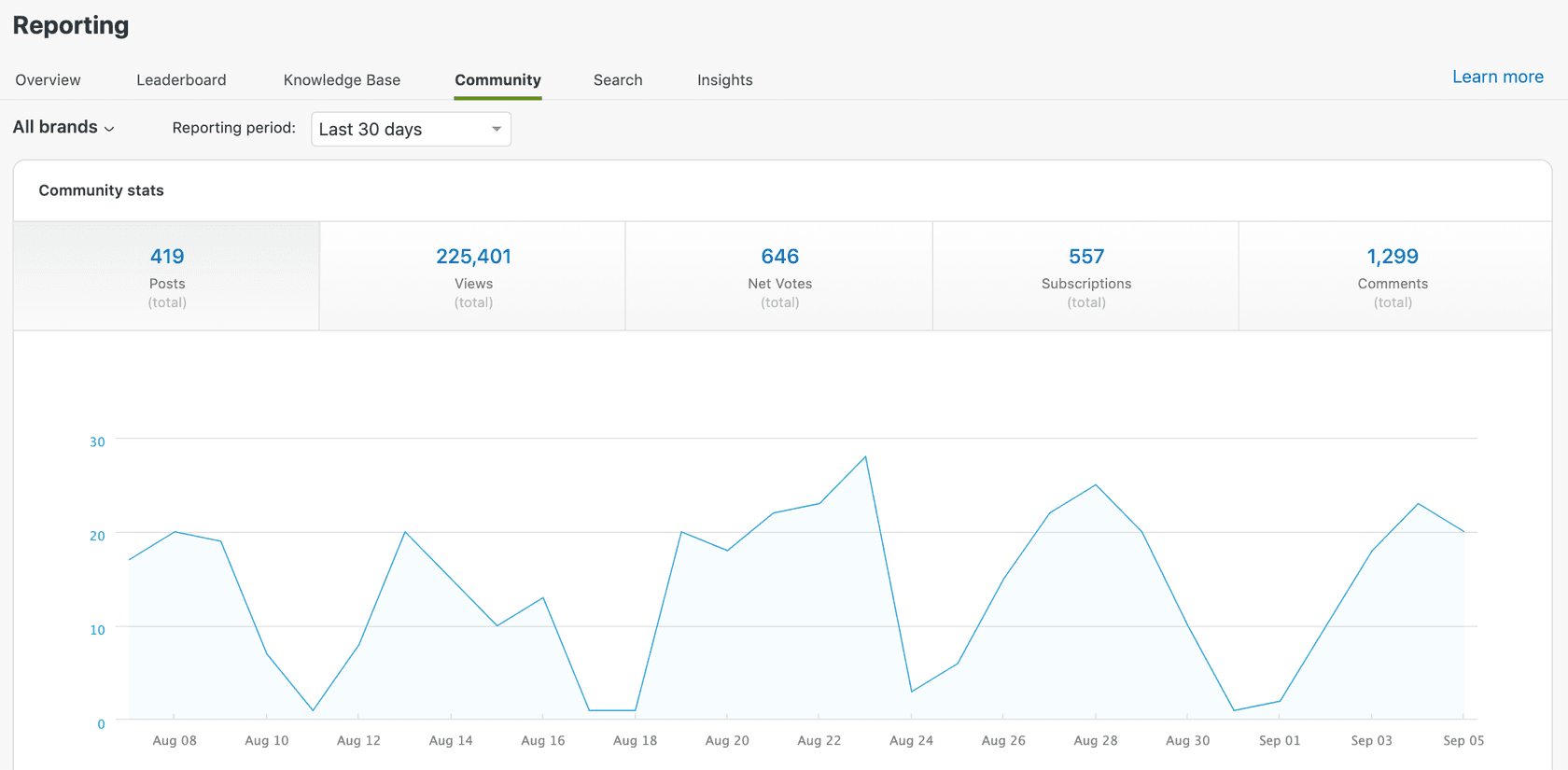
Sie sehen fünf Kern-Datensätze:
- Posts (Beiträge): Gesamtzahl der neuen Beiträge, die während des Berichtszeitraums erstellt wurden
- Views (Ansichten): Gesamtzahl der Ansichten (einschließlich interner Agentenansichten)
- Net Votes (Netto-Bewertungen): Die Differenz zwischen Upvotes (positiven Bewertungen) und Downvotes (negativen Bewertungen)
- Subscriptions (Abonnements): Gesamtzahl der Abonnements für Themen und Beiträge
- Comments (Kommentare): Gesamtzahl der Kommentare, die zu Beiträgen hinzugefügt wurden
Die Einschränkungen hier sind real. Sie können nicht nach bestimmten Themen filtern, Sie können Upvotes (positive Bewertungen) und Downvotes (negative Bewertungen) nicht separat sehen (nur das Nettoergebnis) und Sie können keine benutzerdefinierten Berichte erstellen. Aber für kleinere Communities oder Teams, die gerade erst anfangen, deckt es die Grundlagen ab.
Mit Zendesk Explore (Erweiterte Analysen)
Wenn Sie Zendesk Explore haben (verfügbar in den Explore Light-, Professional- oder Enterprise-Plänen), erhalten Sie ein deutlich leistungsfähigeres Setup.
Greifen Sie darauf zu über: Analytics > Zendesk Knowledge-Dashboard > Community-Tab.
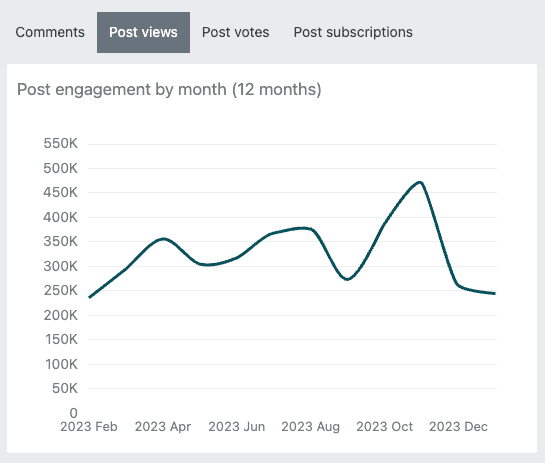
Das vorgefertigte Community-Dashboard enthält mehr als 10 Berichte:
- Headline-Metriken (Beiträge, Ansichten, Bewertungen, Abonnements, Kommentare)
- Beiträge nach Benutzerrolle (Mitarbeiter vs. Endbenutzer)
- Post-Engagement nach Datum und Monat
- Beiträge nach Zeitspannen der ersten Antwort
- Tabelle der aktiven Mitglieder
- Übersicht über das Community-Engagement
Sie können nach Marke, Kanal, Thementitel und Benutzerrolle filtern. Sie können auch Dashboards klonen und benutzerdefinierte Berichte erstellen, wenn die vorgefertigten nicht genau das anzeigen, was Sie benötigen.
Eine Sache ist zu beachten: Das Community-Dashboard spiegelt nur Daten ab dem 9. Februar 2022 wider. Wenn Sie historische Daten vor diesem Datum benötigen, sind diese nicht verfügbar.
Planvergleich
| Funktion | Ohne Explore | Mit Explore |
|---|---|---|
| Metrik "Posts" (Beiträge) | ✅ | ✅ |
| Metrik "Views" (Ansichten) | ✅ | ✅ |
| Votes Tracking (Bewertungs-Tracking) | Nur Netto-Bewertungen | Upvotes (positive Bewertungen) + Downvotes (negative Bewertungen) separat |
| Metrik "Comments" (Kommentare) | ✅ | ✅ |
| Subscriptions (Abonnements) | ✅ | ✅ |
| Benutzerdefinierte Berichte | ❌ | ✅ |
| Filtern nach Thema | Begrenzt | ✅ |
| Filtern nach Benutzerrolle | ❌ | ✅ |
| Datenexport | Begrenzt | ✅ |
| Echtzeitdaten | ❌ | Live-Dashboards verfügbar |
Fazit? Wenn Community ein wichtiger Kanal für Ihre Supportstrategie ist, ist Explore die Investition wert. Allein die Möglichkeit, nach Thema und Benutzerrolle zu segmentieren, macht es viel handlungsfähiger.
Erläuterung der wichtigsten Community-Metriken (und was Sie damit tun können)
Daten zu haben ist das eine. Zu wissen, was man damit anfangen soll, ist etwas anderes. Sehen wir uns jede wichtige Metrik an und wie Sie sie in Maßnahmen umsetzen können.
Posts (Beiträge) und Trends bei der Erstellung von Beiträgen
Dies verfolgt, wie viele neue Beiträge im Laufe der Zeit erstellt werden.
Warum es wichtig ist: Das Post-Volumen ist ein direkter Indikator für das Community-Engagement. Steigende Beitragszahlen bedeuten in der Regel, dass Ihre Community an Zugkraft gewinnt. Sinkende Zahlen könnten darauf hindeuten, dass die Leute entweder anderswo Antworten finden oder sich nicht mehr engagieren.
Was Sie damit tun können: Wenn Sie einen Rückgang feststellen, fragen Sie nach dem Grund. Sind Ihre Themenkategorien zu breit gefasst? Ist die Community schwer zu finden? Bleiben Fragen unbeantwortet, was neue Beiträge entmutigt? Manchmal kann das Hinzufügen spezifischerer Themen oder das Bewerben der Community in Ihrem Help Center die Aktivität neu entfachen.
Views (Ansichten) und Engagement
Dies zeigt, wie oft Beiträge angesehen werden.
Warum es wichtig ist: Ansichten geben Ihnen Auskunft über die Reichweite. Auch wenn die Leute keine Beiträge verfassen, lesen sie möglicherweise. Hohe Ansichten bei wenigen Beiträgen könnten auf eine "Lurker"-Community hindeuten, was nicht unbedingt schlecht ist, aber es bedeutet, dass Sie die Möglichkeit haben, Leser in Teilnehmer zu verwandeln.
Was Sie damit tun können: Wenn bestimmte Beiträge viele Ansichten, aber nur wenige Kommentare haben, sollten Sie am Ende einen Call-to-Action hinzufügen. Etwas Einfaches wie "Haben Sie eine ähnliche Frage? Stellen Sie sie hier" kann helfen, passive Leser in aktive Community-Mitglieder zu verwandeln.
Votes (Bewertungen) (Upvotes (positive Bewertungen) und Downvotes (negative Bewertungen))
Community-Feedback zur Beitragsqualität und Nützlichkeit.
Warum es wichtig ist: Bewertungen sind ein schnelles Signal dafür, was funktioniert. Beiträge mit vielen Upvotes (positiven Bewertungen) stellen Inhalte dar, die Ihre Community als wertvoll erachtet. Beiträge mit Downvotes (negativen Bewertungen) sind möglicherweise unklar, themenfremd oder nicht hilfreich.
Was Sie damit tun können: Überprüfen Sie monatlich Ihre Beiträge mit den meisten Upvotes (positiven Bewertungen). Können einige davon in Knowledge-Base-Artikel umgewandelt werden? Beliebte Community-Diskussionen decken oft Lücken in Ihrer Dokumentation auf. Teams, die die Zendesk-Integration von eesel AI verwenden, nutzen diese Daten, um die am dringendsten benötigten Help-Center-Inhalte zu identifizieren.
Comments (Kommentare) und Antwortzeit
Verfolgt Diskussionen und wie schnell Ihr Team antwortet.
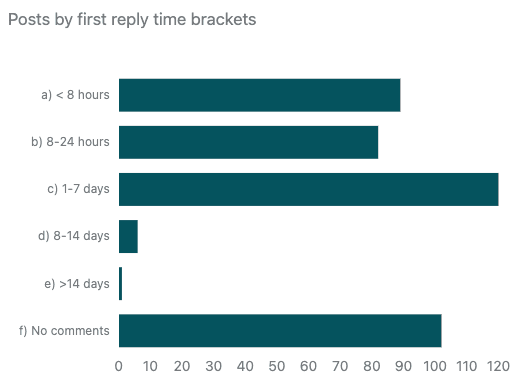
Warum es wichtig ist: Die Antwortzeit wirkt sich direkt auf die Community-Gesundheit aus. Beiträge, die tagelang unbeantwortet bleiben, senden die Botschaft, dass die Community nicht überwacht wird, was die zukünftige Teilnahme entmutigt.
Was Sie damit tun können: Legen Sie interne Ziele für die erste Antwortzeit fest. Wenn Sie Explore haben, verwenden Sie den Bericht "Beiträge nach Zeitspannen der ersten Antwort", um zu sehen, wie Sie abschneiden. Beiträge ohne Kommentare nach 14 Tagen sollten überprüft werden: Beantworten Sie sie entweder, schließen Sie sie oder erstellen Sie Tickets daraus, wenn sie individuelle Aufmerksamkeit benötigen.
Aktive Mitglieder
Zeigt, wer teilnimmt und wie viel.
Warum es wichtig ist: Jede Community hat Power-User, die Leute, die konsequent Fragen beantworten und Diskussionen vorantreiben. Die Identifizierung dieser Personen hilft Ihnen zu verstehen, wer Ihre Community-Champions sind.
Was Sie damit tun können: Erkennen Sie Top-Beitragende an. Dies könnte so einfach wie eine Dankesnachricht sein, oder Sie könnten ein formelles Community-Champion-Programm in Betracht ziehen. Diese Benutzer leisten kostenlose Supportarbeit für Sie. Dies anzuerkennen, ist sehr hilfreich.
Analytics-Lösungen von Drittanbietern
Manchmal reichen native Analysen nicht aus. Hier sind Szenarien, in denen Tools von Drittanbietern sinnvoll sind:
- Sie benötigen tiefere Einblicke als Zendesk bietet
- Sie möchten die Effektivität des Self-Service über Help Center und Community hinweg verfolgen
- Sie benötigen Suchanalysen, um zu sehen, wonach Benutzer suchen
- Sie möchten eine Inhaltsleistungsanalyse über grundlegende Metriken hinaus
Swifteq Help Center Analytics
Swifteq's Help Center Analytics ist eine Zendesk Marketplace-App, die Ihre Analysefunktionen erheblich erweitert.
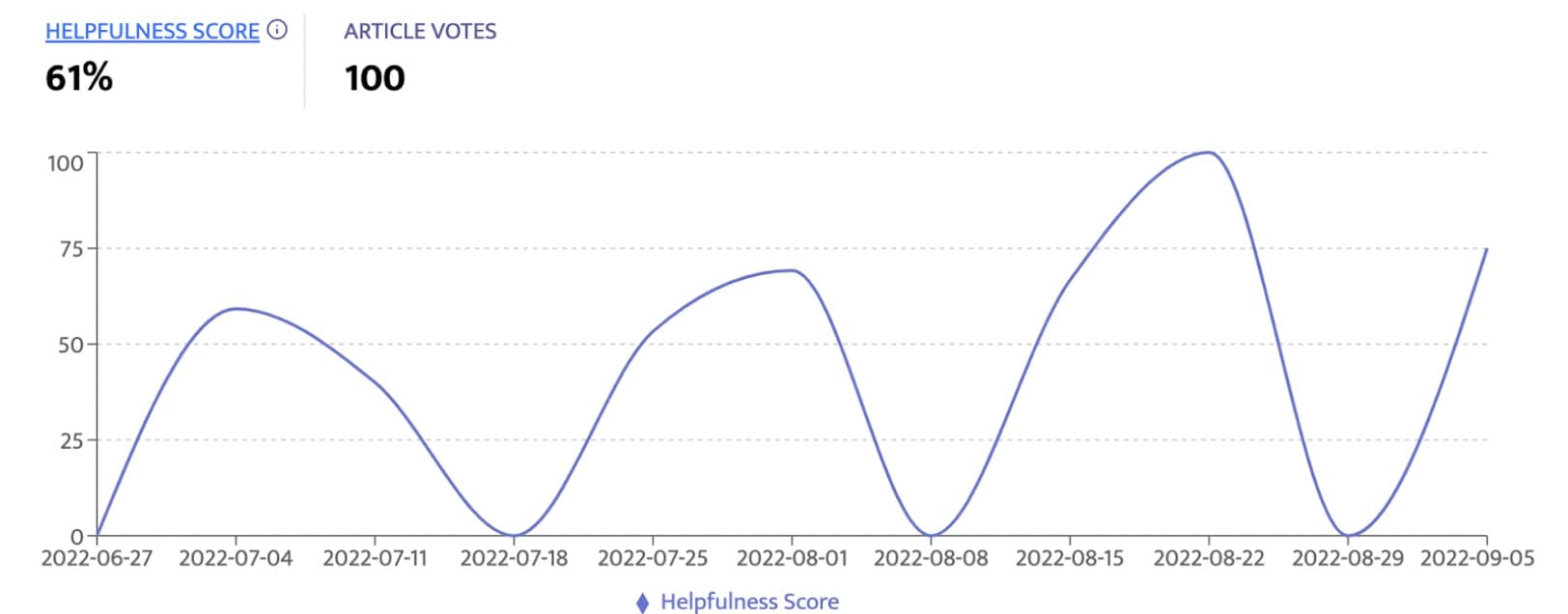
Zu den wichtigsten Funktionen gehören:
- Suchanalysen: Sehen Sie, wonach Benutzer suchen, einschließlich erfolgloser Suchen
- Inhaltsleistung: Verfolgen Sie Hilfreichkeitsbewertungen und Benutzerfeedback nach Artikel
- Self-Service Score: Messen Sie, wie viele Besucher benötigt werden, um ein Ticket zu generieren
- User-Journey-Tracking: Sehen Sie, was Benutzer tun, nachdem sie einen Artikel gelesen haben
- Conversion-Tracking: Prozentsatz der Artikelansichten, die zur Ticketerstellung führen
Die Preise beginnen bei 49 € pro Monat für bis zu 200.000 Seitenaufrufe, mit Stufen bis zu 139 € pro Monat für 2 Millionen Aufrufe. Enterprise-Pläne sind für größere Bereitstellungen verfügbar.
Die App ist auf den Datenschutz ausgerichtet (es werden keine PII gespeichert) und wird mit einer einfachen Skriptergänzung zu Ihrem Help-Center-Theme installiert.
Lotus Themes Add-ons
Wenn Sie die Community-UI neben Analysen verbessern möchten, bietet Lotus Themes Add-ons wie Hot Posts zur Anzeige beliebter Inhalte. Dies ersetzt keine Analysen, kann aber dazu beitragen, Ihren Benutzern wertvolle Community-Inhalte zugänglich zu machen.
Community-Daten in Maßnahmen umwandeln
Daten ohne Maßnahmen sind nur Zahlen auf einem Bildschirm. So nutzen Sie Ihre Community-Analysen tatsächlich, um Ihren Support zu verbessern.
Identifizierung von Wissenslücken
Ihre Community ist im Wesentlichen ein Fenster in das, was Kunden in Ihrem Help Center nicht finden können. Wenn in Community-Beiträgen immer wieder dieselben Fragen auftauchen, ist das ein Signal.
Überprüfen Sie monatlich Ihre Top-Beiträge nach Ansichten und Bewertungen. Welche davon hätten durch einen Knowledge-Base-Artikel beantwortet werden können? Erstellen Sie diese Artikel und verlinken Sie dann von den Community-Beiträgen darauf. Dies lenkt sowohl zukünftige Tickets ab als auch schult Benutzer, zuerst das Help Center zu überprüfen.
Verbesserung der Antwortzeiten
Richten Sie interne Benachrichtigungen für Beiträge ein, die innerhalb von 24 Stunden keinen Kommentar erhalten haben. Wenn Sie Explore nicht haben, ist dies möglicherweise eine manuelle Überprüfung. Mit Explore können Sie die Zeitspannen der ersten Antwort verwenden, um Benchmarks festzulegen.
Verwenden Sie für Beiträge, die individuelle Aufmerksamkeit benötigen, die Zendesk-Funktion "Ticket aus Beitrag erstellen". Dadurch wird die Konversation in Ihre formale Support-Warteschlange verschoben, wo sie nicht verloren geht.
Aufbau von Community-Engagement
Anerkennung fördert die Teilnahme. Pinnen Sie hilfreiche Beiträge an, um hochwertige Inhalte hervorzuheben. Schließen oder führen Sie doppelte Diskussionen zusammen, um die Community organisiert zu halten. Erwägen Sie, Top-Beitragende in einem monatlichen Spotlight hervorzuheben.
Ziel ist es, eine Community zu schaffen, in der sich Benutzer gehört und wertgeschätzt fühlen. Analysen helfen Ihnen zu erkennen, wo Sie erfolgreich sind und wo Sie hinter den Erwartungen zurückbleiben.
Skalierung mit KI
Wenn Communities wachsen, wird die manuelle Moderation zu einem Engpass. Hier kann KI helfen.
eesel AI ist ein KI-Teamkollege, der sich direkt in Zendesk integriert. Es kann Community-Beiträge überwachen, Inhalte markieren, die Aufmerksamkeit benötigen, Antworten auf häufige Fragen entwerfen und komplexe Probleme an menschliche Agenten weiterleiten. Die KI lernt aus Ihren vorhandenen Inhalten (vergangene Tickets, Help-Center-Artikel, Community-Diskussionen), sodass sich die Antworten so anhören, als kämen sie von Ihrem Team und nicht von einem generischen Bot.
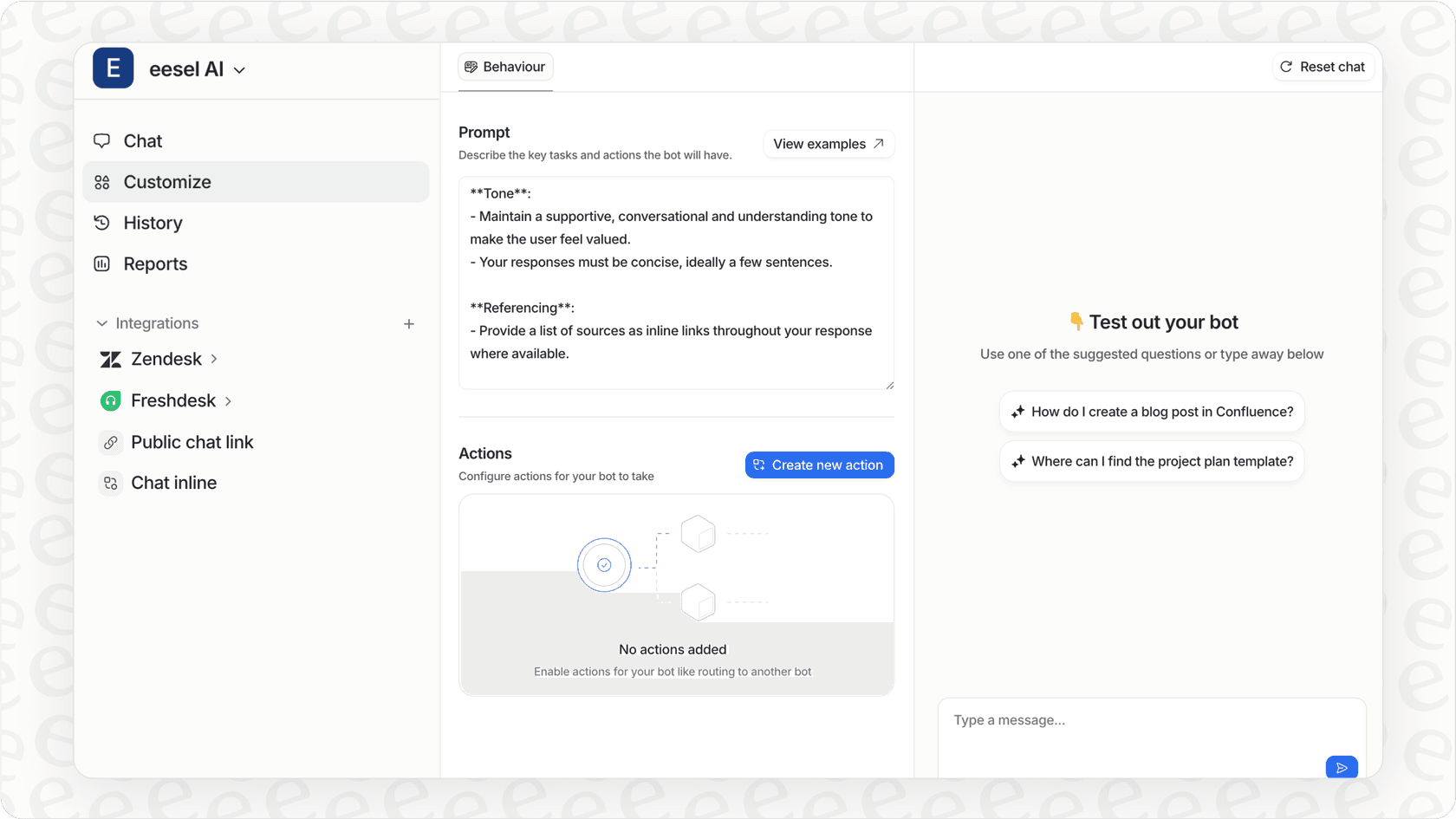
Der Unterschied zu den integrierten Funktionen von Zendesk ist die Lernfähigkeit. Anstelle von starren Regeln trainieren Sie im Wesentlichen ein Teammitglied, das mit der Zeit besser wird.
Erste Schritte mit Zendesk Guide Community-Analysen
Wenn Sie bereit sind, mit der Verfolgung Ihrer Community-Leistung zu beginnen, ist hier Ihr Aktionsplan:
-
Aktivieren Sie Ihr Help Center und Ihre Community. Sie benötigen hierfür Guide Manager-Berechtigungen. Wenn Sie Ihre Community noch nicht eingerichtet haben, beginnen Sie mit der Zendesk-Anleitung für die ersten Schritte.
-
Greifen Sie auf das grundlegende Reporting zu. Gehen Sie in Zendesk Support zu Reporting > Community. Machen Sie sich mit den fünf Datensätzen und deren Anzeige vertraut.
-
Aktivieren Sie Explore, wenn Sie es haben. Wenn Ihr Plan Explore beinhaltet, aktivieren Sie es und geben Sie Zeit für die Datenaufbereitung. Abhängig von Ihrem Datenvolumen kann dies Minuten bis Stunden dauern.
-
Überprüfen Sie das vorgefertigte Community-Dashboard. Sobald Explore bereit ist, überprüfen Sie den Community-Tab im Zendesk Knowledge-Dashboard. Verschaffen Sie sich einen Eindruck davon, was verfügbar ist.
-
Legen Sie einen regelmäßigen Überprüfungszeitplan fest. Ob wöchentlich oder monatlich, setzen Sie die Überprüfung der Community-Analysen in Ihren Kalender. Konsistenz ist wichtiger als Häufigkeit.
-
Erstellen Sie Aktionspunkte aus Erkenntnissen. Identifizieren Sie jedes Mal, wenn Sie die Daten überprüfen, mindestens eine Aktion: einen Beitrag, der beantwortet werden muss, eine Wissenslücke, die geschlossen werden muss, oder einen Top-Beitragenden, dem Sie danken müssen.
Wenn Sie Ihr Community-Management weiter vorantreiben möchten, sollten Sie überlegen, wie KI Ihnen helfen kann, Ihre Bemühungen zu skalieren. eesel AI arbeitet mit Ihrem bestehenden Zendesk-Setup zusammen, um die Community-Aktivität zu überwachen, Antworten zu entwerfen und Ihre Community gesund zu halten, während sie wächst. Sie können auch die gesamte Bandbreite der Integrationen von eesel AI erkunden, um eine Verbindung zu Ihren bestehenden Tools herzustellen.


Häufig gestellte Fragen
Share this article

Article by
Stevia Putri
Stevia Putri is a marketing generalist at eesel AI, where she helps turn powerful AI tools into stories that resonate. She’s driven by curiosity, clarity, and the human side of technology.




