Comment activer plusieurs agents sur un même ticket Zendesk : un guide complet

Stevia Putri
Dernière modification March 2, 2026
Vous avez un ticket de support complexe qui nécessite la contribution de votre équipe de facturation, d’un spécialiste produit et d’un agent senior. Mais Zendesk ne vous permet d’affecter le ticket qu’à une seule personne. Cela vous semble familier ?
C’est l’une des frustrations les plus courantes pour les équipes de support utilisant Zendesk. Le modèle d’un seul responsable de la plateforme crée une propriété claire, mais il crée également des goulots d’étranglement lorsque plusieurs personnes doivent collaborer à la résolution d’un problème.
La bonne nouvelle : Zendesk offre plusieurs solutions de contournement pour la collaboration multi-agents. Dans ce guide, nous allons passer en revue cinq méthodes éprouvées pour que plusieurs membres de l’équipe travaillent ensemble sur un seul ticket, des simples CC à la collaboration avancée basée sur l’IA.
Comprendre le modèle d’un seul responsable de Zendesk
Avant de nous plonger dans les solutions, comprenons pourquoi Zendesk fonctionne de cette façon. La plateforme a été construite autour du principe de la propriété claire. Une personne est responsable du ticket du début à la fin, ce qui évite le problème du « trop grand nombre de cuisiniers » où plusieurs agents empiètent accidentellement sur le travail des autres.
Cette conception est logique pour les problèmes simples. Mais le support moderne est rarement aussi simple. Les clients s’attendent à une aide pour les problèmes techniques complexes, les litiges de facturation qui couvrent plusieurs services et les escalades qui nécessitent la supervision d’un responsable. Lorsque ces situations se présentent, vous avez besoin de plus d’un cerveau sur le problème.
L’état d’esprit de contournement est essentiel ici. Zendesk ne prend pas en charge nativement plusieurs responsables, mais il offre plusieurs fonctionnalités de collaboration qui vous permettent de contourner cette limitation. Chaque méthode a ses propres forces et faiblesses.
Méthode 1 : Utilisation des CC et des abonnés
La façon la plus simple de tenir plusieurs personnes au courant est d’utiliser les CC et les abonnés. Cette fonctionnalité est disponible sur tous les plans Zendesk Suite et vous permet d’ajouter des agents et des utilisateurs finaux aux notifications de tickets.
Voici comment cela fonctionne. Lorsque vous ajoutez une personne en tant que CC, elle reçoit des notifications par e-mail concernant les mises à jour des tickets. Les abonnés fonctionnent de la même manière, mais sont spécifiques aux agents et leur permettent de suivre les tickets dans l’interface Zendesk sans être le responsable principal.
La différence compte en pratique. Les CC sont préférables lorsque vous souhaitez qu’une personne reçoive des mises à jour par e-mail concernant un ticket, même si elle ne travaille pas activement dans Zendesk. Les abonnés sont préférables pour les agents qui souhaitent surveiller les tickets depuis l’espace de travail de l’agent.
Quand devez-vous utiliser cette méthode ? Les CC et les abonnés fonctionnent bien lorsque vous devez tenir les parties prenantes informées, mais que vous n’avez pas besoin qu’elles prennent des mesures sur le ticket. Pensez à un responsable qui souhaite avoir une visibilité sur les problèmes hautement prioritaires, ou à un chef de produit qui suit les bogues qui affectent sa zone de fonctionnalités.
La limitation est claire : les agents en CC ne peuvent pas modifier l’état du ticket, ajouter de réponses publiques ou effectuer la plupart des actions sur le ticket. Ce sont des observateurs, pas des participants. Pour une véritable collaboration où plusieurs personnes doivent contribuer, vous aurez besoin d’une approche différente.
Pour ajouter un CC à un ticket, ouvrez le ticket dans Zendesk, trouvez le champ CC dans le panneau des propriétés du ticket et commencez à taper le nom ou l’e-mail de la personne que vous souhaitez ajouter. Pour les abonnés, utilisez la fonctionnalité @mention dans un commentaire pour ajouter automatiquement un agent en tant qu’abonné.
Méthode 2 : Agents light pour la collaboration interne
Les agents light sont la solution de Zendesk pour donner un accès limité aux personnes qui ont besoin de contribuer aux tickets sans être des agents complets. Ils sont gratuits sur la plupart des plans (avec des limites) et peuvent consulter les tickets et ajouter des notes internes.

Considérez les agents light comme des consultants internes. Ils peuvent voir ce qui se passe, offrir leur expertise par le biais de commentaires privés et rester informés des problèmes qui affectent leur domaine. Mais ils ne peuvent pas communiquer directement avec les clients ou s’approprier les tickets.
Ce que les agents light peuvent faire :
- Consulter les tickets affectés à leurs groupes
- Ajouter des commentaires privés (notes internes)
- Être mis en CC sur les tickets
- Créer et gérer des conversations annexes par e-mail
- Utiliser des macros (avec des limitations)
- Consulter les tableaux de bord Explore (sur les plans Professional et Enterprise)
Ce qu’ils ne peuvent pas faire :
- Se voir affecter des tickets
- Modifier l’état du ticket
- Ajouter des réponses publiques
- Utiliser @mentions
- Assurer des conversations de chat ou de messagerie
La disponibilité des plans varie considérablement. Les agents light ne sont pas du tout disponibles sur le plan Suite Team. Sur Suite Growth, vous obtenez jusqu’à 50 agents light. Suite Professional en inclut 100 et Suite Enterprise en inclut jusqu’à 1 000. Si vous avez besoin de plus que ce que votre plan inclut, vous pouvez acheter des sièges d’agent light supplémentaires en tant que module complémentaire.
Les meilleurs cas d’utilisation pour les agents light comprennent les experts en la matière qui fournissent des conseils techniques, les responsables qui examinent et encadrent sans traiter directement les tickets, et les membres d’équipes interfonctionnelles qui ont besoin de visibilité sur les problèmes des clients.
La configuration des agents light nécessite un accès administrateur. Dans le Centre d’administration Zendesk, accédez à Personnes > Équipe > Rôles, attribuez le rôle d’agent light à un utilisateur et configurez ses autorisations d’accès aux tickets en fonction de vos besoins.
Méthode 3 : Groupes d’agents pour la propriété partagée
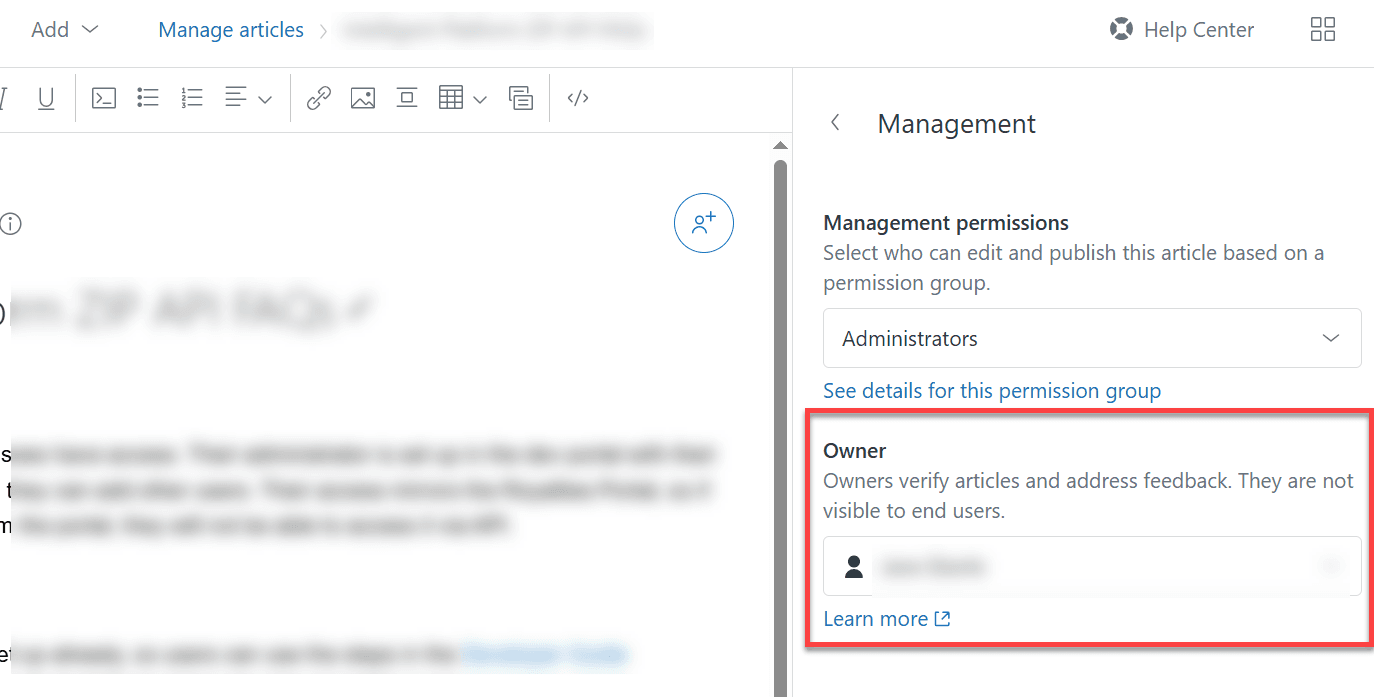
Lorsque les besoins de collaboration vont au-delà de la simple observation des tickets, les groupes d’agents offrent un moyen de répartir la propriété au sein d’une équipe. Au lieu d’affecter un ticket à une personne, vous l’affectez à un groupe, et tout membre de ce groupe peut le prendre en charge.
Les groupes sont fondamentaux pour la façon dont Zendesk gère le routage et le contrôle d’accès. Vous pourriez avoir un groupe « Facturation », un groupe « Support technique » et un groupe « Comptes d’entreprise ». Lorsqu’un ticket arrive, des déclencheurs et des automatisations peuvent le router vers le groupe approprié en fonction du type de problème, du niveau du client ou d’autres critères.
L’avantage de la collaboration est clair : plusieurs agents peuvent voir les tickets dans la file d’attente de leur groupe, et toute personne ayant la capacité peut prendre le ticket suivant. Cela fonctionne bien pour les équipes qui partagent une charge de travail plutôt que de s’approprier des cas individuels de bout en bout.
La configuration de groupes pour la collaboration implique quelques étapes clés. Tout d’abord, créez des groupes qui reflètent la structure ou les spécialisations réelles de votre équipe. Ensuite, configurez des déclencheurs pour router automatiquement les tickets vers le bon groupe en fonction de critères tels que les mots-clés, l’organisation du demandeur ou les sélections de formulaires de tickets. Enfin, formez les agents à surveiller les files d’attente de leur groupe et à s’approprier les tickets qu’ils peuvent traiter.
Les groupes permettent également des flux de travail plus sophistiqués. Vous pouvez utiliser le routage basé sur les compétences pour faire correspondre les tickets aux agents ayant une expertise spécifique, configurer l’affectation à tour de rôle au sein d’un groupe ou créer des chemins d’escalade qui déplacent les tickets entre les groupes en fonction de la priorité ou des seuils de temps.
Pour les équipes qui cherchent à améliorer leurs flux de travail basés sur des groupes avec l’IA, eesel AI s’intègre directement aux groupes Zendesk. Notre agent IA peut être affecté à des groupes spécifiques pour traiter automatiquement les tickets de routine, en escaladant uniquement les problèmes complexes vers des agents humains. Vous pouvez en apprendre davantage sur la structuration efficace des groupes dans notre guide complet des groupes d’agents Zendesk.

Méthode 4 : Conversations annexes
Parfois, vous devez collaborer avec des personnes en dehors de votre équipe de support immédiate : un fournisseur, un partenaire de développement ou une personne d’un autre service qui n’utilise pas Zendesk. Les conversations annexes vous permettent d’avoir des discussions parallèles dans un ticket sans encombrer le fil de conversation principal.
Il existe trois types de conversations annexes :
- Conversations annexes par e-mail : envoyez des messages à des adresses e-mail externes tout en gardant tout suivi dans le ticket
- Conversations annexes Slack : collaborez avec les membres de l’équipe dans les canaux Slack directement depuis Zendesk
- Tickets enfants : divisez les problèmes complexes en sous-tâches qui peuvent être affectées à différents agents ou groupes
Les avantages sont importants. Les conversations annexes gardent votre ticket principal propre tout en garantissant que toute la collaboration est documentée et consultable. Lorsqu’un client répond par e-mail, sa réponse reste dans le fil principal, et non mélangée à vos allers-retours internes.
Quand devez-vous utiliser les conversations annexes ? Elles sont idéales pour la collaboration inter-équipes, la coordination des fournisseurs, les problèmes complexes nécessitant la contribution de plusieurs services et les situations où vous devez impliquer des parties externes sans leur donner un accès complet aux tickets.
La création d’une conversation annexe est simple. Dans un ticket, cliquez sur le panneau Conversations annexes, choisissez le type (e-mail, Slack ou ticket enfant), ajoutez des participants et rédigez votre message. La conversation reste attachée au ticket pour un contexte complet.
La principale limitation est la disponibilité du plan. Les conversations annexes nécessitent le module complémentaire Collaboration ou des plans Zendesk spécifiques. Sur Suite Professional et versions supérieures, les conversations annexes de tickets sont incluses. Pour les conversations annexes Slack, vous pouvez avoir besoin d’une configuration supplémentaire et potentiellement du module complémentaire Collaboration en fonction du niveau de votre plan.
Méthode 5 : @Mentions pour les conversations de messagerie
Pour les équipes utilisant la messagerie et le chat en direct de Zendesk, il existe une fonctionnalité de collaboration spécifique conçue pour les conversations en temps réel : @mentions. Cela permet aux agents d’ajouter des agents non responsables aux conversations de messagerie en tant que collaborateurs.
Voici comment cela fonctionne. Lors du traitement d’une conversation de messagerie, un agent peut taper @ suivi du nom d’un collègue pour le mentionner. Cela ajoute l’agent mentionné en tant qu’abonné à la conversation et lui envoie une notification. L’agent mentionné peut alors consulter la conversation et ajouter des réponses publiques, même s’il n’est pas le responsable principal.
C’est différent des CC de tickets, car c’est spécifique au canal de messagerie et permet à l’agent mentionné de participer activement à la conversation, et pas seulement de l’observer.
Il y a des exigences à garder à l’esprit. Les deux agents doivent avoir les rôles Chat et Support attribués. Les agents light, les contributeurs et les agents Chat uniquement ne peuvent pas utiliser ou recevoir @mentions. La fonctionnalité est active par défaut sur tous les comptes, mais peut être désactivée dans le Centre d’administration si nécessaire.
@mentions fonctionne mieux pour la collaboration en temps réel sur les conversations de chat actives, pour obtenir une contribution rapide d’un spécialiste pendant que le client est toujours en ligne et pour les scénarios de formation où un superviseur surveille et contribue aux chats en direct.
Pour activer ou gérer la collaboration des agents pour la messagerie, accédez à Centre d’administration > Canaux > Messagerie et chat en direct > Collaboration des agents. De là, vous pouvez activer ou désactiver la fonctionnalité et configurer qui peut utiliser @mentions.

Choisir la bonne méthode de collaboration
Avec cinq approches différentes disponibles, comment choisir ? La bonne méthode dépend de vos besoins de collaboration spécifiques, de votre budget et de la structure de votre équipe.
Voici un tableau de référence rapide :
| Méthode | Idéale pour | Exigences du plan | Coût |
|---|---|---|---|
| CC et abonnés | Tenir les parties prenantes informées | Tous les plans Suite | Inclus |
| Agents light | Experts internes qui ont besoin de visibilité | Growth+ (50 à 1 000 inclus) | Gratuit jusqu’à la limite |
| Groupes d’agents | Répartition de la charge de travail partagée | Tous les plans Suite | Inclus |
| Conversations annexes | Collaboration externe, sous-tâches | Professional+ | Inclus |
| @Mentions | Collaboration de chat en temps réel | Tous les plans Suite | Inclus |
Tenez compte de ces facteurs lors de la prise de décision :
- Profondeur de la collaboration nécessaire : Les gens ont-ils besoin de simplement observer ou de contribuer activement ?
- Interne ou externe : Collaborez-vous avec des membres de l’équipe ou des parties externes ?
- Canal : Est-ce pour les tickets par e-mail, le chat en direct ou les deux ?
- Budget : Avez-vous de la place pour des modules complémentaires, ou devez-vous travailler dans le cadre de votre plan actuel ?
De nombreuses équipes utilisent plusieurs méthodes ensemble. Vous pourriez avoir un ticket affecté à un groupe, avec un agent light de l’équipe produit en CC pour la visibilité, et une conversation annexe ouverte avec votre fournisseur de développement. La clé est de faire correspondre l’outil au besoin de collaboration spécifique.
Quand les options natives de Zendesk sont insuffisantes
Ces solutions de contournement résolvent de nombreux défis de collaboration, mais elles ont des limites. Il existe des scénarios où vous avez vraiment besoin d’une véritable affectation multi-agents, où deux agents ou plus partagent une responsabilité égale pour un ticket et peuvent tous deux prendre des mesures à ce sujet.
Tenez compte de ces situations :
- Accords d’entreprise complexes où un ingénieur commercial et un gestionnaire de compte ont besoin d’une propriété égale
- Escalades où l’agent d’origine et le spécialiste doivent tous deux communiquer avec le client
- Scénarios de formation où un nouvel agent et un superviseur doivent tous deux envoyer des réponses
- Clients de grande valeur avec des équipes dédiées qui ont tous besoin d’un accès complet aux tickets
Dans ces cas, les solutions de contournement de Zendesk commencent à ressembler à exactement cela : des solutions de contournement. L’agent light qui ne peut pas répondre aux clients. Le responsable en CC qui ne peut pas modifier l’état du ticket. L’affectation de groupe où une seule personne peut réellement s’approprier le ticket.
C’est là que les coéquipiers de l’IA changent la donne. Au lieu d’ajouter plus d’agents humains à un ticket, vous pouvez inviter un agent IA à gérer le travail de routine, libérant ainsi votre équipe humaine pour collaborer sur les problèmes complexes qui nécessitent réellement plusieurs perspectives.
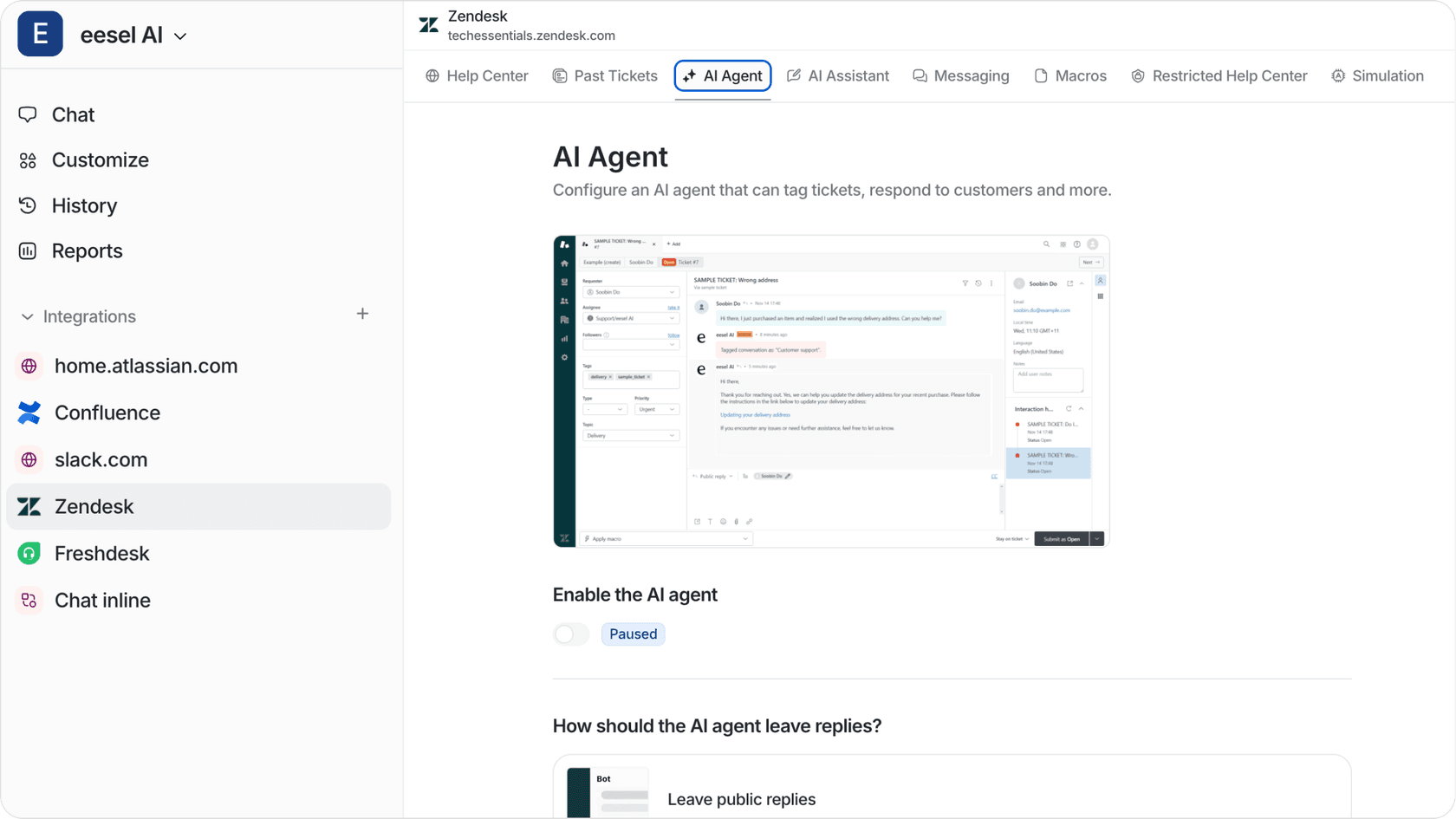
Notre agent IA s’intègre directement à vos groupes Zendesk et gère le support de première ligne de manière autonome. Il apprend de vos tickets passés, de vos macros et du contenu de votre centre d’aide pour résoudre les problèmes courants sans intervention humaine. Quand quelque chose de complexe se présente, il remonte à votre équipe avec un contexte complet.
Pour les tickets qui nécessitent une collaboration humaine, notre copilote IA rédige des réponses que tout agent du groupe peut examiner et envoyer. Cela maintient la cohérence des réponses, même lorsque plusieurs agents sont impliqués, et aide les nouveaux agents à contribuer efficacement dès le premier jour.
Le résultat est moins de tickets qui nécessitent une collaboration multi-agents en premier lieu, et une collaboration plus fluide quand ils le font. Au lieu de solutions de contournement, vous obtenez un système conçu pour la façon dont les équipes de support modernes travaillent réellement.
Meilleures pratiques pour la collaboration multi-agents
Que vous utilisiez les fonctionnalités natives de Zendesk ou que vous ajoutiez l’IA au mélange, ces pratiques aideront votre équipe à collaborer efficacement :
-
Établissez des protocoles de communication clairs : Définissez qui communique avec le client et quand. Rien ne déroute plus les clients que de recevoir des messages contradictoires de différents agents.
-
Documentez qui fait quoi : Utilisez les champs de tickets ou les notes internes pour suivre quel agent gère quel aspect d’un problème complexe. Cela évite la duplication des efforts.
-
Évitez la confusion pour les clients : Lorsque plusieurs agents sont impliqués, envisagez de demander à un communicateur principal de gérer toutes les réponses destinées aux clients, tandis que d’autres contribuent en interne.
-
Suivez les modèles de collaboration : Examinez régulièrement les tickets pour voir comment votre équipe collabore. Y a-t-il des goulots d’étranglement où les tickets restent en attente de contribution ? Certains agents sont-ils constamment mis en CC sur des types de problèmes spécifiques ?
-
Examen régulier des modèles de collaboration : Mensuellement ou trimestriellement, examinez vos données de collaboration. Utilisez-vous les bonnes méthodes pour vos besoins réels ? Des structures de groupe différentes ou des agents light supplémentaires aideraient-ils ?
Démarrer avec une meilleure collaboration
Récapitulons les cinq méthodes pour activer plusieurs agents sur un même ticket Zendesk :
- CC et abonnés pour tenir les parties prenantes informées
- Agents light pour les experts internes qui ont besoin de visibilité
- Groupes d’agents pour la répartition de la charge de travail partagée
- Conversations annexes pour la collaboration externe et les sous-tâches
- @Mentions pour la collaboration de chat en temps réel
Commencez par la méthode la plus simple qui répond à vos besoins actuels. Si vous avez juste besoin que les responsables voient les tickets hautement prioritaires, les CC pourraient suffire. Si vous avez des experts en la matière qui ont besoin de contribuer des conseils techniques, les agents light sont probablement la réponse.
Au fur et à mesure que les besoins de collaboration de votre équipe augmentent, vous pouvez superposer des méthodes supplémentaires. La clé est d’être intentionnel quant aux outils que vous utilisez pour quelles situations, plutôt que d’opter par défaut pour la même approche pour chaque ticket.
Et lorsque vous êtes prêt à passer des solutions de contournement à un système qui gère réellement les tickets de routine pour vous, invitez l’IA eesel dans votre équipe Zendesk. Nous offrons un essai gratuit de 7 jours afin que vous puissiez voir comment la collaboration basée sur l’IA transforme votre opération de support.


Foire aux questions
Share this article

Article by
Stevia Putri
Stevia Putri is a marketing generalist at eesel AI, where she helps turn powerful AI tools into stories that resonate. She’s driven by curiosity, clarity, and the human side of technology.




