Comment configurer la fonction de chat vers e-mail de Zendesk en 2026

Stevia Putri
Dernière modification March 4, 2026
Imaginez ceci : un client démarre une conversation sur votre site web, mais il est distrait, ferme l’onglet ou votre équipe se déconnecte pour la soirée. Cette conversation ? Disparue. Sauf si vous avez un moyen de la poursuivre facilement par e-mail.
C’est là qu’intervient la fonctionnalité de conversations continues de Zendesk. Elle permet aux clients de reprendre exactement là où ils se sont arrêtés, en passant du chat à l’e-mail sans perdre le contexte. Pas de tickets en double, pas de clients frustrés qui se répètent, pas d’occasions manquées.
Voyons comment configurer cela correctement.
Ce dont vous aurez besoin
Avant de vous lancer, assurez-vous d’avoir réglé les conditions préalables :
- Zendesk Suite OU Support + Chat (plan Team ou supérieur). Les conversations continues ne sont pas disponibles avec le plan Support Team de base seul.
- Agent Workspace activé. Il s’agit de l’interface unifiée où les agents gèrent les conversations sur tous les canaux.
- Au moins un agent ayant accès au chat. Quelqu’un doit être disponible pour répondre.
- Adresse e-mail d’assistance configurée. Le système a besoin d’un e-mail vérifié pour envoyer des messages.
- Web Widget (Classic) avec la messagerie activée. Remarque : cette fonctionnalité ne fonctionne qu’avec le widget web, pas avec les SDK mobiles.
Si l’un de ces éléments vous manque, vous devrez mettre à niveau votre plan ou configurer les éléments manquants en premier.
Étape 1 : Activer les conversations continues dans le Centre d’administration
Voici la version courte : l’activation de cette fonctionnalité prend environ 30 secondes une fois que vous êtes au bon endroit.
Accédez au Centre d’administration (cliquez sur l’icône d’engrenage en haut à droite de votre interface Zendesk). Dans la barre latérale, sélectionnez Objets et règles, puis Tickets > Paramètres. Faites défiler vers le bas pour trouver la section Conversations continues et développez-la.
Vous verrez une case à cocher intitulée « Basculer les conversations de messagerie vers l’e-mail. » Cochez-la et cliquez sur Enregistrer au bas de la page.
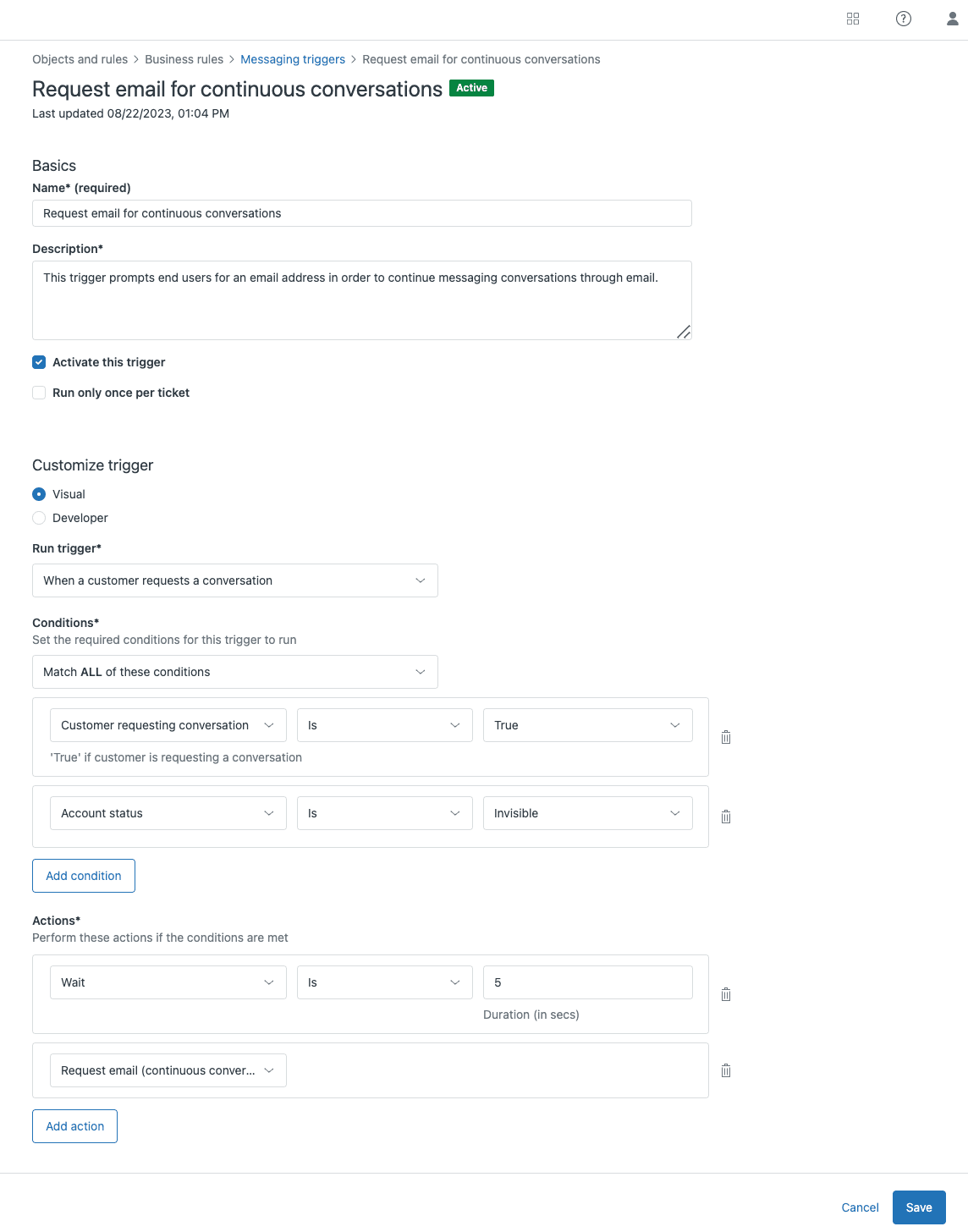
Une fois que vous avez enregistré, Zendesk crée automatiquement un déclencheur appelé « Demander un e-mail pour les conversations continues. » Ce déclencheur gère la logique d’envoi d’e-mails proprement dite. Vous n’avez rien à créer de toutes pièces.
Étape 2 : Configurer le déclencheur de demande d’e-mail
Le déclencheur créé automatiquement est ce qui fait opérer la magie. Par défaut, il envoie une demande d’e-mail au client une fois que la conversation est inactive pendant 5 secondes. Cela donne au client la possibilité de fournir son adresse e-mail s’il ne l’a pas déjà fait.
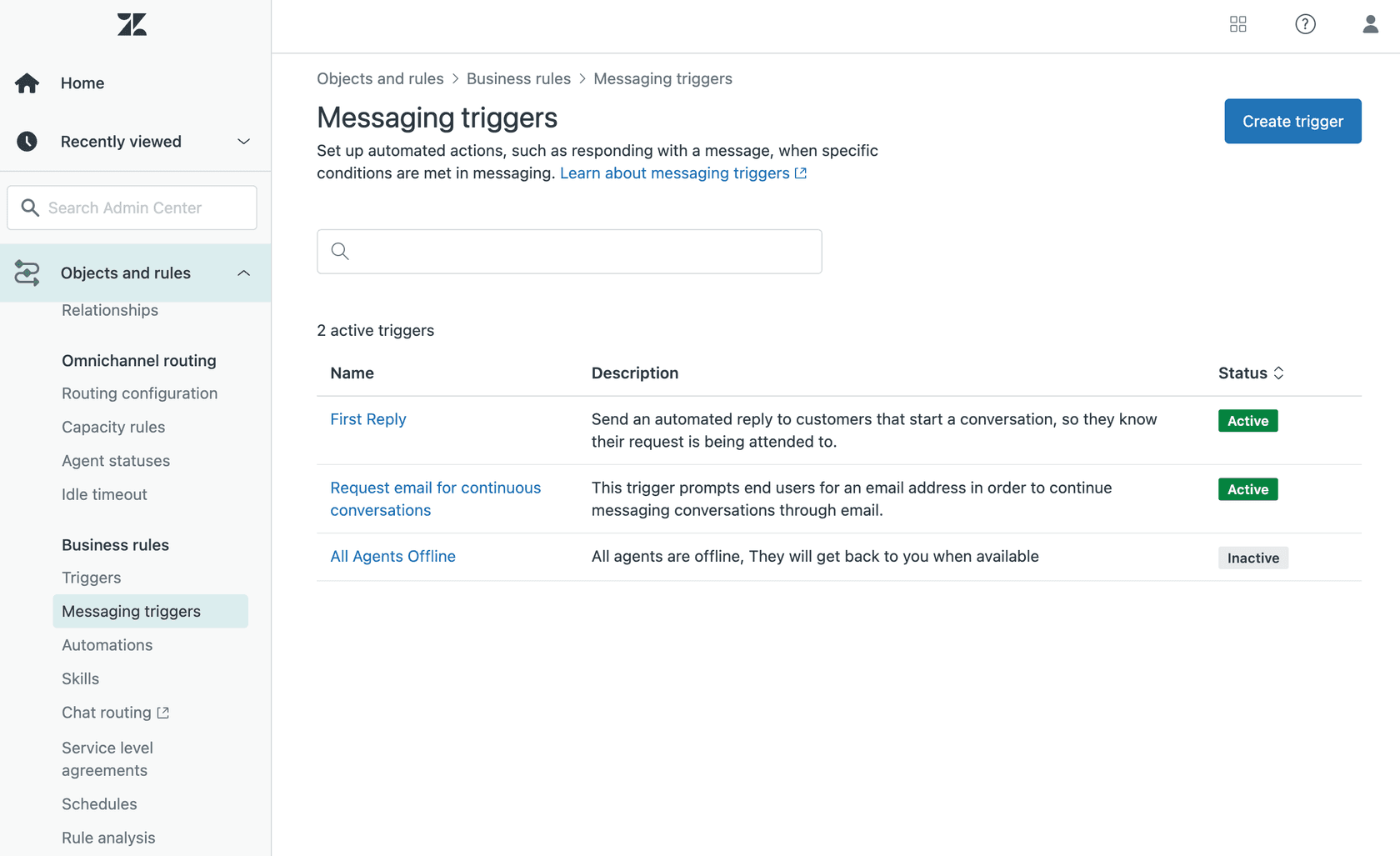
Pour afficher ou modifier ce déclencheur, accédez à Centre d’administration > Objets et règles > Règles de gestion > Déclencheurs de messagerie. Recherchez « Demander un e-mail pour une conversation continue. »
Voici où vous pourriez vouloir apporter des ajustements :
- Timing : Le temps d’inactivité par défaut de 5 secondes peut être trop agressif pour votre cas d’utilisation. Si vous collectez déjà des e-mails au début des conversations, vous voudrez peut-être désactiver complètement ce déclencheur pour éviter les demandes en double.
- Conditions : Vous pouvez ajouter des conditions pour que le déclencheur ne se déclenche que pour des types de conversations spécifiques ou pendant certaines heures de bureau.
Si vous capturez déjà les e-mails des clients via un formulaire de pré-chat ou une authentification, vous pouvez désactiver ce déclencheur en toute sécurité. La fonctionnalité de conversations continues fonctionnera toujours ; elle ne demandera tout simplement pas d’e-mail puisque vous l’avez déjà.
Étape 3 : Comprendre le modèle de notification par e-mail
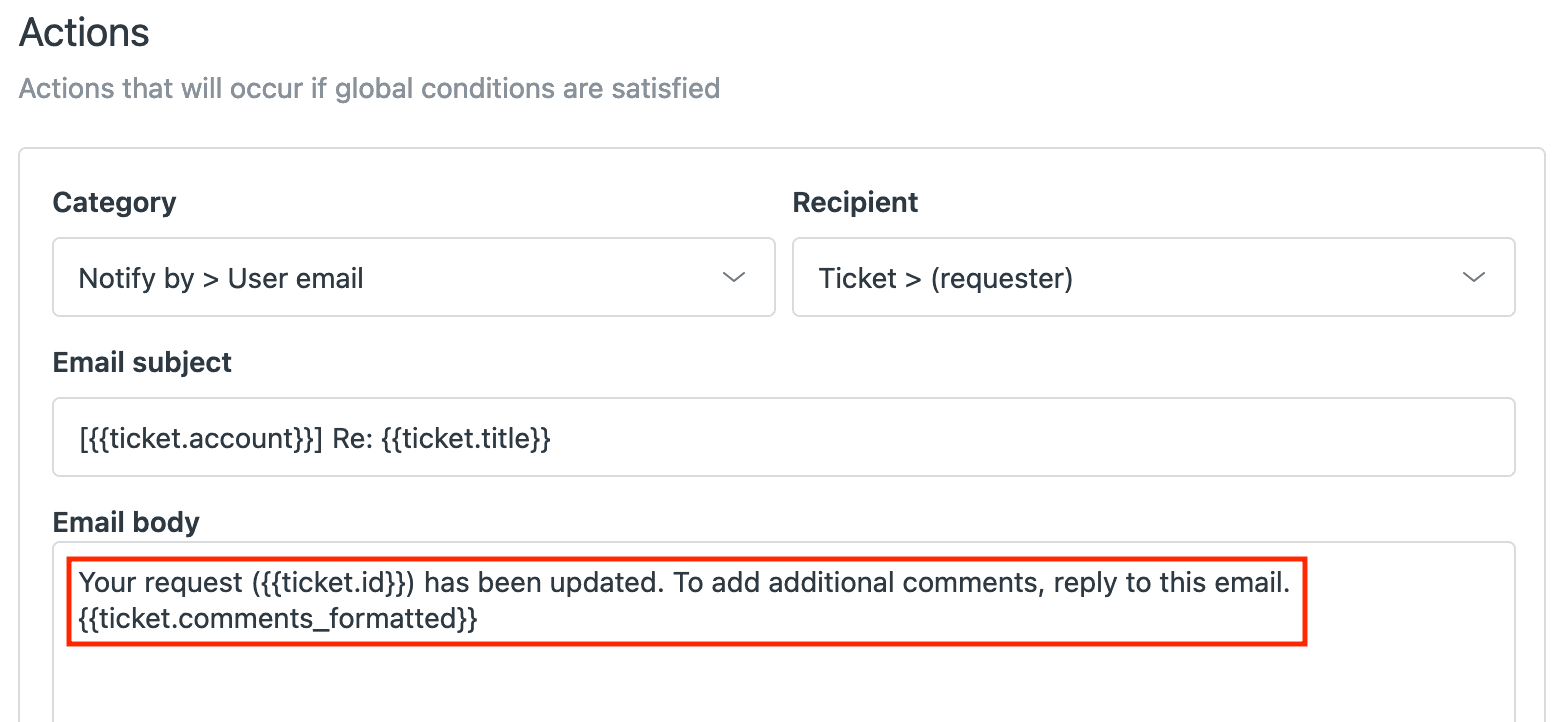
Voici quelque chose d’important à savoir : les e-mails de conversation continue utilisent votre modèle de notification par e-mail existant. Vous ne pouvez pas créer un modèle distinct et personnalisé spécifiquement pour ces e-mails.
Qu’est-ce que cela signifie en pratique ?
- L’e-mail correspondra au format de notification standard de votre marque
- Le contenu est automatiquement localisé en fonction de la langue du profil de l’utilisateur dans Support
- L’e-mail comprend : le nombre de messages d’agent non lus, un extrait de la conversation et des instructions pour continuer
Le client peut répondre directement à l’e-mail, et sa réponse est renvoyée dans le même ticket. Ou il peut cliquer sur un lien pour revenir au chat du site web. Quoi qu’il en soit, l’historique complet de la conversation reste au même endroit.
Une limitation à connaître : si le statut du ticket associé est Fermé, l’e-mail ne sera pas envoyé. Ceci est intentionnel pour éviter les notifications sur les problèmes résolus.
Étape 4 : Tester l’expérience de bout en bout
Ne sautez pas les tests. Voici comment vérifier que tout fonctionne :
- Démarrer une conversation de test sur votre site web à l’aide du Web Widget
- Quitter le chat sans le terminer (fermer l’onglet du navigateur ou s’éloigner)
- Demander à un agent de répondre à la conversation depuis l’Agent Workspace
- Attendre le seuil d’inactivité (par défaut, lorsque la conversation est jugée inactive avec des messages non lus)
- Vérifier que l’e-mail arrive avec le contenu correct
- Répondre à l’e-mail et confirmer qu’il réapparaît dans le ticket
- Vérifier que l’indicateur de canal dans le ticket indique si les réponses proviennent de l’e-mail ou de la messagerie
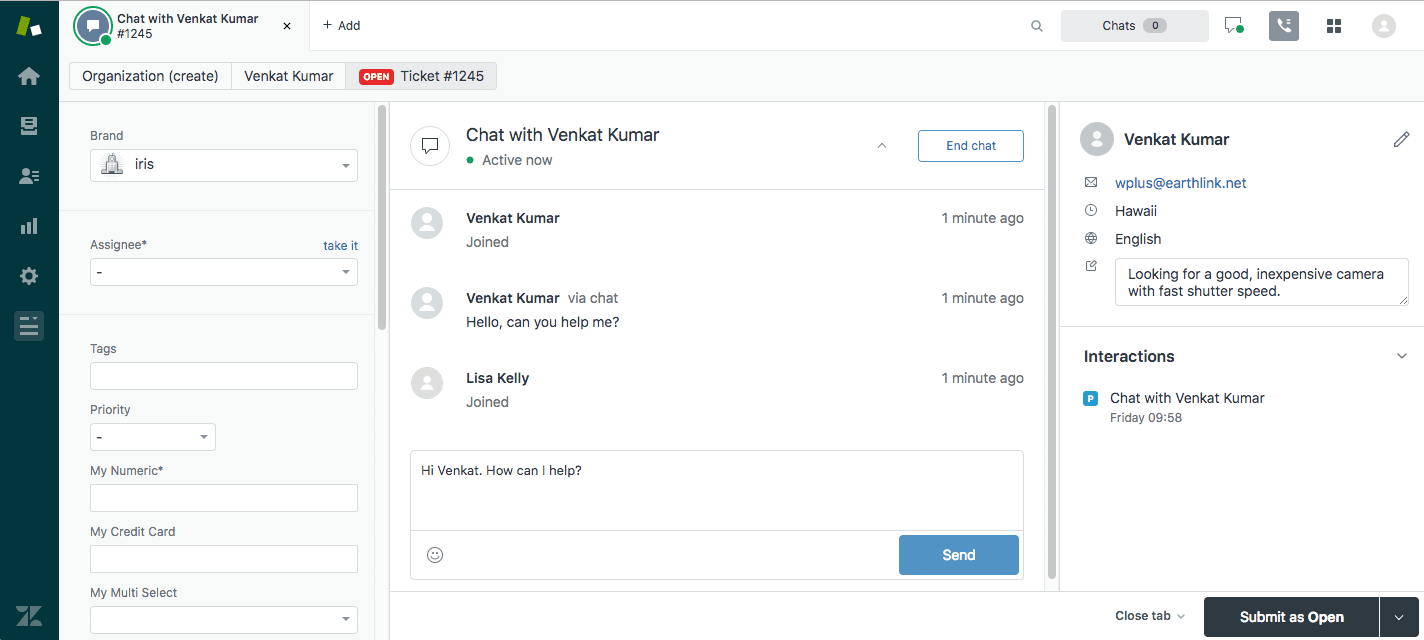
L’expérience de l’agent est simple. Dans Zendesk Agent Workspace, l’ensemble de la conversation apparaît sous la forme d’un seul ticket. Lorsque le client répond par e-mail, vous verrez un indicateur indiquant le canal de réponse.
Dépannage des problèmes courants
Même avec une configuration simple, des choses peuvent mal tourner. Voici comment résoudre les problèmes les plus courants :
« Le chat vers e-mail de Zendesk ne fonctionne pas »
Si les e-mails ne sont pas envoyés, vérifiez ces éléments dans l’ordre :
- Statut du ticket : Les e-mails ne seront pas envoyés si le ticket est Fermé. Ils seront envoyés si le ticket est Résolu, mais que la conversation contient des messages non lus.
- Inactivité de la conversation : L’e-mail ne se déclenche que lorsque la conversation est jugée inactive. Vérifiez vos paramètres d’inactivité.
- Configuration de l’e-mail : Vérifiez que votre adresse e-mail d’assistance est correctement configurée et vérifiée dans Zendesk.
- Statut du déclencheur : Assurez-vous que le déclencheur « Demander un e-mail pour les conversations continues » est actif.
Problèmes d’encodage des caractères
Les adresses e-mail des utilisateurs finaux ne peuvent pas contenir de caractères accentués (comme é, ñ ou ü). Si un client essaie de fournir un e-mail avec ces caractères, le système ne l’acceptera pas. Il n’y a pas de solution de contournement ; le client doit fournir une adresse utilisant des caractères ASCII standard.
Limitation mobile
Il s’agit d’une contrainte difficile : les conversations continues ne fonctionnent qu’avec le Web Widget. Si vous utilisez les SDK mobiles de Zendesk pour iOS ou Android, cette fonctionnalité n’est pas disponible. Les clients sur mobile auront l’expérience de chat standard sans continuation par e-mail.
Limitations de reporting
Voici un point sensible que de nombreuses équipes découvrent : il n’y a pas de reporting automatique sur le nombre de conversations qui passent du chat à l’e-mail. Un article de la communauté Zendesk met en évidence ce problème précis.
La solution manuelle ? Utilisez des balises et des macros. Créez une macro qui applique une balise (comme « chat_to_email ») lorsque vous identifiez ces conversations, puis créez des rapports sur cette balise. Ce n’est pas élégant, mais ça marche.
Bonnes pratiques pour les flux de travail chat-vers-e-mail
Faire fonctionner la fonctionnalité est la première étape. L’utiliser efficacement est là où la vraie valeur entre en jeu.
Coordonner avec les déclencheurs d’absence du bureau
Si vous utilisez un déclencheur de message d’absence du bureau, envisagez de le désactiver lorsque vous utilisez des conversations continues. Les deux fonctionnalités peuvent envoyer des e-mails aux clients qui vous envoient des messages hors ligne, ce qui crée des notifications en double. Choisissez une approche et respectez-la.
Former les agents au contexte multicanal
Lorsqu’un client passe du chat à l’e-mail, le ton change souvent. Le chat est informel et bref ; l’e-mail a tendance à être plus formel et détaillé. Assurez-vous que vos agents comprennent ce changement de contexte et ajustent leurs réponses en conséquence.
Configurer des balises pour le suivi
Même si le reporting automatique n’existe pas, vous pouvez toujours suivre ces conversions manuellement. Créez un déclencheur qui ajoute une balise lorsqu’une conversation reçoit une réponse par e-mail, ou formez les agents à ajouter la balise dans le cadre de leur flux de travail. Cela vous donne des données pour analyser les modèles de changement de canal.
Gérer les attentes des clients
Soyez transparent avec les clients sur le fonctionnement du transfert. Un message simple comme « Si vous devez vous éloigner, nous enverrons notre réponse à votre e-mail afin que vous puissiez y poursuivre la conversation » définit la bonne attente et réduit la confusion.
Comment l’IA eesel gère les transitions chat-vers-e-mail
Les conversations continues de Zendesk résolvent le problème de base, mais il existe une opportunité plus large ici : rendre chaque transition de canal intelligente, pas seulement possible.
Chez eesel AI, nous abordons cela différemment. Au lieu de simplement transmettre la conversation du chat à l’e-mail, notre agent IA apprend de vos tickets passés pour comprendre le contexte sur tous les canaux. Il ne sait pas seulement ce qui a été dit ; il comprend l’intention du client, son historique avec votre entreprise et comment des problèmes similaires ont été résolus.

Voici comment cela fonctionne en pratique :
- Déploiement progressif : Commencez par l’IA qui rédige des réponses pour l’examen humain. Une fois que vous êtes confiant dans ses performances, laissez-le envoyer des réponses directement.
- Contrôle du texte brut : Définissez les règles d’escalade, le ton et le comportement en langage naturel. Aucune configuration complexe ni codage requis.
- Mémoire multicanal : Qu’un client vous contacte par chat, par e-mail ou par votre centre d’aide, l’IA conserve le contexte de chaque interaction précédente.
- Omnicanal par conception : Nous nous intégrons à Zendesk, Freshdesk, Intercom et plus de 40 autres plateformes, afin que vous puissiez maintenir un support cohérent sur tous les canaux.
Le résultat ? Les clients bénéficient de transitions fluides non seulement entre le chat et l’e-mail, mais entre tous les canaux qu’ils choisissent d’utiliser. Et votre équipe passe moins de temps à changer de contexte et plus de temps à résoudre des problèmes complexes.
Nos prix commencent à 239 $/mois (facturés annuellement) pour le plan Team, qui comprend AI Copilot, l’intégration Slack et jusqu’à 3 bots. Le plan Business à 639 $/mois ajoute des fonctionnalités AI Agent, des simulations en masse sur les tickets passés et des bots illimités.
Commencez à améliorer votre support omnicanal dès aujourd’hui
La fonctionnalité de conversations continues de Zendesk est une base solide pour les flux de travail chat-vers-e-mail. Elle est intégrée, relativement facile à configurer et résout le problème immédiat des conversations perdues lorsque les clients quittent votre site web.
Mais le support omnicanal est plus qu’un simple changement de canal. Il s’agit de maintenir le contexte, de comprendre l’intention et d’offrir des expériences cohérentes, quelle que soit la manière dont les clients vous contactent.
Si vous cherchez à aller au-delà des transferts de canal de base et que vous voulez une IA qui apprend réellement votre entreprise, essayez eesel AI gratuitement. Notre essai de 7 jours vous permet de voir comment l’automatisation intelligente fonctionne sur tous vos canaux de support, pas seulement le chat et l’e-mail.


Foire aux questions
Share this article

Article by
Stevia Putri
Stevia Putri is a marketing generalist at eesel AI, where she helps turn powerful AI tools into stories that resonate. She’s driven by curiosity, clarity, and the human side of technology.



