Comment définir plusieurs heures d'ouverture dans Zendesk : un guide complet

Stevia Putri
Dernière modification February 27, 2026
Les heures d'ouverture dans Zendesk indiquent à votre système quand votre équipe travaille réellement. Sans elles, chaque ticket fonctionne en temps calendaire (24h/24, 7j/7), ce qui fausse vos mesures SLA et le calendrier de l'automatisation. Mais voici le problème : tous les plans Zendesk ne vous permettent pas de configurer plusieurs plages horaires.
Si vous gérez une équipe mondiale ou si vous exploitez plusieurs marques avec des heures d'ouverture différentes, vous risquez de vous heurter à un mur. Décomposons le fonctionnement du système de plages horaires de Zendesk, ce que vous pouvez faire avec votre plan actuel et comment contourner les limitations si vous n'êtes pas sur Enterprise.
Comprendre les limitations des plages horaires de Zendesk
Une plage horaire dans Zendesk est essentiellement un fuseau horaire plus un calendrier hebdomadaire indiquant quand votre équipe est disponible. Une fois que vous en avez configuré une, vos déclencheurs, vos automatisations et vos politiques SLA peuvent s'y référer pour prendre des décisions en fonction du temps.
Le problème ? Plusieurs plages horaires (la fonctionnalité qui vous permet de créer des heures différentes pour différentes équipes ou marques) sont verrouillées derrière le plan Enterprise. Voici la répartition :
| Plan | Limite de plages horaires |
|---|---|
| Suite Growth | 1 plage horaire |
| Suite Professional | 1 plage horaire |
| Support Professional | 1 plage horaire |
| Enterprise | Illimité |
Source : Documentation d'aide de Zendesk
C'est important car une seule plage horaire peut très bien fonctionner si toute votre équipe se trouve dans un seul fuseau horaire. Mais si vous avez des équipes de support à Londres, Sydney et New York, ou si vous exploitez plusieurs marques avec des heures d'ouverture différentes, une seule plage horaire ne suffira pas. Vous ne pouvez pas mesurer avec précision les temps de réponse ou acheminer les tickets en fonction de qui travaille réellement.
Des outils comme eesel AI peuvent aider à combler certaines de ces lacunes en gérant le routage intelligent en fonction du contenu du ticket plutôt que de simples règles basées sur le temps. Mais tout d'abord, voyons comment configurer ce à quoi vous avez accès.

Configurer votre première plage horaire dans Zendesk
Avant de pouvoir utiliser plusieurs plages horaires (ou de contourner le fait de ne pas en avoir), vous devez savoir comment créer une plage horaire de base. Voici comment cela fonctionne sur n'importe quel plan Professional+.
Ce dont vous aurez besoin :
- Accès administrateur à votre compte Zendesk
- Plan Professional ou supérieur
Étape 1 : Accédez à la page Plages horaires
Allez dans Centre d'administration > Objets et règles > Règles de gestion > Plages horaires.
Étape 2 : Créer une nouvelle plage horaire
Cliquez sur Ajouter une plage horaire. Donnez-lui un nom clair (comme « Équipe de support - US Est ») et sélectionnez le fuseau horaire approprié. Ce paramètre de fuseau horaire est crucial ; il détermine quand vos heures d'ouverture se produisent réellement par rapport à vos clients.
Étape 3 : Définir vos heures d'ouverture hebdomadaires
Dans la section Plage horaire hebdomadaire, vous verrez une interface visuelle avec des blocs de temps pour chaque jour. Vous pouvez :
- Faire glisser des blocs de temps pour ajuster les heures de début et de fin
- Étendre ou réduire les blocs par incréments de 15 minutes
- Supprimer des heures d'une journée en cliquant sur le X (le jour s'affiche comme « Fermé »)
- Ajouter des heures à un jour fermé en cliquant n'importe où sur cette ligne
Contraintes importantes :
- Chaque intervalle doit durer au moins une heure
- Vous ne pouvez pas avoir d'intervalles qui traversent minuit. Si vos heures couvrent minuit (comme de 22 h à 6 h), vous devez créer deux intervalles distincts divisés par le jour calendaire
Étape 4 : Ajouter des jours fériés
Cliquez sur l'onglet Jours fériés, puis sur Ajouter un jour férié. Donnez-lui un nom et sélectionnez les dates de début et de fin. Vous pouvez planifier des jours fériés jusqu'à deux ans à l'avance, et ils peuvent s'étendre sur plusieurs jours.
Remarque : Les jours fériés couvrent des jours calendaires complets, pas seulement vos heures d'ouverture. Si le lundi est un jour férié, il est considéré comme un jour férié pour toute la période de 24 heures de la journée.
Étape 5 : Enregistrer votre plage horaire
Cliquez sur Enregistrer. Votre plage horaire est maintenant active et sera utilisée pour tous les calculs d'heures d'ouverture dans votre compte.
Créer plusieurs plages horaires sur les plans Enterprise
Si vous êtes sur un plan Enterprise, vous pouvez créer un nombre illimité de plages horaires. Voici comment les utiliser efficacement.
La première plage horaire que vous créez devient votre plage horaire par défaut. Elle s'applique à tous les tickets, sauf si vous en attribuez spécifiquement une autre. Pour attribuer différentes plages horaires à différents tickets, vous devrez utiliser des déclencheurs.
Configurer des déclencheurs pour l'attribution de plages horaires
- Créez vos plages horaires supplémentaires en suivant le même processus ci-dessus
- Allez dans Centre d'administration > Objets et règles > Règles de gestion > Déclencheurs
- Cliquez sur Ajouter un déclencheur
- Définissez les conditions qui déterminent quels tickets reçoivent quelle plage horaire (par exemple : « La marque est X » ou « Le groupe est Y »)
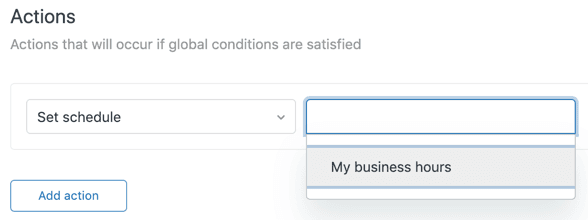
- Ajoutez l'action Ticket : Définir la plage horaire et sélectionnez la plage horaire appropriée dans la liste déroulante
Cas d'utilisation courants pour plusieurs plages horaires
- Équipes mondiales : Créez des plages horaires distinctes pour chaque région (US Est, UE Centrale, APAC) et attribuez des tickets en fonction de l'emplacement du client
- Support VIP : Créez une plage horaire 24h/24, 7j/7 pour les clients VIP et attribuez-la en fonction des balises d'organisation
- Multi-marque : Différentes marques ont souvent des heures de support différentes. Créez une plage horaire par marque et attribuez-la en fonction du champ de marque du ticket
Solutions de contournement pour les limitations d'une seule plage horaire
Si vous êtes sur Growth ou Professional et que vous avez besoin de la fonctionnalité de plusieurs plages horaires, vous avez quelques options.
Solution de contournement 1 : Conditions de déclenchement créatives
Vous pouvez simuler plusieurs plages horaires à l'aide de déclencheurs basés sur le temps. Par exemple :
- Créez des déclencheurs qui vérifient l'heure actuelle et attribuent des tickets à différents groupes en fonction des plages horaires
- Utilisez des balises pour marquer les tickets qui sont arrivés pendant des fenêtres de temps spécifiques
- Combinez les conditions « Pendant les heures d'ouverture ? » avec d'autres critères pour approximer le routage basé sur la plage horaire
Ce n'est pas aussi propre que de véritables plages horaires multiples, mais cela peut gérer les besoins de routage de base.
Solution de contournement 2 : Plusieurs groupes avec des vues
Au lieu d'essayer de tout gérer via des plages horaires, organisez votre flux de travail autour de groupes :
- Créez des groupes distincts pour chaque équipe/région
- Utilisez des vues filtrées par groupe plus des conditions de temps pour montrer aux agents uniquement les tickets qu'ils doivent traiter
- Configurez des déclencheurs pour attribuer des tickets au bon groupe en fonction de critères autres que la plage horaire
Solution de contournement 3 : Routage basé sur l'IA
C'est là que eesel AI entre en jeu. Au lieu de vous fier uniquement à des règles basées sur le temps, vous pouvez utiliser l'IA pour acheminer les tickets en fonction de leur contenu :
- AI Triage peut automatiquement baliser, acheminer et hiérarchiser les tickets en fonction de ce que le client demande réellement
- Le routage basé sur l'intention ne se soucie pas des plages horaires ; il envoie les tickets à la bonne équipe en fonction du type de problème, du sentiment et de l'urgence
- Vous définissez des règles d'escalade en langage clair (comme « Si la demande de remboursement est supérieure à 30 jours, remontez à la facturation »)
Cette approche complète la planification de Zendesk plutôt que de la remplacer. Vos plages horaires gèrent le « quand », et l'IA gère le « quoi ».

Utiliser les heures d'ouverture dans les automatisations et les SLA
Une fois que vous avez configuré les plages horaires, vous pouvez les exploiter dans votre flux de travail Zendesk.
Conditions d'automatisation
Zendesk fournit plusieurs conditions tenant compte de la plage horaire pour les automatisations :
- Heures depuis la création/l'ouverture/en attente/etc. (heures d'ouverture) - Calcule le temps uniquement pendant vos heures d'ouverture
- Ticket : Pendant les heures d'ouverture ? - Oui/Non en fonction du moment où l'événement du ticket s'est produit
- Ticket : Un jour férié ? - Oui pour toute la journée calendaire de tout jour férié programmé
Ceux-ci sont puissants pour les flux de travail basés sur le temps. Par exemple, vous pouvez résoudre automatiquement les tickets en attente après 48 heures d'ouverture d'inactivité du client, ou faire remonter les tickets urgents qui arrivent en dehors des heures d'ouverture.
Politiques SLA
Lors de la création d'une politique SLA, vous pouvez définir Heures de fonctionnement sur Heures d'ouverture ou Heures calendaires. Pour la plupart des équipes, les heures d'ouverture sont le bon choix, car elles définissent des attentes réalistes en fonction du moment où vous travaillez réellement.
Si vous avez plusieurs plages horaires sur Enterprise, chaque ticket utilise la plage horaire qui lui est appliquée. Cela signifie que vos clients européens peuvent avoir des objectifs SLA basés sur les heures d'ouverture européennes tandis que les clients américains suivent les heures américaines, même si la même équipe gère les deux.
Pièges courants à éviter
- Le problème de synchronisation de la condition « est » : L'utilisation de « Heures depuis la résolution est de 24 » n'est pas fiable, car les automatisations s'exécutent sur un cycle horaire et peuvent manquer le moment exact. Utilisez toujours « Supérieur à » à la place
- Conditions d'annulation manquantes : Sans moyen d'empêcher l'exécution répétée, votre automatisation s'exécutera toutes les heures sur chaque ticket correspondant. Incluez toujours un annulateur basé sur une balise
- La limitation de 28 jours : Les conditions « Heures depuis » ne peuvent pas remonter à plus de 672 heures (28 jours). Les automatisations ne se déclencheront pas pour les anciens tickets
- Immuabilité des tickets fermés : Une fois qu'un ticket est fermé, les automatisations ne peuvent pas le modifier
Quand passer à Enterprise pour plusieurs plages horaires
Parfois, les solutions de contournement ne suffisent pas. Voici des signes que vous avez vraiment besoin de plusieurs plages horaires :
- Vous gérez plusieurs marques avec des heures d'ouverture très différentes
- Vous avez une couverture d'équipe mondiale et vous avez besoin d'un suivi SLA précis dans tous les fuseaux horaires
- Vous offrez différents niveaux de service (comme un support VIP 24h/24, 7j/7 par rapport aux heures d'ouverture standard)
- Vous avez besoin de calendriers de jours fériés complexes par région
Si vous atteignez régulièrement ces limites, la mise à niveau Enterprise peut en valoir la peine. Mais envisagez d'abord des alternatives :
- Ajustements de processus : Pouvez-vous restructurer vos groupes ou vos flux de travail pour qu'ils fonctionnent dans une seule plage horaire ?
- Automatisation de l'IA : La tarification d'eesel AI commence à 299 $/mois, ce qui pourrait résoudre vos problèmes de routage sans une mise à niveau complète de Zendesk
- Intégrations tierces : Certains outils de gestion des effectifs peuvent s'intégrer à Zendesk pour gérer la planification complexe
Le calcul dépend de votre situation spécifique. Si vous êtes sur Professional et que vous envisagez Enterprise principalement pour plusieurs plages horaires, comparez le coût de la mise à niveau à ce qu'une couche d'IA pourrait accomplir à la place.

Commencez à automatiser vos flux de travail Zendesk avec eesel AI
La fonctionnalité des heures d'ouverture de Zendesk gère le « quand » de votre opération de support. Elle définit quand votre équipe est disponible et vous aide à mesurer les performances par rapport à des délais réalistes. Mais elle ne gère pas le « quoi » (ce qu'il y a dans le ticket, ce dont le client a besoin, quelle action entreprendre).
C'est là que nous intervenons. eesel AI s'intègre directement à Zendesk pour ajouter une automatisation intelligente basée sur le contenu en plus de vos règles basées sur le temps :
- Notre Agent IA peut gérer le support de première ligne de manière autonome, en ne faisant remonter que ce que vous définissez
- AI Triage balise, achemine et hiérarchise en fonction du contenu du ticket, pas seulement des métadonnées
- Vous définissez le comportement en langage clair, pas des conditions de déclenchement complexes
Considérez cela de cette façon : les plages horaires de Zendesk garantissent que les tickets sont traités pendant les heures de travail. eesel AI s'assure que les bons tickets parviennent aux bonnes personnes en fonction de ce que les clients demandent réellement. Ensemble, ils créent une stratégie d'automatisation complète qui couvre à la fois le timing et l'intention.
Si vous utilisez déjà les règles de gestion et les conditions de plage horaire de Zendesk, l'ajout d'une couche d'IA peut vous aider à gérer les cas limites et les exceptions que les règles seules ne peuvent pas traiter. Vous pouvez voir eesel en action ou consulter notre guide des conditions de plage horaire des règles de gestion de Zendesk pour en savoir plus sur la combinaison de l'automatisation basée sur le temps et de l'automatisation basée sur l'IA.


Foire aux questions
Share this article

Article by
Stevia Putri
Stevia Putri is a marketing generalist at eesel AI, where she helps turn powerful AI tools into stories that resonate. She’s driven by curiosity, clarity, and the human side of technology.
