So richten Sie mehrere Geschäftszeiten in Zendesk ein: Eine vollständige Anleitung

Stevia Putri
Zuletzt bearbeitet February 27, 2026
Geschäftszeiten in Zendesk teilen Ihrem System mit, wann Ihr Team tatsächlich arbeitet. Ohne sie arbeitet jedes Ticket mit Kalenderzeit (24/7), was Ihre SLA-Metriken und den Zeitpunkt der Automatisierung verzerrt. Aber hier ist der Haken: Nicht jeder Zendesk-Plan erlaubt es Ihnen, mehrere Zeitpläne einzurichten.
Wenn Sie ein globales Team verwalten oder mehrere Marken mit unterschiedlichen Betriebszeiten betreiben, stoßen Sie möglicherweise an eine Wand. Lassen Sie uns aufschlüsseln, wie das Zendesk-Zeitplansystem funktioniert, was Sie mit Ihrem aktuellen Plan tun können und wie Sie die Einschränkungen umgehen können, wenn Sie kein Enterprise-Kunde sind.
Die Einschränkungen des Zendesk-Zeitplans verstehen
Ein Zeitplan in Zendesk ist im Wesentlichen eine Zeitzone plus ein wöchentlicher Kalender, der zeigt, wann Ihr Team verfügbar ist. Sobald Sie einen eingerichtet haben, können Ihre Auslöser, Automatisierungen und SLA-Richtlinien darauf verweisen, um zeitgesteuerte Entscheidungen zu treffen.
Das Problem? Mehrere Zeitpläne (die Funktion, mit der Sie unterschiedliche Stunden für verschiedene Teams oder Marken erstellen können) sind hinter dem Enterprise-Plan gesperrt. Hier ist die Aufschlüsselung:
| Plan | Zeitplanlimit |
|---|---|
| Suite Growth | 1 Zeitplan |
| Suite Professional | 1 Zeitplan |
| Support Professional | 1 Zeitplan |
| Enterprise | Unbegrenzt |
Quelle: Zendesk-Hilfedokumentation
Dies ist wichtig, da ein einzelner Zeitplan gut funktionieren kann, wenn sich Ihr gesamtes Team in einer Zeitzone befindet. Wenn Sie jedoch Supportteams in London, Sydney und New York haben oder mehrere Marken mit unterschiedlichen Betriebszeiten betreiben, reicht ein Zeitplan nicht aus. Sie können Reaktionszeiten nicht genau messen oder Tickets basierend darauf weiterleiten, wer tatsächlich arbeitet.
Tools wie eesel AI können helfen, einige dieser Lücken zu füllen, indem sie intelligentes Routing basierend auf dem Ticketinhalt und nicht nur auf zeitbasierten Regeln übernehmen. Sehen wir uns aber zunächst an, wie Sie das einrichten, worauf Sie Zugriff haben.

Einrichten Ihres ersten Zeitplans in Zendesk
Bevor Sie mehrere Zeitpläne verwenden (oder das Fehlen derselben umgehen) können, müssen Sie wissen, wie Sie einen grundlegenden Zeitplan erstellen. So funktioniert es in jedem Professional+-Plan.
Was Sie benötigen:
- Administratorzugriff auf Ihr Zendesk-Konto
- Professional-Plan oder höher
Schritt 1: Navigieren Sie zur Seite "Zeitpläne"
Gehen Sie zu Admin Center > Objekte und Regeln > Geschäftsregeln > Zeitpläne.
Schritt 2: Erstellen Sie einen neuen Zeitplan
Klicken Sie auf Zeitplan hinzufügen. Geben Sie ihm einen eindeutigen Namen (wie "Supportteam - US Ost") und wählen Sie die entsprechende Zeitzone aus. Diese Zeitzoneneinstellung ist entscheidend; sie bestimmt, wann Ihre Geschäftszeiten tatsächlich im Verhältnis zu Ihren Kunden stattfinden.
Schritt 3: Legen Sie Ihre wöchentlichen Geschäftszeiten fest
Im Abschnitt "Wöchentlicher Zeitplan" sehen Sie eine visuelle Oberfläche mit Zeitblöcken für jeden Tag. Sie können:
- Ziehen Sie Zeitblöcke, um Start- und Endzeiten anzupassen
- Erweitern oder verkleinern Sie Blöcke in 15-Minuten-Schritten
- Entfernen Sie Stunden von einem Tag, indem Sie auf das X klicken (der Tag wird als "Geschlossen" angezeigt)
- Fügen Sie einem geschlossenen Tag Stunden hinzu, indem Sie auf eine beliebige Stelle in dieser Zeile klicken
Wichtige Einschränkungen:
- Jedes Intervall muss mindestens eine Stunde lang sein
- Sie können keine Intervalle haben, die Mitternacht überschreiten. Wenn Ihre Stunden Mitternacht überschreiten (wie 22:00 Uhr bis 6:00 Uhr), müssen Sie zwei separate Intervalle erstellen, die durch den Kalendertag geteilt sind
Schritt 4: Fügen Sie Feiertage hinzu
Klicken Sie auf die Registerkarte Feiertage und dann auf Feiertag hinzufügen. Geben Sie ihm einen Namen und wählen Sie Start- und Enddatum aus. Sie können Feiertage bis zu zwei Jahre im Voraus planen, und sie können sich über mehrere Tage erstrecken.
Hinweis: Feiertage umfassen ganze Kalendertage, nicht nur Ihre Geschäftszeiten. Wenn Montag ein Feiertag ist, gilt er für den gesamten 24-Stunden-Zeitraum des Tages als Feiertag.
Schritt 5: Speichern Sie Ihren Zeitplan
Klicken Sie auf Speichern. Ihr Zeitplan ist jetzt aktiv und wird für alle Geschäftszeitberechnungen in Ihrem Konto verwendet.
Erstellen mehrerer Zeitpläne in Enterprise-Plänen
Wenn Sie einen Enterprise-Plan haben, können Sie unbegrenzt viele Zeitpläne erstellen. So verwenden Sie sie effektiv.
Der erste Zeitplan, den Sie erstellen, wird zu Ihrem Standardzeitplan. Er gilt für alle Tickets, es sei denn, Sie weisen explizit einen anderen zu. Um verschiedenen Tickets verschiedene Zeitpläne zuzuweisen, müssen Sie Auslöser verwenden.
Einrichten von Auslösern für die Zeitplanzuweisung
- Erstellen Sie Ihre zusätzlichen Zeitpläne gemäß dem obigen Verfahren
- Gehen Sie zu Admin Center > Objekte und Regeln > Geschäftsregeln > Auslöser
- Klicken Sie auf Auslöser hinzufügen
- Legen Sie Bedingungen fest, die bestimmen, welche Tickets welchen Zeitplan erhalten (z. B. "Marke ist X" oder "Gruppe ist Y")
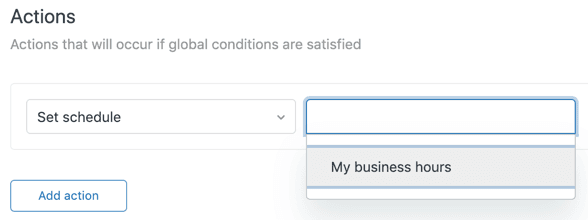
- Fügen Sie die Aktion Ticket: Zeitplan festlegen hinzu und wählen Sie den entsprechenden Zeitplan aus der Dropdown-Liste aus
Häufige Anwendungsfälle für mehrere Zeitpläne
- Globale Teams: Erstellen Sie separate Zeitpläne für jede Region (US Ost, EU Zentral, APAC) und weisen Sie Tickets basierend auf dem Standort des Kunden zu
- VIP-Support: Erstellen Sie einen 24/7-Zeitplan für VIP-Kunden und weisen Sie ihn basierend auf Organisations-Tags zu
- Multi-Brand: Verschiedene Marken haben oft unterschiedliche Supportzeiten. Erstellen Sie einen Zeitplan pro Marke und weisen Sie ihn basierend auf dem Markenfeld des Tickets zu
Workarounds für Einzelzeitplanbeschränkungen
Wenn Sie Growth oder Professional verwenden und mehrere Zeitplanfunktionen benötigen, haben Sie einige Optionen.
Workaround 1: Kreative Auslöserbedingungen
Sie können mehrere Zeitpläne mithilfe von zeitbasierten Auslösern simulieren. Zum Beispiel:
- Erstellen Sie Auslöser, die die aktuelle Uhrzeit überprüfen und Tickets basierend auf Stundenbereichen verschiedenen Gruppen zuweisen
- Verwenden Sie Tags, um Tickets zu markieren, die in bestimmten Zeitfenstern eingegangen sind
- Kombinieren Sie "Innerhalb der Geschäftszeiten?"-Bedingungen mit anderen Kriterien, um ein zeitplanbasiertes Routing anzunähern
Dies ist nicht so sauber wie echte mehrere Zeitpläne, kann aber grundlegende Routing-Anforderungen erfüllen.
Workaround 2: Mehrere Gruppen mit Ansichten
Anstatt zu versuchen, alles über Zeitpläne zu verwalten, organisieren Sie Ihren Workflow um Gruppen herum:
- Erstellen Sie separate Gruppen für jedes Team/jede Region
- Verwenden Sie Ansichten, die nach Gruppe plus Zeitbedingungen gefiltert sind, um Agenten nur die Tickets anzuzeigen, die sie bearbeiten sollen
- Richten Sie Auslöser ein, um Tickets der richtigen Gruppe basierend auf anderen Kriterien als dem Zeitplan zuzuweisen
Workaround 3: KI-gestütztes Routing
Hier kommt eesel AI ins Spiel. Anstatt sich ausschließlich auf zeitbasierte Regeln zu verlassen, können Sie KI verwenden, um Tickets basierend auf ihrem Inhalt weiterzuleiten:
- AI Triage kann Tickets automatisch taggen, weiterleiten und priorisieren, basierend darauf, wonach der Kunde tatsächlich fragt
- Intent-basiertes Routing kümmert sich nicht um Zeitpläne; es sendet Tickets basierend auf Problemtyp, Stimmung und Dringlichkeit an das richtige Team
- Sie definieren Eskalationsregeln in einfachem Deutsch (wie "Wenn die Rückerstattungsanfrage älter als 30 Tage ist, eskalieren Sie sie an die Abrechnung")
Dieser Ansatz ergänzt die Zendesk-Planung, anstatt sie zu ersetzen. Ihre Zeitpläne regeln das "Wann", und KI regelt das "Was".

Verwenden von Geschäftszeiten in Automatisierungen und SLAs
Sobald Sie Zeitpläne eingerichtet haben, können Sie diese in Ihrem gesamten Zendesk-Workflow nutzen.
Automatisierungsbedingungen
Zendesk bietet mehrere zeitplanfähige Bedingungen für Automatisierungen:
- Stunden seit Erstellung/Öffnung/Ausstehend/etc. (Geschäftlich) - Berechnet die Zeit nur während Ihrer Geschäftszeiten
- Ticket: Innerhalb der Geschäftszeiten? - Ja/Nein basierend darauf, wann das Ticketereignis stattgefunden hat
- Ticket: An einem Feiertag? - Ja für den gesamten Kalendertag eines geplanten Feiertags
Diese sind leistungsstark für zeitbasierte Workflows. Sie können beispielsweise ausstehende Tickets nach 48 Geschäftsstunden Inaktivität des Kunden automatisch lösen oder dringende Tickets eskalieren, die außerhalb der Geschäftszeiten eingehen.
SLA-Richtlinien
Beim Erstellen einer SLA-Richtlinie können Sie Betriebsstunden entweder auf Geschäftszeiten oder Kalenderstunden festlegen. Für die meisten Teams sind Geschäftszeiten die richtige Wahl, da sie realistische Erwartungen basierend darauf setzen, wann Sie tatsächlich arbeiten.
Wenn Sie mehrere Zeitpläne in Enterprise haben, verwendet jedes Ticket den darauf angewendeten Zeitplan. Dies bedeutet, dass Ihre europäischen Kunden SLA-Ziele basierend auf europäischen Geschäftszeiten haben können, während US-Kunden US-Zeiten folgen, selbst wenn dasselbe Team beide bearbeitet.
Häufige Fallstricke, die Sie vermeiden sollten
- Das Timing-Problem der "ist"-Bedingung: Die Verwendung von "Stunden seit Lösung ist 24" ist unzuverlässig, da Automatisierungen in einem stündlichen Zyklus ausgeführt werden und möglicherweise den genauen Zeitpunkt verpassen. Verwenden Sie stattdessen immer "Größer als"
- Fehlende Nullifizierungsbedingungen: Ohne eine Möglichkeit, die wiederholte Ausführung zu verhindern, wird Ihre Automatisierung jede Stunde für jedes übereinstimmende Ticket ausgeführt. Fügen Sie immer einen tagbasierten Nullifizierer hinzu
- Die 28-Tage-Beschränkung: "Stunden seit"-Bedingungen können nicht mehr als 672 Stunden (28 Tage) zurückblicken. Automatisierungen werden für alte Tickets nicht ausgelöst
- Unveränderlichkeit geschlossener Tickets: Sobald ein Ticket geschlossen ist, können Automatisierungen es nicht mehr ändern
Wann Sie für mehrere Zeitpläne auf Enterprise upgraden sollten
Manchmal reichen die Workarounds nicht aus. Hier sind Anzeichen dafür, dass Sie wirklich mehrere Zeitpläne benötigen:
- Sie verwalten mehrere Marken mit deutlich unterschiedlichen Betriebszeiten
- Sie haben eine globale Teamabdeckung und benötigen eine genaue SLA-Verfolgung über Zeitzonen hinweg
- Sie bieten verschiedene Servicestufen an (wie VIP-24/7-Support vs. Standard-Geschäftszeiten)
- Sie benötigen komplexe Feiertagskalender nach Region
Wenn Sie diese Grenzen regelmäßig erreichen, könnte sich das Enterprise-Upgrade lohnen. Erwägen Sie aber zuerst Alternativen:
- Prozessanpassungen: Können Sie Ihre Gruppen oder Workflows umstrukturieren, um innerhalb eines einzelnen Zeitplans zu arbeiten?
- KI-Automatisierung: Die Preise von eesel AI beginnen bei 299 $/Monat, was Ihre Routing-Probleme möglicherweise ohne ein vollständiges Zendesk-Upgrade lösen könnte
- Integrationen von Drittanbietern: Einige Workforce-Management-Tools können in Zendesk integriert werden, um komplexe Planungen zu verwalten
Die Rechnung hängt von Ihrer spezifischen Situation ab. Wenn Sie Professional verwenden und Enterprise hauptsächlich für mehrere Zeitpläne in Betracht ziehen, wägen Sie die Upgrade-Kosten gegen das ab, was eine KI-Schicht stattdessen erreichen könnte.

Beginnen Sie mit der Automatisierung Ihrer Zendesk-Workflows mit eesel AI
Die Zendesk-Geschäftszeitenfunktion regelt das "Wann" Ihres Supportbetriebs. Sie definiert, wann Ihr Team verfügbar ist, und hilft Ihnen, die Leistung anhand realistischer Zeitrahmen zu messen. Sie regelt aber nicht das "Was" (was im Ticket steht, was der Kunde benötigt, welche Maßnahmen zu ergreifen sind).
Hier kommen wir ins Spiel. eesel AI lässt sich direkt in Zendesk integrieren, um intelligente, inhaltsbasierte Automatisierung zusätzlich zu Ihren zeitbasierten Regeln hinzuzufügen:
- Unser KI-Agent kann den Frontline-Support autonom abwickeln und nur das eskalieren, was Sie definieren
- AI Triage taggt, leitet und priorisiert basierend auf dem Ticketinhalt, nicht nur auf Metadaten
- Sie definieren das Verhalten in einfachem Deutsch, nicht in komplexen Auslöserbedingungen
Stellen Sie sich das so vor: Zendesk-Zeitpläne stellen sicher, dass Tickets während der Arbeitszeit bearbeitet werden. eesel AI stellt sicher, dass die richtigen Tickets zu den richtigen Personen gelangen, basierend darauf, wonach Kunden tatsächlich fragen. Zusammen schaffen sie eine vollständige Automatisierungsstrategie, die sowohl das Timing als auch die Absicht abdeckt.
Wenn Sie bereits Zendesk-Geschäftsregeln und Zeitplanbedingungen verwenden, kann das Hinzufügen einer KI-Schicht Ihnen helfen, die Randfälle und Ausnahmen zu behandeln, die Regeln allein nicht bewältigen können. Sie können eesel in Aktion sehen oder sich unseren Leitfaden zu Zendesk-Geschäftsregeln und Zeitplanbedingungen ansehen, um mehr über die Kombination von zeitbasierter und KI-gestützter Automatisierung zu erfahren.


Häufig gestellte Fragen
Share this article

Article by
Stevia Putri
Stevia Putri is a marketing generalist at eesel AI, where she helps turn powerful AI tools into stories that resonate. She’s driven by curiosity, clarity, and the human side of technology.
