Cómo configurar múltiples horarios de atención al cliente en Zendesk: Una guía completa

Stevia Putri
Última edición February 27, 2026
Los horarios de atención al cliente en Zendesk le indican a su sistema cuándo está trabajando realmente su equipo. Sin ellos, cada ticket opera en tiempo de calendario (24/7), lo que sesga sus métricas de SLA y el tiempo de automatización. Pero aquí está el truco: no todos los planes de Zendesk le permiten configurar múltiples horarios.
Si está administrando un equipo global o ejecutando varias marcas con diferentes horarios de atención, es posible que se tope con una pared. Analicemos cómo funciona el sistema de horarios de Zendesk, qué puede hacer en su plan actual y cómo evitar las limitaciones si no está en Enterprise.
Comprender las limitaciones del horario de Zendesk
Un horario en Zendesk es esencialmente una zona horaria más un calendario semanal que muestra cuándo está disponible su equipo. Una vez que configure uno, sus disparadores, automatizaciones y políticas de SLA pueden hacer referencia a él para tomar decisiones basadas en el tiempo.
¿El problema? Los horarios múltiples (la función que le permite crear diferentes horarios para diferentes equipos o marcas) está bloqueada detrás del plan Enterprise. Aquí está el desglose:
| Plan | Límite de horario |
|---|---|
| Suite Growth | 1 horario |
| Suite Professional | 1 horario |
| Support Professional | 1 horario |
| Enterprise | Ilimitado |
Fuente: Documentación de ayuda de Zendesk
Esto importa porque un solo horario podría funcionar bien si todo su equipo está en una zona horaria. Pero si tiene equipos de soporte en Londres, Sydney y Nueva York, o si ejecuta varias marcas con diferentes horarios de atención, un horario no será suficiente. No puede medir con precisión los tiempos de respuesta ni enrutar los tickets en función de quién está trabajando realmente.
Herramientas como eesel AI pueden ayudar a llenar algunas de estas brechas al manejar el enrutamiento inteligente basado en el contenido del ticket en lugar de solo reglas basadas en el tiempo. Pero primero, veamos cómo configurar a lo que tiene acceso.

Configurando su primer horario en Zendesk
Antes de que pueda usar múltiples horarios (o evitar no tenerlos), necesita saber cómo crear un horario básico. Así es como funciona en cualquier plan Professional+.
Lo que necesitará:
- Acceso de administrador a su cuenta de Zendesk
- Plan Professional o superior
Paso 1: Navegue a la página Horarios
Vaya a Centro de administración > Objetos y reglas > Reglas de negocio > Horarios.
Paso 2: Cree un nuevo horario
Haga clic en Agregar horario. Dele un nombre claro (como "Equipo de soporte - US Este") y seleccione la zona horaria apropiada. Esta configuración de zona horaria es crucial; determina cuándo ocurren realmente sus horarios de atención al cliente en relación con sus clientes.
Paso 3: Establezca su horario de atención semanal
En la sección Horario semanal, verá una interfaz visual con bloques de tiempo para cada día. Usted puede:
- Arrastre los bloques de tiempo para ajustar las horas de inicio y finalización
- Extienda o reduzca los bloques en incrementos de 15 minutos
- Elimine horas de un día haciendo clic en la X (el día se muestra como "Cerrado")
- Agregue horas a un día cerrado haciendo clic en cualquier lugar de esa fila
Restricciones importantes:
- Cada intervalo debe tener al menos una hora de duración
- No puede tener intervalos que crucen la medianoche. Si sus horas abarcan la medianoche (como de 10 PM a 6 AM), debe crear dos intervalos separados divididos por el día del calendario
Paso 4: Agregue días festivos
Haga clic en la pestaña Días festivos, luego en Agregar día festivo. Dele un nombre y seleccione las fechas de inicio y finalización. Puede programar días festivos con hasta dos años de anticipación, y pueden abarcar varios días.
Nota: Los días festivos cubren días completos del calendario, no solo su horario de atención al cliente. Si el lunes es un día festivo, se considera un día festivo durante todo el período de 24 horas.
Paso 5: Guarde su horario
Haga clic en Guardar. Su horario ahora está activo y se utilizará para todos los cálculos de horario de atención al cliente en su cuenta.
Creando múltiples horarios en planes Enterprise
Si está en un plan Enterprise, puede crear horarios ilimitados. Aquí le mostramos cómo usarlos de manera efectiva.
El primer horario que cree se convierte en su horario predeterminado. Se aplica a todos los tickets a menos que asigne específicamente uno diferente. Para asignar diferentes horarios a diferentes tickets, deberá usar disparadores.
Configurando disparadores para la asignación de horarios
- Cree sus horarios adicionales siguiendo el mismo proceso anterior
- Vaya a Centro de administración > Objetos y reglas > Reglas de negocio > Disparadores
- Haga clic en Agregar disparador
- Establezca las condiciones que determinan qué tickets obtienen qué horario (por ejemplo: "La marca es X" o "El grupo es Y")
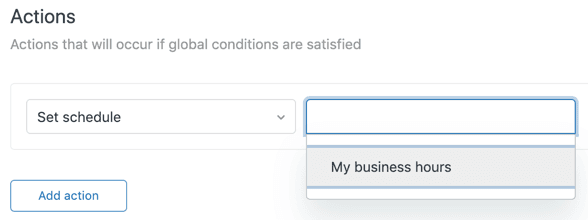
- Agregue la acción Ticket: Establecer horario y seleccione el horario apropiado en el menú desplegable
Casos de uso comunes para múltiples horarios
- Equipos globales: Cree horarios separados para cada región (US Este, EU Central, APAC) y asigne tickets según la ubicación del cliente
- Soporte VIP: Cree un horario 24/7 para clientes VIP y asígnelo según las etiquetas de la organización
- Multi-marca: Diferentes marcas a menudo tienen diferentes horarios de soporte. Cree un horario por marca y asigne según el campo de marca del ticket
Soluciones alternativas para las limitaciones de un solo horario
Si está en Growth o Professional y necesita la funcionalidad de múltiples horarios, tiene algunas opciones.
Solución alternativa 1: Condiciones de activación creativas
Puede simular múltiples horarios utilizando disparadores basados en el tiempo. Por ejemplo:
- Cree disparadores que verifiquen la hora actual y asignen tickets a diferentes grupos según los rangos de horas
- Use etiquetas para marcar los tickets que llegaron durante ventanas de tiempo específicas
- Combine las condiciones "¿Dentro del horario de atención?" con otros criterios para aproximar el enrutamiento basado en el horario
Esto no es tan limpio como los verdaderos horarios múltiples, pero puede manejar las necesidades básicas de enrutamiento.
Solución alternativa 2: Múltiples grupos con vistas
En lugar de tratar de administrar todo a través de horarios, organice su flujo de trabajo en torno a grupos:
- Cree grupos separados para cada equipo/región
- Use vistas filtradas por grupo más condiciones de tiempo para mostrar a los agentes solo los tickets que deben manejar
- Configure disparadores para asignar tickets al grupo correcto según criterios distintos del horario
Solución alternativa 3: Enrutamiento impulsado por IA
Aquí es donde entra eesel AI. En lugar de depender únicamente de reglas basadas en el tiempo, puede usar la IA para enrutar los tickets según su contenido:
- AI Triage puede etiquetar, enrutar y priorizar automáticamente los tickets según lo que el cliente realmente está preguntando
- El enrutamiento basado en la intención no se preocupa por los horarios; envía tickets al equipo correcto según el tipo de problema, el sentimiento y la urgencia
- Usted define las reglas de escalamiento en lenguaje sencillo (como "Si la solicitud de reembolso es de más de 30 días, escale a facturación")
Este enfoque complementa la programación de Zendesk en lugar de reemplazarla. Sus horarios manejan "cuándo" y la IA maneja "qué".

Usando el horario de atención al cliente en automatizaciones y SLA
Una vez que tenga los horarios configurados, puede aprovecharlos en todo su flujo de trabajo de Zendesk.
Condiciones de automatización
Zendesk proporciona varias condiciones conscientes del horario para las automatizaciones:
- Horas desde la creación/apertura/pendiente/etc. (comercial) - Calcula el tiempo solo durante su horario de atención al cliente
- Ticket: ¿Dentro del horario de atención? - Sí/No según cuándo ocurrió el evento del ticket
- Ticket: ¿En un día festivo? - Sí para todo el día calendario de cualquier día festivo programado
Estos son poderosos para los flujos de trabajo basados en el tiempo. Por ejemplo, puede resolver automáticamente los tickets pendientes después de 48 horas hábiles de inactividad del cliente, o escalar los tickets urgentes que llegan fuera del horario de atención al cliente.
Políticas de SLA
Al crear una política de SLA, puede establecer Horas de operación en Horario de atención al cliente u Horas de calendario. Para la mayoría de los equipos, el horario de atención al cliente es la opción correcta porque establece expectativas realistas basadas en cuándo está trabajando realmente.
Si tiene múltiples horarios en Enterprise, cada ticket usa el horario que se le aplica. Esto significa que sus clientes europeos pueden tener objetivos de SLA basados en el horario de atención al cliente europeo, mientras que los clientes estadounidenses siguen el horario estadounidense, incluso si el mismo equipo maneja ambos.
Errores comunes que se deben evitar
- El problema de tiempo de la condición "es": Usar "Horas desde la resolución es 24" no es confiable porque las automatizaciones se ejecutan en un ciclo por hora y podrían perder el momento exacto. Siempre use "Mayor que" en su lugar
- Falta de condiciones de anulación: Sin una forma de evitar la ejecución repetida, su automatización se ejecutará cada hora en cada ticket coincidente. Siempre incluya un anulador basado en etiquetas
- La limitación de 28 días: Las condiciones "Horas desde" no pueden mirar hacia atrás más de 672 horas (28 días). Las automatizaciones no se activarán para tickets antiguos
- Inmutabilidad del ticket cerrado: Una vez que un ticket está Cerrado, las automatizaciones no pueden modificarlo
Cuándo actualizar a Enterprise para múltiples horarios
A veces, las soluciones alternativas no son suficientes. Aquí hay señales de que realmente necesita múltiples horarios:
- Está administrando varias marcas con horarios de atención significativamente diferentes
- Tiene cobertura de equipo global y necesita un seguimiento preciso de SLA en todas las zonas horarias
- Ofrece diferentes niveles de servicio (como soporte VIP 24/7 frente a horario de atención estándar)
- Necesita calendarios de días festivos complejos por región
Si está alcanzando estos límites con regularidad, la actualización de Enterprise podría valer la pena. Pero considere alternativas primero:
- Ajustes de proceso: ¿Puede reestructurar sus grupos o flujos de trabajo para trabajar dentro de un solo horario?
- Automatización de IA: El precio de eesel AI comienza en $299/mes, lo que podría resolver sus problemas de enrutamiento sin una actualización completa de Zendesk
- Integraciones de terceros: Algunas herramientas de gestión de la fuerza laboral pueden integrarse con Zendesk para manejar la programación compleja
Las matemáticas dependen de su situación específica. Si está en Professional y está considerando Enterprise principalmente para múltiples horarios, sopese el costo de la actualización con lo que una capa de IA podría lograr en su lugar.

Comience a automatizar sus flujos de trabajo de Zendesk con eesel AI
La función de horario de atención al cliente de Zendesk maneja el "cuándo" de su operación de soporte. Define cuándo está disponible su equipo y le ayuda a medir el rendimiento en función de plazos realistas. Pero no maneja el "qué" (qué hay en el ticket, qué necesita el cliente, qué acción tomar).
Ahí es donde entramos nosotros. eesel AI se integra directamente con Zendesk para agregar automatización inteligente basada en contenido sobre sus reglas basadas en el tiempo:
- Nuestro Agente de IA puede manejar el soporte de primera línea de forma autónoma, escalando solo lo que usted defina
- AI Triage etiqueta, enruta y prioriza según el contenido del ticket, no solo los metadatos
- Usted define el comportamiento en lenguaje sencillo, no en condiciones de activación complejas
Piénselo de esta manera: los horarios de Zendesk aseguran que los tickets se manejen durante el horario de atención. eesel AI se asegura de que los tickets correctos lleguen a las personas correctas según lo que los clientes realmente están preguntando. Juntos, crean una estrategia de automatización completa que cubre tanto el tiempo como la intención.
Si ya está utilizando las reglas de negocio de Zendesk y las condiciones de horario, agregar una capa de IA puede ayudarlo a manejar los casos límite y las excepciones que las reglas por sí solas no pueden abordar. Puede ver eesel en acción o consultar nuestra guía de condiciones de horario de las reglas de negocio de Zendesk para obtener más información sobre la combinación de automatización basada en el tiempo y con tecnología de IA.


Preguntas Frecuentes
Share this article

Article by
Stevia Putri
Stevia Putri is a marketing generalist at eesel AI, where she helps turn powerful AI tools into stories that resonate. She’s driven by curiosity, clarity, and the human side of technology.
