Zendeskで複数の営業時間(ビジネスアワー)を設定する方法:完全ガイド

Stevia Putri
最終更新 February 27, 2026
Zendeskの営業時間(ビジネスアワー)は、チームが実際に作業している時間をシステムに伝えます。 これがないと、すべてのチケットはカレンダー時間(24時間365日)で処理されるため、SLAメトリクスと自動化のタイミングが歪められます。 ただし、注意点があります。すべてのZendeskプランで複数のスケジュールを設定できるわけではありません。
グローバルチームを管理している場合、または異なる営業時間で複数のブランドを運営している場合は、壁にぶつかる可能性があります。 Zendeskのスケジュールシステムがどのように機能するか、現在のプランで何ができるか、Enterpriseプランを使用していない場合の制限を回避する方法を詳しく見ていきましょう。
Zendeskのスケジュール制限について
Zendeskのスケジュールは、基本的にタイムゾーンと、チームが対応可能な時間を示す週間カレンダーです。 スケジュールを1つ設定すると、トリガー、自動化、SLAポリシーでそれを参照して、時間に応じた意思決定を行うことができます。
問題は、複数のスケジュール(さまざまなチームまたはブランドに対して異なる時間を作成できる機能)がEnterpriseプランにロックされていることです。 内訳は次のとおりです。
| プラン | スケジュール制限 |
|---|---|
| Suite Growth | 1スケジュール |
| Suite Professional | 1スケジュール |
| Support Professional | 1スケジュール |
| Enterprise | 無制限 |
チーム全体が1つのタイムゾーンにいる場合は、単一のスケジュールで問題なく動作する可能性があります。 しかし、ロンドン、シドニー、ニューヨークにサポートチームがいる場合、または異なる営業時間で複数のブランドを運営している場合は、1つのスケジュールでは不十分です。 応答時間を正確に測定したり、実際に作業している人に基づいてチケットをルーティングしたりすることはできません。
eesel AIのようなツールは、時間ベースのルールだけでなく、チケットの内容に基づいてインテリジェントなルーティングを処理することで、これらのギャップを埋めるのに役立ちます。 ただし、最初に、アクセスできるものの設定方法を見てみましょう。

Zendeskで最初のスケジュールを設定する
複数のスケジュールを使用する(またはそれらがないことを回避する)前に、基本的なスケジュールを作成する方法を知っておく必要があります。 Professional+プランでの仕組みを次に示します。
必要なもの:
- Zendeskアカウントへの管理者アクセス
- Professionalプラン以上
ステップ1:スケジュールページに移動する
管理センター > オブジェクトとルール > ビジネスルール > スケジュールに移動します。
ステップ2:新しいスケジュールを作成する
スケジュールを追加をクリックします。明確な名前(「サポートチーム - 米国東部」など)を付けて、適切なタイムゾーンを選択します。このタイムゾーン設定は非常に重要です。顧客との関係で営業時間が実際にいつ発生するかを決定します。
ステップ3:週ごとの営業時間を設定する
[週間スケジュール]セクションには、各曜日の時間ブロックを含むビジュアルインターフェイスが表示されます。次のことができます。
- 時間ブロックをドラッグして、開始時間と終了時間を調整します
- 15分単位でブロックを延長または縮小します
- Xをクリックして、曜日から時間を削除します(曜日は「休業」と表示されます)
- 行の任意の場所をクリックして、休業日に時間を追加します
重要な制約:
- 各間隔は1時間以上である必要があります
- 間隔が午前0時を越えることはできません。営業時間が午前0時を越える場合(午後10時から午前6時など)、カレンダーの日付で区切られた2つの別々の間隔を作成する必要があります
ステップ4:休日を追加する
[休日]タブをクリックし、[休日を追加]をクリックします。名前を付けて、開始日と終了日を選択します。最大2年前まで休日をスケジュールでき、複数日にわたってスケジュールできます。
**注:**休日は、営業時間だけでなく、完全な暦日を対象としています。月曜日が休日の場合、24時間全体が休日と見なされます。
ステップ5:スケジュールを保存する
保存をクリックします。スケジュールがアクティブになり、アカウントのすべての営業時間計算に使用されます。
Enterpriseプランで複数のスケジュールを作成する
Enterpriseプランを使用している場合は、無制限のスケジュールを作成できます。効果的に使用する方法を次に示します。
最初に作成するスケジュールがデフォルトスケジュールになります。別のスケジュールを特に割り当てない限り、すべてのチケットに適用されます。異なるスケジュールを異なるチケットに割り当てるには、トリガーを使用する必要があります。
スケジュール割り当てのトリガーを設定する
- 上記と同じプロセスに従って、追加のスケジュールを作成します
- 管理センター > オブジェクトとルール > ビジネスルール > トリガーに移動します
- トリガーを追加をクリックします
- どのチケットにどのスケジュールを適用するかを決定する条件を設定します(例:「ブランドがXである」または「グループがYである」)
- アクションチケット:スケジュールを設定を追加し、ドロップダウンから適切なスケジュールを選択します
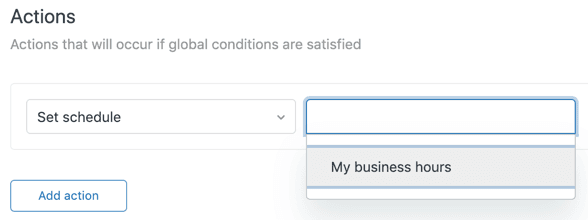
複数のスケジュールの一般的なユースケース
- **グローバルチーム:**地域ごとに個別のスケジュール(米国東部、EU中央部、APAC)を作成し、顧客の場所に基づいてチケットを割り当てます
- **VIPサポート:**VIP顧客向けの24時間365日のスケジュールを作成し、組織タグに基づいて割り当てます
- **マルチブランド:**ブランドが異なると、サポート時間が異なることがよくあります。ブランドごとにスケジュールを作成し、チケットのブランドフィールドに基づいて割り当てます
単一のスケジュール制限の回避策
GrowthまたはProfessionalプランを使用しており、複数のスケジュール機能が必要な場合は、いくつかのオプションがあります。
回避策1:クリエイティブなトリガー条件
時間ベースのトリガーを使用して、複数のスケジュールをシミュレートできます。次に例を示します。
- 現在の時刻を確認し、時間範囲に基づいてチケットを異なるグループに割り当てるトリガーを作成します
- 特定の時間帯に入ってきたチケットにタグを付けてマークします
- 「営業時間内ですか?」の条件を他の条件と組み合わせて、スケジュールベースのルーティングを近似します
これは、真の複数のスケジュールほどクリーンではありませんが、基本的なルーティングニーズに対応できます。
回避策2:ビューを使用した複数のグループ
スケジュールを通じてすべてを管理しようとする代わりに、グループを中心にワークフローを整理します。
- チーム/地域ごとに個別のグループを作成します
- グループと時間条件でフィルタリングされたビューを使用して、エージェントが処理する必要のあるチケットのみを表示します
- スケジュール以外の基準に基づいて、チケットを適切なグループに割り当てるトリガーを設定します
回避策3:AI搭載のルーティング
ここでeesel AIが登場します。時間ベースのルールのみに依存する代わりに、AIを使用してチケットの内容に基づいてチケットをルーティングできます。
- AIトリアージは、顧客が実際に求めているものに基づいて、チケットを自動的にタグ付け、ルーティング、優先順位付けできます
- インテントベースのルーティングはスケジュールを気にしません。問題の種類、感情、緊急度に基づいてチケットを適切なチームに送信します
- プレーンな英語でエスカレーションルールを定義します(「払い戻しリクエストが30日を超える場合は、請求にエスカレーションする」など)
このアプローチは、Zendeskのスケジューリングを置き換えるのではなく、補完します。スケジュールは「いつ」を処理し、AIは「何を」を処理します。

自動化とSLAで営業時間を使用する
スケジュールを設定したら、Zendeskワークフロー全体でそれらを活用できます。
自動化条件
Zendeskには、自動化のためのスケジュール対応条件がいくつか用意されています。
- 作成/オープン/保留/などからの時間(ビジネス) - 営業時間中にのみ時間を計算します
- チケット:営業時間内ですか? - チケットイベントが発生した時間に基づいてはい/いいえ
- チケット:休日ですか? - スケジュールされた休日の完全な暦日の場合はい
これらは、時間ベースのワークフローに強力です。たとえば、顧客の非アクティブ状態が48営業時間経過した保留中のチケットを自動的に解決したり、営業時間外に入ってきた緊急チケットをエスカレーションしたりできます。
SLAポリシー
SLAポリシーを作成するときに、稼働時間を営業時間またはカレンダー時間のいずれかに設定できます。ほとんどのチームにとって、営業時間を選択するのが適切です。実際に作業している時間に基づいて現実的な期待を設定できるためです。
Enterpriseで複数のスケジュールがある場合、各チケットは適用されるスケジュールを使用します。つまり、ヨーロッパの顧客はヨーロッパの営業時間に基づいてSLAターゲットを設定でき、米国の顧客は同じチームが両方を処理する場合でも、米国の時間に従うことができます。
回避すべき一般的な落とし穴
- 「次と等しい」条件のタイミングの問題:「解決されてからの時間が24時間と等しい」を使用すると、自動化が1時間ごとに実行され、正確な瞬間を逃す可能性があるため、信頼性が低くなります。常に代わりに「より大きい」を使用してください
- **無効化条件の欠落:**繰り返しの実行を防ぐ方法がない場合、自動化は一致するすべてのチケットで毎時間実行されます。常にタグベースの無効化子を含めてください
- 28日間の制限:「からの時間」条件は、672時間(28日)を超える時間を遡ることができません。古いチケットでは自動化は起動しません
- **クローズされたチケットの不変性:**チケットがクローズされると、自動化はそれを変更できません
複数のスケジュールのためにEnterpriseにアップグレードする時期
回避策では十分でない場合があります。複数のスケジュールが本当に必要な兆候を次に示します。
- 営業時間が大幅に異なる複数のブランドを管理している
- グローバルチームの対応範囲があり、タイムゾーン全体で正確なSLA追跡が必要
- 異なるサービス層(VIP 24時間365日のサポートと標準の営業時間など)を提供している
- 地域ごとに複雑な休日カレンダーが必要
これらの制限に頻繁に達している場合は、Enterpriseへのアップグレードが価値があるかもしれません。ただし、最初に代替案を検討してください。
- **プロセスの調整:**単一のスケジュール内で動作するようにグループまたはワークフローを再構築できますか?
- AI自動化:eesel AIの価格は月額299ドルからで、Zendeskを完全にアップグレードしなくてもルーティングの問題を解決できる可能性があります
- **サードパーティの統合:**一部のワークフォース管理ツールはZendeskと統合して、複雑なスケジューリングを処理できます
計算は特定の状況によって異なります。Professionalプランを使用しており、主に複数のスケジュールのためにEnterpriseを検討している場合は、アップグレードコストとAIレイヤーで代わりに何ができるかを比較検討してください。

eesel AIでZendeskワークフローの自動化を開始する
Zendeskの営業時間機能は、サポート業務の「いつ」を処理します。チームが対応可能な時間を定義し、現実的な時間枠に対するパフォーマンスを測定するのに役立ちます。ただし、「何を」(チケットの内容、顧客のニーズ、実行するアクション)は処理しません。
そこで私たちの出番です。eesel AIはZendeskと直接統合して、時間ベースのルールの上にインテリジェントなコンテンツベースの自動化を追加します。
- AIエージェントは、フロントラインサポートを自律的に処理し、定義したもののみをエスカレーションできます
- AIトリアージは、メタデータだけでなく、チケットの内容に基づいてタグ付け、ルーティング、優先順位付けを行います
- 複雑なトリガー条件ではなく、プレーンな英語で動作を定義します
このように考えてください。Zendeskのスケジュールは、営業時間中にチケットが処理されるようにします。eesel AIは、顧客が実際に求めているものに基づいて、適切なチケットが適切な人に届くようにします。これらを組み合わせることで、タイミングと意図の両方をカバーする完全な自動化戦略が生まれます。
Zendeskのビジネスルールとスケジュール条件をすでに使用している場合は、AIレイヤーを追加することで、ルールだけでは対処できないエッジケースと例外を処理できます。eeselの動作を確認したり、Zendeskビジネスルールスケジュール条件のガイドで、時間ベースの自動化とAI搭載の自動化の組み合わせについて詳しく確認してください。


よくある質問
Share this article

Article by
Stevia Putri
Stevia Putri is a marketing generalist at eesel AI, where she helps turn powerful AI tools into stories that resonate. She’s driven by curiosity, clarity, and the human side of technology.
