
Zendesk(ゼンデスク)のアカウントを最初から適切に構成することで、後々の頭痛の種を大幅に減らすことができます。新しいインスタンスをセットアップする場合でも、既存のインスタンスを最適化する場合でも、アカウント設定の場所を理解し、調整する方法を理解することは、効率的なサポート業務を行う上で不可欠です。
このガイドでは、すべてのZendesk管理者が完了する必要があるコア構成の手順について説明します。基本的なアカウント情報から、セキュリティ設定、コミュニケーションチャネルまで、すべてを網羅します。最後まで読めば、サポートプラットフォームの強固な基盤を構築できるでしょう。
Zendeskは広範なカスタマイズオプションを提供していますが、一部のチームは、eesel AIのZendesk統合のようなAI(人工知能)搭載の代替手段が、既存のヘルプデスクデータから自動的に学習することで、構成の負担を軽減できると考えています。しかし、まずはZendeskアカウントのセットアップに集中しましょう。

開始する前に必要なもの
構成を開始する前に、次のものがあることを確認してください。
- Zendeskアカウントへの管理者アクセス(管理者のみがアカウント設定を変更できます)
- チームのサポートワークフローとルーティングニーズの明確な理解
- 会社のブランディングアセット(ロゴ、推奨カラー、ファビコン)
- 接続する予定のメールアドレスとコミュニケーションチャネルのリスト
- Zendeskのインターフェースナビゲーションに関する基本的な知識
別のプラットフォームから移行する場合は、現在の設定を文書化することも価値があります。これにより、移行中に重要な構成を見逃すことがなくなります。
ステップ1:Admin Center(管理センター)にアクセスする
Zendesk Admin Centerは、すべてのアカウント構成の中心的なハブです。アクセス方法は次のとおりです。
- Zendeskアカウントにログインします
- 上部のナビゲーションバーにあるZendesk Products(Zendesk製品)アイコン(歯車アイコン)をクリックします
- ドロップダウンメニューから**Admin Center(管理センター)**を選択します
内部に入ると、アカウント、ユーザー、ワークスペース、チャネルなどのカテゴリで整理されたサイドバーナビゲーションメニューが表示されます。上部の検索バーを使用すると、メニューを検索しなくても、特定のセッティングをすばやく見つけることができます。
このレイアウトに慣れてください。アカウントを構成および維持する際に、ここで多くの時間を費やすことになります。
ステップ2:一般的なアカウント設定を構成する
アカウント全体に影響する基本的な設定から始めます。Admin Center(管理センター)> アカウントに移動して、これらのオプションにアクセスします。
アカウントの基本:
- **Account name(アカウント名):**これは、アカウントから送信される通知とメールに表示されます
- **Time zone(タイムゾーン):**アカウント全体のデフォルトを設定します(個々のユーザーはこれを上書きできます)
- **Default language(デフォルト言語):**システムメッセージとデフォルトコンテンツの言語を決定します
営業時間とスケジュール: 正確な営業時間を設定することは、SLAの計算と自動化トリガーに影響するため、非常に重要です。Admin Center(管理センター)> オブジェクトとルール > スケジュールに移動して、以下を定義します。
- 各曜日の標準営業時間
- 休日スケジュール
- 異なるタイムゾーンにチームがいる場合は、複数のスケジュール
ブランディングとカスタマイズ: Admin Center(管理センター)> アカウント > ブランド管理で、以下をカスタマイズできます。
- アカウントのロゴとファビコン
- ヘッダーの色とページの背景色
- ブランドエクスペリエンスのためのカスタムドメイン(ホストマッピング)
- 複数のサポートポータルを管理している場合は、複数のブランド
サンドボックス環境: ライブアカウントに大幅な変更を加える前に、サンドボックスの使用を検討してください。Zendeskは、構成を安全にテストできるサンドボックス環境を提供しています。これは、ワークフローに大幅な変更を加えるエンタープライズアカウントにとって特に価値があります。
ステップ3:ユーザーロールと権限を設定する
最初からチーム構造を正しく設定することで、後でアクセスに関する問題が発生するのを防ぎます。Admin Center(管理センター)> ユーザーに移動して、ユーザーと権限を管理します。
アクセスレベルの理解:
| ロール | 機能 |
|---|---|
| アカウントオーナー | フルコントロール、請求アクセス、アカウントを削除できます |
| 管理者 | フル構成アクセス、ユーザー管理 |
| エージェント | チケットを表示して応答できます。設定アクセスは制限されています |
| ライトエージェント | チケットを表示し、プライベートコメントのみを追加できます |
| エンドユーザー | 自分のチケットのみを送信および表示できます |
チームのセットアップ:
- チームメンバーを追加する: ユーザー > チームメンバーに移動し、メールでユーザーを招待します
- **ロールを割り当てる:**各ユーザーに、責任に基づいて適切なアクセスレベルを付与します
- グループを作成する: ユーザー > グループで、エージェントを論理的なチーム(Tier 1サポート、請求、技術など)に編成します
- **エンドユーザーアクセスを構成する:**チケットを送信できるユーザーを決定します。
- **Open(オープン):**誰でもヘルプセンターを表示してチケットを送信できます
- **Closed(クローズ):**追加したユーザーのみがサインインしてリクエストを送信できます
- **Restricted(制限付き):**承認されたメールアドレスのみがリクエストを送信できます
カスタムユーザーフィールド: ユーザーに関する追加情報(部署、VIPステータス、アカウント層)を追跡する必要がある場合は、ユーザー > ユーザーフィールドでカスタムユーザーフィールドを作成できます。このデータは、トリガー、自動化、およびレポートで使用できます。
ステップ4:セキュリティと認証を構成する
セキュリティ設定は、アカウントと顧客データを保護します。Admin Center(管理センター)> アカウント > セキュリティに移動して、これらのオプションを構成します。
2要素認証(2FA): 管理者とエージェントに、セキュリティを強化するために2FAを使用するように要求します。アカウント全体または特定のロールに対してこれを強制できます。
パスワードポリシー: 以下を含む最小パスワード要件を設定します。
- 最小文字数
- 複雑さの要件(大文字、小文字、数字、記号)
- パスワードの有効期限の間隔
- パスワードの再利用の防止
IP制限: チームが特定の場所から作業する場合は、承認されたIPアドレスへのアカウントアクセスを制限できます。これにより、認証情報が侵害された場合でも、不正アクセスを防ぐことができます。
シングルサインオン(SSO): エンタープライズチームの場合は、IDプロバイダー(SAML、JWT、またはOAuth)とのSSO統合を構成します。これにより、ユーザーは既存の会社の認証情報でログインし、ユーザー管理を簡素化できます。
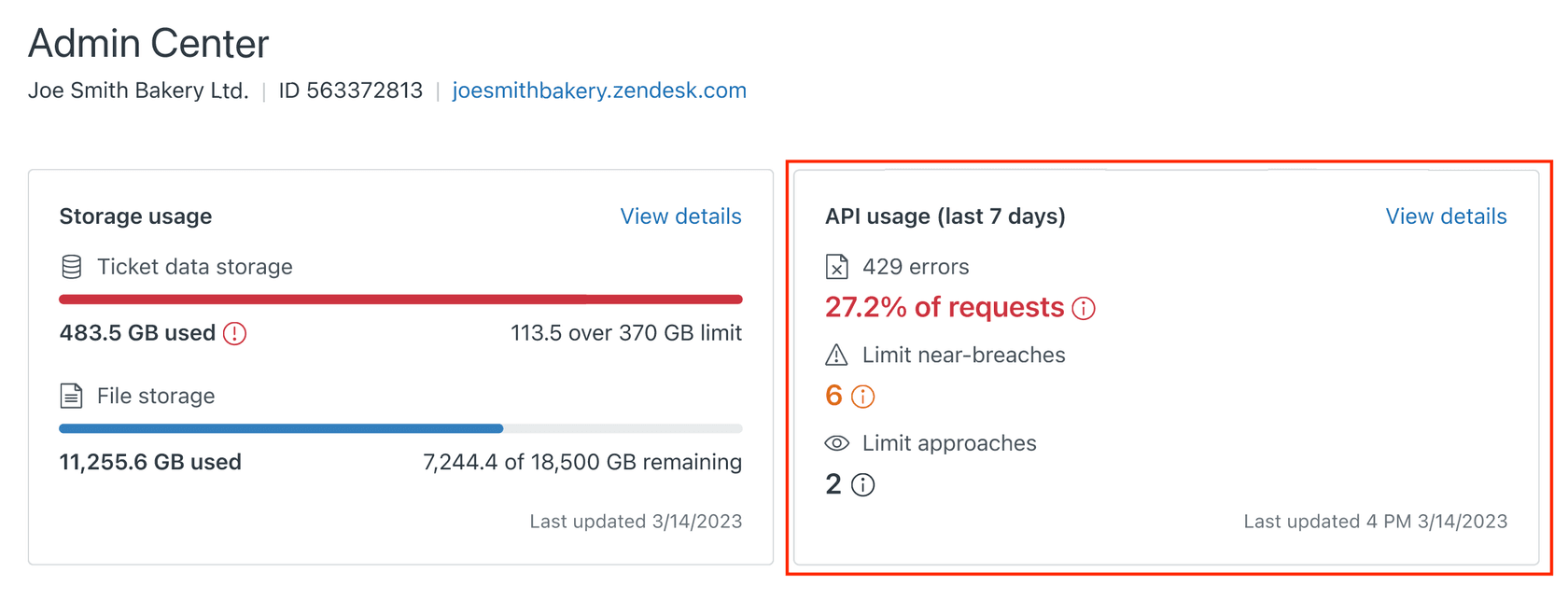
APIアクセス管理: Admin Center(管理センター)> アプリと統合 > APIで、以下を実行できます。
- 統合用のAPIトークンを生成する
- API認証のパスワードアクセスを有効または無効にする
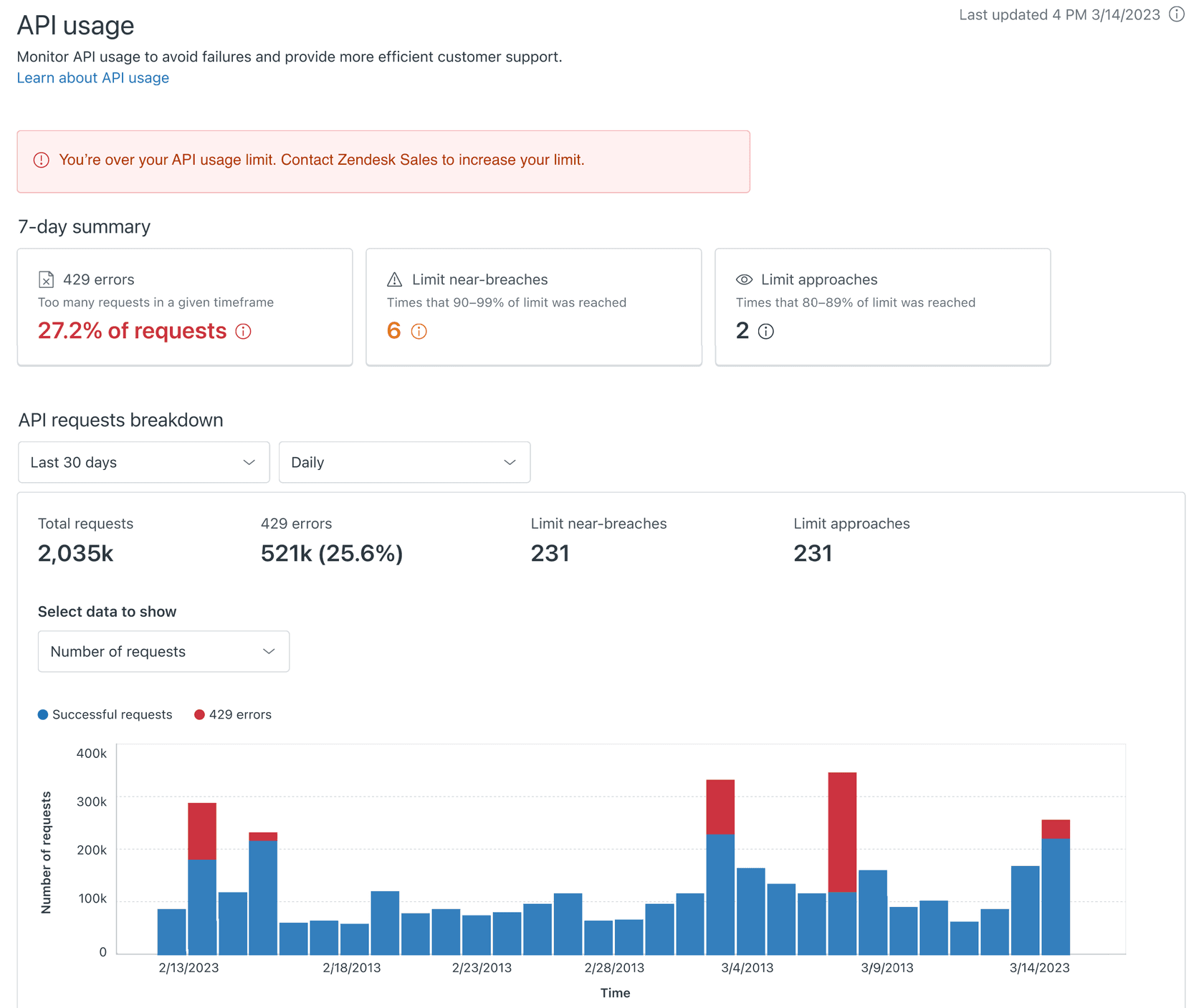
- APIアクティビティと使用状況を表示する
- 必要に応じて、IPでAPIアクセスを制限する
ステップ5:コミュニケーションチャネルを設定する
顧客はあなたに連絡する方法が必要です。Admin Center(管理センター)> チャネルでチャネルを構成します。
メールチャネル: 通常、メールチャネルは最初に設定されます。
- サポートメールアドレス(例:support@yourcompany.com)を追加します
- メール認証用のDNSレコード(SPF、DKIM、CNAME)を構成します
- メールテンプレートと署名を設定します
- メールルーティングルールを構成します
適切なメール認証により、メッセージがスパムフォルダーに届くのを防ぎます。Zendeskは、ドメインのDNS構成に追加する特定のDNSレコードを提供します。
Zendesk Talk(電話): 電話サポートを提供する場合:
- アカウント設定でTalkを有効にします
- 電話番号を購入または移行します
- IVRメニューとルーティングを設定します
- コールルーティングの営業時間を構成します
- ボイスメールとコールバックオプションを設定します
メッセージングおよびソーシャルチャネル: 顧客の好みに基づいて、追加のチャネルを接続します。
- **Web Widget(ウェブウィジェット):**ウェブサイトにチャットを埋め込みます
- **Social media(ソーシャルメディア):**Facebook、X(Twitter)、WhatsAppを接続します
- **Mobile SDK(モバイルSDK):**モバイルアプリにサポートを追加します
Customer satisfaction (CSAT)(顧客満足度): CSATアンケートを有効にして、顧客の満足度を測定します。以下を構成できます。
- アンケートが送信されるタイミング(チケット解決後など)
- アンケートの質問のカスタマイズ
- 応答の追跡とレポート
避けるべき一般的な構成ミス
経験豊富な管理者でも、これらの重要な設定を見落とすことがあります。
-
営業時間を忘れる: SLAターゲットは営業時間に基づいて計算されます。これらを正しく設定しないと、SLAレポートが不正確になります。
-
**メール認証をスキップする:**適切なSPFおよびDKIMレコードがない場合、サポートメールがスパムになる可能性があります。必ずDNS構成を完了してください。
-
**エージェントワークスペースのカスタマイズを見落とす:**デフォルトのチケットビューは、すべてのチームに最適化されているわけではありません。ワークフローに一致するビュー、マクロ、およびショートカットを設定する時間を取ってください。
-
**セキュリティの基本を忘れる:**すべての管理者に2FAを有効にし、強力なパスワードを要求します。セキュリティ侵害は、防止するよりもはるかに修正が困難です。
-
**変更を文書化しない:**重要な構成変更の記録を保持します。何か問題が発生した場合、ドキュメントを作成したことに感謝するでしょう。
Zendeskアカウントをより効率的に管理する
Zendeskの柔軟性は、強みでもあり、課題でもあります。広範な構成オプションは、プラットフォームを正確なニーズに合わせて調整できることを意味しますが、継続的なメンテナンスと最適化も必要です。
構成のオーバーヘッドを削減したいと考えているチームにとって、AI(人工知能)搭載のサポートソリューションは代替アプローチを提供します。ルール、トリガー、およびワークフローを手動で構成する代わりに、これらのツールは既存のヘルプデスクデータから学習して、ビジネスコンテキストを自動的に理解します。
たとえば、eesel AIは、Zendeskアカウントに直接接続し、過去のチケット、ヘルプセンターの記事、およびマクロから学習します。これは、数週間のセットアップと微調整なしに、応答の支援を開始したり、ルーチンな問い合わせを処理したりできることを意味します。

重要なのは、チームのリソースとサポートボリュームに合ったアプローチを選択することです。専任の管理者と複雑なルーティングニーズがある場合、Zendeskのネイティブ構成ツールを使用すると、必要な制御を行うことができます。AI支援ですばやく起動して実行したい場合は、統合ソリューションを検討する価値があるかもしれません。
どちらの方法を選択する場合でも、(このガイドで概説されているように)強固なアカウント構成から始めることで、効果的な顧客サポートの基盤を構築できます。