zendesk-account-settings-general

eesel Team
Last edited 27 febrero 2026
{
"title": "Cómo configurar los ajustes de la cuenta de Zendesk: Una guía completa para administradores",
"slug": "zendesk-account-settings-general",
"locale": "es",
"date": "2026-02-27",
"updated": "2026-02-27",
"template": "default",
"excerpt": "Domina la configuración de la cuenta de Zendesk con esta guía completa que abarca la navegación del Centro de administración, los permisos de usuario, la configuración de seguridad y la configuración de canales.",
"categories": [
"Zendesk",
"Guides"
],
"tags": [
"Zendesk",
"Account Settings",
"Admin Center",
"Customer Support",
"Configuration"
],
"readTime": 8,
"author": 16,
"reviewer": 14,
"seo": {
"title": "Cómo configurar los ajustes de la cuenta de Zendesk: Una guía completa para administradores",
"description": "Domina la configuración de la cuenta de Zendesk con esta guía completa que abarca la navegación del Centro de administración, los permisos de usuario, la configuración de seguridad y la configuración de canales.",
"image": "https://wmeojibgfvjvinftolho.supabase.co/storage/v1/object/public/public_assets/blog-gen/banner-c5811dfd-18cf-470d-8aa8-d11243f93a96"
},
"coverImage": "https://wmeojibgfvjvinftolho.supabase.co/storage/v1/object/public/public_assets/blog-gen/banner-c5811dfd-18cf-470d-8aa8-d11243f93a96",
"coverImageAlt": "Imagen del banner para Cómo configurar los ajustes de la cuenta de Zendesk: Una guía completa para administradores",
"coverImageWidth": 1920,
"coverImageHeight": 1080,
"faqs": {
"heading": "Preguntas frecuentes",
"type": "blog",
"answerType": "html",
"faqs": [
{
"question": "¿Quién puede acceder y modificar la configuración de la cuenta de Zendesk?",
"answer": "Solo los usuarios con roles de Administrador o Propietario de la cuenta pueden modificar la configuración de la cuenta. Los agentes y los agentes ligeros tienen acceso limitado o nulo a las opciones de configuración. El propietario de la cuenta tiene control total, incluido el acceso a la facturación y la capacidad de eliminar la cuenta."
},
{
"question": "¿Cómo restablezco la configuración de mi cuenta de Zendesk si algo sale mal?",
"answer": "Si tiene un entorno de pruebas (sandbox), puede probar los cambios allí primero. Para problemas de producción, Zendesk mantiene registros de auditoría de todos los cambios de configuración. Puede revisarlos en Centro de administración > Cuenta > Registros de auditoría para ver qué cambió y cuándo. Algunos cambios se pueden revertir manualmente, mientras que otros pueden requerir contactar con el soporte de Zendesk."
},
{
"question": "¿Puedo configurar diferentes ajustes de cuenta para diferentes equipos o marcas?",
"answer": "Sí, Zendesk admite configuraciones de múltiples marcas donde cada marca puede tener su propia marca, centro de ayuda y direcciones de correo electrónico. Para la configuración específica del equipo, puede usar Grupos y roles personalizados para controlar el acceso y los permisos. Sin embargo, algunos ajustes centrales de la cuenta (como la zona horaria y las políticas de seguridad) se aplican a toda la cuenta."
},
{
"question": "¿Cuáles son los ajustes de cuenta de Zendesk más importantes para la seguridad?",
"answer": "Los ajustes de seguridad críticos son: habilitar la autenticación de dos factores (2FA) para todos los usuarios administradores, establecer políticas de contraseñas seguras, configurar restricciones de IP si su equipo trabaja desde ubicaciones fijas y administrar adecuadamente el acceso a los tokens de API. También debe revisar regularmente los registros de auditoría para rastrear la actividad de la cuenta."
},
{
"question": "¿Cómo afectan los ajustes de la cuenta de Zendesk a los cálculos de SLA?",
"answer": "Los ajustes de horario comercial impactan directamente en los cálculos de SLA (Service Level Agreement, Acuerdo de Nivel de Servicio). Si no configura el horario comercial, Zendesk asume un funcionamiento 24/7. Esto significa que los objetivos de SLA contarán el tiempo fuera de su horario de trabajo real, lo que dificultará su cumplimiento. Siempre establezca horarios comerciales y días festivos precisos para un seguimiento correcto del SLA."
}
],
"supportLink": null
}
}
Configurar correctamente su cuenta de Zendesk desde el principio ahorra horas de dolores de cabeza más adelante. Ya sea que esté configurando una nueva instancia u optimizando una existente, comprender dónde encontrar y cómo ajustar la configuración de su cuenta es esencial para ejecutar una operación de soporte eficiente.
Esta guía lo guía a través de los pasos de configuración básicos que todo administrador de Zendesk debe completar. Cubriremos todo, desde la información básica de la cuenta hasta la configuración de seguridad y los canales de comunicación. Al final, tendrá una base sólida para su plataforma de soporte.
Si bien Zendesk ofrece amplias opciones de personalización, algunos equipos descubren que las alternativas impulsadas por IA como eesel AI pueden reducir la carga de configuración al aprender automáticamente de los datos existentes del centro de ayuda. Pero concentrémonos primero en configurar su cuenta de Zendesk.

Lo que necesitará antes de comenzar
Antes de sumergirse en la configuración, asegúrese de tener:
- Acceso de administrador a su cuenta de Zendesk (solo los administradores pueden modificar la configuración de la cuenta)
- Una comprensión clara del flujo de trabajo de soporte y las necesidades de enrutamiento de su equipo
- Los activos de marca de su empresa (logotipo, colores preferidos, favicon)
- Una lista de dominios de correo electrónico y canales de comunicación que planea conectar
- Familiaridad básica con la navegación de la interfaz de Zendesk
También vale la pena documentar su configuración actual si está migrando desde otra plataforma. Esto ayuda a garantizar que no se pierda configuraciones críticas durante la transición.
Paso 1: Acceder al Centro de administración (Admin Center)
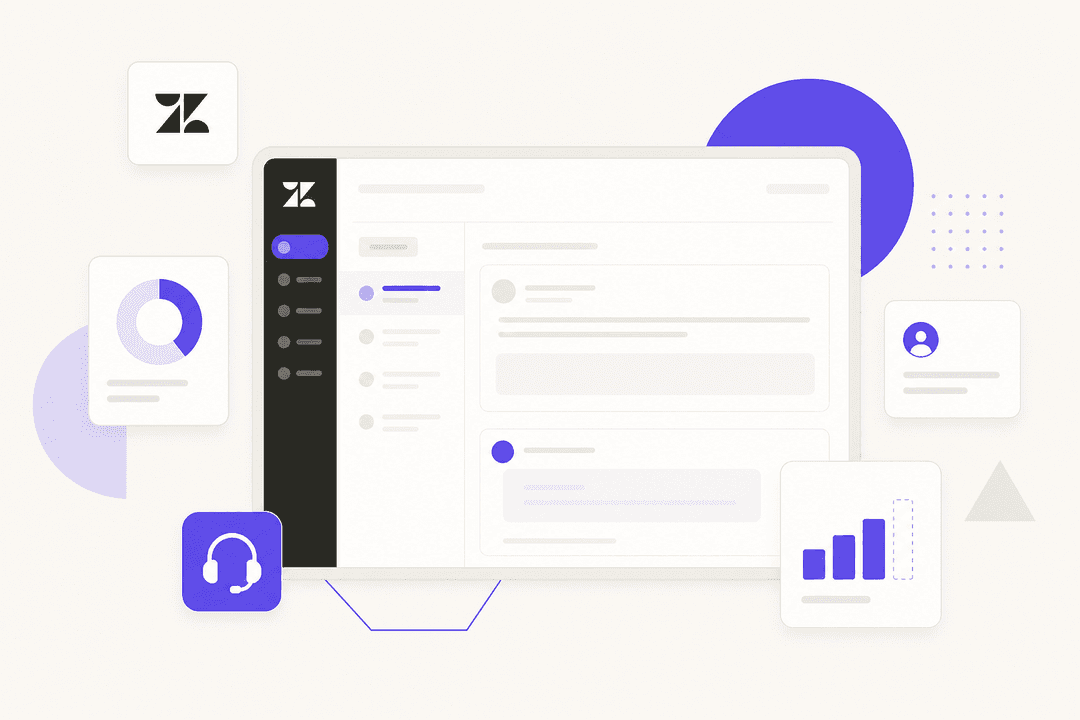
El Centro de administración de Zendesk es su centro central para toda la configuración de la cuenta. Aquí se explica cómo llegar:
- Inicie sesión en su cuenta de Zendesk
- Haga clic en el icono de Productos de Zendesk (icono de engranaje) en la barra de navegación superior
- Seleccione Centro de administración en el menú desplegable
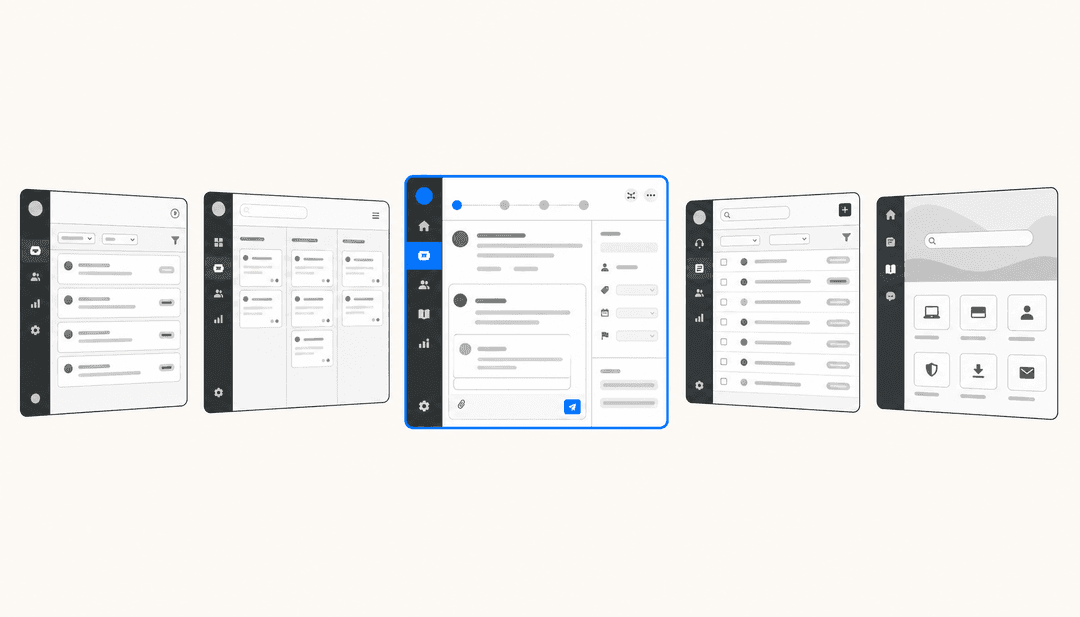
Una vez dentro, verá un menú de navegación en la barra lateral organizado por categorías: Cuenta, Personas, Espacios de trabajo, Canales y más. La barra de búsqueda en la parte superior le permite encontrar rápidamente configuraciones específicas sin tener que buscar en los menús.
Familiarícese con este diseño. Pasará mucho tiempo aquí mientras configura y mantiene su cuenta.
Paso 2: Configurar los ajustes generales de la cuenta
Comience con los ajustes fundamentales que afectan a toda su cuenta. Navegue a Centro de administración > Cuenta para acceder a estas opciones.
Datos básicos de la cuenta:
- Nombre de la cuenta: Esto aparece en las notificaciones y correos electrónicos enviados desde su cuenta
- Zona horaria: Establece el valor predeterminado para toda su cuenta (los usuarios individuales pueden anular esto)
- Idioma predeterminado: Determina el idioma para los mensajes del sistema y el contenido predeterminado
Horario comercial y programación: Establecer un horario comercial preciso es fundamental porque afecta los cálculos de SLA y los activadores de automatización. Vaya a Centro de administración > Objetos y reglas > Programaciones para definir:
- Su horario comercial estándar para cada día
- Horarios de vacaciones para los días libres
- Múltiples horarios si tiene equipos en diferentes zonas horarias
Marca y personalización: En Centro de administración > Cuenta > Gestión de marca, puede personalizar:
- El logotipo y el favicon de su cuenta
- Colores del encabezado y colores de fondo de la página
- Dominios personalizados (asignación de host) para una experiencia de marca
- Múltiples marcas si está administrando varios portales de soporte

Entornos de pruebas (Sandbox): Antes de realizar cambios importantes en su cuenta activa, considere usar un entorno de pruebas. Zendesk ofrece entornos de pruebas donde puede probar las configuraciones de forma segura. Esto es especialmente valioso para las cuentas empresariales que realizan cambios significativos en el flujo de trabajo.
Paso 3: Configurar los roles y permisos de usuario
Configurar correctamente la estructura de su equipo desde el principio evita problemas de acceso más adelante. Navegue a Centro de administración > Personas para administrar usuarios y permisos.
Comprensión de los niveles de acceso:
| Rol | Capacidades |
|---|---|
| Propietario de la cuenta | Control total, acceso a la facturación, puede eliminar la cuenta |
| Administrador | Acceso completo a la configuración, gestión de usuarios |
| Agente | Puede ver y responder a los tickets, acceso limitado a la configuración |
| Agente ligero | Solo puede ver los tickets y agregar comentarios privados |
| Usuario final | Solo puede enviar y ver sus propios tickets |
Configuración de su equipo:
- Agregar miembros del equipo: Vaya a Personas > Miembros del equipo e invite a los usuarios por correo electrónico
- Asignar roles: Asigne a cada usuario el nivel de acceso adecuado según sus responsabilidades
- Crear grupos: Organice a los agentes en equipos lógicos (Soporte de nivel 1, Facturación, Técnico, etc.) en Personas > Grupos
- Configurar el acceso del usuario final: Decida quién puede enviar tickets:
- Abierto: Cualquiera puede ver su centro de ayuda y enviar tickets
- Cerrado: Solo los usuarios que agregue pueden iniciar sesión y enviar solicitudes
- Restringido: Solo los dominios de correo electrónico aprobados pueden enviar solicitudes
Campos de usuario personalizados: Si necesita rastrear información adicional sobre sus usuarios (departamento, estado VIP, nivel de cuenta), puede crear campos de usuario personalizados en Personas > Campos de usuario. Estos datos se pueden utilizar en activadores, automatizaciones e informes.
Paso 4: Configurar la seguridad y la autenticación
La configuración de seguridad protege su cuenta y los datos de los clientes. Navegue a Centro de administración > Cuenta > Seguridad para configurar estas opciones.
Autenticación de dos factores (2FA): Exija a los administradores y agentes que utilicen 2FA para una capa adicional de seguridad. Puede aplicar esto en toda la cuenta o para roles específicos.
Políticas de contraseñas: Establezca requisitos mínimos de contraseña que incluyan:
- Longitud mínima de caracteres
- Requisitos de complejidad (mayúsculas, minúsculas, números, símbolos)
- Intervalos de caducidad de la contraseña
- Prevención de la reutilización de contraseñas
Restricciones de IP: Si su equipo trabaja desde ubicaciones específicas, puede restringir el acceso a la cuenta a las direcciones IP aprobadas. Esto evita el acceso no autorizado incluso si las credenciales se ven comprometidas.
Inicio de sesión único (SSO): Para equipos empresariales, configure la integración de SSO con su proveedor de identidad (SAML, JWT u OAuth). Esto permite a los usuarios iniciar sesión con sus credenciales de empresa existentes y simplifica la gestión de usuarios.

Gestión del acceso a la API: En Centro de administración > Aplicaciones e integraciones > API, puede:
- Generar tokens de API para integraciones
- Habilitar o deshabilitar el acceso con contraseña para la autenticación de la API
- Ver la actividad y el uso de la API
- Restringir el acceso a la API por IP si es necesario
Paso 5: Configurar los canales de comunicación
Sus clientes necesitan formas de comunicarse con usted. Configure sus canales en Centro de administración > Canales.
Canal de correo electrónico: El canal de correo electrónico suele ser el primero en configurarse:
- Agregue su dirección de correo electrónico de soporte (por ejemplo, support@suempresa.com)
- Configure los registros DNS (SPF, DKIM, CNAME) para la autenticación del correo electrónico
- Configure plantillas y firmas de correo electrónico
- Configure las reglas de enrutamiento de correo electrónico
La autenticación de correo electrónico adecuada evita que sus mensajes lleguen a las carpetas de spam. Zendesk proporciona registros DNS específicos para agregar a la configuración DNS de su dominio.
Zendesk Talk (teléfono): Si ofrece soporte telefónico:
- Habilite Talk en la configuración de su cuenta
- Compre o transfiera números de teléfono
- Configure los menús IVR y el enrutamiento
- Configure el horario comercial para el enrutamiento de llamadas
- Configure las opciones de correo de voz y devolución de llamada
Mensajería y canales sociales: Conecte canales adicionales según las preferencias de sus clientes:
- Web Widget: Incruste el chat en su sitio web
- Redes sociales: Conecte Facebook, X (Twitter), WhatsApp
- SDK móvil: Agregue soporte a sus aplicaciones móviles

Satisfacción del cliente (CSAT): Habilite las encuestas CSAT para medir la satisfacción del cliente. Puede configurar:
- Cuándo se envían las encuestas (después de la resolución del ticket, etc.)
- Personalización de preguntas de la encuesta
- Seguimiento e informes de respuestas
Errores de configuración comunes que debe evitar
Incluso los administradores experimentados a veces pasan por alto estos ajustes críticos:
-
Olvidar el horario comercial: Los objetivos de SLA se calculan en función del horario comercial. Si no los configura correctamente, sus informes de SLA serán inexactos.
-
Omitir la autenticación de correo electrónico: Sin los registros SPF y DKIM adecuados, sus correos electrónicos de soporte pueden ir a la carpeta de spam. Siempre complete la configuración de DNS.
-
Pasar por alto la personalización del espacio de trabajo del agente: La vista de ticket predeterminada no está optimizada para todos los equipos. Tómese el tiempo para configurar vistas, macros y accesos directos que coincidan con su flujo de trabajo.
-
Faltar a los conceptos básicos de seguridad: Habilite 2FA para todos los administradores y exija contraseñas seguras. Las violaciones de seguridad son mucho más difíciles de solucionar que de prevenir.
-
No documentar los cambios: Mantenga un registro de los cambios de configuración significativos. Cuando algo se rompa seis meses después, se agradecerá la documentación.
Gestión más eficiente de su cuenta de Zendesk
La flexibilidad de Zendesk es tanto una fortaleza como un desafío. Las amplias opciones de configuración significan que puede adaptar la plataforma a sus necesidades exactas, pero también requieren mantenimiento y optimización continuos.
Para los equipos que buscan reducir la sobrecarga de configuración, las soluciones de soporte impulsadas por IA ofrecen un enfoque alternativo. En lugar de configurar manualmente reglas, activadores y flujos de trabajo, estas herramientas aprenden de los datos existentes de su centro de ayuda para comprender automáticamente el contexto de su negocio.
eesel AI, por ejemplo, se conecta directamente a su cuenta de Zendesk y aprende de sus tickets anteriores, artículos del centro de ayuda y macros. Esto significa que puede comenzar a ayudar con las respuestas o manejar las consultas de rutina sin semanas de configuración y ajuste.

La clave es elegir el enfoque que se adapte a los recursos y el volumen de soporte de su equipo. Si tiene administradores dedicados y necesidades de enrutamiento complejas, las herramientas de configuración nativas de Zendesk le brindan el control que necesita. Si está buscando ponerse en marcha rápidamente con la asistencia de la IA, podría valer la pena explorar una solución integrada.
Cualquiera que sea el camino que elija, comenzar con una configuración de cuenta sólida (como se describe en esta guía) le brinda la base para un soporte al cliente eficaz.
Compartir esta entrada

Article by