Comment configurer et utiliser les heures d'ouverture Zendesk : Guide complet

Stevia Putri
Dernière modification March 3, 2026
La plupart des équipes de support ne peuvent pas assurer une couverture 24h/24 et 7j/7. C'est là que les heures d'ouverture Zendesk entrent en jeu. Elles vous permettent de définir les moments où votre équipe est disponible afin que le système puisse calculer correctement les SLA (Service Level Agreement), acheminer les tickets de manière appropriée et définir les attentes des clients avec des réponses automatisées.
Mais voici le problème : beaucoup d'équipes ne configurent pas du tout les heures d'ouverture, ou les configurent incorrectement. Cela entraîne des violations de SLA (Service Level Agreement), des clients confus et des agents surmenés. Corrigeons cela.

Que sont les heures d'ouverture Zendesk et pourquoi sont-elles importantes ?
Les heures d'ouverture Zendesk sont des paramètres basés sur un planning qui indiquent à votre service d'assistance quand votre équipe de support travaille réellement. Elles ne sont pas là que pour la forme. Ces paramètres ont un impact direct sur :
- Les calculs de SLA (Service Level Agreement) : les minuteurs se mettent en pause en dehors des heures d'ouverture afin que vous ne soyez pas pénalisé pour les tickets qui arrivent pendant la nuit
- L'acheminement des tickets : affectez automatiquement les tickets hors des heures d'ouverture à des équipes ou des régions spécifiques
- Les attentes des clients : envoyez différentes réponses automatiques selon que vous soyez ouvert ou fermé
- La précision des rapports : mesurez les temps de réponse par rapport aux heures de travail réelles, et non au temps calendaire
Sans des heures d'ouverture correctement configurées, vos mesures sont trompeuses et vos clients sont frustrés lorsqu'ils s'attendent à des réponses immédiates à 2 heures du matin.
Pour les équipes qui cherchent à étendre la couverture au-delà des heures traditionnelles, les outils de support basés sur l'IA (Intelligence Artificielle) peuvent combler les lacunes sans nécessiter un personnel humain disponible 24 heures sur 24.
Heures d'ouverture et heures de fonctionnement : comprendre la différence
Cela induit presque tout le monde en erreur. Zendesk a deux fonctionnalités distinctes avec des noms similaires :
| Fonctionnalité | Emplacement | Objectif |
|---|---|---|
| Heures d'ouverture | Centre d'administration > Plannings | Utilisées pour les SLA (Service Level Agreement), les déclencheurs, les automatisations et les rapports dans Zendesk Support |
| Heures de fonctionnement | Paramètres de chat | Contrôlent quand les agents de chat peuvent recevoir des messages dans Zendesk Chat |
Les heures d'ouverture affectent l'ensemble de votre instance Support. Les heures de fonctionnement n'affectent que Chat. Elles sont configurées dans des endroits complètement différents et ne se synchronisent pas entre elles.
Si vous utilisez à la fois Support et Chat, vous devez configurer les deux séparément. De nombreuses équipes configurent les heures d'ouverture dans Support mais oublient les heures de fonctionnement dans Chat, ce qui permet aux clients de démarrer des conversations par chat alors qu'aucun agent n'est réellement disponible.
Comment configurer votre planning d'heures d'ouverture
La configuration des heures d'ouverture dans Zendesk est simple, mais il existe quelques nuances selon votre plan.
Ce dont vous aurez besoin
Avant de commencer, assurez-vous d'avoir :
- Les privilèges d'administrateur dans Zendesk
- Les heures de travail réelles de votre équipe (y compris les fuseaux horaires)
- Une liste des jours fériés de l'entreprise pour les 12 prochains mois
- Un plan Professional ou supérieur (plusieurs plannings nécessitent Professional+)
Étape 1 : Accédez à vos paramètres de planning
Accédez à Centre d'administration > Objets et règles > Règles de gestion > Plannings.
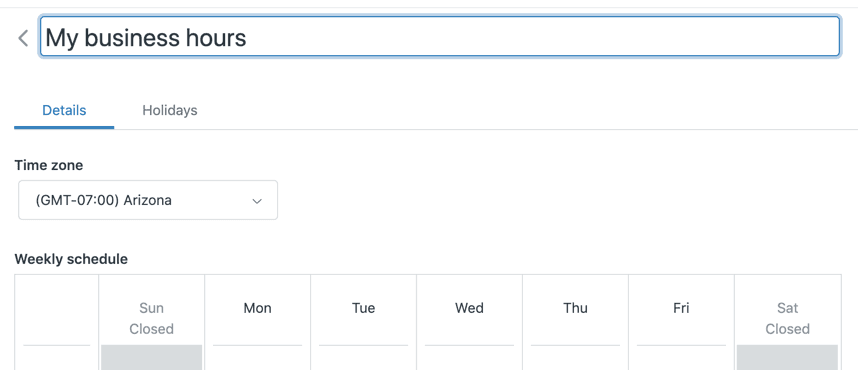
Si vous êtes sur Enterprise, vous pouvez créer plusieurs plannings ici. Sur Professional, vous travaillerez avec un seul planning.
Étape 2 : Configurez votre fuseau horaire et vos heures hebdomadaires
Définissez d'abord votre fuseau horaire principal. C'est essentiel. Si votre équipe travaille dans plusieurs fuseaux horaires, choisissez celui où se trouve votre siège social, ou celui où travaille la majorité de vos agents.
Définissez ensuite vos heures d'ouverture pour chaque jour de la semaine. L'interface utilise des blocs de temps à glisser-déposer. Vous pouvez :
- Faire glisser les blocs vers le haut ou vers le bas pour modifier la plage horaire
- Faire glisser les bords pour ajuster les heures de début et de fin
- Cliquer sur le X pour supprimer des heures d'une journée (en la marquant comme « Fermée »)
- Cliquer sur un jour fermé pour ajouter des heures
Les heures doivent durer au moins une heure et peuvent être définies par incréments de 15 minutes.
Étape 3 : Ajoutez des jours fériés et des exceptions
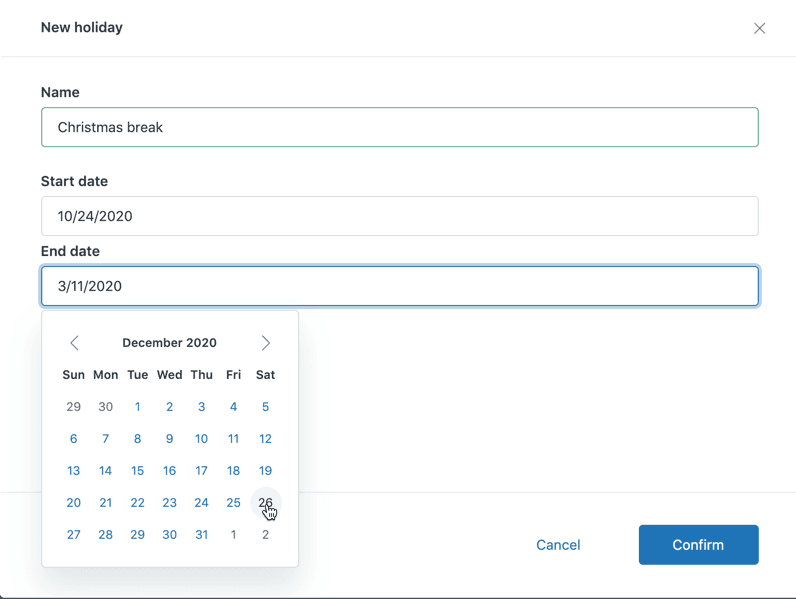
Cliquez sur l'onglet Jours fériés pour ajouter des exceptions à votre planning habituel. Vous pouvez programmer des jours fériés jusqu'à deux ans à l'avance.
Pour chaque jour férié :
- Entrez un nom (par exemple, « Jour de Noël »)
- Sélectionnez la date de début
- Sélectionnez la date de fin
Vous pouvez définir des jours fériés d'une seule journée (même date de début et de fin) ou des périodes de jours fériés de plusieurs jours. Les jours fériés partiels ne sont pas pris en charge.
Étape 4 : Enregistrez et appliquez votre planning
Cliquez sur Enregistrer lorsque vous avez terminé. Si vous êtes sur Enterprise et que vous créez plusieurs plannings, répétez ce processus pour chaque équipe ou région.
Important : Les modifications apportées aux heures d'ouverture prennent effet immédiatement pour les nouveaux tickets. Les tickets existants continuent d'utiliser le planning qui était actif lors de leur création.
Pour les équipes qui utilisent eesel AI avec Zendesk, votre coéquipier IA (Intelligence Artificielle) peut référencer ces mêmes heures d'ouverture pour décider quand traiter les tickets de manière autonome et quand les transmettre à des agents humains.
Heures de calendrier et heures d'ouverture : quelle est la différence ?
Cette distinction est essentielle pour la gestion des SLA (Service Level Agreement). Voici comment cela fonctionne :
| Type d'heures | Comment le temps est compté | Exemple |
|---|---|---|
| Heures de calendrier | Comptage continu 24h/24 et 7j/7 | Un ticket arrive le vendredi à 16 heures avec un SLA (Service Level Agreement) de 8 heures. Il est dû le samedi à minuit. |
| Heures d'ouverture | Ne compte que pendant votre planning | Même ticket, planning de 9 h à 17 h du lundi au vendredi. Le SLA (Service Level Agreement) se met en pause le vendredi à 17 heures, reprend le lundi à 9 heures. Dû le lundi à 12 heures. |
La différence est énorme. Les heures de calendrier supposent que vous travaillez 24 heures sur 24. Les heures d'ouverture respectent votre planning réel.
Pour configurer cela, accédez à Centre d'administration > Objets et règles > Accords sur les niveaux de service. Lors de la configuration des objectifs de SLA (Service Level Agreement), vous verrez des options pour « Heures de calendrier » ou « Heures d'ouverture » sur chaque mesure.
Conseil de pro : Utilisez les heures d'ouverture pour les SLA (Service Level Agreement) de temps de réponse (première réponse, prochaine réponse) et les heures de calendrier pour les SLA (Service Level Agreement) de résolution si vous voulez encourager une résolution globale plus rapide, quel que soit le moment où les tickets arrivent.
Si vous configurez des règles de réponse automatique, assurez-vous qu'elles font référence à vos heures d'ouverture afin que les clients aient des attentes appropriées concernant les temps de réponse.
Utilisation des heures d'ouverture dans les déclencheurs et les automatisations
Une fois votre planning configuré, vous pouvez créer des règles de flux de travail puissantes autour de celui-ci.
Réponses automatiques hors des heures d'ouverture
Créez un déclencheur qui envoie un message différent lorsque les tickets arrivent en dehors des heures d'ouverture :
- Accédez à Centre d'administration > Déclencheurs
- Créez un nouveau déclencheur
- Ajoutez la condition : Ticket > Pendant les heures d'ouverture ? est Non
- Ajoutez l'action : Envoyer un e-mail à l'utilisateur avec un message expliquant vos heures et le temps de réponse prévu
Cela définit les attentes immédiatement. Les clients savent que vous avez reçu leur demande et quand s'attendre à une réponse.
Acheminement des tickets
Acheminez les tickets hors des heures d'ouverture vers des équipes spécifiques en fonction de votre modèle de couverture :
- Suivez le soleil : Acheminez vers votre équipe APAC lorsque EMEA est hors ligne
- Support premium : Acheminez les tickets des clients VIP vers les agents de garde
- Remontée : Faites remonter automatiquement les problèmes urgents aux responsables lorsqu'ils arrivent en dehors des heures d'ouverture
Utilisez la condition « Pendant les heures d'ouverture ? » combinée à des balises, des organisations ou des champs personnalisés pour créer une logique d'acheminement sophistiquée.
Politiques de SLA (Service Level Agreement)
Lors de la création de politiques de SLA (Service Level Agreement), choisissez « Heures d'ouverture » pour les mesures où vous ne voulez que le temps soit compté pendant les heures de travail. C'est la valeur par défaut pour la plupart des mesures de temps de réponse.

Balisage Liquid
Pour les notifications par e-mail personnalisées, utilisez Liquid pour faire référence aux heures d'ouverture :
{% if ticket.within_business_hours == 'true' %}
  Nous nous en occupons et vous répondrons sous peu.
{% else %}
  Nous avons reçu votre message en dehors des heures d'ouverture. Nous vous répondrons dès que nous serons de retour en ligne.
{% endif %}
Cela va dans le corps de l'e-mail de vos actions de déclencheur pour une messagerie personnalisée.
Pour les équipes qui cherchent à automatiser davantage leur flux de travail, l'agent IA (Intelligence Artificielle) d'eesel peut traiter les tickets de manière autonome pendant ou après les heures d'ouverture, en apprenant de vos tickets passés et de votre centre d'aide pour fournir des réponses cohérentes. Vous pouvez également explorer la classification des tickets basée sur l'IA (Intelligence Artificielle) pour améliorer la précision de l'acheminement.
Bonnes pratiques pour les équipes mondiales
La gestion des heures d'ouverture dans les fuseaux horaires ajoute de la complexité. Voici comment la gérer :
Utilisez plusieurs plannings (Enterprise)
Si vous êtes sur Enterprise, créez des plannings distincts pour chaque région principale :
- Planning EMEA : Fuseau horaire GMT, de 9 h à 18 h heure locale
- Planning APAC : Fuseau horaire JST, de 9 h à 18 h heure locale
- Planning Amériques : Fuseau horaire PST, de 9 h à 18 h heure locale
Attribuez ces plannings à différents groupes ou utilisez-les dans différentes politiques de SLA (Service Level Agreement) en fonction de la localisation du client.
Attribuez des décalages GMT aux entreprises
Pour les SLA (Service Level Agreement) localisés, attribuez des décalages GMT aux organisations dans Zendesk. Cela vous permet de créer des politiques de SLA (Service Level Agreement) qui s'alignent sur les heures d'ouverture locales de chaque client.
Gérez les jours fériés régionaux
Chaque planning peut avoir son propre calendrier de jours fériés. Assurez-vous de :
- Ajouter les jours fériés locaux pour chaque région
- Tenir compte des différentes dates de jours fériés (Thanksgiving est uniquement aux États-Unis, Boxing Day est au Royaume-Uni/Commonwealth)
- Planifier différentes structures de semaine de travail (certains pays du Moyen-Orient travaillent du dimanche au jeudi)
Documentez votre modèle de couverture
Créez un document clair indiquant :
- Quelles équipes couvrent quelles heures
- Comment fonctionnent les transferts entre les régions
- Ce qui se passe pendant les jours fériés régionaux
- Les chemins de remontée pour les urgences hors des heures d'ouverture
Si vous évaluez des alternatives pour le support mondial, notre comparaison Freshdesk vs Zendesk couvre la façon dont chaque plateforme gère les configurations multirégionales.
Gérer le support hors des heures d'ouverture avec l'IA (Intelligence Artificielle)
Les heures d'ouverture sont idéales pour définir les attentes et calculer les SLA (Service Level Agreement). Mais elles ne résolvent pas le problème sous-jacent : les clients ont toujours besoin d'aide lorsque vous êtes fermé.
C'est là que l'IA (Intelligence Artificielle) entre en jeu. Au lieu de simplement dire aux clients « nous vous répondrons demain », vous pouvez réellement les aider immédiatement.

eesel AI est un coéquipier IA (Intelligence Artificielle) qui s'intègre directement à Zendesk. Voici comment cela fonctionne :
- Apprend de vos données : Se connecte à vos tickets passés, votre centre d'aide et vos macros pour comprendre votre entreprise
- Traite les tickets de manière autonome : Résout les problèmes courants pendant ou après les heures d'ouverture
- Fait remonter intelligemment : Sait quand transférer les problèmes complexes à des agents humains
- Fonctionne dans n'importe quel canal : E-mail, chat, réseaux sociaux, applications de messagerie
Contrairement aux simples chatbots qui suivent des scripts rigides, eesel apprend votre ton, vos politiques et vos solutions courantes. Il peut rechercher des commandes, traiter des remboursements et répondre à des questions sur les produits en fonction de votre documentation réelle.
Le meilleur ? Vous contrôlez le déploiement. Commencez par eesel en rédigeant des réponses pour examen, puis passez à l'autonomie complète au fur et à mesure qu'il fait ses preuves. Les équipes qui utilisent l'agent IA (Intelligence Artificielle) d'eesel atteignent des taux de résolution autonome allant jusqu'à 81 %.
Les prix commencent à 299 $/mois pour 1 000 interactions IA (Intelligence Artificielle), sans frais par siège. Vous payez pour ce que vous utilisez, pas pour les effectifs.
Dépannage des problèmes courants d'heures d'ouverture
Même avec une configuration correcte, des choses peuvent mal tourner. Voici les problèmes les plus courants et leurs solutions :
Les minuteurs de SLA (Service Level Agreement) ne se mettent pas en pause
Symptôme : Les tickets affichent des violations de SLA (Service Level Agreement) pour le temps en dehors des heures d'ouverture.
Solution : Vérifiez que votre politique de SLA (Service Level Agreement) est définie pour utiliser « Heures d'ouverture » et non « Heures de calendrier ». Vérifiez également que le ticket est affecté au planning correct.
Confusion de fuseau horaire
Symptôme : Les heures d'ouverture semblent commencer/se terminer aux mauvais moments.
Solution : Vérifiez le paramètre de fuseau horaire de votre planning. N'oubliez pas que Zendesk affiche les heures dans le fuseau horaire local de chaque utilisateur, donc ce qui vous semble être 9 heures du matin peut être différent pour les agents dans d'autres régions.
Les jours fériés ne s'appliquent pas
Symptôme : Les SLA (Service Level Agreement) sont calculés pendant les jours fériés programmés.
Solution : Vérifiez que le jour férié est ajouté au planning correct. Si vous avez plusieurs plannings, les jours fériés doivent être ajoutés à chacun individuellement.
Conflits de plannings multiples
Symptôme : Les tickets sont affectés au mauvais planning.
Solution : Examinez votre logique de déclencheur. Si vous avez des automatisations qui attribuent des plannings, assurez-vous qu'elles ciblent les bons tickets. Recherchez les déclencheurs conflictuels.
Tirez le meilleur parti des heures d'ouverture Zendesk
Terminons cela avec quelques points à retenir concrets :
- Vérifiez votre configuration actuelle. Vos heures d'ouverture sont-elles exactes ? Reflètent-elles les moments où votre équipe travaille réellement ?
- Examinez vos politiques de SLA (Service Level Agreement). Assurez-vous qu'elles utilisent les heures d'ouverture là où c'est approprié.
- Testez vos déclencheurs. Envoyez des tickets de test à différents moments pour vérifier que vos automatisations hors des heures d'ouverture fonctionnent correctement.
- Envisagez une couverture IA (Intelligence Artificielle). Où un coéquipier IA (Intelligence Artificielle) pourrait-il combler les lacunes de votre planning ?
Les heures d'ouverture sont une fonctionnalité fondamentale dans Zendesk. Lorsqu'elles sont configurées correctement, elles vous donnent des mesures précises, des clients satisfaits et des attentes réalistes. Lorsqu'elles sont ignorées ou mal configurées, elles créent de la confusion et des violations de SLA (Service Level Agreement).
Prenez le temps de les configurer correctement. Votre futur vous (et vos mesures de support) vous remercieront.
Si vous cherchez à étendre vos capacités de support au-delà des heures d'ouverture traditionnelles, eesel AI s'intègre de manière transparente à Zendesk pour fournir une couverture 24 heures sur 24 et 7 jours sur 7. Vous pouvez explorer notre guide des meilleurs outils de service d'assistance IA (Intelligence Artificielle) pour plus d'options, ou réserver une démonstration pour voir eesel en action.


Foire aux questions
Share this article

Article by
Stevia Putri
Stevia Putri is a marketing generalist at eesel AI, where she helps turn powerful AI tools into stories that resonate. She’s driven by curiosity, clarity, and the human side of technology.

