

La bonne question n'est pas « Le AR% a-t-il augmenté ? » C'est quels résultats ont changé, dans quel canal, et si les preuves du ticket peuvent expliquer pourquoi. Depuis le 18 mai 2026, le AR% de Zendesk inclut les résolutions contenues plus vérifiées. Seules les résolutions vérifiées consomment de l'usage.
Utilisez une revue hebdomadaire fixe : répartition des niveaux, escalades assistées, répartition des canaux, usage de l'allocation et un échantillon de tickets. Cela transforme un indicateur en outil de décision plutôt qu'en ornement de tableau de bord.
La grille
Le reporting actuel de Zendesk sépare les conversations non assistées, les escalades assistées, les résolutions contenues et les résolutions vérifiées. Construisez une grille qui conserve ces noms plutôt que d'inventer un seul groupe « succès IA ».
| Indicateur | Question qu'il répond | À vérifier avant d'agir |
|---|---|---|
| AR% | Quelle part du travail IA catégorisé a été contenue ou vérifiée ? | Même période et définition après le 18 mai |
| Résolutions vérifiées | Qu'est-ce qui a consommé l'usage de résolution automatisée ? | Échantillon de tickets et vue coût/usage |
| Résolutions contenues | Qu'est-ce que l'IA a traité sans suivi ? | Si le confinement correspond au résultat client |
| Escalades assistées | Où l'IA a contribué mais une personne a terminé ? | Problème répété et schéma de routage |
| Groupe de canal | Digital se comporte-t-il différemment de Voice ? | Comparer des éléments comparables |
Le changement de reporting de Zendesk explique que le AR% est (Contenues + Vérifiées) / tous les résultats catégorisés. Il peut augmenter après le changement de définition, donc n'affirmez pas qu'un nouveau pourcentage prouve à lui seul un meilleur agent.
Inspectez les enregistrements, pas seulement le total
Pour les comptes avec des allocations de résolution, ouvrez Admin Center > Account > Usage > Resolutions. Le guide d'usage de Zendesk permet aux administrateurs de filtrer le tableau de bord par période, marque et niveau. La liste des contributeurs affiche l'ID du ticket, le niveau, le groupe de canal, l'agent IA, la marque et l'horodatage. Ouvrez le ticket ou la conversation de l'agent IA depuis la ligne lorsque vous devez comprendre une anomalie.
Les tickets incluent les champs type de résolution, niveau de résolution et groupe de canal. Le journal d'événements enregistre quand une résolution automatisée a eu lieu. C'est la base d'un audit : un échantillon de tickets vous indique si un changement soudain de niveau reflète un changement de politique, un nouveau besoin client, un changement de canal ou une mauvaise interprétation du reporting.
Un rythme de revue pratique
- Fixez la période, les marques et les canaux avant d'exporter.
- Enregistrez le AR%, les comptes par niveau, l'usage et les escalades assistées.
- Prélevez un petit échantillon de chaque mouvement significatif, y compris les tickets qui vous surprennent.
- Rédigez une hypothèse étayée par des preuves, comme « les nouvelles questions de facturation deviennent des escalades assistées ».
- Attribuez une réponse délimitée : mettez à jour une source, changez le routage, ou laissez la règle inchangée et inspectez à nouveau la semaine suivante.
N'empruntez pas les chiffres de niveaux, de performance ou de facturation de Zendesk comme des résultats eesel. Ils décrivent le reporting de Zendesk. La même discipline s'applique à un déploiement eesel : mesurez le coéquipier réellement configuré et ses preuves.
Utilisez la CLI eesel pour préparer un audit ciblé, pas pour modifier les données Zendesk
La CLI eesel permet à une personne, un script, Claude Code, Codex ou Cursor d'opérer le même coéquipier et le même espace de travail eesel que le tableau de bord. Elle renvoie du JSON et ne configure pas les analyses Zendesk.
Lorsque la grille montre plus d'escalades assistées, faites aider un agent de codage à investiguer un petit échantillon approuvé de cas dépersonnalisés plutôt que de simplement recalculer le total. Demandez au coéquipier eesel de distinguer la connaissance manquante d'une politique intentionnelle réservée aux humains. Vérifiez les actions connectées et restreignez celles hors de l'analyse avant de fournir un fichier ou d'envoyer un test :
npx @eesel/cli --agent "Support" instructions
npx @eesel/cli --agent "Support" files upload ./approved-handoff-sample.csv
npx @eesel/cli --agent "Support" chat "Review the uploaded handoff sample. Separate missing information from required human review, and flag cases where the record is insufficient."
L'agent de codage peut transformer le JSON en une courte liste de revue avec des références de cas justificatives. Par exemple, des questions d'installation peuvent manquer d'un guide à jour tandis que des litiges d'accès exigent correctement une personne. Le responsable du support vérifie les classifications par rapport à Zendesk, approuve tout changement de source ou d'instruction pour le coéquipier eesel, et réexécute des cas représentatifs avant de l'accepter. Prévisualisez les écritures avec --dry-run ; vérifiez activity et les tickets concernés après les tests. Un échantillon explique des causes possibles, pas l'ensemble de la population ni un taux de résolution automatisée. Node.js 18.17+ est requis.
Transformez une revue d'indicateurs en travail de support utile
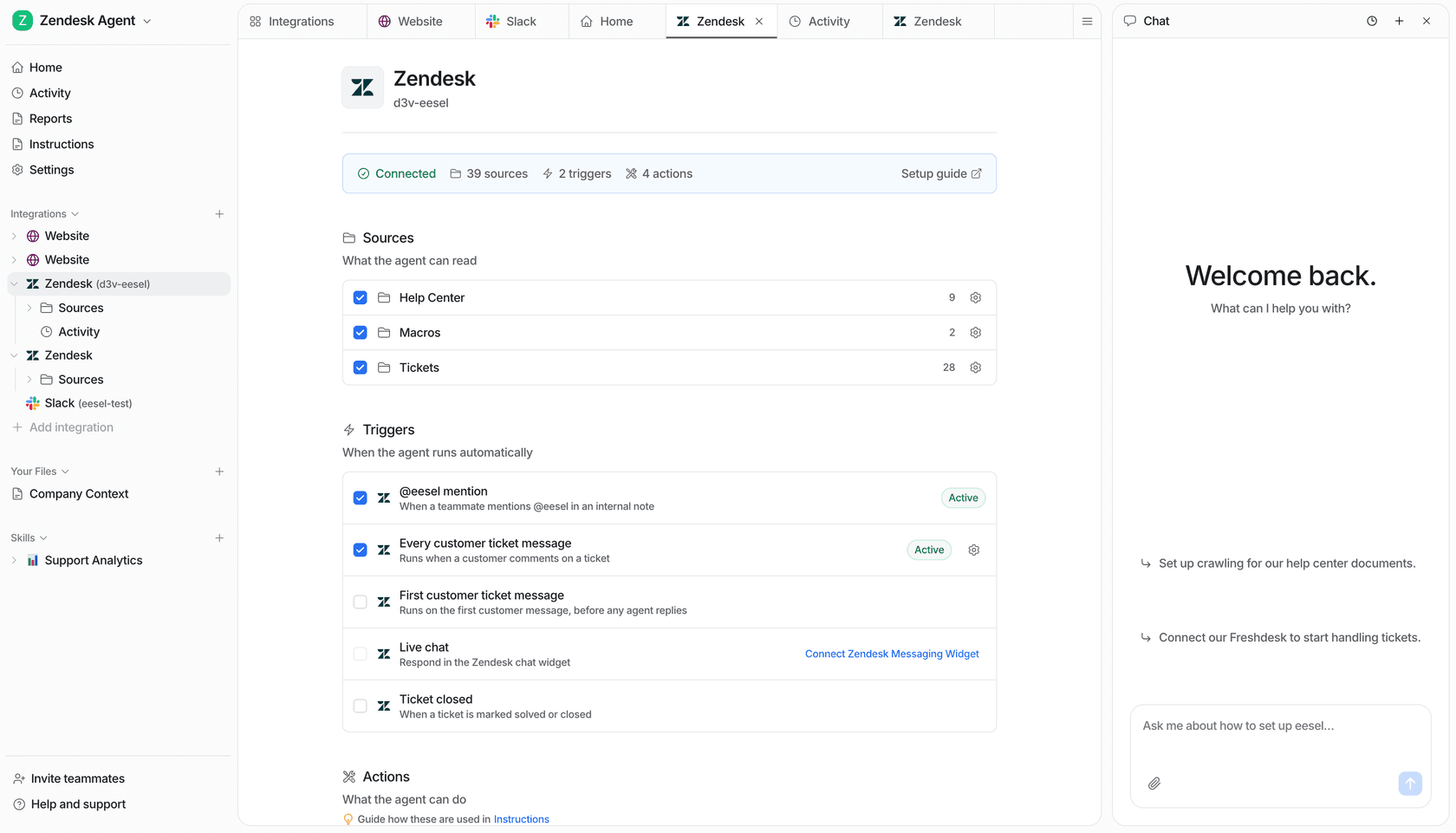
Essayez eesel avec Zendesk lorsque vous voulez que l'analyse du support commence par des entrées visibles, des permissions et des preuves. Essayer eesel.
Questions fréquentes
Quels indicateurs IA Zendesk dois-je suivre ?
Suivez la répartition des niveaux de résolution, le AR%, les escalades assistées, le groupe de canal, l'usage par rapport à l'allocation et un échantillon des tickets sous-jacents. Chacun répond à une question opérationnelle différente.
Le AR% de Zendesk inclut-il les résolutions contenues ?
Oui. Depuis le 18 mai 2026, le AR% inclut les résolutions contenues et vérifiées. Seules les résolutions vérifiées consomment l'usage de résolution automatisée.
Où trouver l'usage de résolution Zendesk ?
Pour les comptes avec des allocations de résolution, les administrateurs peuvent ouvrir Admin Center > Account > Usage > Resolutions et filtrer par période, marque et niveau.
Comment la CLI eesel peut-elle aider à investiguer un changement d'indicateur ?
Un agent de codage peut téléverser un échantillon de transfert dépersonnalisé et approuvé, demander au coéquipier eesel de distinguer la connaissance manquante d'une revue humaine requise, et préparer des constats pour le responsable du support. Vérifiez chaque classification par rapport au ticket d'origine avant de rien changer.