Comment configurer l'IA de HubSpot Service Hub : Un guide complet pour 2026

Stevia Putri

Stanley Nicholas
Last edited 15 mars 2026
Expert Verified
Configurer un support client basé sur l'IA peut sembler accablant. Vous formez essentiellement un membre d'équipe numérique pour représenter votre entreprise 24h/24 et 7j/7. Faites-le correctement, et vous libérerez vos agents humains pour les problèmes complexes tandis que les clients obtiendront des réponses instantanées. Faites-le mal, et vous risquez de frustrer les clients avec des réponses inutiles.
HubSpot Service Hub comprend un puissant outil d'IA appelé Breeze Customer Agent qui peut gérer les conversations avec les clients sur plusieurs canaux. Ce guide de configuration de l'IA de HubSpot Service Hub vous guide tout au long du processus de configuration complet, de la configuration initiale à la mise en service.
Ce dont vous aurez besoin avant de commencer
Avant de plonger dans la configuration, assurez-vous que vous avez mis en place ces prérequis :
- Abonnement Service Hub Professional ou Enterprise. L'agent client Breeze n'est pas disponible avec les forfaits Free ou Starter. La version Professional coûte à partir de 90 $ par poste et par mois (facturation annuelle), tandis que la version Enterprise coûte 150 $ par poste et par mois.
- Autorisations de super administrateur. Vous aurez besoin d'accéder aux paramètres d'IA de votre compte HubSpot pour activer les fonctionnalités.
- Au moins un canal connecté. Il peut s'agir d'un chat en direct, de Facebook Messenger, de WhatsApp ou d'un e-mail connecté à votre boîte de réception des conversations ou à votre espace de travail du service d'assistance.
- Sources de contenu prêtes. Préparez vos articles de base de connaissances, vos documents d'aide ou vos pages de site web. L'IA apprendra de ces derniers pour répondre aux questions des clients.
- Code de suivi HubSpot (pour les sites externes). Si vous déployez l'agent sur un site web non hébergé sur HubSpot, vous devrez installer le code de suivi.
Si vous explorez des options de support d'IA au-delà des outils natifs de HubSpot, nous proposons également une intégration HubSpot qui connecte des sources de connaissances supplémentaires à votre flux de travail existant.
Étape 1 : Activer les fonctionnalités d'IA dans votre compte HubSpot
Tout d'abord, vous devez activer les fonctionnalités d'IA au niveau du compte. Cela donne à votre équipe l'accès aux outils d'IA générative et configure les sources de données auxquelles l'IA peut faire référence.
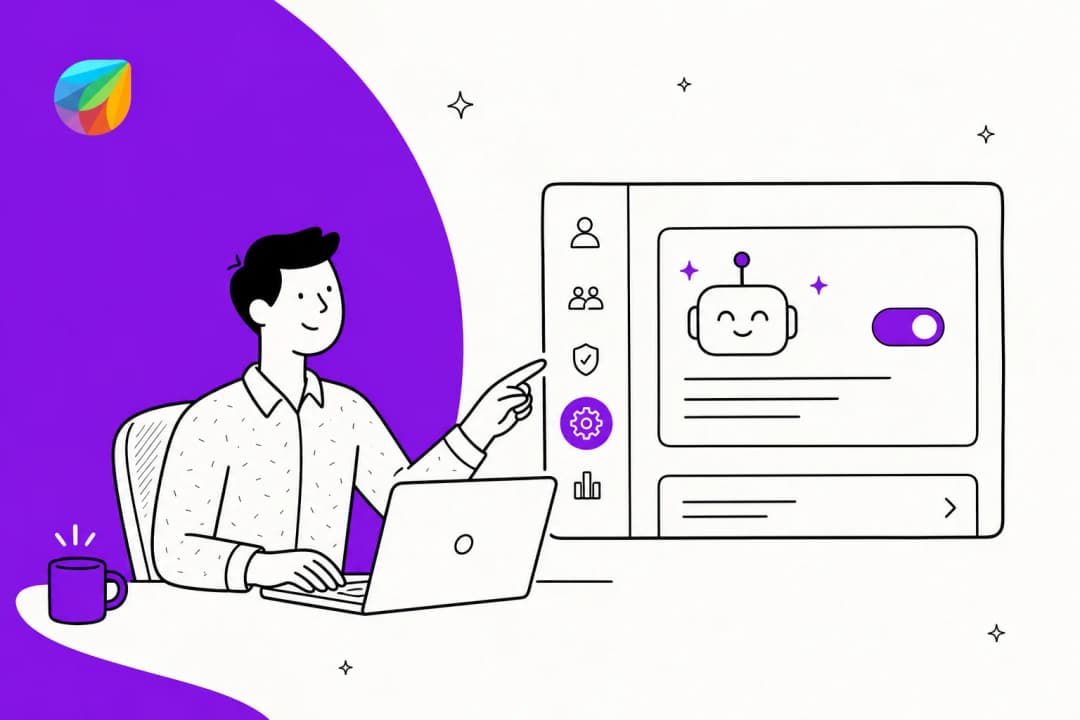
Accédez à vos paramètres HubSpot en cliquant sur l'icône d'engrenage dans la barre de navigation supérieure. Dans la barre latérale gauche, recherchez Account Management (gestion de compte) et sélectionnez AI (IA). Vous verrez plusieurs commutateurs qui contrôlent l'accès à l'IA :
Activez « Give users access to generative AI tools and features » (donner aux utilisateurs l'accès aux outils et fonctionnalités d'IA générative). Il s'agit du commutateur principal qui active la fonctionnalité d'IA dans votre compte. Sans cela, rien d'autre ne fonctionnera.
Ensuite, configurez vos autorisations d'accès aux données. Celles-ci déterminent quelles informations l'IA peut utiliser lors de la génération de réponses :
- Données CRM : Permet à l'IA d'accéder aux enregistrements des clients, à l'historique des transactions et aux propriétés des contacts. Ceci est essentiel pour les réponses personnalisées.
- Données de conversation client : Permet à l'IA d'apprendre des anciens tickets, des e-mails et des transcriptions de chat pour améliorer les réponses.
- Données de fichiers : Permet à l'IA de faire référence aux fichiers stockés dans votre gestionnaire de fichiers HubSpot.
Pour les équipes qui cherchent à étendre leurs capacités d'IA au-delà des fonctionnalités natives de HubSpot, notre chatbot d'IA offre une flexibilité supplémentaire pour les conversations avec les clients.

Pendant que vous êtes dans les paramètres d'IA, prenez un moment pour configurer la voix de votre marque. Accédez à l'onglet Data sources (sources de données) et configurez votre Brand Kit (kit de marque), votre Company Profile (profil d'entreprise) et votre Ideal Customer Profile (profil de client idéal). Ceux-ci aident l'IA à comprendre le ton, le secteur et le public cible de votre entreprise, ce qui améliore considérablement la qualité des réponses.
Étape 2 : Créer votre agent client Breeze
Maintenant que les fonctionnalités d'IA sont activées, il est temps de créer votre agent client (Customer Agent) proprement dit. Considérez cela comme la création de la personnalité et de la base de connaissances de votre représentant du support numérique.
Allez dans Service → Customer Agent dans votre compte HubSpot. Cliquez sur « Set up your agent » (configurer votre agent) dans le coin supérieur droit.
Commencez par donner un nom à votre agent. Choisissez quelque chose de descriptif que votre équipe reconnaîtra, comme « SupportBot » ou « Help Assistant » (assistant d'aide). Ce nom apparaît en interne et vous aide à identifier l'agent dans les rapports.
Ensuite, sélectionnez une personnalité dans le menu déroulant. Vos options sont :
- Friendly (amical) : Chaleureux et accessible, bon pour les marques grand public
- Professional (professionnel) : Soigné et professionnel, idéal pour les entreprises B2B
- Casual (décontracté) : Détendu et conversationnel, fonctionne bien pour les startups et les marques modernes
- Empathetic (empathique) : Compréhensif et patient, idéal pour les secteurs sensibles
- Witty (spirituel) : Léger et humoristique, adapté aux marques avec des voix ludiques
Si vous avez déjà configuré la voix de la marque dans vos paramètres d'IA, vous pouvez également sélectionner « Use my brand voice » (utiliser la voix de ma marque) pour que l'agent adopte votre ton personnalisé.

Cliquez sur Next (suivant) pour passer à la page Content (contenu). C'est là que vous enseignez à votre agent ce qu'il doit savoir.
Étape 3 : Configurer les sources de connaissances et la formation
Votre agent n'est aussi bon que les informations que vous lui donnez. HubSpot vous permet de connecter plusieurs types de sources de contenu pour former votre IA.
Commencez par le menu déroulant « Add existing HubSpot content » (ajouter du contenu HubSpot existant). Sélectionnez les types de contenu à partir desquels vous souhaitez que l'agent apprenne :
- Knowledge base articles (articles de la base de connaissances) : Votre documentation d'aide et vos FAQ
- Website pages (pages de site web) : Pages de produits, pages « à propos de » et autres contenus informatifs
- Landing pages (pages de destination) : Pages spécifiques à une campagne avec des informations détaillées
- Blogs : Contenu éducatif qui répond aux questions courantes
Pour le contenu externe, saisissez les URL publiques dans le champ désigné. Si vous souhaitez que l'agent apprenne à partir d'un domaine entier, cochez la case « Import related URLs » (importer les URL associées). Cela explore et synchronise automatiquement toutes les pages de ce domaine.
Vous pouvez également télécharger des fichiers directement. Les formats pris en charge incluent .docx, .pdf, .csv, .xls, .html, .txt, .json, .md et bien d'autres. Les fichiers CSV et XLS fonctionnent particulièrement bien pour les données structurées telles que les catalogues de produits et les informations sur les prix.

Quelques bonnes pratiques pour la sélection de contenu :
- Commencez par vos questions les plus fréquemment posées et le contenu qui y répond
- Utilisez des en-têtes et des sous-en-têtes clairs dans vos articles de base de connaissances (l'IA les utilise pour comprendre la structure du contenu)
- Incluez des puces et des listes pour une meilleure lisibilité
- Évitez de télécharger des informations sensibles ou des données privées
- Gardez le contenu à jour régulièrement, l'IA apprend de ce que vous fournissez
Lorsque vous avez ajouté toutes vos sources de contenu, cliquez sur « Create agent » (créer un agent) en bas à droite. L'agent commencera à traiter votre contenu, ce qui prend généralement quelques minutes en fonction du volume.
Étape 4 : Attribuer votre agent aux canaux
Une fois votre agent créé et formé, vous devez maintenant lui dire où travailler. HubSpot vous permet de déployer l'agent sur plusieurs canaux.
Accédez à Service → Customer Agent, puis cliquez sur l'onglet Manage (gérer). Dans la barre latérale gauche, sélectionnez Deployment (déploiement) → Channels (canaux). Cliquez sur « Deploy agent » (déployer l'agent) dans le coin supérieur droit.
Sélectionnez le canal auquel vous souhaitez attribuer l'agent dans le menu déroulant. Vos options incluent :
- Chat en direct sur votre site web
- Facebook Messenger
- Appel (actuellement en version bêta)
- Canaux personnalisés

Ensuite, configurez les heures de travail. Vous avez trois options :
- All hours (toutes les heures) : L'agent répond aux conversations 24h/24 et 7j/7
- During specific hours (pendant des heures spécifiques) : Définissez les fuseaux horaires, les jours et les heures pendant lesquels l'agent doit être actif
- Only outside specific hours (uniquement en dehors des heures spécifiques) : L'agent couvre les nuits, les week-ends ou d'autres heures creuses
Si vous choisissez des heures spécifiques, vous devrez également configurer ce qui se passe lorsque l'agent n'est pas disponible. Généralement, vous acheminer ces conversations vers des agents humains ou vous les laissez non attribuées pour que votre équipe s'en occupe pendant les heures de bureau.
Cliquez sur « Deploy » (déployer) pour activer l'agent sur ce canal. Vous pouvez répéter ce processus pour déployer le même agent sur plusieurs canaux.
Étape 5 : Configurer les règles de transfert et de remontée d'informations
Toutes les conversations ne doivent pas rester avec l'IA. Vous avez besoin de règles claires pour savoir quand l'agent doit être transféré à un humain.
HubSpot appelle cela le « handoff » (transfert). Vous pouvez créer des déclencheurs personnalisés qui transfèrent automatiquement les conversations en fonction de conditions spécifiques.
Les scénarios de transfert courants incluent :
- L'IA ne peut pas répondre à la question après plusieurs tentatives
- Le client demande spécifiquement un agent humain
- La conversation porte sur des sujets sensibles tels que les litiges de facturation ou les annulations
- Le client utilise des mots clés que vous avez signalés pour un examen humain
Pour configurer le transfert, accédez aux paramètres de votre agent client et recherchez la section de configuration du transfert. Vous pouvez configurer des règles qui acheminent les conversations vers des utilisateurs ou des équipes spécifiques, ou les laisser non attribuées pour que quiconque puisse les prendre en charge.

Vous pouvez également utiliser des flux de travail basés sur des tickets pour créer une logique d'acheminement plus complexe. Par exemple, vous pouvez acheminer les clients VIP vers une équipe de support dédiée tout en envoyant les demandes générales vers une file d'attente partagée.
Remarque importante : Seuls les utilisateurs payants de Sales Hub ou de Service Hub peuvent être utilisés dans les règles d'acheminement. Assurez-vous que les sièges appropriés sont attribués aux membres de votre équipe.
Étape 6 : Tester et publier votre agent d'IA
Avant de passer en direct, testez minutieusement votre agent. HubSpot fournit un mode aperçu qui vous permet de simuler des conversations sans consommer de crédits ni affecter de vrais clients.
Accédez à Service → Customer Agent et cliquez sur « Test [nom de l'agent] » dans le coin supérieur droit.
Sélectionnez le canal que vous souhaitez tester (e-mail ou chat en direct). Vous pouvez soit utiliser des questions de test pré-remplies, soit saisir vos propres questions personnalisées.
Pendant que vous testez, faites attention à :
- Response accuracy (précision de la réponse) : L'agent répond-il correctement en fonction de votre base de connaissances ?
- Tone consistency (cohérence du ton) : Est-ce que cela ressemble à votre marque ?
- Source citations (citations de source) : Cite-t-il correctement d'où proviennent les informations ?
- Handoff triggers (déclencheurs de transfert) : Les règles de remontée d'informations fonctionnent-elles comme prévu ?

Le panneau Testing Insights (informations de test) à droite vous montre pourquoi l'agent a répondu d'une certaine manière, quelles sources il a référencées et quels déclencheurs ont été activés. Ceci est inestimable pour déboguer tout problème.
Si vous obtenez une réponse qui n'est pas tout à fait correcte, cliquez sur « Improve response » (améliorer la réponse) et utilisez le menu déroulant pour ajuster la façon dont l'agent doit traiter des questions similaires à l'avenir. Vous pouvez ajouter des déclencheurs de transfert, créer des réponses plus courtes ou signaler des lacunes dans les connaissances.
Une fois que vous êtes satisfait des tests, basculez l'agent sur actif. Il répondra désormais aux vraies conversations avec les clients sur vos canaux attribués.
Conseils pour optimiser la configuration de votre IA de HubSpot Service Hub
La mise en service de l'agent n'est que le début. Voici des façons d'améliorer les performances au fil du temps :
- Monitor unanswered questions (surveiller les questions sans réponse). L'onglet Performance vous montre ce que les clients demandent et auquel l'agent n'a pas pu répondre. Utilisez ceci pour identifier les lacunes de contenu dans votre base de connaissances.
- Structure content for AI (structurer le contenu pour l'IA). Utilisez des titres clairs, des paragraphes courts et des puces dans vos articles de base de connaissances. L'IA analyse cette structure pour trouver des informations pertinentes.
- Update content regularly (mettre à jour le contenu régulièrement). Les informations obsolètes conduisent à des réponses incorrectes. Définissez un calendrier pour examiner et actualiser vos sources de connaissances.
- Use the Breeze Knowledge Base Agent (utiliser l'agent de base de connaissances Breeze). Cet outil compagnon rédige automatiquement de nouveaux articles basés sur les données des tickets de support, ce qui vous aide à combler plus rapidement les lacunes de contenu.
- Review conversation transcripts (examiner les transcriptions de conversation). Vérifiez régulièrement comment l'agent gère les vraies conversations et ajustez votre contenu de formation en conséquence.
Pour un examen plus approfondi des capacités d'IA de HubSpot et des options d'intégration, consultez notre guide complet d'intégration de l'IA de HubSpot Service Hub.
Étendre l'IA de HubSpot avec eesel AI
L'IA native de HubSpot est puissante, mais elle a des limites. L'agent client Breeze apprend principalement à partir du contenu hébergé par HubSpot et des URL publiques. Si vos connaissances sont réparties sur plusieurs plateformes, vous pourriez trouver la solution native limitative.

C'est là que nous pouvons vous aider. Notre agent d'IA s'intègre à HubSpot tout en se connectant aux sources de connaissances de l'ensemble de votre pile technologique :
- Unified knowledge (connaissances unifiées) : Nous extrayons des informations de Confluence, Google Docs, Notion, des PDF et d'autres sources, pas seulement du contenu HubSpot
- Advanced simulation (simulation avancée) : Testez votre IA sur des milliers de tickets passés avant de passer en direct, afin de savoir exactement comment elle fonctionnera
- Predictable pricing (tarification prévisible) : Notre tarification est basée sur les interactions, pas sur les crédits, ce qui facilite la prévision des coûts
- Cross-platform consistency (cohérence multiplateforme) : Fournissez les mêmes réponses précises, que les clients vous contactent via HubSpot, Slack ou d'autres canaux
Considérez l'IA native de HubSpot comme une base solide, et notre intégration comme le pack d'extension qui connecte l'ensemble de votre écosystème de connaissances.
Démarrez avec le support client basé sur l'IA
La configuration de l'IA de HubSpot Service Hub demande un certain travail initial, mais le résultat est important. Les équipes qui utilisent l'agent client Breeze résolvent automatiquement 65 % ou plus des conversations, les plus performantes atteignant 90 %. Cela se traduit par des temps de réponse plus rapides, des clients plus satisfaits et moins d'épuisement professionnel pour vos agents humains.
Commencez par les étapes décrites ci-dessus, testez minutieusement avant de passer en direct et affinez continuellement en fonction des données de performance. Et si vous avez besoin de connecter des sources de connaissances au-delà de HubSpot, nous sommes là pour vous aider à étendre vos capacités d'IA.

Prêt à explorer ce qui est possible ? Découvrez comment nous nous intégrons à HubSpot pour créer une solution de support d'IA plus complète.
Foire aux questions
Partager cet article

Article by
Stevia Putri
Stevia Putri is a marketing generalist at eesel AI, where she helps turn powerful AI tools into stories that resonate. She’s driven by curiosity, clarity, and the human side of technology.