


Évaluer les agents IA avec Zendesk QA commence par les conversations que le système peut réellement examiner. Confirmez que le bon bot est inclus, appliquez un scorecard et enquêtez sur les échecs derrière les tendances du tableau de bord. Une conversation sans humain n'est pas automatiquement une résolution réussie.
Si vous faites fonctionner un coéquipier eesel dans Zendesk, eesel CLI aide pour la suite du travail : inspectez les sources et les instructions du coéquipier, testez une amélioration proposée et vérifiez ce qui s'est passé. Il fait fonctionner le même workspace eesel que le dashboard. Il ne remplace pas Zendesk QA et ne configure pas ses scorecards.
La boucle pratique consiste à trouver un échec, en comprendre la cause, tester un changement, puis vérifier à nouveau le workflow de support réel. Ni un score automatisé ni un petit jeu de tests ne garantissent la performance future.
Configurer l'agent IA pour la revue Zendesk QA
Le guide d'évaluation IA de Zendesk décrit la détection automatique des agents IA Zendesk sur les canaux de messagerie. Dans Quality assurance, ouvrez votre menu de profil, puis Users, bots, and workspaces > Bots. Vérifiez que le bot voulu a Reviewable réglé sur Yes.
Configurez les catégories de scorecard que vous voulez évaluer. Dans Conversations, filtrez sur le bot, sélectionnez une conversation, puis choisissez le bot dans Reviewee et le Scorecard approprié. Notez-la, ajoutez des commentaires utiles et envoyez. L'autoscoring peut aussi évaluer les bots inclus quand il est activé.
Avant d'interpréter un score, ouvrez quelques enregistrements et confirmez que le bon participant est noté. Un humain qui a réécrit un brouillon de l'IA n'est pas le même sujet de revue que la réponse d'origine de l'IA.
Vérifier séparément l'éligibilité des bots tiers
Ne présumez pas qu'un agent tiers apparaît correctement dans QA simplement parce qu'il fonctionne dans Zendesk. Le guide d'identification manuelle limite actuellement la prise en charge aux bots installés depuis le Marketplace et décrit des exigences d'e-mail unique et de rôle utilisateur. Les admins et les gestionnaires de workspace peuvent marquer comme bots les utilisateurs éligibles ; les utilisateurs avec un rôle admin ne peuvent pas être marqués ainsi.
Pour un déploiement eesel, vérifiez les exigences d'installation et d'identité par rapport à votre configuration réelle, puis confirmez qu'une conversation test connue apparaît sous le reviewee prévu. Cet article n'établit pas la compatibilité pour chaque méthode de connexion eesel.
Évitez aussi de changer le compte d'une vraie personne en bot juste pour faire fonctionner un filtre. Zendesk avertit que cela empêche cette personne de se connecter jusqu'à ce que la classification soit inversée.
Lire les métriques BotQA sans les surestimer
Dans Quality assurance, sélectionnez Dashboards > BotQA. La documentation BotQA décrit des filtres par date, bot et résultat de conversation.
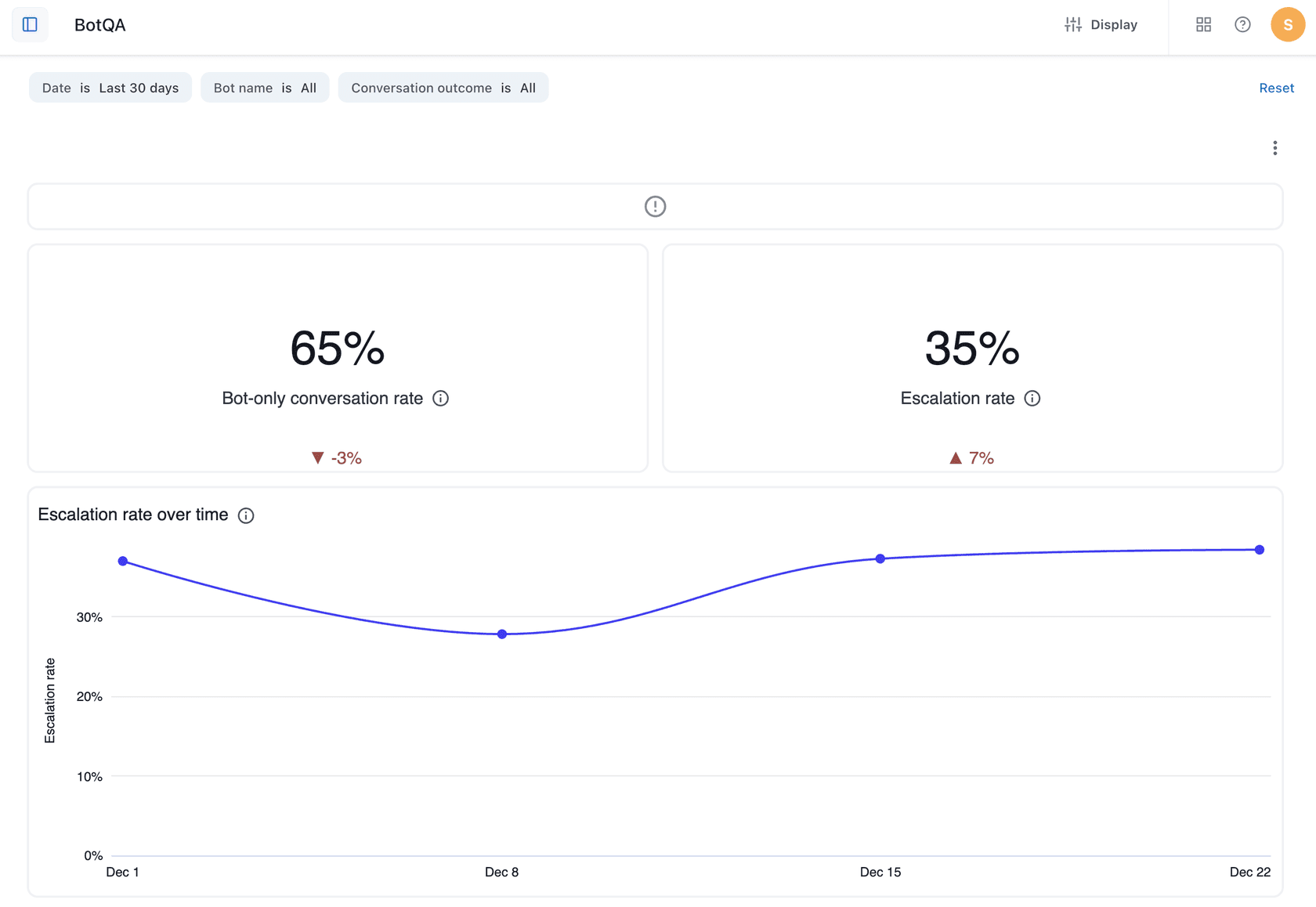
L'interface BotQA tirée de la documentation de Zendesk. Les pourcentages affichés sont des données d'exemple du tableau de bord, pas un benchmark pour votre agent.
| Métrique | Ce que Zendesk mesure | Ce qu'il faut vérifier |
|---|---|---|
| Taux de conversations uniquement avec le bot | Conversations sans intervention humaine | Le client a-t-il reçu une réponse correcte? |
| Taux d'escalade | Conversations où le client a demandé un humain | La demande était-elle justifiée, ou causée par une réponse peu utile? |
| Taux de répétition du bot | Conversations où le bot a répété la même réponse | Ignorait-il de nouvelles informations? |
| Faible efficacité de communication | Conversations traitées au moins 20 % moins efficacement qu'un agent humain moyen | Les échanges supplémentaires étaient-ils nécessaires? |
J'utiliserais ces signaux pour choisir les conversations à revoir, pas comme substitut à leur lecture. Une escalade nécessaire peut être un bon résultat. À l'inverse, un client qui abandonne peut laisser une conversation sans aucune intervention humaine.
Gardez la plage de dates et la population cohérentes lorsque vous comparez des périodes. Si une semaine contient surtout des questions de mot de passe et la suivante des litiges de facturation, un changement du score agrégé peut refléter le mélange de contacts plutôt qu'une amélioration ou une régression.
Construire un scorecard qui vérifie le vrai travail de support
Une réponse polie peut quand même donner la mauvaise procédure. Une procédure correcte peut quand même être dangereuse pour la personne qui demande. Vos critères qualité doivent rendre ces différences visibles.
Voici une structure de revue proposée, pas une description des catégories Zendesk prédéfinies :
| Critère | Une réponse qui réussit | Un échec qui vaut la peine d'être consigné |
|---|---|---|
| Preuve | Utilise la source actuelle approuvée | Invente une règle ou cite un contenu non pertinent |
| Exhaustivité | Répond à la demande du client | Ne répond qu'à la partie la plus facile |
| Clarification | Demande les informations manquantes qui comptent | Devine, ou répète une question déjà posée |
| Précision de l'action | Décrit seulement les actions réellement terminées | Affirme un changement sans preuve |
| Limites | Respecte les permissions et les règles d'escalade | Divulgue des détails internes ou dépasse son autorité |
Écrivez des commentaires qu'un autre évaluateur peut reproduire. « Mauvaise réponse » ne suffit pas. « A recommandé l'ancienne procédure de réinitialisation même si le client a dit que cette étape avait échoué » signale un comportement précis.
Pour chaque échec, conservez une question anonymisée, la version de politique pertinente, le comportement attendu et la réponse observée. Gardez les secrets du client et les informations personnelles sans rapport hors de votre matériel de test.
Quand les évaluateurs sont en désaccord, résolvez l'interprétation de la politique avant de changer l'agent. Sinon, vous entraînez vers une norme instable.
Transformer un constat QA en test eesel CLI
eesel CLI est une façon adaptée aux agents de faire fonctionner votre coéquipier eesel. Les humains peuvent exécuter des commandes directement ; les scripts et les agents de code peuvent traiter les résultats JSON. Il expose le même workspace que vous gérez dans le dashboard.
Cela compte quand le correctif va au-delà de la formulation. Une réponse répétée peut venir d'une connaissance manquante, d'instructions obsolètes ou d'une action indisponible. L'inspection via la CLI vous aide à examiner la configuration avant d'essayer un autre prompt.
Vérifier l'agent prévu et sa configuration
Avec Node.js 18.17 ou plus récent, connectez-vous à votre workspace existant :
npx @eesel/cli login
npx @eesel/cli whoami
npx @eesel/cli agents
Créez ou choisissez un agent de test séparé dans le dashboard. Remplacez TEST_AGENT_ID ci-dessous par son ID réel, et utilisez des connaissances de test approuvées. Inspectez la configuration avant d'envoyer un message :
npx @eesel/cli status --agent TEST_AGENT_ID
npx @eesel/cli integrations --agent TEST_AGENT_ID
npx @eesel/cli instructions --agent TEST_AGENT_ID
npx @eesel/cli automations --agent TEST_AGENT_ID
Confirmez la disponibilité des sources, les règles permanentes et les automatisations existantes. Laissez désactivées les actions inutiles. Une nouvelle conversation ne retire pas à l'agent l'accès aux outils connectés.
Pour Zendesk en particulier, le guide d'intégration d'eesel distingue le démarrage rapide avec le centre d'aide public d'une connexion complète avec tickets, macros, triggers et actions. Une personne effectue l'autorisation Zendesk requise. Pour une marque particulière, suivez les étapes documentées de connexion du personnel et de sélection de marque ; ne présumez pas que la marque par défaut est celle voulue.
Reproduire un échec sans divulguer la réponse
Supposons que QA ait trouvé une réponse qui répétait la même étape de dépannage après que le client ait dit qu'elle avait échoué. Utilisez un guide de configuration approuvé comme source, puis posez une version anonymisée de la question :
npx @eesel/cli new --name "QA repeated-step test" --agent TEST_AGENT_ID
npx @eesel/cli chat "Fictional support test: I already followed the reset steps in the setup guide and still cannot sign in. What should I do next? Use the approved guide, identify missing information, and do not access a real account or perform changes." --agent TEST_AGENT_ID
npx @eesel/cli activity --agent TEST_AGENT_ID
npx @eesel/cli approvals --agent TEST_AGENT_ID
npx @eesel/cli billing --agent TEST_AGENT_ID
Ce sont des commandes illustratives, pas les résultats d'un test exécuté. Adaptez la question à un guide que votre agent sélectionné possède réellement.
La commande new démarre une conversation, pas un agent. Cela garde la réponse d'un test précédent hors de l'historique conversationnel. Elle n'isole pas les outils, sources ou permissions de l'agent.
Gardez votre réponse attendue et vos notes de notation hors des connaissances du coéquipier. Sinon, le test peut devenir un exercice consistant à répéter la réponse fournie plutôt qu'à appliquer la politique. Il est normal d'enseigner le comportement voulu via des instructions ; testez-le avec des questions supplémentaires pour lesquelles l'instruction n'a pas été écrite.
Le chat peut utiliser des outils et entraîner des frais. L'instruction de ne pas effectuer de changements n'est pas une limite de permission. Restreignez les actions avant de tester et inspectez l'activité après. Une approbation en attente n'est pas une action terminée, et la facturation est l'état d'utilisation actuel, pas une prédiction.
Tester un changement approuvé, puis tester des cas proches
Si la source manque, corrigez la source. Si la source est présente mais la règle n'est pas claire, proposez un changement d'instruction. Ne téléversez pas des instructions comme fichier de connaissances en supposant qu'elles régissent désormais le comportement.
Un agent de code peut aider avec une demande cadrée :
Utilise eesel CLI pour inspecter les sources et les instructions de l'agent de test sélectionné. Explique pourquoi il pourrait répéter une étape de dépannage déjà échouée, et propose un changement. Ne change aucun réglage, n'envoie aucun message de chat et n'approuve aucune action jusqu'à ce que j'approuve le plan.
Après avoir approuvé et appliqué le changement, répétez le cas initial dans une conversation neuve et ajoutez des cas proches : détails manquants, erreur différente et exception de politique. Ne réussir que l'exemple utilisé pour écrire le correctif est une preuve faible.
Le drapeau --dry-run de la CLI affiche un aperçu de l'appel serveur qu'une écriture ferait. Il n'exécute pas d'évaluation de la qualité de la réponse. Une question rejouée manuellement ne devient pas non plus automatiquement une simulation notée simplement parce qu'elle a été envoyée depuis un terminal.
Valider le workflow Zendesk après le test en terminal
Pour un coéquipier eesel, l'intégration Zendesk prend en charge aussi bien les brouillons de notes internes que les réponses client, avec des actions configurables pour s'exécuter, attendre une approbation ou rester désactivées. Commencez par le workflow autorisé le plus petit et confirmez le résultat dans Zendesk lui-même.
| Étape | Preuve à conserver | Ce que cela ne prouve pas |
|---|---|---|
| Question en terminal | Réponse et source vérifiées contre la grille | Comportement correct dans le canal du helpdesk |
| Test Zendesk contrôlé | La note, réponse ou transmission réelle | Performance sur tous les types de ticket |
| Vérification d'ingestion QA | La conversation apparaît sous le bon reviewee | Exactitude de chaque score automatisé |
| Revue de suivi | Cas comparables après le changement | Taux de résolution futurs garantis |
Si vous voulez un test de brouillon seulement, confirmez que l'action de réponse client est désactivée et qu'aucune automatisation existante ne peut l'envoyer. Lisez la vraie note interne avant d'activer un workflow plus large.
Zendesk QA et l'activité eesel répondent à des questions différentes. QA vous aide à juger les conversations prises en charge ; l'activité vous aide à inspecter ce que votre coéquipier eesel a fait. Ni l'un ni l'autre ne change automatiquement la configuration de l'autre ni n'importe ses scores.
Continuez à revoir les exceptions après le lancement. Des changements de politique, d'intégrations ou du mélange de contacts entrants peuvent invalider un test antérieur même si vous ne modifiez jamais le prompt.
Budgétiser séparément le travail QA et celui de l'agent
Les tarifs d'add-ons actuels de Zendesk indiquent que Quality Assurance coûte 35 $ par agent/mois payé annuellement. Confirmez l'éligibilité, les sièges de facturation et le forfait de votre compte avec Zendesk plutôt que de supposer que QA fait partie d'un add-on Advanced AI existant.
eesel a une tarification à l'usage distincte. Tenez compte du travail du coéquipier et de tout usage de test en plus du coût de la revue humaine et de votre abonnement helpdesk. Une licence QA ne paie pas le fonctionnement de l'agent évalué.
Utiliser eesel CLI pour agir sur les constats QA
Un programme QA utile produit des améliorations précises, pas seulement un score sur un tableau de bord. Si vous faites fonctionner un coéquipier eesel dans Zendesk, essayez eesel CLI pour inspecter le contexte d'un échec et tester le correctif proposé.
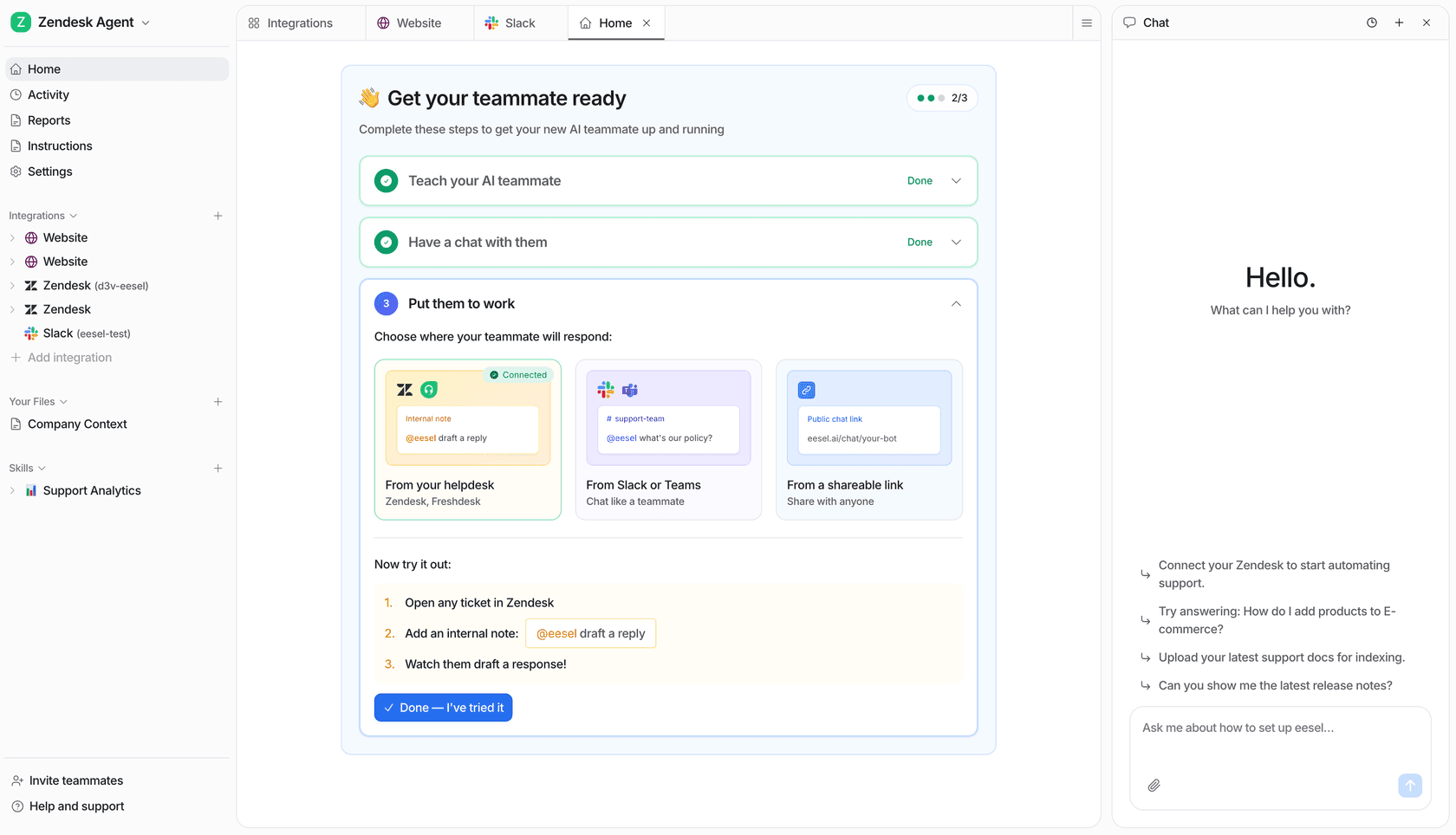
Le dashboard et la CLI font fonctionner le même coéquipier eesel. Les vérifications CLI complètent, sans remplacer, la revue de la vraie conversation Zendesk.
Commencez par un échec récurrent et un critère de réussite clair. Inspectez la configuration, approuvez un changement ciblé, testez-le, puis confirmez le workflow réel. Si vous évaluez le coéquipier pour la première fois, essayez eesel avec une configuration de test limitée avant d'élargir l'accès.
Comment évaluer les agents IA avec Zendesk QA?