Cómo configurar un disparador de Zendesk para notificar al asignado en la asignación

Stevia Putri
Última edición February 24, 2026
Cuando un ticket llega a su cola, sus agentes deben saberlo de inmediato. Sin notificaciones oportunas, los tiempos de respuesta se retrasan y los clientes esperan más de lo que deberían. Ahí es donde entra en juego el disparador de Zendesk para notificar al asignado en la asignación.
Este disparador es una de las configuraciones predeterminadas de Zendesk, pero muchos administradores necesitan personalizarlo, recrearlo o simplemente comprender por qué funciona de la manera en que lo hace. Ya sea que esté configurando un nuevo servicio de asistencia o solucionando problemas por los que los agentes no reciben notificaciones, esta guía lo guiará a través de todo lo que necesita saber.

Analicemos cómo funciona este disparador, cómo configurarlo correctamente y qué hacer cuando no se comporta como se espera.
Qué hace este disparador y por qué lo necesita
El disparador "Notificar al asignado de la asignación" envía una notificación por correo electrónico a un agente cada vez que se le asigna un ticket. Es un concepto sencillo que tiene un impacto real en los tiempos de respuesta y la productividad del agente.
Aquí está el caso de negocio: En un entorno de soporte ocupado, los tickets se asignan a través de múltiples canales. Un gerente podría asignar manualmente problemas urgentes. Un disparador de Zendesk podría enrutar los tickets según la categoría. O la asignación rotativa podría distribuir la carga de trabajo de manera uniforme. En cada escenario, el agente asignado necesita saber que el ticket ahora es suyo.
Sin esta notificación, los agentes deben revisar constantemente sus vistas o paneles. Los tickets permanecen desapercibidos. Los clientes esperan. Se incumplen los SLA (Service Level Agreements).
Zendesk incluye este disparador de forma predeterminada en las cuentas nuevas, pero existen razones legítimas por las que podría necesitar reconstruirlo:
- Lo desactivó accidentalmente mientras solucionaba problemas
- Necesita una lógica diferente para equipos o marcas específicas
- Desea personalizar la plantilla de correo electrónico con contexto adicional
- Está migrando desde otro sistema y necesita recrear su flujo de trabajo
El disparador es particularmente valioso para los equipos que utilizan el enrutamiento basado en habilidades o la asignación automática. Cuando los tickets fluyen a los agentes sin intervención manual, las notificaciones se convierten en la única señal de que ha llegado un nuevo trabajo.
Si bien Zendesk maneja la notificación básica, los compañeros de equipo modernos con IA pueden llevar esto más allá. En lugar de simplemente alertar a los agentes de que tienen un ticket, la IA puede pre-categorizar el problema, redactar una respuesta inicial y entregar todo ese contexto en la propia notificación. Pero antes de explorar alternativas, asegurémonos de que su disparador básico esté funcionando correctamente.
Si está buscando un enfoque más inteligente para los flujos de trabajo de asignación, eesel AI se integra con Zendesk para agregar capacidades inteligentes de triage y auto-redacción a su configuración existente.
Comprender la lógica del disparador
El disparador "Notificar al asignado de la asignación" utiliza dos condiciones específicas que a menudo confunden a los administradores. Comprender por qué existen ambas condiciones le ahorrará tiempo de solución de problemas más adelante.
Las dos condiciones explicadas
El disparador estándar tiene estas condiciones en "Cumplir TODAS":
- Asignado > Cambiado - Esto activa el disparador cada vez que el campo asignado cambia de valor
- Asignado > No es > (usuario actual) - Esto evita que el disparador se active cuando un agente se asigna un ticket a sí mismo
Repasemos dos escenarios para ver cómo se desarrolla esto.
Escenario A: El gerente asigna al agente
- Sarah (gerente de soporte) abre un ticket y se lo asigna a Mike
- El asignado cambió de vacío/sin asignar a Mike
- El usuario actual es Sarah
- Mike no es Sarah, por lo que se cumple la condición "El asignado no es (usuario actual)"
- Resultado: Mike recibe un correo electrónico de notificación
Escenario B: El agente se auto-asigna
- Mike está viendo un ticket sin asignar y hace clic en "Tomarlo" para asignárselo a sí mismo
- El asignado cambió de vacío a Mike
- El usuario actual es Mike
- Mike ES el usuario actual, por lo que la condición "El asignado no es (usuario actual)" falla
- Resultado: No se envía ninguna notificación
Este segundo escenario es donde a menudo ocurre la confusión. Muchos administradores miran el disparador y piensan: "¿No debería ser 'El asignado ES el usuario actual' para notificar a la persona que acaba de ser asignada?"
La respuesta es no. La condición "no es el usuario actual" existe específicamente para evitar el spam de notificaciones cuando los agentes se auto-asignan. Cuando Mike hace clic en "Tomarlo", ya sabe que tiene el ticket. No necesita un correo electrónico que le diga lo que acaba de hacer.

Cuándo se activa el disparador vs. cuándo no
El disparador se activa cuando:
- Cualquier usuario (agente, administrador o sistema) asigna un ticket a un agente
- La asignación se realiza mediante selección manual, otro disparador o automatización
- El ticket se asigna por primera vez o se reasigna a un agente diferente
El disparador NO se activa cuando:
- Un agente se asigna un ticket a sí mismo
- El campo asignado se actualiza pero sigue siendo el mismo agente (sin cambios reales)
- El disparador se coloca debajo de otro disparador que ya modificó el ticket de una manera que impide que este coincida
Vale la pena enfatizar este último punto sobre el orden de los disparadores. Los disparadores de Zendesk se ejecutan de arriba a abajo. Si tiene un disparador que modifica el campo asignado colocado encima de su disparador de notificación, la notificación podría activarse en el valor incorrecto o no activarse en absoluto. La mejor práctica es colocar los disparadores de notificación hacia el final de su lista de disparadores. Según la documentación de Zendesk sobre la organización de disparadores, el orden en que se ejecutan los disparadores puede afectar significativamente los resultados de su flujo de trabajo.
Guía de configuración paso a paso
Si necesita crear este disparador desde cero, aquí está el proceso completo.
Paso 1: Acceda a la página de Disparadores
Navegue al Centro de administración, luego a Objetos y reglas, luego a Reglas de negocio, luego a Disparadores. Aquí es donde vive toda la automatización de sus tickets. Para obtener más detalles sobre cómo navegar por la interfaz de administración de Zendesk, consulte la documentación oficial de Zendesk.
Paso 2: Cree un nuevo disparador
Haga clic en "Agregar disparador" en la parte superior de la página. Dele un nombre claro y descriptivo como "Notificar al agente cuando se le asigne" o "Notificación de asignación al asignado". Agregue una descripción que explique lo que hace este disparador, lo que ayudará a otros administradores a comprender su configuración más adelante.
Seleccione una categoría apropiada para la organización. La mayoría de los equipos usan "Notificaciones" o crean una categoría personalizada como "Alertas de agente". La categorización adecuada facilita la administración de los disparadores a medida que crece su instancia de Zendesk.

Paso 3: Establezca las condiciones
En "Cumplir TODAS las siguientes condiciones", agregue estas dos condiciones:
- Ticket > Asignado > Cambiado
- Ticket > Asignado > No es > (usuario actual)
La primera condición asegura que el disparador solo se active cuando la asignación realmente cambia, no en cada actualización del ticket. La segunda condición evita el spam de notificaciones de autoasignación que discutimos anteriormente.
Si desea que este disparador solo se active para grupos o marcas específicas, puede agregar condiciones adicionales aquí. Por ejemplo, podría agregar "Grupo > Es > Soporte Premium" para notificar solo a los agentes en su nivel premium. Puede encontrar más información sobre las opciones de condición en la documentación del disparador de Zendesk.
Paso 4: Configure la acción de notificación
En "Acciones", seleccione:
Notificaciones > Enviar correo electrónico al usuario > (asignado)
Esto le dice a Zendesk que envíe un correo electrónico a quien aparezca en el campo asignado después de que se cumplan las condiciones.
Ahora personalice el asunto y el cuerpo del correo electrónico. Aquí están los marcadores de posición más útiles para las notificaciones de asignación:
| Marcador de posición | Lo que muestra |
|---|---|
| {{ticket.id}} | El número de ticket |
| {{ticket.title}} | La línea de asunto del ticket |
| {{ticket.requester.name}} | El nombre del cliente |
| {{ticket.description}} | El contenido inicial del ticket |
| {{ticket.priority}} | Nivel de prioridad (Bajo, Normal, Alto, Urgente) |
| {{ticket.status}} | Estado actual |
| {{ticket.url}} | Enlace directo al ticket |
Un buen asunto de correo electrónico podría ser: "Ticket #{{ticket.id}} asignado a usted: {{ticket.title}}"
Para obtener opciones de marcadores de posición adicionales y personalización avanzada, consulte la documentación de referencia de marcadores de posición de Zendesk en su panel de administración de Zendesk en Configuración > Objetos y reglas > Disparadores.
Para el cuerpo, incluya suficiente contexto para que el agente pueda comprender el problema sin abrir el ticket:
Hola {{ticket.assignee.first_name}},

Se le ha asignado el ticket #{{ticket.id}}.

Cliente: {{ticket.requester.name}}
Prioridad: {{ticket.priority}}
Asunto: {{ticket.title}}

{{ticket.description}}

Ver ticket: {{ticket.url}}
Paso 5: Guarde y pruebe
Haga clic en "Crear" para guardar su disparador. Ahora pruébelo:
- Cree un ticket de prueba o use uno existente
- Pídale a otro agente (no a usted mismo) que se lo asigne
- Revise su correo electrónico para ver si hay una notificación
- Verifique que el correo electrónico contenga toda la información que configuró
Si no recibe el correo electrónico en unos minutos, revise su carpeta de spam y verifique que su perfil de agente tenga las notificaciones por correo electrónico habilitadas.
Variaciones y personalizaciones comunes
Una vez que tenga el disparador básico funcionando, es posible que desee adaptarlo para flujos de trabajo específicos. Las siguientes personalizaciones pueden ayudarlo a adaptar las notificaciones a las necesidades de su equipo.
Notificar sobre la autoasignación
Si su equipo desea recibir notificaciones incluso cuando los agentes toman los tickets ellos mismos, simplemente elimine la condición "El asignado no es (usuario actual)". Esto es útil en entornos donde los agentes necesitan un registro en su bandeja de entrada de cada ticket que manejan, o donde las notificaciones por correo electrónico activan otros flujos de trabajo a través de reglas de reenvío. Esta modificación es común para los equipos que utilizan sistemas de tickets externos o el seguimiento del cumplimiento que requiere registros completos de correo electrónico.
Agregar notificaciones específicas del grupo
Agregue una condición como "Grupo > Es > [nombre de grupo específico]" para crear diferentes plantillas de notificación para diferentes equipos. Su equipo de facturación podría necesitar un contexto diferente al de su equipo de soporte técnico. Por ejemplo, las notificaciones de facturación podrían incluir los montos de las facturas, mientras que las notificaciones técnicas podrían enfatizar los códigos de error y los sistemas afectados.
Incluir detalles del ticket en las notificaciones
Más allá de los marcadores de posición básicos, puede incluir:
- Valores de campos personalizados usando {{ticket.custom_field_fieldname}}
- Etiquetas usando {{ticket.tags}}
- Detalles de la organización usando {{ticket.organization.name}}
- Estado de la calificación de satisfacción usando {{ticket.satisfaction_rating.score}}
Notificar a varias personas
Si los gerentes o los líderes de equipo necesitan saber sobre las asignaciones, tiene dos opciones:
- Use la acción "Agregar CC" para incluir destinatarios adicionales en el mismo correo electrónico
- Cree un disparador separado que envíe un correo electrónico al grupo cuando se asignen tickets a sus miembros
La segunda opción le brinda más control sobre el contenido del mensaje para diferentes audiencias.
Solución de problemas cuando las notificaciones no funcionan
Cuando los agentes informan que no están recibiendo notificaciones de asignación, revise esta lista de verificación.
Verifique la posición del disparador
Los disparadores se ejecutan en el orden en que aparecen en la página de Disparadores. Si otro disparador modifica al asignado después de que se ejecuta su disparador de notificación, la notificación podría contener información desactualizada o no activarse en absoluto.
Mejor práctica: Coloque los disparadores de notificación cerca del final de su lista de disparadores, después de todos los disparadores de categorización, enrutamiento y actualización de campos.
Verifique la configuración de correo electrónico del agente
Cada agente controla sus propias preferencias de notificación. En su perfil de agente, pueden deshabilitar las notificaciones por correo electrónico por completo o para eventos de tickets específicos. Si un agente no está recibiendo notificaciones:
- Pídales que revisen la configuración de su perfil
- Verifique que "Correo electrónico" esté seleccionado como método de contacto
- Confirme que no hayan optado por no recibir notificaciones de tickets
Revise las carpetas de spam
Los correos electrónicos de notificación de Zendesk pueden terminar en spam, especialmente para las nuevas implementaciones. Según las mejores prácticas de entrega, la autenticación de correo electrónico y la configuración del dominio juegan un papel fundamental para garantizar que las notificaciones lleguen a las bandejas de entrada de los agentes. Pídales a los agentes que:
- Revise las carpetas de spam/correo no deseado
- Agregue su dominio de correo electrónico de Zendesk a su lista de remitentes seguros
- Incluya en la lista blanca los correos electrónicos de support@yourdomain.zendesk.com (o su dominio personalizado)
Pruebe con la vista previa del disparador
La función "Vista previa de coincidencia" de Zendesk le permite probar las condiciones de su disparador con los tickets existentes sin enviar correos electrónicos. Úselo para verificar que sus condiciones funcionen como se espera.
- Edite su disparador
- Haga clic en "Vista previa de coincidencia"
- Seleccione un ticket reciente que debería haber activado la notificación
- Vea si las condiciones coinciden
Si la vista previa muestra que las condiciones no coinciden, su lógica necesita un ajuste.
Errores comunes de condición
-
Usar "El asignado es" en lugar de "El asignado cambió" - "Es" verifica el valor actual, no si cambió. El disparador se activaría en cada actualización, no solo en los cambios de asignación.
-
Confundir "usuario actual" con nombres de agentes específicos - "(usuario actual)" es una referencia dinámica a quien realizó el cambio. No es un marcador de posición para escribir el nombre de un agente.
-
No tener en cuenta las actualizaciones de tickets que cambian otros campos - Si su disparador tiene condiciones adicionales más allá de las dos estándar, asegúrese de que esas condiciones se cumplan cuando se realizan las asignaciones.
Ir más allá de las notificaciones de asignación básicas
Los disparadores de Zendesk manejan la tarea fundamental de notificar a los agentes sobre las asignaciones. Pero los equipos de soporte modernos están avanzando más allá de las simples notificaciones hacia la automatización inteligente del flujo de trabajo.
Aquí está la diferencia: Un disparador le dice a un agente "Tiene un ticket". Un compañero de equipo de IA le dice a un agente "Tiene un ticket, se trata de un problema de facturación, el cliente está frustrado, aquí hay un borrador de respuesta y los tickets similares se resolvieron de esta manera".
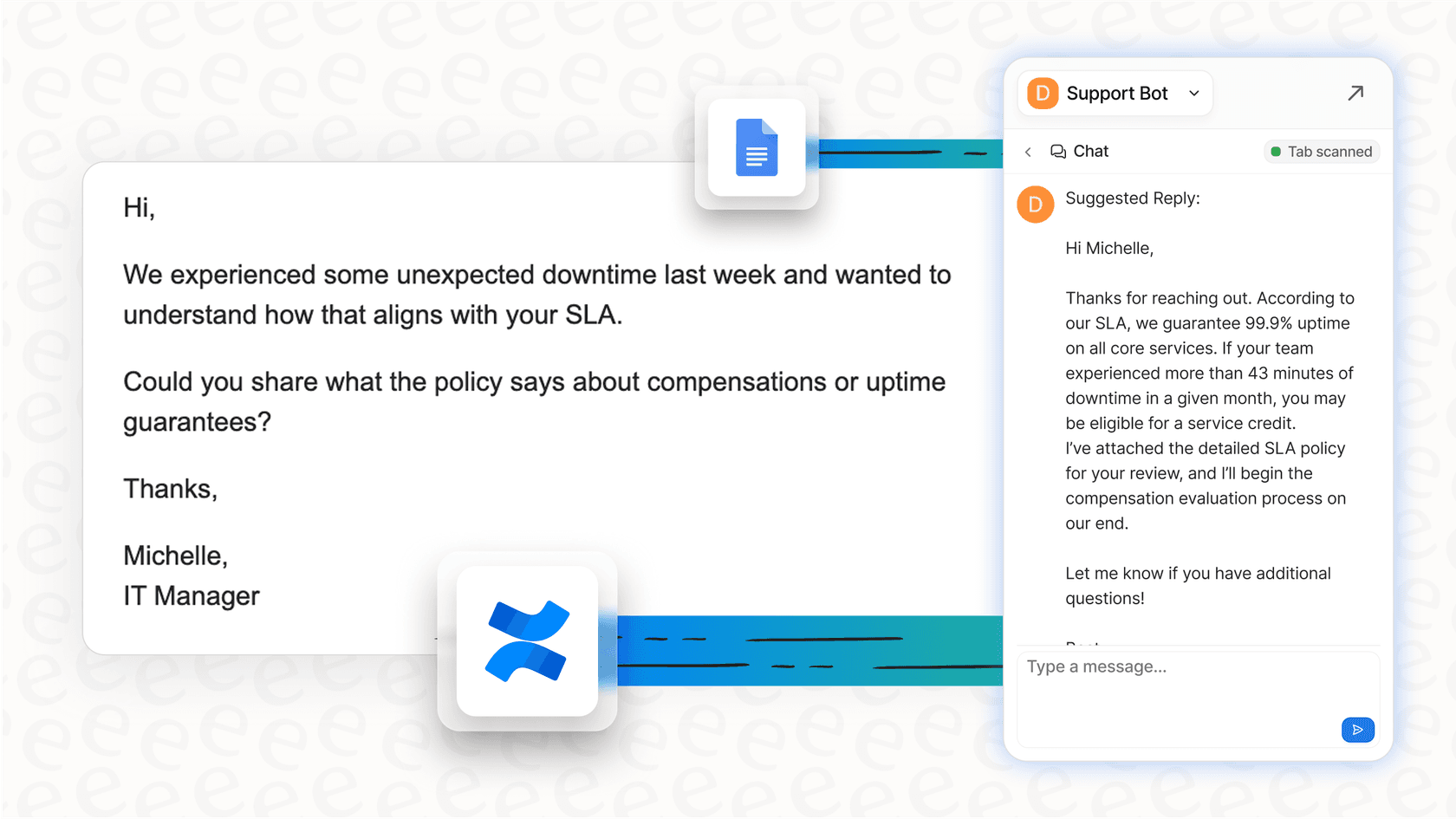
En eesel AI, abordamos esto como un compañero de equipo que contrata, no como una herramienta que configura. Nuestro Agente de IA para servicios de asistencia puede resolver hasta el 81% de los tickets de forma autónoma en implementaciones maduras. En lugar de solo enrutar y notificar, nuestra IA puede:
-
Triage inteligente antes de la asignación: La IA lee los tickets entrantes, los categoriza por tema y urgencia, y los enruta al especialista adecuado según el contenido, no solo la disponibilidad. Esto significa que su experto en facturación recibe preguntas de facturación y su equipo técnico recibe informes de errores. Obtenga más información sobre las capacidades de Triage de IA.
-
Notificaciones ricas en contexto: En lugar de simplemente enviar el asunto del ticket, nuestro Copiloto de IA genera un resumen de lo que está preguntando el cliente, identifica el sentimiento y marca cualquier indicador de urgencia.
-
Respuestas de auto-borrador: Los agentes reciben una respuesta redactada junto con la notificación de asignación. El borrador se basa en su base de conocimientos y tickets anteriores, por lo que suena como si su equipo lo hubiera escrito.
-
Escalada inteligente: La IA identifica qué tickets realmente necesitan atención humana frente a cuáles puede resolver de forma autónoma. Esto significa que los agentes solo reciben notificaciones sobre los tickets que realmente requieren su experiencia. Para los equipos que buscan reducir el volumen de tickets, nuestro Agente de IA puede manejar las consultas de rutina sin la participación humana.
El resultado es que cuando sus agentes reciben una notificación, no están comenzando desde cero. Tienen contexto, un borrador de respuesta y la confianza de que este ticket realmente necesita su atención.
Si está dedicando una cantidad significativa de tiempo a configurar los disparadores de Zendesk para que las notificaciones básicas funcionen, podría valer la pena explorar si un compañero de equipo de IA podría manejar el flujo de trabajo de notificación de manera más inteligente y, al mismo tiempo, reducir el volumen general de tickets a través de la resolución autónoma.
¿Listo para ver cómo un compañero de equipo de IA puede transformar su flujo de trabajo de soporte? Pruebe eesel AI gratis o reserve una demostración para verlo en acción en su instancia de Zendesk.

Preguntas frecuentes
Share this article

Article by
Stevia Putri
Stevia Putri is a marketing generalist at eesel AI, where she helps turn powerful AI tools into stories that resonate. She’s driven by curiosity, clarity, and the human side of technology.




