Como configurar um gatilho do Zendesk para notificar o responsável na atribuição

Stevia Putri
Última edição February 24, 2026
Quando um ticket chega à sua fila, seus agentes precisam saber imediatamente. Sem notificações oportunas, os tempos de resposta diminuem e os clientes esperam mais do que deveriam. É aí que entra o gatilho do Zendesk para notificar o responsável na atribuição.
Este gatilho é uma das configurações padrão do Zendesk, mas muitos administradores precisam personalizá-lo, recriá-lo ou simplesmente entender por que ele funciona da maneira que funciona. Se você está configurando um novo help desk ou solucionando problemas de por que os agentes não estão sendo notificados, este guia o orienta por tudo o que você precisa saber.

Vamos detalhar como este gatilho funciona, como configurá-lo corretamente e o que fazer quando ele não se comporta como esperado.
O que este gatilho faz e por que você precisa dele
O gatilho "Notificar o responsável pela atribuição" envia uma notificação por e-mail para um agente sempre que um ticket é atribuído a ele. É um conceito direto que tem um impacto real nos tempos de resposta e na produtividade do agente.
Aqui está o caso de negócios: Em um ambiente de suporte movimentado, os tickets são atribuídos por meio de vários canais. Um gerente pode atribuir manualmente problemas urgentes. Um gatilho do Zendesk pode rotear tickets com base na categoria. Ou a atribuição round-robin pode distribuir a carga de trabalho uniformemente. Em todos os cenários, o agente atribuído precisa saber que o ticket agora é dele.
Sem esta notificação, os agentes devem verificar constantemente suas visualizações ou painéis. Os tickets ficam despercebidos. Os clientes esperam. Os SLAs são violados.
O Zendesk inclui este gatilho por padrão em novas contas, mas há razões legítimas pelas quais você pode precisar reconstruí-lo:
- Você o desativou acidentalmente durante a solução de problemas
- Você precisa de uma lógica diferente para equipes ou marcas específicas
- Você deseja personalizar o modelo de e-mail com contexto adicional
- Você está migrando de outro sistema e precisa recriar seu fluxo de trabalho
O gatilho é particularmente valioso para equipes que usam roteamento baseado em habilidades ou atribuição automática. Quando os tickets fluem para os agentes sem intervenção manual, as notificações se tornam o único sinal de que um novo trabalho chegou.
Embora o Zendesk lide com a notificação básica, colegas de equipe de IA modernos podem levar isso adiante. Em vez de apenas alertar os agentes de que eles têm um ticket, a IA pode pré-categorizar o problema, redigir uma resposta inicial e fornecer todo esse contexto na própria notificação. Mas antes de explorarmos alternativas, vamos nos certificar de que seu gatilho básico está funcionando corretamente.
Se você está procurando uma abordagem mais inteligente para fluxos de trabalho de atribuição, a eesel AI se integra ao Zendesk para adicionar recursos inteligentes de triagem e redação automática à sua configuração existente.
Entendendo a lógica do gatilho
O gatilho "Notificar o responsável pela atribuição" usa duas condições específicas que muitas vezes confundem os administradores. Entender por que ambas as condições existem economizará tempo de solução de problemas mais tarde.
As duas condições explicadas
O gatilho padrão tem estas condições em "Atender a TODAS":
- Responsável > Alterado - Isso aciona o gatilho sempre que o campo responsável muda de valor
- Responsável > Não é > (usuário atual) - Isso impede que o gatilho seja acionado quando um agente atribui um ticket a si mesmo
Vamos percorrer dois cenários para ver como isso se desenrola.
Cenário A: Gerente atribui ao Agente
- Sarah (gerente de suporte) abre um ticket e o atribui a Mike
- O responsável mudou de vazio/não atribuído para Mike
- O usuário atual é Sarah
- Mike não é Sarah, então a condição "O responsável não é (usuário atual)" é atendida
- Resultado: Mike recebe um e-mail de notificação
Cenário B: Agente se autoatribui
- Mike está visualizando um ticket não atribuído e clica em "Pegar" para atribuí-lo a si mesmo
- O responsável mudou de vazio para Mike
- O usuário atual é Mike
- Mike É o usuário atual, então a condição "O responsável não é (usuário atual)" falha
- Resultado: Nenhuma notificação é enviada
Este segundo cenário é onde a confusão geralmente acontece. Muitos administradores olham para o gatilho e pensam: "Não deveria ser 'O responsável É o usuário atual' para notificar a pessoa que acabou de ser atribuída?"
A resposta é não. A condição "não é o usuário atual" existe especificamente para evitar spam de notificação quando os agentes se autoatribuem. Quando Mike clica em "Pegar", ele já sabe que tem o ticket. Ele não precisa de um e-mail dizendo o que acabou de fazer.

Quando o gatilho é acionado vs. quando não é
O gatilho é acionado quando:
- Qualquer usuário (agente, administrador ou sistema) atribui um ticket a um agente
- A atribuição acontece via seleção manual, outro gatilho ou automação
- O ticket está sendo atribuído pela primeira vez ou reatribuído a um agente diferente
O gatilho NÃO é acionado quando:
- Um agente atribui um ticket a si mesmo
- O campo responsável é atualizado, mas permanece o mesmo agente (nenhuma alteração real)
- O gatilho é posicionado abaixo de outro gatilho que já modificou o ticket de uma forma que impede que este corresponda
Este último ponto sobre a ordem do gatilho vale a pena enfatizar. Os gatilhos do Zendesk são executados de cima para baixo. Se você tiver um gatilho que modifica o campo responsável posicionado acima do seu gatilho de notificação, a notificação poderá ser acionada no valor errado ou não ser acionada. A melhor prática é colocar os gatilhos de notificação no final da sua lista de gatilhos. De acordo com a documentação do Zendesk sobre organização de gatilhos, a ordem em que os gatilhos são executados pode afetar significativamente os resultados do seu fluxo de trabalho.
Guia de configuração passo a passo
Se você precisar criar este gatilho do zero, aqui está o processo completo.
Passo 1: Acesse a página de Gatilhos
Navegue até o Admin Center (Central de administração), depois Objetos e regras, depois Regras de negócios e, em seguida, Gatilhos. É aqui que toda a sua automação de tickets reside. Para mais detalhes sobre como navegar na interface de administração do Zendesk, consulte a documentação oficial do Zendesk.
Passo 2: Crie um novo gatilho
Clique em "Adicionar gatilho" na parte superior da página. Dê a ele um nome claro e descritivo como "Notificar o agente quando atribuído" ou "Notificação de atribuição ao responsável". Adicione uma descrição que explique o que este gatilho faz, o que ajudará outros administradores a entender sua configuração mais tarde.
Selecione uma categoria apropriada para organização. A maioria das equipes usa "Notificações" ou cria uma categoria personalizada como "Alertas de Agente". A categorização adequada facilita o gerenciamento de gatilhos à medida que sua instância do Zendesk cresce.

Passo 3: Defina as condições
Em "Atender a TODAS as seguintes condições", adicione estas duas condições:
- Ticket > Responsável > Alterado
- Ticket > Responsável > Não é > (usuário atual)
A primeira condição garante que o gatilho só seja acionado quando a atribuição realmente muda, não em cada atualização do ticket. A segunda condição evita o spam de notificação de autoatribuição que discutimos anteriormente.
Se você quiser que este gatilho seja acionado apenas para grupos ou marcas específicas, você pode adicionar condições adicionais aqui. Por exemplo, você pode adicionar "Grupo > É > Suporte Premium" para notificar apenas os agentes em seu nível premium. Você pode encontrar mais informações sobre opções de condição na documentação do gatilho do Zendesk.
Passo 4: Configure a ação de notificação
Em "Ações", selecione:
Notificações > Enviar e-mail ao usuário > (responsável)
Isso diz ao Zendesk para enviar um e-mail para quem aparece no campo responsável depois que as condições são atendidas.
Agora personalize o assunto e o corpo do e-mail. Aqui estão os espaços reservados mais úteis para notificações de atribuição:
| Espaço reservado | O que ele mostra |
|---|---|
| {{ticket.id}} | O número do ticket |
| {{ticket.title}} | A linha de assunto do ticket |
| {{ticket.requester.name}} | O nome do cliente |
| {{ticket.description}} | O conteúdo inicial do ticket |
| {{ticket.priority}} | Nível de prioridade (Baixa, Normal, Alta, Urgente) |
| {{ticket.status}} | Status atual |
| {{ticket.url}} | Link direto para o ticket |
Um bom assunto de e-mail pode ser: "Ticket #{{ticket.id}} atribuído a você: {{ticket.title}}"
Para opções de espaço reservado adicionais e personalização avançada, consulte a documentação de referência de espaço reservado do Zendesk no seu painel de administração do Zendesk em Configurações > Objetos e Regras > Gatilhos.
Para o corpo, inclua contexto suficiente para que o agente possa entender o problema sem abrir o ticket:
Olá {{ticket.assignee.first_name}},

Você foi atribuído ao ticket #{{ticket.id}}.

Cliente: {{ticket.requester.name}}
Prioridade: {{ticket.priority}}
Assunto: {{ticket.title}}

{{ticket.description}}

Visualizar ticket: {{ticket.url}}
Passo 5: Salve e teste
Clique em "Criar" para salvar seu gatilho. Agora teste-o:
- Crie um ticket de teste ou use um existente
- Peça a outro agente (não você mesmo) para atribuí-lo a você
- Verifique seu e-mail para a notificação
- Verifique se o e-mail contém todas as informações que você configurou
Se você não receber o e-mail em alguns minutos, verifique sua pasta de spam e verifique se seu perfil de agente tem notificações por e-mail ativadas.
Variações e personalizações comuns
Depois de ter o gatilho básico funcionando, você pode querer adaptá-lo para fluxos de trabalho específicos. As seguintes personalizações podem ajudá-lo a adaptar as notificações às necessidades da sua equipe.
Notificar na autoatribuição
Se sua equipe quiser notificações mesmo quando os agentes pegam os tickets eles mesmos, simplesmente remova a condição "O responsável não é (usuário atual)". Isso é útil em ambientes onde os agentes precisam de um registro em sua caixa de entrada de cada ticket que eles lidam, ou onde as notificações por e-mail acionam outros fluxos de trabalho por meio de regras de encaminhamento. Esta modificação é comum para equipes que usam sistemas de tickets externos ou rastreamento de conformidade que requer registros de e-mail completos.
Adicionar notificações específicas do grupo
Adicione uma condição como "Grupo > É > [nome do grupo específico]" para criar modelos de notificação diferentes para equipes diferentes. Sua equipe de faturamento pode precisar de um contexto diferente do que sua equipe de suporte técnico. Por exemplo, as notificações de faturamento podem incluir valores de fatura, enquanto as notificações técnicas podem enfatizar códigos de erro e sistemas afetados.
Incluir detalhes do ticket em notificações
Além dos espaços reservados básicos, você pode incluir:
- Valores de campos personalizados usando {{ticket.custom_field_nome_do_campo}}
- Tags usando {{ticket.tags}}
- Detalhes da organização usando {{ticket.organization.name}}
- Status de avaliação de satisfação usando {{ticket.satisfaction_rating.score}}
Notificar várias pessoas
Se gerentes ou líderes de equipe precisam saber sobre as atribuições, você tem duas opções:
- Use a ação "Adicionar CC" para incluir destinatários adicionais no mesmo e-mail
- Crie um gatilho separado que envia um e-mail para o grupo quando os tickets são atribuídos aos seus membros
A segunda opção oferece mais controle sobre o conteúdo da mensagem para diferentes públicos.
Solução de problemas quando as notificações não funcionam
Quando os agentes relatam que não estão recebendo notificações de atribuição, trabalhe nesta lista de verificação.
Verifique a posição do gatilho
Os gatilhos são executados na ordem em que aparecem na página Gatilhos. Se outro gatilho modificar o responsável depois que seu gatilho de notificação for executado, a notificação poderá conter informações desatualizadas ou não ser acionada.
Melhor prática: Coloque os gatilhos de notificação perto do final da sua lista de gatilhos, após todos os gatilhos de categorização, roteamento e atualização de campo.
Verifique as configurações de e-mail do agente
Cada agente controla suas próprias preferências de notificação. Em seu perfil de agente, eles podem desativar as notificações por e-mail completamente ou para eventos de ticket específicos. Se um agente não estiver recebendo notificações:
- Peça a eles para verificar suas configurações de perfil
- Verifique se "E-mail" está selecionado como um método de contato
- Confirme se eles não optaram por não receber notificações de ticket
Verifique as pastas de spam
Os e-mails de notificação do Zendesk podem acabar no spam, especialmente para novas implementações. De acordo com as melhores práticas de entregabilidade, a autenticação de e-mail e a configuração de domínio desempenham um papel fundamental para garantir que as notificações cheguem às caixas de entrada dos agentes. Peça aos agentes para:
- Verifique as pastas de spam/lixo eletrônico
- Adicione seu domínio de e-mail do Zendesk à sua lista de remetentes seguros
- Coloque na lista de permissões e-mails de support@yourdomain.zendesk.com (ou seu domínio personalizado)
Teste com a visualização do gatilho
O recurso "Visualizar correspondência" do Zendesk permite que você teste as condições do seu gatilho em tickets existentes sem realmente enviar e-mails. Use isso para verificar se suas condições funcionam como esperado.
- Edite seu gatilho
- Clique em "Visualizar correspondência"
- Selecione um ticket recente que deveria ter acionado a notificação
- Veja se as condições correspondem
Se a visualização mostrar que as condições não correspondem, sua lógica precisa de ajuste.
Erros de condição comuns
-
Usar "Responsável é" em vez de "Responsável Alterado" - "É" verifica o valor atual, não se ele mudou. O gatilho seria acionado em cada atualização, não apenas em alterações de atribuição.
-
Confundir "usuário atual" com nomes de agentes específicos - "(usuário atual)" é uma referência dinâmica a quem fez a alteração. Não é um espaço reservado para digitar o nome de um agente.
-
Não contabilizar atualizações de ticket que alteram outros campos - Se seu gatilho tiver condições adicionais além das duas padrão, certifique-se de que essas condições estão sendo atendidas quando as atribuições acontecem.
Indo além das notificações de atribuição básicas
Os gatilhos do Zendesk lidam com a tarefa fundamental de notificar os agentes sobre as atribuições. Mas as equipes de suporte modernas estão indo além das notificações simples em direção à automação inteligente do fluxo de trabalho.
Aqui está a diferença: Um gatilho diz a um agente "Você tem um ticket". Um colega de equipe de IA diz a um agente "Você tem um ticket, é sobre um problema de faturamento, o cliente está frustrado, aqui está uma resposta rascunhada e tickets semelhantes foram resolvidos desta forma".
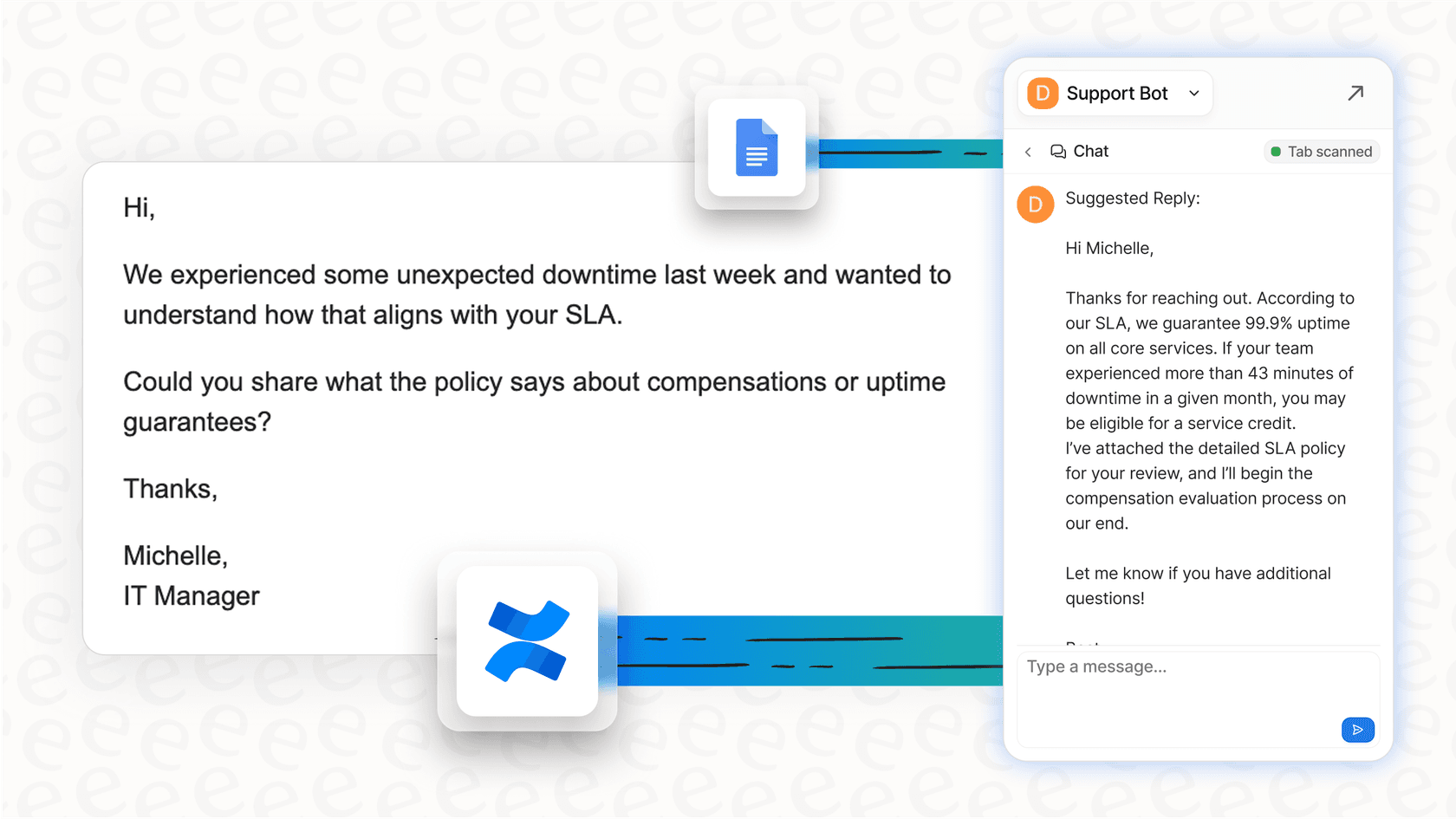
Na eesel AI, abordamos isso como um colega de equipe que você contrata, não uma ferramenta que você configura. Nosso Agente de IA para help desks pode resolver até 81% dos tickets de forma autônoma em implantações maduras. Em vez de apenas rotear e notificar, nossa IA pode:
-
Triagem inteligente antes da atribuição: A IA lê os tickets recebidos, categoriza-os por tópico e urgência e os encaminha para o especialista certo com base no conteúdo, não apenas na disponibilidade. Isso significa que seu especialista em faturamento recebe perguntas de faturamento e sua equipe técnica recebe relatórios de bugs. Saiba mais sobre os recursos de triagem de IA.
-
Notificações ricas em contexto: Em vez de apenas enviar o assunto do ticket, nosso AI Copilot gera um resumo do que o cliente está perguntando, identifica o sentimento e sinaliza quaisquer indicadores de urgência.
-
Respostas de rascunho automático: Os agentes recebem uma resposta rascunhada junto com a notificação de atribuição. O rascunho é baseado em sua base de conhecimento e tickets anteriores, então soa como se sua equipe o tivesse escrito.
-
Escalonamento inteligente: A IA identifica quais tickets realmente precisam de atenção humana versus quais ela pode resolver de forma autônoma. Isso significa que os agentes só são notificados sobre tickets que realmente exigem sua experiência. Para equipes que buscam reduzir o volume de tickets, nosso Agente de IA pode lidar com consultas de rotina sem envolvimento humano.
O resultado é que, quando seus agentes recebem uma notificação, eles não estão começando do zero. Eles têm contexto, uma resposta rascunhada e confiança de que este ticket realmente precisa de sua atenção.
Se você está gastando um tempo significativo configurando gatilhos do Zendesk para fazer as notificações básicas funcionarem, pode valer a pena explorar se um colega de equipe de IA poderia lidar com o fluxo de trabalho de notificação de forma mais inteligente, ao mesmo tempo em que reduz seu volume geral de tickets por meio da resolução autônoma.
Pronto para ver como um colega de equipe de IA pode transformar seu fluxo de trabalho de suporte? Experimente a eesel AI gratuitamente ou agende uma demonstração para vê-la em ação em sua instância do Zendesk.

Perguntas Frequentes
Share this article

Article by
Stevia Putri
Stevia Putri is a marketing generalist at eesel AI, where she helps turn powerful AI tools into stories that resonate. She’s driven by curiosity, clarity, and the human side of technology.




