
Lorsqu'un ticket arrive dans votre file d'attente, vos agents doivent le savoir immédiatement. Sans notifications rapides, les temps de réponse augmentent et les clients attendent plus longtemps qu'ils ne le devraient. C'est là qu'intervient le déclencheur Zendesk pour notifier l'assigné lors de l'assignation.
Ce déclencheur est l'une des configurations par défaut de Zendesk, mais de nombreux administrateurs doivent le personnaliser, le recréer ou simplement comprendre pourquoi il fonctionne de cette façon. Que vous configuriez un nouveau centre d'assistance ou que vous résolviez les problèmes pour lesquels les agents ne sont pas notifiés, ce guide vous explique tout ce que vous devez savoir.

Analysons le fonctionnement de ce déclencheur, comment le configurer correctement et que faire lorsqu'il ne se comporte pas comme prévu.
Ce que fait ce déclencheur et pourquoi vous en avez besoin
Le déclencheur « Notifier l'assigné de l'assignation » envoie une notification par e-mail à un agent chaque fois qu'un ticket lui est assigné. C'est un concept simple qui a un réel impact sur les temps de réponse et la productivité des agents.
Voici le cas d'utilisation : dans un environnement de support occupé, les tickets sont assignés via plusieurs canaux. Un responsable peut assigner manuellement les problèmes urgents. Un déclencheur Zendesk peut acheminer les tickets en fonction de la catégorie. Ou l'assignation à tour de rôle peut répartir la charge de travail uniformément. Dans chaque scénario, l'agent assigné doit savoir que le ticket lui appartient désormais.
Sans cette notification, les agents doivent constamment vérifier leurs vues ou leurs tableaux de bord. Les tickets restent inaperçus. Les clients attendent. Les accords de niveau de service (SLA, Service Level Agreements) sont violés.
Zendesk inclut ce déclencheur par défaut dans les nouveaux comptes, mais il existe des raisons légitimes pour lesquelles vous pourriez avoir besoin de le reconstruire :
- Vous l'avez accidentellement désactivé lors du dépannage
- Vous avez besoin d'une logique différente pour des équipes ou des marques spécifiques
- Vous souhaitez personnaliser le modèle d'e-mail avec un contexte supplémentaire
- Vous migrez depuis un autre système et vous devez recréer votre flux de travail
Le déclencheur est particulièrement utile pour les équipes utilisant le routage basé sur les compétences ou l'assignation automatique. Lorsque les tickets sont acheminés vers les agents sans intervention manuelle, les notifications deviennent le seul signal indiquant qu'un nouveau travail est arrivé.
Bien que Zendesk gère la notification de base, les coéquipiers d'IA modernes peuvent aller plus loin. Au lieu de simplement alerter les agents qu'ils ont un ticket, l'IA peut pré-catégoriser le problème, rédiger une réponse initiale et fournir tout ce contexte dans la notification elle-même. Mais avant d'explorer les alternatives, assurons-nous que votre déclencheur de base fonctionne correctement.
Si vous recherchez une approche plus intelligente des flux de travail d'assignation, eesel AI s'intègre à Zendesk pour ajouter des capacités de triage intelligent et de rédaction automatique à votre configuration existante.
Comprendre la logique du déclencheur
Le déclencheur « Notifier l'assigné de l'assignation » utilise deux conditions spécifiques qui déroutent souvent les administrateurs. Comprendre pourquoi ces deux conditions existent vous fera gagner du temps de dépannage plus tard.
Les deux conditions expliquées
Le déclencheur standard a ces conditions sous « Répondre à TOUTES les conditions suivantes » :
- Assigné > Modifié – Cela déclenche le déclencheur chaque fois que la valeur du champ assigné change
- Assigné > N'est pas > (l'utilisateur actuel) – Cela empêche le déclencheur de se déclencher lorsqu'un agent s'assigne un ticket à lui-même
Passons en revue deux scénarios pour voir comment cela se déroule.
Scénario A : Le responsable assigne à l'agent
- Sarah (responsable du support) ouvre un ticket et l'assigne à Mike
- L'assigné est passé de vide/non assigné à Mike
- L'utilisateur actuel est Sarah
- Mike n'est pas Sarah, donc la condition « L'assigné n'est pas (l'utilisateur actuel) » est remplie
- Résultat : Mike reçoit un e-mail de notification
Scénario B : L'agent s'auto-assigne
- Mike consulte un ticket non assigné et clique sur « Prendre en charge » pour se l'assigner
- L'assigné est passé de vide à Mike
- L'utilisateur actuel est Mike
- Mike EST l'utilisateur actuel, donc la condition « L'assigné n'est pas (l'utilisateur actuel) » échoue
- Résultat : Aucune notification n'est envoyée
Ce deuxième scénario est souvent source de confusion. De nombreux administrateurs regardent le déclencheur et pensent : « Ne devrait-il pas être « L'assigné EST l'utilisateur actuel » pour notifier la personne qui vient d'être assignée ? »
La réponse est non. La condition « n'est pas l'utilisateur actuel » existe spécifiquement pour empêcher le spam de notifications lorsque les agents s'auto-assignent. Lorsque Mike clique sur « Prendre en charge », il sait déjà qu'il a le ticket. Il n'a pas besoin d'un e-mail lui disant ce qu'il vient de faire.

Quand le déclencheur se déclenche et quand il ne se déclenche pas
Le déclencheur se déclenche lorsque :
- Tout utilisateur (agent, administrateur ou système) assigne un ticket à un agent
- L'assignation se fait via une sélection manuelle, un autre déclencheur ou une automatisation
- Le ticket est assigné pour la première fois ou réassigné à un agent différent
Le déclencheur NE se déclenche PAS lorsque :
- Un agent s'assigne un ticket à lui-même
- Le champ assigné est mis à jour mais reste le même agent (aucun changement réel)
- Le déclencheur est positionné en dessous d'un autre déclencheur qui a déjà modifié le ticket d'une manière qui empêche celui-ci de correspondre
Ce dernier point concernant l'ordre des déclencheurs mérite d'être souligné. Les déclencheurs Zendesk s'exécutent de haut en bas. Si vous avez un déclencheur qui modifie le champ assigné positionné au-dessus de votre déclencheur de notification, la notification peut se déclencher sur la mauvaise valeur ou ne pas se déclencher du tout. La meilleure pratique consiste à placer les déclencheurs de notification vers la fin de votre liste de déclencheurs. Selon la documentation de Zendesk sur l'organisation des déclencheurs, l'ordre dans lequel les déclencheurs s'exécutent peut affecter considérablement les résultats de votre flux de travail.
Guide de configuration étape par étape
Si vous devez créer ce déclencheur à partir de zéro, voici le processus complet.
Étape 1 : Accéder à la page Déclencheurs
Accédez au Centre d'administration, puis à Objets et règles, puis à Règles de gestion, puis à Déclencheurs. C'est là que vit toute votre automatisation de tickets. Pour plus de détails sur la navigation dans l'interface d'administration de Zendesk, consultez la documentation officielle de Zendesk.
Étape 2 : Créer un nouveau déclencheur
Cliquez sur « Ajouter un déclencheur » en haut de la page. Donnez-lui un nom clair et descriptif comme « Notifier l'agent lors de l'assignation » ou « Notification d'assignation à l'assigné ». Ajoutez une description qui explique ce que fait ce déclencheur, ce qui aidera les autres administrateurs à comprendre votre configuration plus tard.
Sélectionnez une catégorie appropriée pour l'organisation. La plupart des équipes utilisent « Notifications » ou créent une catégorie personnalisée comme « Alertes d'agent ». Une catégorisation appropriée facilite la gestion des déclencheurs à mesure que votre instance Zendesk se développe.

Étape 3 : Définir les conditions
Sous « Répondre à TOUTES les conditions suivantes », ajoutez ces deux conditions :
- Ticket > Assigné > Modifié
- Ticket > Assigné > N'est pas > (l'utilisateur actuel)
La première condition garantit que le déclencheur ne se déclenche que lorsque l'assignation change réellement, et non à chaque mise à jour du ticket. La deuxième condition empêche le spam de notifications d'auto-assignation dont nous avons parlé précédemment.
Si vous souhaitez que ce déclencheur ne se déclenche que pour des groupes ou des marques spécifiques, vous pouvez ajouter des conditions supplémentaires ici. Par exemple, vous pouvez ajouter « Groupe > Est > Support Premium » pour ne notifier que les agents de votre niveau premium. Vous pouvez trouver plus d'informations sur les options de condition dans la documentation des déclencheurs Zendesk.
Étape 4 : Configurer l'action de notification
Sous « Actions », sélectionnez :
Notifications > Envoyer un e-mail à l'utilisateur > (assigné)
Cela indique à Zendesk d'envoyer un e-mail à la personne qui apparaît dans le champ assigné une fois les conditions remplies.
Maintenant, personnalisez l'objet et le corps de l'e-mail. Voici les espaces réservés les plus utiles pour les notifications d'assignation :
| Espace réservé | Ce qu'il affiche |
|---|---|
| {{ticket.id}} | Le numéro de ticket |
| {{ticket.title}} | La ligne d'objet du ticket |
| {{ticket.requester.name}} | Le nom du client |
| {{ticket.description}} | Le contenu initial du ticket |
| {{ticket.priority}} | Niveau de priorité (Faible, Normal, Élevé, Urgent) |
| {{ticket.status}} | Statut actuel |
| {{ticket.url}} | Lien direct vers le ticket |
Un bon objet d'e-mail pourrait être : « Ticket #{{ticket.id}} assigné à vous : {{ticket.title}} »
Pour des options d'espaces réservés supplémentaires et une personnalisation avancée, consultez la documentation de référence des espaces réservés de Zendesk dans votre panneau d'administration Zendesk sous Paramètres > Objets et règles > Déclencheurs.
Pour le corps, incluez suffisamment de contexte pour que l'agent puisse comprendre le problème sans ouvrir le ticket :
Bonjour {{ticket.assignee.first_name}},

Le ticket #{{ticket.id}} vous a été assigné.

Client : {{ticket.requester.name}}
Priorité : {{ticket.priority}}
Objet : {{ticket.title}}

{{ticket.description}}

Voir le ticket : {{ticket.url}}
Étape 5 : Enregistrer et tester
Cliquez sur « Créer » pour enregistrer votre déclencheur. Maintenant, testez-le :
- Créez un ticket de test ou utilisez-en un existant
- Demandez à un autre agent (pas vous-même) de vous l'assigner
- Vérifiez votre e-mail pour la notification
- Vérifiez que l'e-mail contient toutes les informations que vous avez configurées
Si vous ne recevez pas l'e-mail dans quelques minutes, vérifiez votre dossier de spam et vérifiez que les notifications par e-mail sont activées dans votre profil d'agent.
Variations et personnalisations courantes
Une fois que le déclencheur de base fonctionne, vous pouvez l'adapter à des flux de travail spécifiques. Les personnalisations suivantes peuvent vous aider à adapter les notifications aux besoins de votre équipe.
Notifier lors de l'auto-assignation
Si votre équipe souhaite des notifications même lorsque les agents prennent des tickets eux-mêmes, supprimez simplement la condition « L'assigné n'est pas (l'utilisateur actuel) ». Ceci est utile dans les environnements où les agents ont besoin d'un enregistrement dans leur boîte de réception de chaque ticket qu'ils traitent, ou où les notifications par e-mail déclenchent d'autres flux de travail via des règles de transfert. Cette modification est courante pour les équipes utilisant des systèmes de billetterie externes ou un suivi de conformité qui nécessite des enregistrements d'e-mails complets.
Ajouter des notifications spécifiques au groupe
Ajoutez une condition comme « Groupe > Est > [nom de groupe spécifique] » pour créer différents modèles de notification pour différentes équipes. Votre équipe de facturation peut avoir besoin d'un contexte différent de votre équipe de support technique. Par exemple, les notifications de facturation pourraient inclure les montants des factures, tandis que les notifications techniques pourraient mettre l'accent sur les codes d'erreur et les systèmes affectés.
Inclure les détails du ticket dans les notifications
Au-delà des espaces réservés de base, vous pouvez inclure :
- Les valeurs des champs personnalisés en utilisant {{ticket.custom_field_fieldname}}
- Les balises en utilisant {{ticket.tags}}
- Les détails de l'organisation en utilisant {{ticket.organization.name}}
- L'état de la note de satisfaction en utilisant {{ticket.satisfaction_rating.score}}
Notifier plusieurs personnes
Si les responsables ou les chefs d'équipe doivent être informés des assignations, vous avez deux options :
- Utilisez l'action « Ajouter un CC » pour inclure des destinataires supplémentaires dans le même e-mail
- Créez un déclencheur distinct qui envoie un e-mail au groupe lorsque des tickets sont assignés à ses membres
La deuxième option vous donne plus de contrôle sur le contenu du message pour différents publics.
Dépannage lorsque les notifications ne fonctionnent pas
Lorsque les agents signalent qu'ils ne reçoivent pas de notifications d'assignation, suivez cette liste de contrôle.
Vérifier la position du déclencheur
Les déclencheurs s'exécutent dans l'ordre dans lequel ils apparaissent sur la page Déclencheurs. Si un autre déclencheur modifie l'assigné après l'exécution de votre déclencheur de notification, la notification peut contenir des informations obsolètes ou ne pas se déclencher du tout.
Meilleure pratique : Placez les déclencheurs de notification vers la fin de votre liste de déclencheurs, après tous les déclencheurs de catégorisation, de routage et de mise à jour des champs.
Vérifier les paramètres d'e-mail de l'agent
Chaque agent contrôle ses propres préférences de notification. Dans leur profil d'agent, ils peuvent désactiver complètement les notifications par e-mail ou pour des événements de ticket spécifiques. Si un agent ne reçoit pas de notifications :
- Demandez-leur de vérifier les paramètres de leur profil
- Vérifiez que « E-mail » est sélectionné comme méthode de contact
- Confirmez qu'ils n'ont pas désactivé les notifications de ticket
Vérifier les dossiers de spam
Les e-mails de notification Zendesk peuvent se retrouver dans le spam, en particulier pour les nouvelles implémentations. Selon les meilleures pratiques de délivrabilité, l'authentification des e-mails et la configuration du domaine jouent un rôle essentiel pour garantir que les notifications atteignent les boîtes de réception des agents. Demandez aux agents de :
- Vérifier les dossiers de spam/courrier indésirable
- Ajouter votre domaine d'e-mail Zendesk à leur liste d'expéditeurs approuvés
- Mettre sur liste blanche les e-mails de support@yourdomain.zendesk.com (ou votre domaine personnalisé)
Tester avec l'aperçu du déclencheur
La fonctionnalité « Aperçu de la correspondance » de Zendesk vous permet de tester les conditions de votre déclencheur par rapport aux tickets existants sans réellement envoyer d'e-mails. Utilisez ceci pour vérifier que vos conditions fonctionnent comme prévu.
- Modifiez votre déclencheur
- Cliquez sur « Aperçu de la correspondance »
- Sélectionnez un ticket récent qui aurait dû déclencher la notification
- Vérifiez si les conditions correspondent
Si l'aperçu montre que les conditions ne correspondent pas, votre logique doit être ajustée.
Erreurs de condition courantes
-
Utiliser « L'assigné est » au lieu de « L'assigné a changé » – « Est » vérifie la valeur actuelle, pas si elle a changé. Le déclencheur se déclencherait à chaque mise à jour, pas seulement lors des changements d'assignation.
-
Confondre « l'utilisateur actuel » avec des noms d'agents spécifiques – « (l'utilisateur actuel) » est une référence dynamique à la personne qui a effectué le changement. Ce n'est pas un espace réservé pour taper le nom d'un agent.
-
Ne pas tenir compte des mises à jour de tickets qui modifient d'autres champs – Si votre déclencheur a des conditions supplémentaires au-delà des deux conditions standard, assurez-vous que ces conditions sont remplies lorsque les assignations se produisent.
Aller au-delà des notifications d'assignation de base
Les déclencheurs Zendesk gèrent la tâche fondamentale de notifier les agents des assignations. Mais les équipes de support modernes vont au-delà des simples notifications pour se diriger vers l'automatisation intelligente des flux de travail.
Voici la différence : un déclencheur dit à un agent « Vous avez un ticket ». Un coéquipier d'IA dit à un agent « Vous avez un ticket, il s'agit d'un problème de facturation, le client est frustré, voici un brouillon de réponse et les tickets similaires ont été résolus de cette façon. »
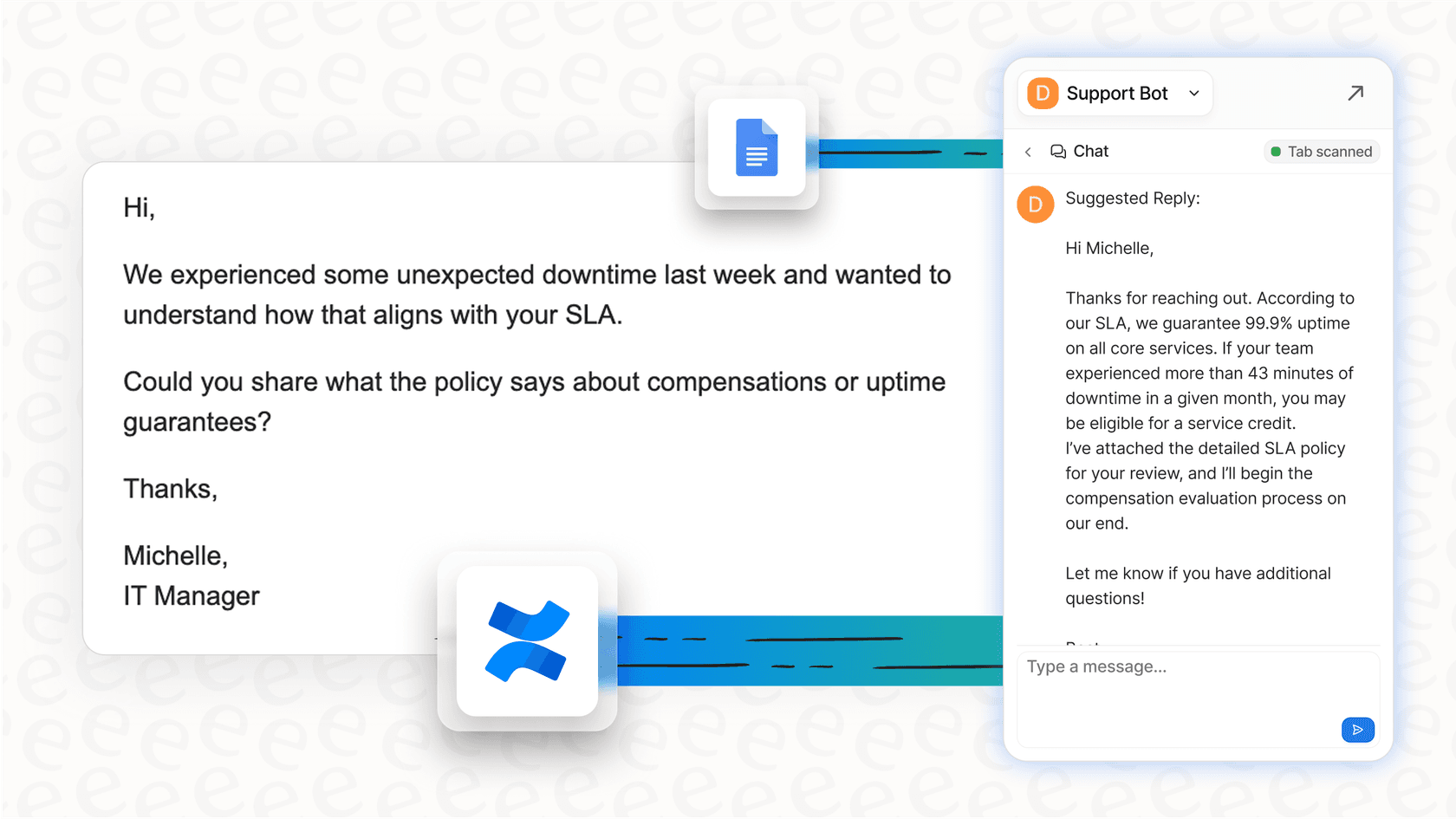
Chez eesel AI, nous abordons cela comme un coéquipier que vous embauchez, pas un outil que vous configurez. Notre Agent IA pour les centres d'assistance peut résoudre jusqu'à 81 % des tickets de manière autonome dans les déploiements matures. Au lieu de simplement router et notifier, notre IA peut :
-
Triage intelligent avant l'assignation : L'IA lit les tickets entrants, les catégorise par sujet et urgence, et les route vers le bon spécialiste en fonction du contenu, pas seulement de la disponibilité. Cela signifie que votre expert en facturation reçoit les questions de facturation et que votre équipe technique reçoit les rapports de bogues. Apprenez-en davantage sur les capacités de triage de l'IA.
-
Notifications riches en contexte : Plutôt que de simplement envoyer l'objet du ticket, notre Copilote IA génère un résumé de ce que le client demande, identifie le sentiment et signale tout indicateur d'urgence.
-
Réponses auto-rédigées : Les agents reçoivent une réponse rédigée avec la notification d'assignation. Le brouillon est basé sur votre base de connaissances et vos tickets passés, il semble donc que votre équipe l'ait écrit.
-
Escalade intelligente : L'IA identifie quels tickets ont réellement besoin d'une attention humaine par rapport à ceux qu'elle peut résoudre de manière autonome. Cela signifie que les agents ne sont notifiés que des tickets qui nécessitent réellement leur expertise. Pour les équipes qui cherchent à réduire le volume de tickets, notre Agent IA peut traiter les demandes de routine sans intervention humaine.
Le résultat est que lorsque vos agents reçoivent une notification, ils ne partent pas de zéro. Ils ont du contexte, un brouillon de réponse et la certitude que ce ticket a vraiment besoin de leur attention.
Si vous passez beaucoup de temps à configurer les déclencheurs Zendesk pour que les notifications de base fonctionnent, il peut être intéressant d'explorer si un coéquipier d'IA pourrait gérer le flux de travail de notification de manière plus intelligente tout en réduisant votre volume global de tickets grâce à la résolution autonome.
Prêt à voir comment un coéquipier d'IA peut transformer votre flux de travail de support ? Essayez eesel AI gratuitement ou réservez une démonstration pour le voir en action sur votre instance Zendesk.



Comment notifier un responsable lorsque des tickets sont assignés aux membres de son équipe ?