So richten Sie einen Zendesk-Trigger ein, um den Bearbeiter bei der Zuweisung zu benachrichtigen

Stevia Putri
Zuletzt bearbeitet February 24, 2026
Wenn ein Ticket in Ihrer Warteschlange landet, müssen Ihre Agenten dies sofort wissen. Ohne rechtzeitige Benachrichtigungen verlängern sich die Reaktionszeiten und Kunden warten länger als nötig. Hier kommt der Zendesk-Trigger "Bearbeiter bei Zuweisung benachrichtigen" (Zendesk trigger notify assignee on assignment) ins Spiel.
Dieser Trigger ist eine der Standardkonfigurationen von Zendesk, aber viele Administratoren müssen ihn anpassen, neu erstellen oder einfach verstehen, warum er so funktioniert, wie er funktioniert. Egal, ob Sie einen neuen Helpdesk einrichten oder Fehler beheben, warum Agenten nicht benachrichtigt werden, diese Anleitung führt Sie durch alles, was Sie wissen müssen.

Lassen Sie uns aufschlüsseln, wie dieser Trigger funktioniert, wie Sie ihn richtig konfigurieren und was zu tun ist, wenn er sich nicht wie erwartet verhält.
Was dieser Trigger bewirkt und warum Sie ihn benötigen
Der Trigger "Bearbeiter über Zuweisung benachrichtigen" sendet eine E-Mail-Benachrichtigung an einen Agenten, wenn ihm ein Ticket zugewiesen wird. Es ist ein unkompliziertes Konzept, das sich wirklich auf die Reaktionszeiten und die Produktivität der Agenten auswirkt.
Hier ist der Business Case: In einer stark frequentierten Supportumgebung werden Tickets über mehrere Kanäle zugewiesen. Ein Manager kann dringende Probleme manuell zuweisen. Ein Zendesk-Trigger kann Tickets basierend auf der Kategorie weiterleiten. Oder die Round-Robin-Zuweisung kann die Arbeitslast gleichmäßig verteilen. In jedem Szenario muss der zugewiesene Agent wissen, dass das Ticket jetzt ihm gehört.
Ohne diese Benachrichtigung müssen Agenten ständig ihre Ansichten oder Dashboards überprüfen. Tickets bleiben unbemerkt. Kunden warten. SLAs werden verletzt.
Zendesk enthält diesen Trigger standardmäßig in neuen Konten, aber es gibt legitime Gründe, warum Sie ihn möglicherweise neu erstellen müssen:
- Sie haben ihn versehentlich bei der Fehlerbehebung deaktiviert
- Sie benötigen eine andere Logik für bestimmte Teams oder Marken
- Sie möchten die E-Mail-Vorlage mit zusätzlichem Kontext anpassen
- Sie migrieren von einem anderen System und müssen Ihren Workflow neu erstellen
Der Trigger ist besonders wertvoll für Teams, die Skills-Based-Routing oder automatische Zuweisung verwenden. Wenn Tickets ohne manuellen Eingriff an Agenten fließen, werden Benachrichtigungen zum einzigen Signal, dass neue Arbeit eingetroffen ist.
Während Zendesk die grundlegende Benachrichtigung übernimmt, können moderne KI-Teamkollegen dies noch weiter vorantreiben. Anstatt Agenten nur zu benachrichtigen, dass sie ein Ticket haben, kann KI das Problem vorkategorisieren, einen ersten Antwortentwurf erstellen und all diesen Kontext in der Benachrichtigung selbst bereitstellen. Bevor wir jedoch Alternativen untersuchen, stellen wir sicher, dass Ihr grundlegender Trigger ordnungsgemäß funktioniert.
Wenn Sie nach einem intelligenteren Ansatz für Zuweisungs-Workflows suchen, integriert sich eesel AI in Zendesk, um Ihren bestehenden Setup intelligente Triage- und Auto-Drafting-Funktionen hinzuzufügen.
Die Triggerlogik verstehen
Der Trigger "Bearbeiter über Zuweisung benachrichtigen" verwendet zwei spezifische Bedingungen, die Administratoren oft verwirren. Das Verständnis, warum beide Bedingungen existieren, spart später Zeit bei der Fehlerbehebung.
Die zwei Bedingungen erklärt
Der Standard-Trigger hat diese Bedingungen unter "Alle folgenden Bedingungen erfüllen":
- Bearbeiter > Geändert - Dies löst den Trigger aus, wenn sich der Wert des Bearbeiterfelds ändert
- Bearbeiter > Ist nicht > (aktueller Benutzer) - Dies verhindert, dass der Trigger ausgelöst wird, wenn ein Agent ein Ticket sich selbst zuweist
Lassen Sie uns zwei Szenarien durchgehen, um zu sehen, wie sich dies auswirkt.
Szenario A: Manager weist Agenten zu
- Sarah (Supportmanagerin) öffnet ein Ticket und weist es Mike zu
- Der Bearbeiter hat sich von leer/nicht zugewiesen zu Mike geändert
- Der aktuelle Benutzer ist Sarah
- Mike ist nicht Sarah, daher ist die Bedingung "Bearbeiter ist nicht (aktueller Benutzer)" erfüllt
- Ergebnis: Mike erhält eine Benachrichtigungs-E-Mail
Szenario B: Agent weist sich selbst zu
- Mike betrachtet ein nicht zugewiesenes Ticket und klickt auf "Übernehmen", um es sich selbst zuzuweisen
- Der Bearbeiter hat sich von leer zu Mike geändert
- Der aktuelle Benutzer ist Mike
- Mike IST der aktuelle Benutzer, daher schlägt die Bedingung "Bearbeiter ist nicht (aktueller Benutzer)" fehl
- Ergebnis: Es wird keine Benachrichtigung gesendet
Dieses zweite Szenario ist der Punkt, an dem oft Verwirrung entsteht. Viele Administratoren betrachten den Trigger und denken: "Sollte es nicht 'Bearbeiter IST aktueller Benutzer' sein, um die Person zu benachrichtigen, der gerade etwas zugewiesen wurde?"
Die Antwort ist nein. Die Bedingung "ist nicht aktueller Benutzer" existiert speziell, um Benachrichtigungs-Spam zu verhindern, wenn sich Agenten selbst zuweisen. Wenn Mike auf "Übernehmen" klickt, weiß er bereits, dass er das Ticket hat. Er braucht keine E-Mail, die ihm sagt, was er gerade getan hat.

Wann der Trigger ausgelöst wird und wann nicht
Der Trigger wird ausgelöst, wenn:
- Ein beliebiger Benutzer (Agent, Admin oder System) einem Agenten ein Ticket zuweist
- Die Zuweisung erfolgt über manuelle Auswahl, einen anderen Trigger oder Automatisierung
- Das Ticket zum ersten Mal zugewiesen oder einem anderen Agenten neu zugewiesen wird
Der Trigger wird NICHT ausgelöst, wenn:
- Ein Agent ein Ticket sich selbst zuweist
- Das Bearbeiterfeld aktualisiert wird, aber derselbe Agent bleibt (keine tatsächliche Änderung)
- Der Trigger unterhalb eines anderen Triggers positioniert ist, der das Ticket bereits so geändert hat, dass dieser nicht übereinstimmt
Dieser letzte Punkt über die Triggerreihenfolge ist es wert, hervorgehoben zu werden. Zendesk-Trigger werden von oben nach unten ausgeführt. Wenn Sie einen Trigger haben, der das Bearbeiterfeld ändert und über Ihrem Benachrichtigungs-Trigger positioniert ist, kann die Benachrichtigung mit dem falschen Wert ausgelöst werden oder überhaupt nicht ausgelöst werden. Es empfiehlt sich, Benachrichtigungs-Trigger gegen Ende Ihrer Triggerliste zu platzieren. Laut Zendesk-Dokumentation zur Triggerorganisation kann die Reihenfolge, in der Trigger ausgeführt werden, die Ergebnisse Ihres Workflows erheblich beeinflussen.
Schritt-für-Schritt-Einrichtungsanleitung
Wenn Sie diesen Trigger von Grund auf neu erstellen müssen, ist hier der vollständige Prozess.
Schritt 1: Zugriff auf die Seite "Trigger"
Navigieren Sie zum Admin Center, dann zu Objekte und Regeln, dann zu Geschäftsregeln, dann zu Triggern. Hier befindet sich Ihre gesamte Ticketautomatisierung. Weitere Informationen zur Navigation in der Zendesk-Admin-Oberfläche finden Sie in der offiziellen Zendesk-Dokumentation.
Schritt 2: Neuen Trigger erstellen
Klicken Sie oben auf der Seite auf "Trigger hinzufügen". Geben Sie ihm einen klaren, beschreibenden Namen wie "Agenten bei Zuweisung benachrichtigen" oder "Zuweisungsbenachrichtigung an Bearbeiter". Fügen Sie eine Beschreibung hinzu, die erklärt, was dieser Trigger bewirkt, was anderen Administratoren später helfen wird, Ihr Setup zu verstehen.
Wählen Sie eine geeignete Kategorie für die Organisation aus. Die meisten Teams verwenden "Benachrichtigungen" oder erstellen eine benutzerdefinierte Kategorie wie "Agentenbenachrichtigungen". Die richtige Kategorisierung erleichtert die Verwaltung von Triggern, wenn Ihre Zendesk-Instanz wächst.

Schritt 3: Bedingungen festlegen
Fügen Sie unter "Alle folgenden Bedingungen erfüllen" diese beiden Bedingungen hinzu:
- Ticket > Bearbeiter > Geändert
- Ticket > Bearbeiter > Ist nicht > (aktueller Benutzer)
Die erste Bedingung stellt sicher, dass der Trigger nur ausgelöst wird, wenn sich die Zuweisung tatsächlich ändert, nicht bei jeder Ticketaktualisierung. Die zweite Bedingung verhindert den Selbstzuweisungs-Benachrichtigungs-Spam, den wir zuvor besprochen haben.
Wenn dieser Trigger nur für bestimmte Gruppen oder Marken ausgelöst werden soll, können Sie hier zusätzliche Bedingungen hinzufügen. Sie können beispielsweise "Gruppe > Ist > Premium-Support" hinzufügen, um nur Agenten in Ihrer Premium-Stufe zu benachrichtigen. Weitere Informationen zu den Bedingungsoptionen finden Sie in der Zendesk-Triggerdokumentation.
Schritt 4: Benachrichtigungsaktion konfigurieren
Wählen Sie unter "Aktionen" Folgendes aus:
Benachrichtigungen > E-Mail-Benutzer > (Bearbeiter)
Dies weist Zendesk an, eine E-Mail an denjenigen zu senden, der nach Erfüllung der Bedingungen im Bearbeiterfeld angezeigt wird.
Passen Sie nun den E-Mail-Betreff und -Text an. Hier sind die nützlichsten Platzhalter für Zuweisungsbenachrichtigungen:
| Platzhalter | Was es zeigt |
|---|---|
| {{ticket.id}} | Die Ticketnummer |
| {{ticket.title}} | Die Betreffzeile des Tickets |
| {{ticket.requester.name}} | Der Name des Kunden |
| {{ticket.description}} | Der anfängliche Ticketinhalt |
| {{ticket.priority}} | Prioritätsstufe (Niedrig, Normal, Hoch, Dringend) |
| {{ticket.status}} | Aktueller Status |
| {{ticket.url}} | Direkter Link zum Ticket |
Ein guter E-Mail-Betreff könnte sein: "Ticket #{{ticket.id}} Ihnen zugewiesen: {{ticket.title}}"
Weitere Platzhalteroptionen und erweiterte Anpassungen finden Sie in der Zendesk-Platzhalterreferenzdokumentation in Ihrem Zendesk-Admin-Panel unter Einstellungen > Objekte und Regeln > Trigger.
Fügen Sie für den Text genügend Kontext hinzu, damit der Agent das Problem verstehen kann, ohne das Ticket zu öffnen:
Hallo {{ticket.assignee.first_name}},

Ihnen wurde das Ticket #{{ticket.id}} zugewiesen.

Kunde: {{ticket.requester.name}}
Priorität: {{ticket.priority}}
Betreff: {{ticket.title}}

{{ticket.description}}

Ticket anzeigen: {{ticket.url}}
Schritt 5: Speichern und testen
Klicken Sie auf "Erstellen", um Ihren Trigger zu speichern. Testen Sie ihn nun:
- Erstellen Sie ein Testticket oder verwenden Sie ein vorhandenes
- Lassen Sie es von einem anderen Agenten (nicht von Ihnen selbst) Ihnen zuweisen
- Überprüfen Sie Ihre E-Mails auf die Benachrichtigung
- Stellen Sie sicher, dass die E-Mail alle von Ihnen konfigurierten Informationen enthält
Wenn Sie die E-Mail nicht innerhalb weniger Minuten erhalten, überprüfen Sie Ihren Spam-Ordner und stellen Sie sicher, dass in Ihrem Agentenprofil E-Mail-Benachrichtigungen aktiviert sind.
Häufige Variationen und Anpassungen
Sobald der grundlegende Trigger funktioniert, möchten Sie ihn möglicherweise an bestimmte Workflows anpassen. Die folgenden Anpassungen können Ihnen helfen, Benachrichtigungen an die Bedürfnisse Ihres Teams anzupassen.
Benachrichtigung bei Selbstzuweisung
Wenn Ihr Team auch dann Benachrichtigungen erhalten möchte, wenn Agenten Tickets selbst übernehmen, entfernen Sie einfach die Bedingung "Bearbeiter ist nicht (aktueller Benutzer)". Dies ist nützlich in Umgebungen, in denen Agenten eine Aufzeichnung in ihrem Posteingang über jedes Ticket benötigen, das sie bearbeiten, oder in denen E-Mail-Benachrichtigungen andere Workflows über Weiterleitungsregeln auslösen. Diese Änderung ist üblich für Teams, die externe Ticketing-Systeme oder Compliance-Tracking verwenden, die vollständige E-Mail-Aufzeichnungen erfordern.
Gruppenspezifische Benachrichtigungen hinzufügen
Fügen Sie eine Bedingung wie "Gruppe > Ist > [spezifischer Gruppenname]" hinzu, um verschiedene Benachrichtigungsvorlagen für verschiedene Teams zu erstellen. Ihr Abrechnungsteam benötigt möglicherweise einen anderen Kontext als Ihr technisches Supportteam. Beispielsweise könnten Abrechnungsbenachrichtigungen Rechnungsbeträge enthalten, während technische Benachrichtigungen Fehlercodes und betroffene Systeme hervorheben könnten.
Ticketdetails in Benachrichtigungen einfügen
Über die grundlegenden Platzhalter hinaus können Sie Folgendes einfügen:
- Benutzerdefinierte Feldwerte mit {{ticket.custom_field_fieldname}}
- Tags mit {{ticket.tags}}
- Organisationsdetails mit {{ticket.organization.name}}
- Zufriedenheitsbewertungsstatus mit {{ticket.satisfaction_rating.score}}
Mehrere Personen benachrichtigen
Wenn Manager oder Teamleiter über Zuweisungen informiert werden müssen, haben Sie zwei Möglichkeiten:
- Verwenden Sie die Aktion "CC hinzufügen", um zusätzliche Empfänger in dieselbe E-Mail aufzunehmen
- Erstellen Sie einen separaten Trigger, der die Gruppe per E-Mail benachrichtigt, wenn Tickets ihren Mitgliedern zugewiesen werden
Die zweite Option gibt Ihnen mehr Kontrolle über den Nachrichteninhalte für verschiedene Zielgruppen.
Fehlerbehebung, wenn Benachrichtigungen nicht funktionieren
Wenn Agenten berichten, dass sie keine Zuweisungsbenachrichtigungen erhalten, arbeiten Sie diese Checkliste ab.
Triggerposition überprüfen
Trigger werden in der Reihenfolge ausgeführt, in der sie auf der Seite "Trigger" angezeigt werden. Wenn ein anderer Trigger den Bearbeiter ändert, nachdem Ihr Benachrichtigungs-Trigger ausgeführt wurde, kann die Benachrichtigung veraltete Informationen enthalten oder überhaupt nicht ausgelöst werden.
Bewährte Methode: Platzieren Sie Benachrichtigungs-Trigger in der Nähe des Endes Ihrer Triggerliste, nach allen Kategorisierungs-, Routing- und Feldaktualisierungs-Triggern.
E-Mail-Einstellungen des Agenten überprüfen
Jeder Agent steuert seine eigenen Benachrichtigungseinstellungen. In ihrem Agentenprofil können sie E-Mail-Benachrichtigungen vollständig oder für bestimmte Ticketereignisse deaktivieren. Wenn ein Agent keine Benachrichtigungen erhält:
- Lassen Sie sie ihre Profileinstellungen überprüfen
- Stellen Sie sicher, dass "E-Mail" als Kontaktmethode ausgewählt ist
- Bestätigen Sie, dass sie sich nicht von Ticketbenachrichtigungen abgemeldet haben
Spam-Ordner überprüfen
Zendesk-Benachrichtigungs-E-Mails können im Spam landen, insbesondere bei neuen Implementierungen. Laut Best Practices für die Zustellbarkeit spielen E-Mail-Authentifizierung und Domänenkonfiguration eine entscheidende Rolle, um sicherzustellen, dass Benachrichtigungen die Posteingänge der Agenten erreichen. Bitten Sie Agenten, Folgendes zu tun:
- Spam-/Junk-Ordner überprüfen
- Fügen Sie Ihre Zendesk-E-Mail-Domäne ihrer Liste sicherer Absender hinzu
- Whitelist-E-Mails von support@yourdomain.zendesk.com (oder Ihrer benutzerdefinierten Domäne)
Mit der Trigger-Vorschau testen
Mit der Zendesk-Funktion "Übereinstimmungsvorschau" können Sie Ihre Triggerbedingungen anhand vorhandener Tickets testen, ohne tatsächlich E-Mails zu senden. Verwenden Sie dies, um zu überprüfen, ob Ihre Bedingungen wie erwartet funktionieren.
- Bearbeiten Sie Ihren Trigger
- Klicken Sie auf "Übereinstimmungsvorschau"
- Wählen Sie ein aktuelles Ticket aus, das die Benachrichtigung hätte auslösen sollen
- Sehen Sie, ob die Bedingungen übereinstimmen
Wenn die Vorschau zeigt, dass die Bedingungen nicht übereinstimmen, muss Ihre Logik angepasst werden.
Häufige Bedingungsfehler
-
"Bearbeiter ist" anstelle von "Bearbeiter geändert" verwenden - "Ist" überprüft den aktuellen Wert, nicht ob er sich geändert hat. Der Trigger würde bei jeder Aktualisierung ausgelöst, nicht nur bei Zuweisungsänderungen.
-
"Aktueller Benutzer" mit bestimmten Agentennamen verwechseln - "(aktueller Benutzer)" ist ein dynamischer Verweis auf denjenigen, der die Änderung vorgenommen hat. Es ist kein Platzhalter zum Eingeben des Namens eines Agenten.
-
Nicht berücksichtigen von Ticketaktualisierungen, die andere Felder ändern - Wenn Ihr Trigger zusätzliche Bedingungen über die beiden Standardbedingungen hinaus hat, stellen Sie sicher, dass diese Bedingungen erfüllt werden, wenn Zuweisungen erfolgen.
Über grundlegende Zuweisungsbenachrichtigungen hinausgehen
Zendesk-Trigger übernehmen die grundlegende Aufgabe, Agenten über Zuweisungen zu benachrichtigen. Moderne Supportteams gehen jedoch über einfache Benachrichtigungen hinaus und hin zu intelligenter Workflow-Automatisierung.
Hier ist der Unterschied: Ein Trigger sagt einem Agenten "Sie haben ein Ticket". Ein KI-Teamkollege sagt einem Agenten "Sie haben ein Ticket, es geht um ein Abrechnungsproblem, der Kunde ist frustriert, hier ist ein Antwortentwurf, und ähnliche Tickets wurden auf diese Weise gelöst."
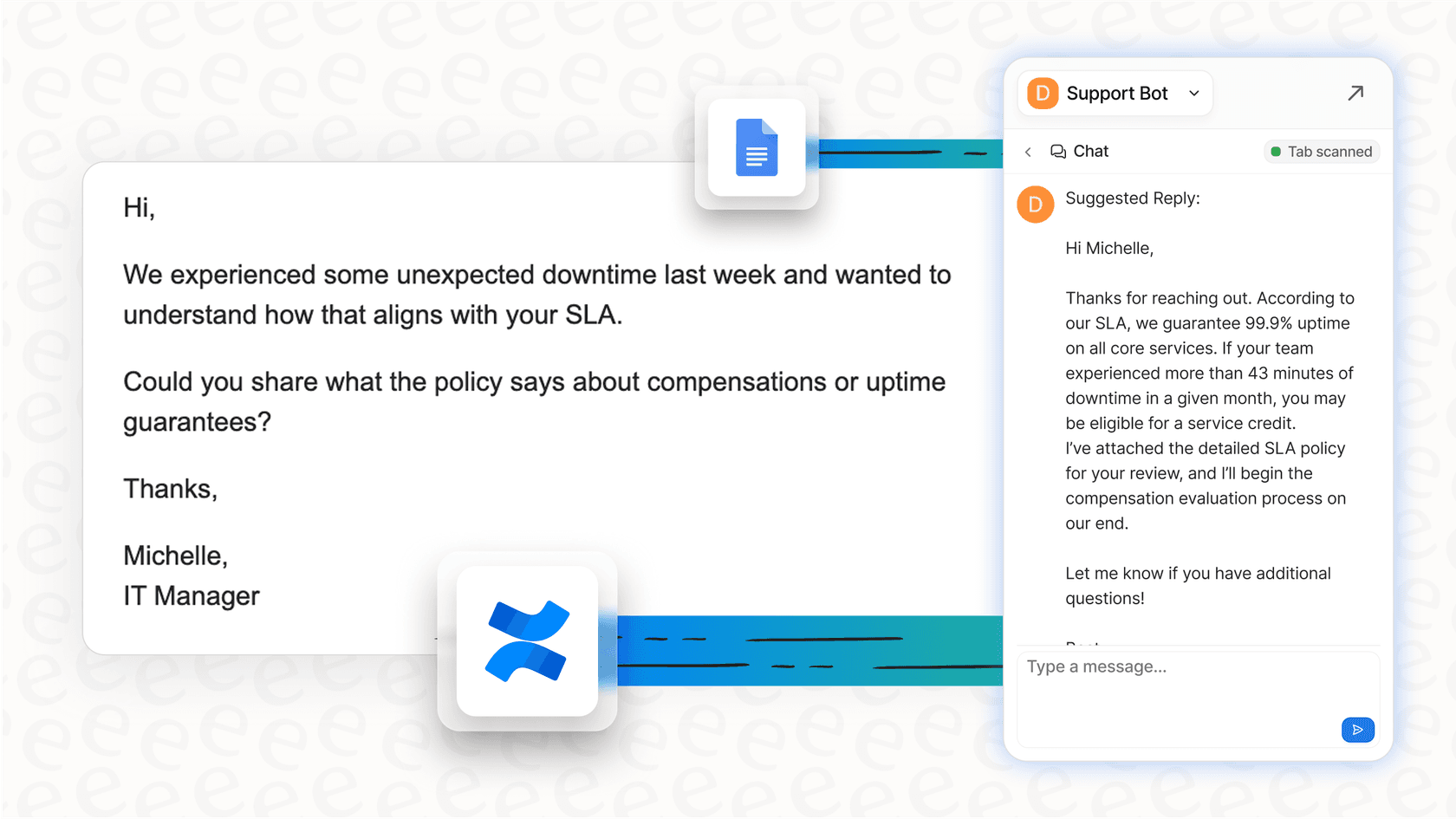
Bei eesel AI betrachten wir dies als einen Teamkollegen, den Sie einstellen, nicht als ein Tool, das Sie konfigurieren. Unser KI-Agent für Helpdesks kann in ausgereiften Bereitstellungen bis zu 81 % der Tickets autonom lösen. Anstatt nur zu routen und zu benachrichtigen, kann unsere KI:
-
Intelligente Triage vor der Zuweisung: Die KI liest eingehende Tickets, kategorisiert sie nach Thema und Dringlichkeit und leitet sie basierend auf dem Inhalt an den richtigen Spezialisten weiter, nicht nur nach Verfügbarkeit. Dies bedeutet, dass Ihr Abrechnungsexperte Abrechnungsfragen erhält und Ihr technisches Team Fehlerberichte erhält. Erfahren Sie mehr über KI-Triage-Funktionen.
-
Kontextreiche Benachrichtigungen: Anstatt nur den Ticketbetreff zu senden, generiert unser KI-Copilot eine Zusammenfassung dessen, was der Kunde fragt, identifiziert die Stimmung und kennzeichnet alle Dringlichkeitsindikatoren.
-
Automatische Antwortentwürfe: Agenten erhalten zusammen mit der Zuweisungsbenachrichtigung eine entworfene Antwort. Der Entwurf basiert auf Ihrer Wissensdatenbank und früheren Tickets, sodass er so klingt, als hätte Ihr Team ihn geschrieben.
-
Intelligente Eskalation: Die KI identifiziert, welche Tickets tatsächlich menschliche Aufmerksamkeit benötigen und welche sie autonom lösen kann. Dies bedeutet, dass Agenten nur über Tickets benachrichtigt werden, die wirklich ihr Fachwissen erfordern. Für Teams, die das Ticketvolumen reduzieren möchten, kann unser KI-Agent Routineanfragen ohne menschliches Zutun bearbeiten.
Das Ergebnis ist, dass Ihre Agenten nicht bei Null anfangen, wenn sie eine Benachrichtigung erhalten. Sie haben Kontext, einen Antwortentwurf und das Vertrauen, dass dieses Ticket wirklich ihre Aufmerksamkeit benötigt.
Wenn Sie viel Zeit damit verbringen, Zendesk-Trigger zu konfigurieren, um grundlegende Benachrichtigungen zum Laufen zu bringen, könnte es sich lohnen zu untersuchen, ob ein KI-Teamkollege den Benachrichtigungs-Workflow intelligenter abwickeln und gleichzeitig Ihr gesamtes Ticketvolumen durch autonome Lösung reduzieren könnte.
Sind Sie bereit zu sehen, wie ein KI-Teamkollege Ihren Support-Workflow verändern kann? Testen Sie eesel AI kostenlos oder buchen Sie eine Demo, um es in Aktion auf Ihrer Zendesk-Instanz zu sehen.

Häufig gestellte Fragen
Share this article

Article by
Stevia Putri
Stevia Putri is a marketing generalist at eesel AI, where she helps turn powerful AI tools into stories that resonate. She’s driven by curiosity, clarity, and the human side of technology.




