Cómo activar el envío de un correo electrónico al solicitante en la primera respuesta en Zendesk

Stevia Putri
Última edición February 24, 2026
Cuando un cliente envía un ticket de soporte, normalmente recibe una confirmación automática. Pero, ¿qué ocurre cuando un agente envía realmente su primera respuesta? Ese es un momento completamente diferente, y muchos equipos de soporte quieren personalizar esta notificación para establecer las expectativas adecuadas o proporcionar información específica.
Configurar un activador de Zendesk para enviar un correo electrónico a los solicitantes en la primera respuesta parece sencillo, pero hay un punto común de confusión. La mayoría de las cuentas de Zendesk ya tienen un activador predeterminado que envía notificaciones cuando se crean los tickets. Lo que realmente podría necesitar es un activador que se active específicamente cuando un agente envía su primer comentario público, no cuando se envía el ticket.
Analicemos exactamente cómo configurar esto.
Comprender la diferencia: Creación de tickets frente a primera respuesta
Antes de sumergirse en la configuración, es importante entender con qué está trabajando. Zendesk viene con un activador estándar llamado "Notificar al solicitante y a los CC de la solicitud recibida". Esto se activa inmediatamente cuando un cliente envía un ticket y envía una confirmación genérica como "Su solicitud ha sido recibida y está siendo revisada".
La confusión comienza cuando los equipos quieren notificar a los clientes cuando un agente responde realmente. Este es un evento fundamentalmente diferente: es una actualización del ticket (no la creación), e implica un comentario público de un agente (no de un usuario final).
¿Por qué es importante esta distinción? Porque la mensajería debe ser diferente. El acuse de recibo automático es solo eso: un acuse de recibo. Una notificación de primera respuesta podría incluir tiempos de respuesta estimados, enlaces a recursos útiles o información personalizada basada en el contenido del ticket.
Algunos equipos también quieren rastrear el tiempo de la primera respuesta como una métrica. Tener un activador dedicado para este momento puede ayudar con la elaboración de informes y asegurar que los clientes sepan que se está trabajando activamente en su problema.
Si también está trabajando con activadores de mensajería (para conversaciones de chat), puede encontrar útil nuestra guía sobre Zendesk messaging triggers, conditions, and actions para comprender el ecosistema de activadores más amplio.
Lo que necesitará antes de empezar
Antes de crear su activador, asegúrese de tener lo siguiente:
- Acceso de administrador a Zendesk. Solo los administradores pueden crear y modificar activadores. Si no tiene derechos de administrador, tendrá que solicitarlo a su administrador de Zendesk.
- Una comprensión clara del orden actual de sus activadores. Los activadores se ejecutan secuencialmente de arriba a abajo, y el orden importa. Su nuevo activador normalmente debería activarse después de los activadores de enrutamiento, pero antes de los activadores de notificación general.
- El mensaje exacto que quiere enviar. Redacte la línea de asunto y el cuerpo del correo electrónico antes de empezar a configurar. Considere qué información sería más útil para los clientes en este momento específico.
- Un plan de pruebas. Querrá verificar que esto funciona correctamente antes de que afecte a clientes reales.
Una nota importante: Zendesk ya envía notificaciones por correo electrónico a los solicitantes cada vez que los agentes añaden comentarios públicos a los tickets. Esto ocurre a través del activador predeterminado "Notificar al solicitante y a los CC sobre la actualización del comentario". Si solo quiere personalizar el contenido del mensaje, es posible que solo necesite editar ese activador existente en lugar de crear uno nuevo. Pero si necesita condiciones específicas (como diferentes mensajes para diferentes tipos de tickets), un activador personalizado es el camino a seguir.
Paso a paso: Creación del activador de primera respuesta
Aquí le mostramos cómo crear un activador que se dirija específicamente a las primeras respuestas de los agentes.
Paso 1: Acceder a la página de Activadores en el Centro de administración
Navegue al Centro de administración, luego haga clic en Objetos y reglas en la barra lateral. Seleccione Reglas de negocio > Activadores. Esto le mostrará una lista de todos los activadores activos e inactivos en su cuenta.
Tómese un momento para revisar sus activadores existentes. Busque cualquier activador que gestione las notificaciones a los solicitantes. Querrá entender qué notificaciones ya se están enviando para no crear correos electrónicos duplicados.
Paso 2: Crear un nuevo activador
Haga clic en Añadir activador en la esquina superior derecha. Dé a su activador un nombre descriptivo que indique claramente su propósito. Algo como "Notificar al solicitante de la primera respuesta del agente" funciona bien. Evite nombres vagos como "Nuevo activador" o "Primera respuesta" que no expliquen la función específica.
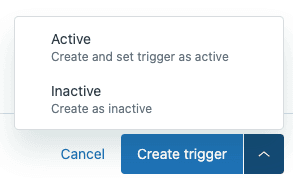
También puede añadir una descripción para ayudar a otros administradores a entender lo que hace este activador. Esto es especialmente útil en equipos más grandes donde varias personas gestionan la configuración de Zendesk.
Paso 3: Establecer las condiciones del activador
Aquí es donde define exactamente cuándo debe activarse el activador. Para una notificación de primera respuesta, necesitará estas condiciones:
Cumplir TODAS las siguientes condiciones:
- Ticket > Es > Actualizado (no Creado - queremos que esto se active en las respuestas, no en el envío inicial)
- Ticket > Comentario > Es > Público (asegura que estamos respondiendo a comentarios dirigidos al cliente, no a notas internas)
- Ticket > Estado > Cambiado de > Nuevo (esto identifica la transición de un nuevo ticket no asignado a uno en el que se está trabajando)
- Detalles del ticket > Usuario actual > Es > (agente) (asegura que el comentario es de un agente, no del propio solicitante)

La condición "Cambiado de Nuevo" es la clave aquí. Asegura que este activador solo se active en la primera respuesta del agente, no en comentarios posteriores. Una vez que un ticket pasa de Nuevo a Abierto o Pendiente, esta condición no se cumplirá de nuevo.
Paso 4: Configurar la acción de correo electrónico
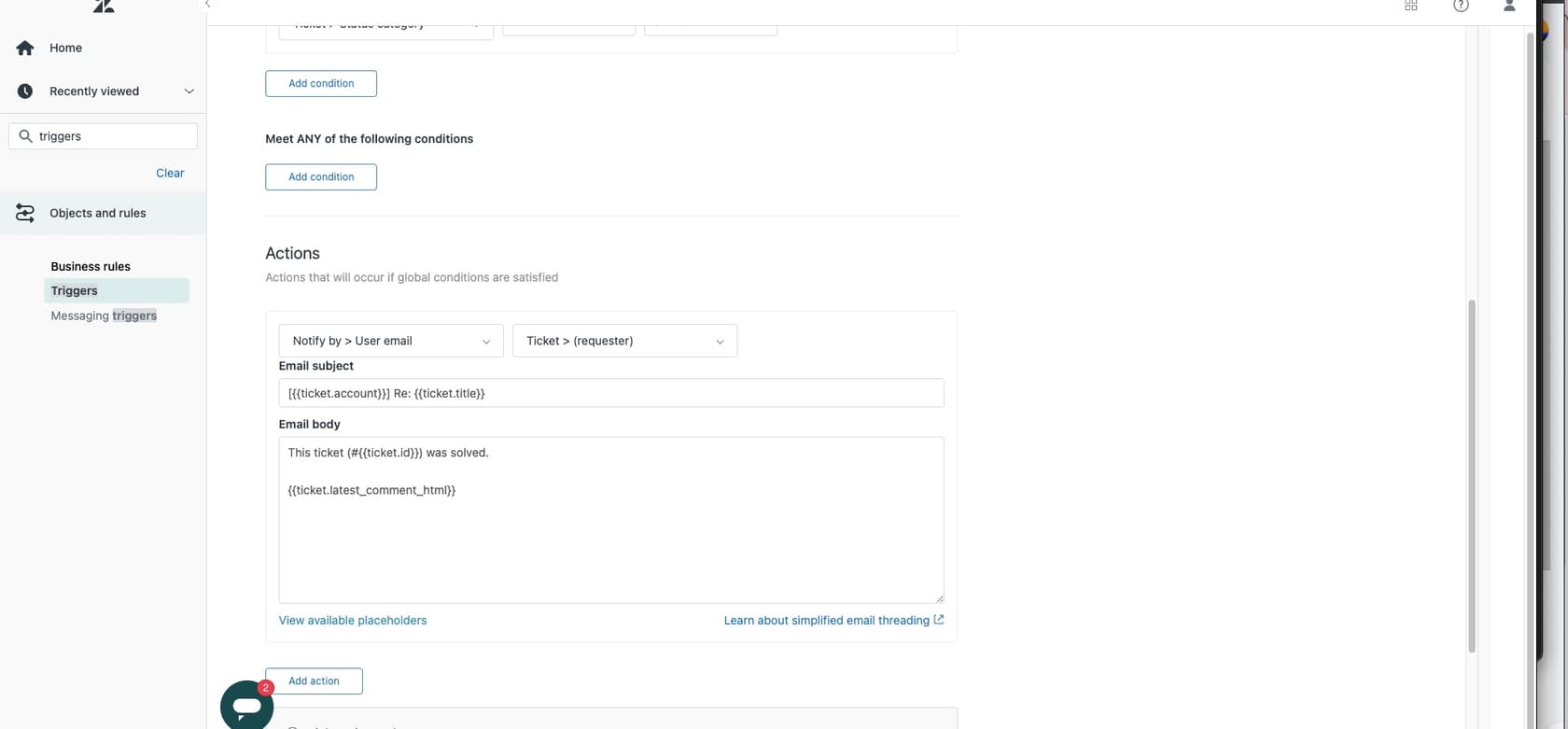
Ahora configure lo que sucede cuando se cumplen esas condiciones:
Acciones:
- Notificar por > Correo electrónico del usuario > (solicitante)
En el cuerpo del correo electrónico, puede utilizar marcadores de posición para personalizar el mensaje. Algunos útiles incluyen:
{{ticket.id}}- El número de ticket{{ticket.title}}- La línea de asunto{{ticket.latest_comment}}- El comentario del agente que activó esta notificación{{ticket.assignee.name}}- El nombre del agente que gestiona el ticket
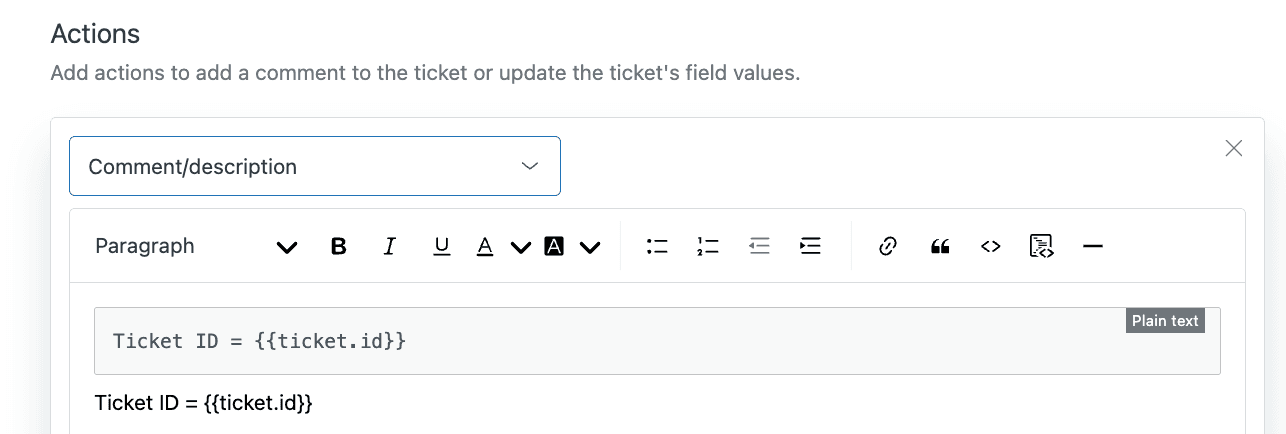
Aquí hay una plantilla de mensaje de muestra:
Asunto: Re: {{ticket.title}}

Hola {{ticket.requester.first_name}},

Gracias por contactarnos. Hemos recibido su solicitud y un agente la está revisando.

{{ticket.latest_comment}}

Puede responder a este correo electrónico si tiene alguna información adicional.

Ticket #{{ticket.id}}
Paso 5: Guardar y posicionar el activador
Haga clic en Guardar para crear su activador. Pero aún no ha terminado. Ahora necesita posicionarlo correctamente en su lista de activadores.
Vuelva a la lista de activadores y encuentre su nuevo activador. Utilice los controles de arrastre para moverlo a la posición apropiada. Generalmente, los activadores de notificación deben venir después de los activadores de enrutamiento y categorización, pero antes de los activadores de notificación generales.
El orden importa porque los activadores pueden modificar los tickets, y esas modificaciones pueden afectar si los activadores posteriores se activan. Si su activador de primera respuesta se ejecuta antes de un activador de enrutamiento que asigna el ticket, es posible que no tenga un nombre de cesionario disponible en su notificación.
Probar su activador antes de ponerlo en marcha
Nunca implemente un nuevo activador en producción sin probarlo primero. Aquí le mostramos cómo verificar que todo funciona:
-
Crear un ticket de prueba. Envíe un ticket como usuario final (no como agente). Puede utilizar una dirección de correo electrónico personal o una cuenta de prueba.
-
Añadir un comentario público como agente. Inicie sesión como agente, abra el ticket de prueba y añada un comentario público.
-
Comprobar la notificación. Verifique que el correo electrónico se envía a la dirección de correo electrónico del solicitante con el contenido correcto.
-
Verificar que no se activa de nuevo. Añada otro comentario público al mismo ticket. El activador no debería enviar otra notificación de "primera respuesta".
-
Comprobar la función de prueba de activadores de Zendesk. En el editor de activadores, puede utilizar el botón "Probar activador" para ver qué tickets coincidirían con sus condiciones. Esto ayuda a verificar su lógica antes de guardar.
Si el activador no se activa como se esperaba, compruebe el registro de eventos en el ticket. Esto muestra qué activadores se ejecutaron y puede ayudarle a depurar problemas de condición.
Errores comunes y cómo evitarlos
Incluso los administradores de Zendesk experimentados se encuentran con problemas con los activadores. Estos son los problemas más comunes:
Notificaciones duplicadas. Si los solicitantes están recibiendo dos correos electrónicos por la misma respuesta, es probable que tenga activadores superpuestos. Compruebe si tanto su activador personalizado como el activador predeterminado "Notificar al solicitante y a los CC sobre la actualización del comentario" se están activando. Es posible que necesite añadir condiciones de exclusión o desactivar el activador predeterminado.
Comentarios privados que activan notificaciones. Si no incluye la condición "El comentario es público", las notas internas pueden activar correos electrónicos a los clientes. Siempre verifique que esta condición esté configurada correctamente.
El orden de los activadores causa problemas. Si su activador se ejecuta antes de que se produzca el enrutamiento, es posible que no tenga información de cesionario disponible. Si se ejecuta demasiado tarde, otros activadores podrían haber cambiado ya el ticket de forma que impida que se active.
Gestión de CC. Si quiere que los CC reciban notificaciones, utilice "(solicitante y CC)" como destinatario del correo electrónico en lugar de solo "(solicitante)". Tenga en cuenta que Zendesk tiene reglas de supresión específicas para evitar correos electrónicos duplicados a la misma persona.
La confusión de la condición "Usuario actual". Recuerde que "Usuario actual" en las condiciones del activador se refiere a la persona que realizó la actualización que causó que el activador se evaluara. Para un activador de primera respuesta, quiere que este sea un agente, no el solicitante.
Variaciones avanzadas para casos de uso específicos
Una vez que tenga el activador básico funcionando, puede personalizarlo para diferentes escenarios:
Diferentes mensajes para diferentes grupos. Añada una condición como "El grupo es de facturación" y cree activadores separados con mensajes personalizados para cada equipo. Facturación podría incluir enlaces de pago, mientras que Soporte técnico podría incluir pasos para la resolución de problemas.
Lógica de horario de oficina. Añada condiciones para "¿Dentro del horario de oficina?" para enviar diferentes mensajes durante y fuera del horario de oficina. Las respuestas fuera del horario de oficina podrían incluir una nota sobre los tiempos de respuesta cuando el equipo esté de vuelta en línea.
Excluir solicitantes u organizaciones específicas. Añada condiciones "El solicitante no es" o "La organización no es" para evitar que ciertos clientes VIP o usuarios internos reciban notificaciones automatizadas.
Combinación con respuesta automática. Si utiliza la función de respuesta automática de Zendesk (anteriormente Answer Bot), añada una condición de etiqueta para excluir los tickets que recibieron una respuesta automática. Esto evita que los clientes reciban dos mensajes automatizados en rápida sucesión.
Seguimiento de las notificaciones de primera respuesta. Añada una acción para aplicar una etiqueta como "first_reply_sent" cuando se active el activador. Esto le permite informar sobre qué tickets recibieron esta notificación y cuándo.
Cuándo considerar alternativas impulsadas por IA
Los activadores basados en reglas funcionan bien para escenarios sencillos, pero tienen limitaciones. No pueden entender el contexto o la intención del mensaje de un cliente. Envían la misma plantilla independientemente de si el cliente está preguntando sobre un simple restablecimiento de contraseña o un problema técnico complejo.

Aquí es donde las herramientas de soporte impulsadas por IA ofrecen un enfoque diferente. En lugar de enviar mensajes de plantilla estáticos, los agentes de IA pueden:
- Analizar la pregunta real del cliente y proporcionar una respuesta contextual
- Extraer información de su base de conocimientos para dar respuestas específicas
- Personalizar el tono y el contenido en función del historial del cliente
- Gestionar las preguntas comunes automáticamente mientras escalan los problemas complejos a los humanos
Construimos eesel AI para que funcione junto con (o en lugar de) los activadores tradicionales. Nuestra integración de Zendesk le permite configurar las primeras respuestas impulsadas por IA que aprenden de sus artículos existentes del centro de ayuda, tickets pasados y documentación. Usted define las reglas de escalamiento en inglés sencillo, y la IA las sigue.
Para los equipos que gestionan grandes volúmenes de tickets, esto significa menos tiempo dedicado al mantenimiento de la lógica de los activadores y más tiempo centrado en problemas complejos de los clientes. Puede empezar con la IA redactando respuestas para la revisión del agente, luego subir de nivel a respuestas totalmente autónomas a medida que la IA se demuestre a sí misma.
Los activadores basados en reglas y los agentes de IA no son mutuamente excluyentes. Muchos equipos utilizan activadores para el enrutamiento básico y las notificaciones, mientras que dejan que la IA gestione la comunicación real con el cliente. El enfoque correcto depende de su volumen de tickets, la complejidad y la cantidad de personalización que necesite.
Empezar con una automatización de soporte más inteligente
Configurar un activador de Zendesk para enviar un correo electrónico a los solicitantes en la primera respuesta es una base sólida para la automatización del soporte. Asegura que los clientes sepan que se está gestionando su problema y le da control sobre la mensajería en un momento crítico en el recorrido del soporte.
La clave es empezar de forma sencilla e iterar. Haga que el activador básico funcione primero, pruébelo a fondo, luego añada complejidad solo cuando lo necesite. Recuerde que cada condición que añada es otro punto de posible fallo, así que mantenga sus activadores tan simples como sea posible sin dejar de cumplir con sus requisitos.
Si está buscando ir más allá de los activadores estáticos y quiere una IA que realmente entienda a sus clientes, pruebe eesel AI gratis. Se conecta a su Zendesk en minutos y aprende de su centro de ayuda existente y de los tickets pasados para proporcionar respuestas contextuales y útiles desde el primer día.

Preguntas frecuentes
Share this article

Article by
Stevia Putri
Stevia Putri is a marketing generalist at eesel AI, where she helps turn powerful AI tools into stories that resonate. She’s driven by curiosity, clarity, and the human side of technology.
