Como acionar o envio de e-mail ao solicitante na primeira resposta no Zendesk

Stevia Putri
Última edição February 24, 2026
Quando um cliente envia um ticket de suporte, ele normalmente recebe um reconhecimento automático. Mas e quando um agente realmente envia sua primeira resposta? Esse é um momento totalmente diferente, e muitas equipes de suporte desejam personalizar essa notificação para definir as expectativas adequadas ou fornecer informações específicas.
Configurar um trigger do Zendesk para enviar e-mail aos solicitantes na primeira resposta parece simples, mas há um ponto comum de confusão. A maioria das contas do Zendesk já possui um trigger padrão que envia notificações quando os tickets são criados. O que você pode realmente precisar é de um trigger que seja acionado especificamente quando um agente envia seu primeiro comentário público, não quando o ticket é enviado.
Vamos detalhar exatamente como configurar isso.
Entendendo a diferença: Criação de ticket vs. primeira resposta
Antes de mergulhar na configuração, é importante entender com o que você está trabalhando. O Zendesk vem com um trigger padrão chamado "Notificar solicitante e CCs do pedido recebido". Isso é acionado imediatamente quando um cliente envia um ticket e envia um reconhecimento genérico como "Seu pedido foi recebido e está sendo analisado".
A confusão começa quando as equipes desejam notificar os clientes quando um agente realmente responde. Este é um evento fundamentalmente diferente: é uma atualização de ticket (não criação) e envolve um comentário público de um agente (não um usuário final).
Por que essa distinção é importante? Porque a mensagem deve ser diferente. O reconhecimento automático é apenas isso: um reconhecimento. Uma notificação de primeira resposta pode incluir tempos de resposta estimados, links para recursos úteis ou informações personalizadas com base no conteúdo do ticket.
Algumas equipes também desejam rastrear o tempo da primeira resposta como uma métrica. Ter um trigger dedicado para este momento pode ajudar nos relatórios e garantir que os clientes saibam que seu problema está sendo trabalhado ativamente.
Se você também estiver trabalhando com triggers de mensagens (para conversas de chat), você pode achar nosso guia sobre Zendesk messaging triggers, conditions, and actions útil para entender o ecossistema de triggers mais amplo.
O que você precisará antes de começar
Antes de criar seu trigger, certifique-se de ter o seguinte:
- Acesso de administrador ao Zendesk. Apenas administradores podem criar e modificar triggers. Se você não tiver direitos de administrador, precisará solicitá-los ao seu administrador do Zendesk.
- Uma compreensão clara da sua ordem de trigger atual. Os triggers são executados sequencialmente de cima para baixo, e a ordem é importante. Seu novo trigger deve normalmente ser acionado após os triggers de roteamento, mas antes dos triggers de notificação geral.
- A mensagem exata que você deseja enviar. Rascunhe sua linha de assunto e corpo do e-mail antes de começar a configurar. Considere quais informações seriam mais úteis para os clientes neste momento específico.
- Um plano de teste. Você vai querer verificar se isso funciona corretamente antes que afete clientes reais.
Uma nota importante: o Zendesk já envia notificações por e-mail aos solicitantes sempre que os agentes adicionam comentários públicos aos tickets. Isso acontece através do trigger padrão "Notificar solicitante e CCs sobre atualização de comentário". Se você apenas deseja personalizar o conteúdo da mensagem, você pode precisar apenas editar esse trigger existente em vez de criar um novo. Mas se você precisar de condições específicas (como mensagens diferentes para diferentes tipos de ticket), um trigger personalizado é o caminho a seguir.
Passo a passo: Criando o trigger de primeira resposta
Veja como construir um trigger que tenha como alvo especificamente as primeiras respostas do agente.
Passo 1: Acesse a página Triggers no Admin Center
Navegue até o Admin Center e, em seguida, clique em Objetos e regras na barra lateral. Selecione Regras de negócios > Triggers. Isso mostrará uma lista de todos os triggers ativos e inativos em sua conta.
Reserve um momento para revisar seus triggers existentes. Procure por quaisquer triggers que lidem com notificações para solicitantes. Você vai querer entender quais notificações já estão sendo enviadas para que você não crie e-mails duplicados.
Passo 2: Crie um novo trigger
Clique em Adicionar trigger no canto superior direito. Dê ao seu trigger um nome descritivo que indique claramente seu propósito. Algo como "Notificar solicitante da primeira resposta do agente" funciona bem. Evite nomes vagos como "Novo trigger" ou "Primeira resposta" que não explicam a função específica.
Você também pode adicionar uma descrição para ajudar outros administradores a entender o que este trigger faz. Isso é especialmente útil em equipes maiores onde várias pessoas gerenciam as configurações do Zendesk.
Passo 3: Defina as condições do trigger
É aqui que você define exatamente quando o trigger deve ser acionado. Para uma notificação de primeira resposta, você precisará destas condições:
Atender a TODAS as seguintes condições:
- Ticket > É > Atualizado (não Criado - queremos que isso seja acionado em respostas, não no envio inicial)
- Ticket > Comentário > É > Público (garante que estamos respondendo a comentários voltados para o cliente, não notas internas)
- Ticket > Status > Alterado de > Novo (isso identifica a transição de um novo ticket não atribuído para um que está sendo trabalhado)
- Detalhes do ticket > Usuário atual > É > (agente) (garante que o comentário seja de um agente, não do próprio solicitante)

A condição "Alterado de Novo" é a chave aqui. Isso garante que este trigger seja acionado apenas na primeira resposta do agente, não em comentários subsequentes. Uma vez que um ticket passa de Novo para Aberto ou Pendente, esta condição não será atendida novamente.
Passo 4: Configure a ação de e-mail
Agora configure o que acontece quando essas condições são atendidas:
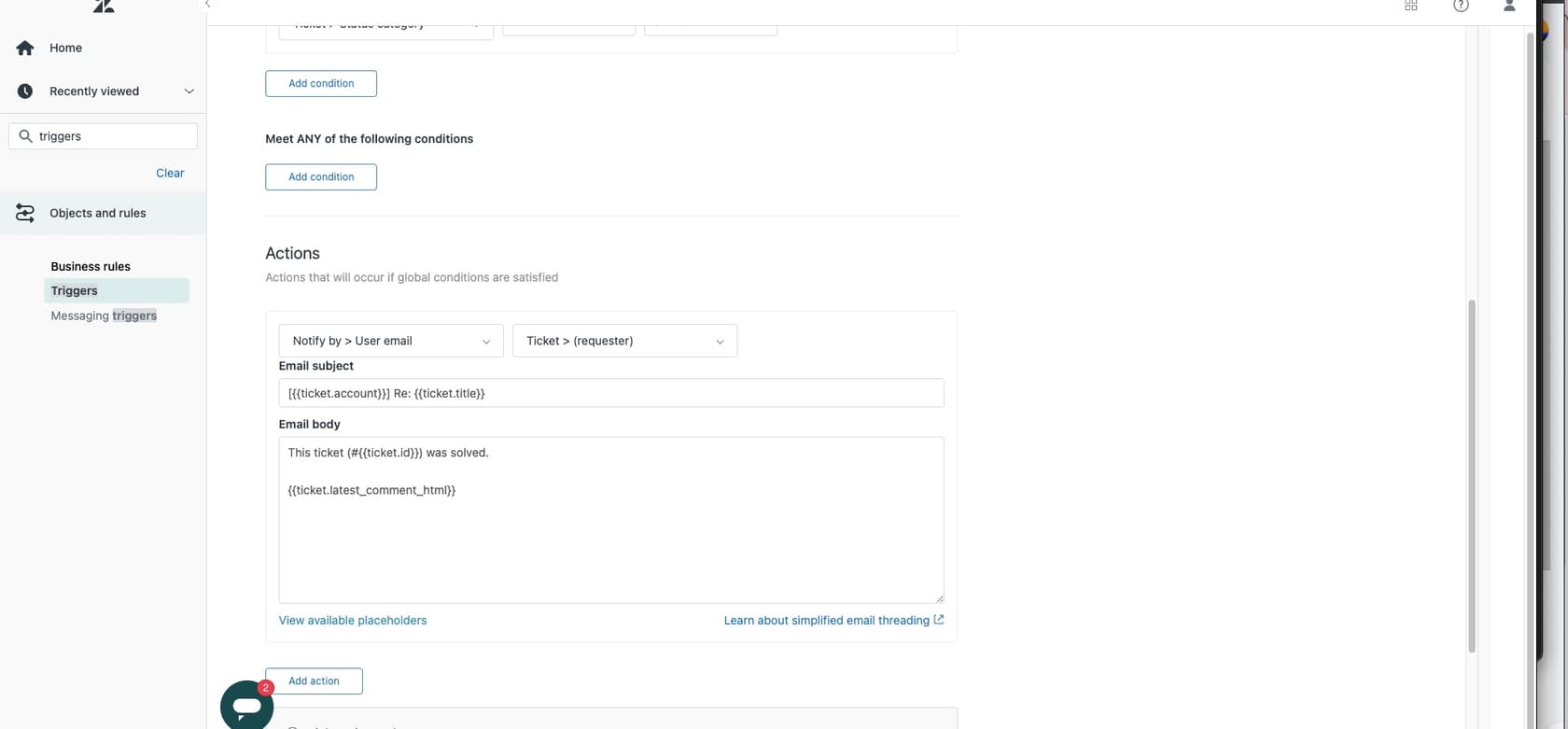
Ações:
- Notificar por > E-mail do usuário > (solicitante)
No corpo do e-mail, você pode usar espaços reservados para personalizar a mensagem. Alguns úteis incluem:
{{ticket.id}}- O número do ticket{{ticket.title}}- A linha de assunto{{ticket.latest_comment}}- O comentário do agente que acionou esta notificação{{ticket.assignee.name}}- O nome do agente que está lidando com o ticket
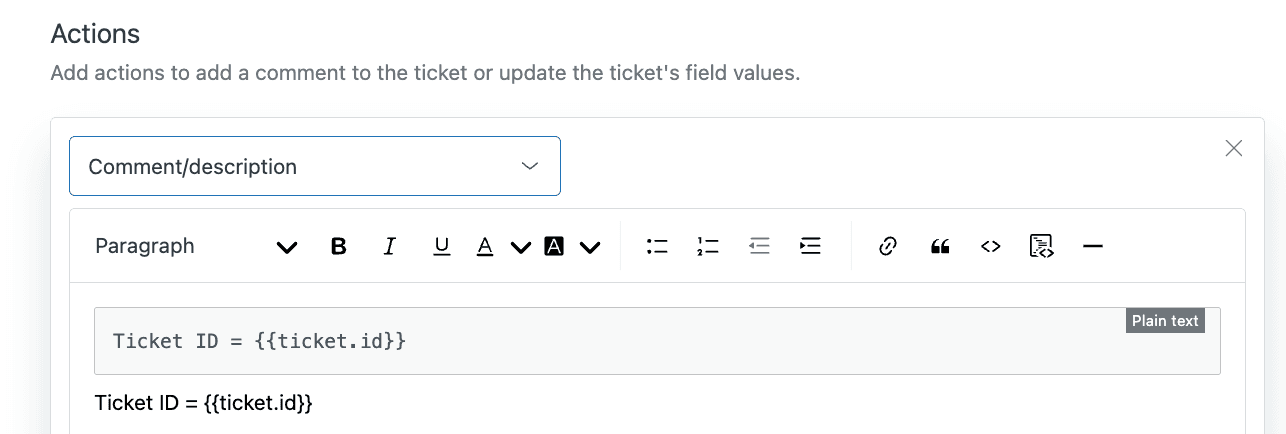
Aqui está um modelo de mensagem de amostra:
Assunto: Re: {{ticket.title}}

Olá {{ticket.requester.first_name}},

Obrigado por entrar em contato. Recebemos sua solicitação e um agente está agora analisando-a.

{{ticket.latest_comment}}

Você pode responder a este e-mail se tiver alguma informação adicional.

Ticket #{{ticket.id}}
Passo 5: Salve e posicione o trigger
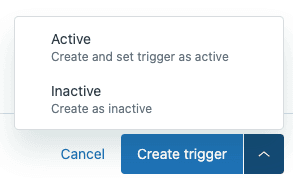
Clique em Salvar para criar seu trigger. Mas você ainda não terminou. Agora você precisa posicioná-lo corretamente em sua lista de triggers.
Volte para a lista de triggers e encontre seu novo trigger. Use as alças de arrastar para movê-lo para a posição apropriada. Geralmente, os triggers de notificação devem vir após os triggers de roteamento e categorização, mas antes dos triggers de notificação abrangentes.
A ordem é importante porque os triggers podem modificar os tickets, e essas modificações podem afetar se os triggers subsequentes são acionados. Se o seu trigger de primeira resposta for executado antes de um trigger de roteamento que atribui o ticket, você pode não ter um nome de cessionário disponível em sua notificação.
Testando seu trigger antes de entrar em produção
Nunca implante um novo trigger para produção sem testá-lo primeiro. Veja como verificar se tudo funciona:
-
Crie um ticket de teste. Envie um ticket como um usuário final (não um agente). Você pode usar um endereço de e-mail pessoal ou uma conta de teste.
-
Adicione um comentário público como um agente. Faça login como um agente, abra o ticket de teste e adicione um comentário público.
-
Verifique a notificação. Verifique se o e-mail é enviado para o endereço de e-mail do solicitante com o conteúdo correto.
-
Verifique se não é acionado novamente. Adicione outro comentário público ao mesmo ticket. O trigger não deve enviar outra notificação de "primeira resposta".
-
Verifique o recurso de teste de trigger do Zendesk. No editor de trigger, você pode usar o botão "Testar trigger" para ver quais tickets corresponderiam às suas condições. Isso ajuda a verificar sua lógica antes de salvar.
Se o trigger não for acionado como esperado, verifique o log de eventos no ticket. Isso mostra quais triggers foram executados e pode ajudá-lo a depurar problemas de condição.
Erros comuns e como evitá-los
Mesmo administradores experientes do Zendesk encontram problemas com triggers. Aqui estão os problemas mais comuns:
Notificações duplicadas. Se os solicitantes estão recebendo dois e-mails para a mesma resposta, você provavelmente tem triggers sobrepostos. Verifique se o seu trigger personalizado e o padrão "Notificar solicitante e CCs sobre atualização de comentário" estão sendo acionados. Você pode precisar adicionar condições de exclusão ou desativar o trigger padrão.
Comentários privados acionando notificações. Se você não incluir a condição "Comentário é Público", notas internas podem acionar e-mails para o cliente. Sempre verifique se esta condição está definida corretamente.
Ordem do trigger causando problemas. Se o seu trigger for executado antes que o roteamento aconteça, você pode não ter informações de cessionário disponíveis. Se for executado tarde demais, outros triggers podem já ter alterado o ticket de maneiras que o impedem de ser acionado.
Manipulação de CC. Se você quiser que os CCs recebam notificações, use "(solicitante e CCs)" como o destinatário do e-mail em vez de apenas "(solicitante)". Esteja ciente de que o Zendesk tem regras de supressão específicas para evitar e-mails duplicados para a mesma pessoa.
A confusão da condição "Usuário atual". Lembre-se que "Usuário atual" nas condições do trigger se refere à pessoa que fez a atualização que fez com que o trigger fosse avaliado. Para um trigger de primeira resposta, você quer que este seja um agente, não o solicitante.
Variações avançadas para casos de uso específicos
Uma vez que você tenha o trigger básico funcionando, você pode personalizá-lo para diferentes cenários:
Mensagens diferentes para diferentes grupos. Adicione uma condição como "Grupo é Cobrança" e crie triggers separados com mensagens personalizadas para cada equipe. A cobrança pode incluir links de pagamento, enquanto o Suporte Técnico pode incluir etapas de solução de problemas.
Lógica de horário comercial. Adicione condições para "Dentro do horário comercial?" para enviar mensagens diferentes durante e após o horário. As respostas fora do horário podem incluir uma nota sobre os tempos de resposta quando a equipe estiver de volta online.
Excluindo solicitantes ou organizações específicas. Adicione condições "Solicitante não é" ou "Organização não é" para impedir que certos clientes VIP ou usuários internos recebam notificações automatizadas.
Combinando com resposta automática. Se você usar o recurso de resposta automática do Zendesk (anteriormente Answer Bot), adicione uma condição de tag para excluir tickets que receberam uma resposta automática. Isso impede que os clientes recebam duas mensagens automatizadas em rápida sucessão.
Rastreando notificações de primeira resposta. Adicione uma ação para aplicar uma tag como "first_reply_sent" quando o trigger for acionado. Isso permite que você relate quais tickets receberam esta notificação e quando.
Quando considerar alternativas alimentadas por IA
Triggers baseados em regras funcionam bem para cenários diretos, mas têm limitações. Eles não podem entender o contexto ou a intenção da mensagem de um cliente. Eles enviam o mesmo modelo, independentemente de o cliente estar perguntando sobre uma simples redefinição de senha ou um problema técnico complexo.

É aqui que as ferramentas de suporte alimentadas por IA oferecem uma abordagem diferente. Em vez de enviar mensagens de modelo estáticas, os agentes de IA podem:
- Analisar a pergunta real do cliente e fornecer uma resposta contextual
- Extrair informações de sua base de conhecimento para dar respostas específicas
- Personalizar o tom e o conteúdo com base no histórico do cliente
- Lidar com perguntas comuns automaticamente, enquanto escalam problemas complexos para humanos
Nós construímos eesel AI para trabalhar ao lado (ou em vez de) triggers tradicionais. Nossa integração com o Zendesk permite que você configure as primeiras respostas alimentadas por IA que aprendem com seus artigos existentes da central de ajuda, tickets anteriores e documentação. Você define regras de escalonamento em inglês simples, e a IA as segue.
Para equipes que gerenciam altos volumes de tickets, isso significa menos tempo mantendo a lógica do trigger e mais tempo se concentrando em problemas complexos do cliente. Você pode começar com a IA redigindo respostas para revisão do agente e, em seguida, subir para respostas totalmente autônomas à medida que a IA se prova.
Triggers baseados em regras e agentes de IA não são mutuamente exclusivos. Muitas equipes usam triggers para roteamento e notificações básicas, enquanto deixam a IA lidar com a comunicação real com o cliente. A abordagem correta depende do seu volume de tickets, complexidade e quanta personalização você precisa.
Começando com a automação de suporte mais inteligente
Configurar um trigger do Zendesk para enviar e-mail aos solicitantes na primeira resposta é uma base sólida para a automação de suporte. Ele garante que os clientes saibam que seu problema está sendo tratado e lhe dá controle sobre a mensagem em um momento crítico na jornada de suporte.
A chave é começar simples e iterar. Faça o trigger básico funcionar primeiro, teste-o completamente e, em seguida, adicione complexidade apenas quando precisar. Lembre-se que cada condição que você adiciona é outro ponto de falha potencial, então mantenha seus triggers o mais simples possível, enquanto ainda atende aos seus requisitos.
Se você está procurando ir além de triggers estáticos e quer uma IA que realmente entenda seus clientes, experimente o eesel AI gratuitamente. Ele se conecta ao seu Zendesk em minutos e aprende com sua central de ajuda existente e tickets anteriores para fornecer respostas contextuais e úteis desde o primeiro dia.

Perguntas Frequentes
Share this article

Article by
Stevia Putri
Stevia Putri is a marketing generalist at eesel AI, where she helps turn powerful AI tools into stories that resonate. She’s driven by curiosity, clarity, and the human side of technology.
