So lösen Sie eine E-Mail an den Anfragenden bei der ersten Antwort in Zendesk aus

Stevia Putri
Zuletzt bearbeitet February 24, 2026
Wenn ein Kunde ein Support-Ticket einreicht, erhält er in der Regel eine automatische Bestätigung. Aber was ist, wenn ein Agent tatsächlich seine erste Antwort sendet? Das ist ein ganz anderer Moment, und viele Support-Teams möchten diese Benachrichtigung anpassen, um die richtigen Erwartungen zu wecken oder spezifische Informationen bereitzustellen.
Das Einrichten eines Zendesk-Triggers, um Anfragende bei der ersten Antwort per E-Mail zu benachrichtigen, klingt unkompliziert, aber es gibt einen häufigen Punkt der Verwirrung. Die meisten Zendesk-Konten haben bereits einen Standard-Trigger, der Benachrichtigungen sendet, wenn Tickets erstellt werden. Was Sie möglicherweise tatsächlich benötigen, ist ein Trigger, der speziell dann ausgelöst wird, wenn ein Agent seinen ersten öffentlichen Kommentar sendet, nicht wenn das Ticket eingereicht wird.
Lassen Sie uns genau aufschlüsseln, wie Sie dies konfigurieren können.
Den Unterschied verstehen: Ticket-Erstellung vs. erste Antwort
Bevor Sie in die Einrichtung eintauchen, ist es wichtig zu verstehen, womit Sie arbeiten. Zendesk wird mit einem Standard-Trigger namens "Anfragenden und CCs über empfangene Anfrage benachrichtigen" geliefert. Dieser wird sofort ausgelöst, wenn ein Kunde ein Ticket einreicht, und sendet eine generische Bestätigung wie "Ihre Anfrage wurde empfangen und wird geprüft".
Die Verwirrung beginnt, wenn Teams Kunden benachrichtigen möchten, wenn ein Agent tatsächlich antwortet. Dies ist ein grundlegend anderes Ereignis: Es ist eine Ticket-Aktualisierung (keine Erstellung) und beinhaltet einen öffentlichen Kommentar von einem Agenten (nicht von einem Endbenutzer).
Warum ist diese Unterscheidung wichtig? Weil die Nachricht anders sein sollte. Die automatische Bestätigung ist nur das: eine Bestätigung. Eine erste Antwortbenachrichtigung kann geschätzte Antwortzeiten, Links zu hilfreichen Ressourcen oder personalisierte Informationen basierend auf dem Ticketinhalt enthalten.
Einige Teams möchten auch die erste Antwortzeit als Metrik verfolgen. Ein dedizierter Trigger für diesen Moment kann bei der Berichterstattung helfen und sicherstellen, dass Kunden wissen, dass an ihrem Problem aktiv gearbeitet wird.
Wenn Sie auch mit Messaging-Triggern (für Chat-Konversationen) arbeiten, finden Sie möglicherweise unseren Leitfaden zu Zendesk Messaging-Triggern, Bedingungen und Aktionen hilfreich, um das breitere Trigger-Ökosystem zu verstehen.
Was Sie vor dem Start benötigen
Bevor Sie Ihren Trigger erstellen, stellen Sie sicher, dass Sie Folgendes haben:
- Administratorzugriff auf Zendesk. Nur Administratoren können Trigger erstellen und ändern. Wenn Sie keine Administratorrechte haben, müssen Sie diese von Ihrem Zendesk-Administrator anfordern.
- Ein klares Verständnis Ihrer aktuellen Triggerreihenfolge. Trigger werden sequenziell von oben nach unten ausgeführt, und die Reihenfolge ist wichtig. Ihr neuer Trigger sollte in der Regel nach Routing-Triggern, aber vor allgemeinen Benachrichtigungs-Triggern ausgelöst werden.
- Die genaue Nachricht, die Sie senden möchten. Entwerfen Sie Ihre Betreffzeile und Ihren E-Mail-Text, bevor Sie mit der Konfiguration beginnen. Überlegen Sie, welche Informationen für Kunden in diesem spezifischen Moment am hilfreichsten wären.
- Einen Testplan. Sie sollten überprüfen, ob dies korrekt funktioniert, bevor es sich auf echte Kunden auswirkt.
Eine wichtige Anmerkung: Zendesk sendet bereits E-Mail-Benachrichtigungen an Anfragende, wenn Agenten öffentliche Kommentare zu Tickets hinzufügen. Dies geschieht durch den Standard-Trigger "Anfragenden und CCs über Kommentaraktualisierung benachrichtigen". Wenn Sie nur den Nachrichtentext anpassen möchten, müssen Sie möglicherweise nur diesen vorhandenen Trigger bearbeiten, anstatt einen neuen zu erstellen. Wenn Sie jedoch spezifische Bedingungen benötigen (z. B. verschiedene Nachrichten für verschiedene Tickettypen), ist ein benutzerdefinierter Trigger der richtige Weg.
Schritt-für-Schritt: Erstellen des ersten Antwort-Triggers
Hier erfahren Sie, wie Sie einen Trigger erstellen, der speziell auf erste Agentenantworten abzielt.
Schritt 1: Zugriff auf die Trigger-Seite im Admin Center
Navigieren Sie zum Admin Center und klicken Sie dann in der Seitenleiste auf Objekte und Regeln. Wählen Sie Business-Regeln > Trigger. Dies zeigt Ihnen eine Liste aller aktiven und inaktiven Trigger in Ihrem Konto.
Nehmen Sie sich einen Moment Zeit, um Ihre vorhandenen Trigger zu überprüfen. Suchen Sie nach Triggern, die Benachrichtigungen an Anfragende verarbeiten. Sie sollten verstehen, welche Benachrichtigungen bereits gesendet werden, damit Sie keine doppelten E-Mails erstellen.
Schritt 2: Einen neuen Trigger erstellen
Klicken Sie oben rechts auf Trigger hinzufügen. Geben Sie Ihrem Trigger einen beschreibenden Namen, der seinen Zweck klar angibt. Etwas wie "Anfragenden über erste Agentenantwort benachrichtigen" funktioniert gut. Vermeiden Sie vage Namen wie "Neuer Trigger" oder "Erste Antwort", die die spezifische Funktion nicht erklären.
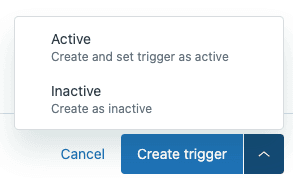
Sie können auch eine Beschreibung hinzufügen, um anderen Administratoren zu helfen, zu verstehen, was dieser Trigger bewirkt. Dies ist besonders nützlich in größeren Teams, in denen mehrere Personen die Zendesk-Einstellungen verwalten.
Schritt 3: Die Triggerbedingungen festlegen
Hier definieren Sie genau, wann der Trigger ausgelöst werden soll. Für eine erste Antwortbenachrichtigung benötigen Sie diese Bedingungen:
Alle der folgenden Bedingungen müssen erfüllt sein:
- Ticket > Ist > Aktualisiert (nicht Erstellt - wir möchten, dass dies bei Antworten ausgelöst wird, nicht bei der ersten Einreichung)
- Ticket > Kommentar > Ist > Öffentlich (stellt sicher, dass wir auf kundenorientierte Kommentare antworten, nicht auf interne Notizen)
- Ticket > Status > Geändert von > Neu (dies identifiziert den Übergang von einem nicht zugewiesenen neuen Ticket zu einem, an dem gearbeitet wird)
- Ticketdetails > Aktueller Benutzer > Ist > (Agent) (stellt sicher, dass der Kommentar von einem Agenten stammt, nicht vom Anfragenden selbst)

Die Bedingung "Geändert von Neu" ist hier der Schlüssel. Sie stellt sicher, dass dieser Trigger nur bei der ersten Agentenantwort ausgelöst wird, nicht bei nachfolgenden Kommentaren. Sobald ein Ticket von Neu zu Offen oder Ausstehend wechselt, wird diese Bedingung nicht mehr erfüllt.
Schritt 4: Die E-Mail-Aktion konfigurieren
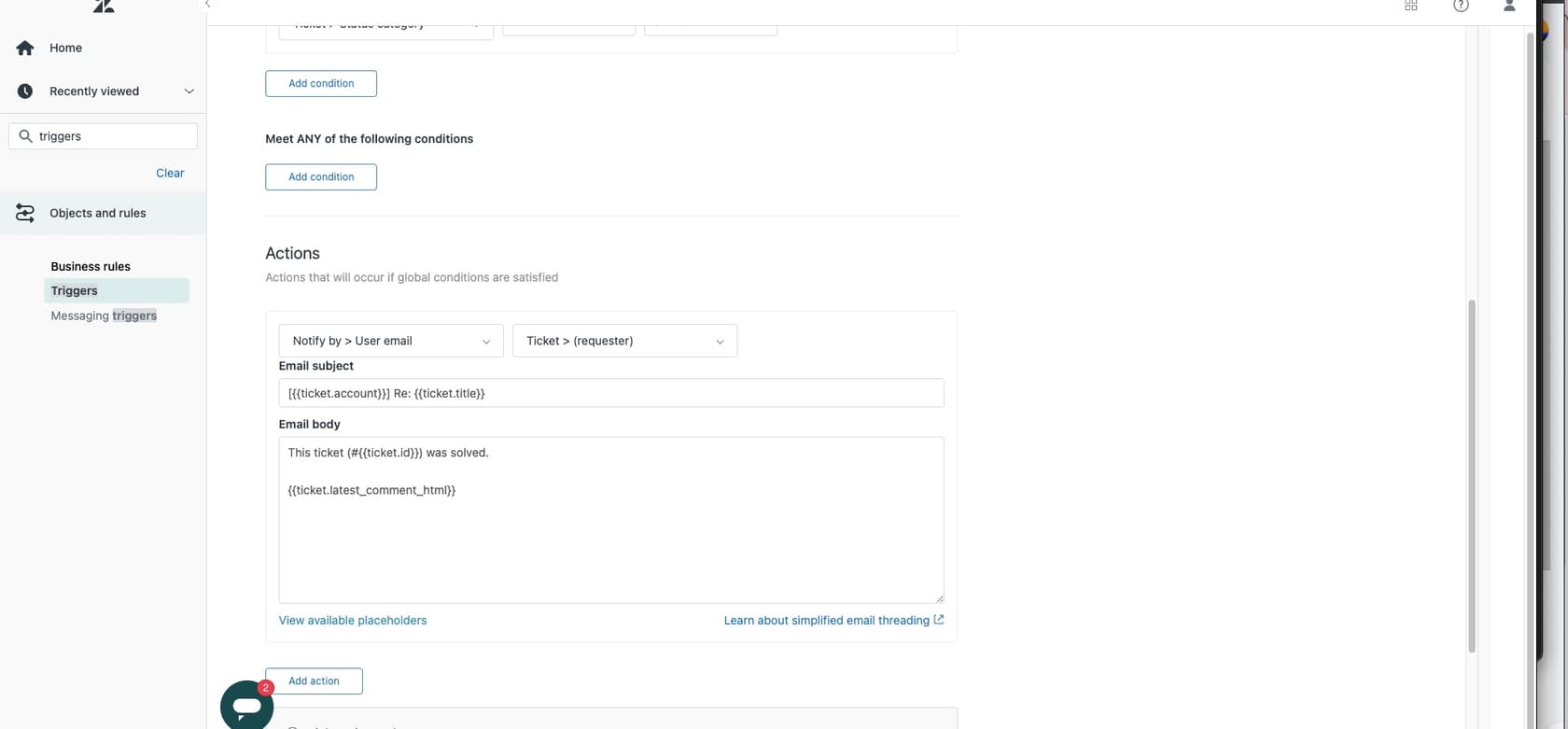
Richten Sie nun ein, was passiert, wenn diese Bedingungen erfüllt sind:
Aktionen:
- Benachrichtigen per > Benutzer-E-Mail > (Anfragender)
Im E-Mail-Text können Sie Platzhalter verwenden, um die Nachricht zu personalisieren. Einige nützliche sind:
{{ticket.id}}- Die Ticketnummer{{ticket.title}}- Die Betreffzeile{{ticket.latest_comment}}- Der Kommentar des Agenten, der diese Benachrichtigung ausgelöst hat{{ticket.assignee.name}}- Der Name des Agenten, der das Ticket bearbeitet
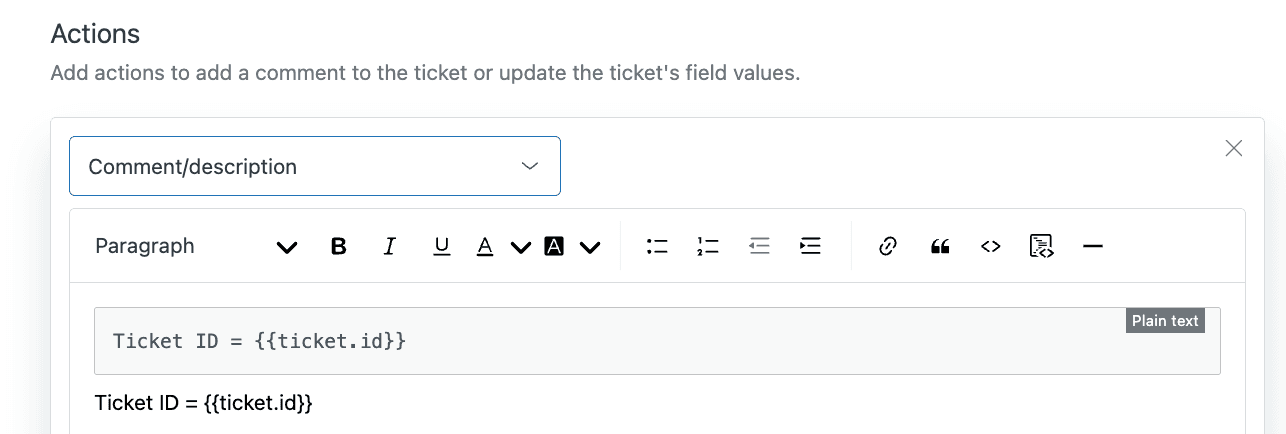
Hier ist eine Beispielnachrichtenvorlage:
Betreff: Re: {{ticket.title}}

Hallo {{ticket.requester.first_name}},

Vielen Dank für Ihre Anfrage. Wir haben Ihre Anfrage erhalten und ein Agent prüft sie jetzt.

{{ticket.latest_comment}}

Sie können auf diese E-Mail antworten, wenn Sie zusätzliche Informationen haben.

Ticket #{{ticket.id}}
Schritt 5: Den Trigger speichern und positionieren
Klicken Sie auf Speichern, um Ihren Trigger zu erstellen. Aber Sie sind noch nicht fertig. Jetzt müssen Sie ihn korrekt in Ihrer Triggerliste positionieren.
Gehen Sie zurück zur Triggerliste und suchen Sie Ihren neuen Trigger. Verwenden Sie die Ziehpunkte, um ihn an die entsprechende Position zu verschieben. Im Allgemeinen sollten Benachrichtigungs-Trigger nach Routing- und Kategorisierungs-Triggern, aber vor Catch-All-Benachrichtigungs-Triggern stehen.
Die Reihenfolge ist wichtig, da Trigger Tickets ändern können und diese Änderungen beeinflussen können, ob nachfolgende Trigger ausgelöst werden. Wenn Ihr erster Antwort-Trigger vor einem Routing-Trigger ausgeführt wird, der das Ticket zuweist, haben Sie möglicherweise keinen Zuweisungsnamen in Ihrer Benachrichtigung verfügbar.
Testen Ihres Triggers vor dem Livegang
Veröffentlichen Sie niemals einen neuen Trigger in der Produktion, ohne ihn vorher zu testen. So überprüfen Sie, ob alles funktioniert:
-
Ein Testticket erstellen. Reichen Sie ein Ticket als Endbenutzer (nicht als Agent) ein. Sie können eine persönliche E-Mail-Adresse oder ein Testkonto verwenden.
-
Einen öffentlichen Kommentar als Agent hinzufügen. Melden Sie sich als Agent an, öffnen Sie das Testticket und fügen Sie einen öffentlichen Kommentar hinzu.
-
Die Benachrichtigung überprüfen. Stellen Sie sicher, dass die E-Mail mit dem korrekten Inhalt an die E-Mail-Adresse des Anfragenden gesendet wird.
-
Überprüfen, ob sie nicht erneut ausgelöst wird. Fügen Sie dem selben Ticket einen weiteren öffentlichen Kommentar hinzu. Der Trigger sollte keine weitere "erste Antwort"-Benachrichtigung senden.
-
Die Trigger-Testfunktion von Zendesk überprüfen. Im Trigger-Editor können Sie die Schaltfläche "Trigger testen" verwenden, um zu sehen, welche Tickets Ihren Bedingungen entsprechen würden. Dies hilft, Ihre Logik vor dem Speichern zu überprüfen.
Wenn der Trigger nicht wie erwartet ausgelöst wird, überprüfen Sie das Ereignisprotokoll auf dem Ticket. Dies zeigt, welche Trigger ausgeführt wurden, und kann Ihnen helfen, Bedingungsprobleme zu beheben.
Häufige Fehler und wie man sie vermeidet
Selbst erfahrene Zendesk-Administratoren stoßen auf Probleme mit Triggern. Hier sind die häufigsten Probleme:
Doppelte Benachrichtigungen. Wenn Anfragende zwei E-Mails für dieselbe Antwort erhalten, haben Sie wahrscheinlich überlappende Trigger. Überprüfen Sie, ob sowohl Ihr benutzerdefinierter Trigger als auch der Standard-Trigger "Anfragenden und CCs über Kommentaraktualisierung benachrichtigen" ausgelöst werden. Möglicherweise müssen Sie Ausschlussbedingungen hinzufügen oder den Standard-Trigger deaktivieren.
Private Kommentare lösen Benachrichtigungen aus. Wenn Sie die Bedingung "Kommentar ist öffentlich" nicht einschließen, können interne Notizen Kunden-E-Mails auslösen. Überprüfen Sie immer, ob diese Bedingung korrekt eingestellt ist.
Die Triggerreihenfolge verursacht Probleme. Wenn Ihr Trigger ausgeführt wird, bevor das Routing stattfindet, haben Sie möglicherweise keine Zuweisungsinformationen verfügbar. Wenn er zu spät ausgeführt wird, haben andere Trigger das Ticket möglicherweise bereits so geändert, dass es nicht ausgelöst werden kann.
CC-Verarbeitung. Wenn Sie möchten, dass CCs Benachrichtigungen erhalten, verwenden Sie "(Anfragender und CCs)" als E-Mail-Empfänger anstelle von nur "(Anfragender)". Beachten Sie, dass Zendesk spezifische Unterdrückungsregeln hat, um doppelte E-Mails an dieselbe Person zu verhindern.
Die Verwirrung um die Bedingung "Aktueller Benutzer". Denken Sie daran, dass sich "Aktueller Benutzer" in Triggerbedingungen auf die Person bezieht, die die Aktualisierung vorgenommen hat, die dazu geführt hat, dass der Trigger ausgewertet wurde. Für einen ersten Antwort-Trigger möchten Sie, dass dies ein Agent ist, nicht der Anfragende.
Erweiterte Variationen für spezifische Anwendungsfälle
Sobald der grundlegende Trigger funktioniert, können Sie ihn für verschiedene Szenarien anpassen:
Verschiedene Nachrichten für verschiedene Gruppen. Fügen Sie eine Bedingung wie "Gruppe ist Abrechnung" hinzu und erstellen Sie separate Trigger mit angepassten Nachrichten für jedes Team. Die Abrechnung kann Zahlungslinks enthalten, während der technische Support möglicherweise Schritte zur Fehlerbehebung enthält.
Geschäftszeitenlogik. Fügen Sie Bedingungen für "Innerhalb der Geschäftszeiten?" hinzu, um während und nach den Geschäftszeiten verschiedene Nachrichten zu senden. Antworten nach Geschäftsschluss können einen Hinweis auf die Antwortzeiten enthalten, wenn das Team wieder online ist.
Bestimmte Anfragende oder Organisationen ausschließen. Fügen Sie die Bedingungen "Anfragender ist nicht" oder "Organisation ist nicht" hinzu, um zu verhindern, dass bestimmte VIP-Kunden oder interne Benutzer automatisierte Benachrichtigungen erhalten.
Mit automatischer Antwort kombinieren. Wenn Sie die automatische Antwortfunktion von Zendesk (ehemals Answer Bot) verwenden, fügen Sie eine Tag-Bedingung hinzu, um Tickets auszuschließen, die eine automatische Antwort erhalten haben. Dies verhindert, dass Kunden in kurzer Folge zwei automatisierte Nachrichten erhalten.
Erste Antwortbenachrichtigungen verfolgen. Fügen Sie eine Aktion hinzu, um ein Tag wie "first_reply_sent" anzuwenden, wenn der Trigger ausgelöst wird. Auf diese Weise können Sie berichten, welche Tickets diese Benachrichtigung erhalten haben und wann.
Wann Sie KI-gestützte Alternativen in Betracht ziehen sollten
Regelbasierte Trigger funktionieren gut für unkomplizierte Szenarien, haben aber Einschränkungen. Sie können den Kontext oder die Absicht der Nachricht eines Kunden nicht verstehen. Sie senden dieselbe Vorlage, unabhängig davon, ob der Kunde nach einer einfachen Kennwortzurücksetzung oder einem komplexen technischen Problem fragt.

Hier bieten KI-gestützte Support-Tools einen anderen Ansatz. Anstatt statische Vorlagennachrichten zu senden, können KI-Agenten:
- Die tatsächliche Frage des Kunden analysieren und eine kontextbezogene Antwort geben
- Informationen aus Ihrer Wissensdatenbank abrufen, um spezifische Antworten zu geben
- Den Ton und Inhalt basierend auf der Historie des Kunden personalisieren
- Häufige Fragen automatisch beantworten und gleichzeitig komplexe Probleme an Menschen eskalieren
Wir haben eesel AI entwickelt, um neben (oder anstelle von) traditionellen Triggern zu arbeiten. Unsere Zendesk-Integration ermöglicht es Ihnen, KI-gestützte erste Antworten einzurichten, die von Ihren vorhandenen Hilfeartikel, vergangenen Tickets und Dokumentationen lernen. Sie definieren Eskalationsregeln in einfachem Deutsch, und die KI befolgt sie.
Für Teams, die hohe Ticketvolumina verwalten, bedeutet dies weniger Zeit für die Pflege der Triggerlogik und mehr Zeit für die Konzentration auf komplexe Kundenprobleme. Sie können damit beginnen, dass die KI Entwürfe von Antworten zur Überprüfung durch den Agenten erstellt, und dann zu vollständig autonomen Antworten übergehen, sobald sich die KI bewährt hat.
Regelbasierte Trigger und KI-Agenten schließen sich nicht gegenseitig aus. Viele Teams verwenden Trigger für grundlegendes Routing und Benachrichtigungen, während sie die eigentliche Kundenkommunikation von der KI erledigen lassen. Der richtige Ansatz hängt von Ihrem Ticketvolumen, der Komplexität und dem Grad der Anpassung ab, den Sie benötigen.
Erste Schritte mit intelligenterer Support-Automatisierung
Das Einrichten eines Zendesk-Triggers, um Anfragende bei der ersten Antwort per E-Mail zu benachrichtigen, ist eine solide Grundlage für die Support-Automatisierung. Es stellt sicher, dass Kunden wissen, dass ihr Problem bearbeitet wird, und gibt Ihnen die Kontrolle über die Nachrichtenübermittlung in einem kritischen Moment der Support-Reise.
Der Schlüssel ist, einfach anzufangen und zu iterieren. Bringen Sie zuerst den grundlegenden Trigger zum Laufen, testen Sie ihn gründlich und fügen Sie dann erst dann Komplexität hinzu, wenn Sie sie benötigen. Denken Sie daran, dass jede Bedingung, die Sie hinzufügen, ein weiterer potenzieller Fehlerpunkt ist. Halten Sie Ihre Trigger daher so einfach wie möglich und erfüllen Sie dennoch Ihre Anforderungen.
Wenn Sie über statische Trigger hinausgehen und eine KI wünschen, die Ihre Kunden tatsächlich versteht, testen Sie eesel AI kostenlos. Es verbindet sich in wenigen Minuten mit Ihrem Zendesk und lernt von Ihrem vorhandenen Hilfe-Center und vergangenen Tickets, um vom ersten Tag an kontextbezogene, hilfreiche Antworten zu geben.

Häufig gestellte Fragen
Share this article

Article by
Stevia Putri
Stevia Putri is a marketing generalist at eesel AI, where she helps turn powerful AI tools into stories that resonate. She’s driven by curiosity, clarity, and the human side of technology.
