Comment déclencher l'envoi d'un e-mail au demandeur lors de la première réponse dans Zendesk

Stevia Putri
Dernière modification February 24, 2026
Lorsqu'un client soumet un ticket de support, il reçoit généralement un accusé de réception automatique. Mais qu'en est-il lorsqu'un agent envoie réellement sa première réponse ? C'est un moment tout à fait différent, et de nombreuses équipes de support souhaitent personnaliser cette notification pour définir des attentes appropriées ou fournir des informations spécifiques.
Configurer un déclencheur Zendesk pour envoyer un e-mail aux demandeurs lors de la première réponse semble simple, mais il existe un point de confusion courant. La plupart des comptes Zendesk ont déjà un déclencheur par défaut qui envoie des notifications lors de la création des tickets. Ce dont vous pourriez réellement avoir besoin, c'est d'un déclencheur qui se déclenche spécifiquement lorsqu'un agent envoie son premier commentaire public, et non lorsque le ticket est soumis.
Décomposons exactement comment configurer cela.
Comprendre la différence : création de ticket vs. première réponse
Avant de plonger dans la configuration, il est important de comprendre avec quoi vous travaillez. Zendesk est livré avec un déclencheur standard appelé « Notifier le demandeur et les CC de la demande reçue ». Celui-ci se déclenche immédiatement lorsqu'un client soumet un ticket et envoie un accusé de réception générique tel que « Votre demande a été reçue et est en cours d'examen ».
La confusion commence lorsque les équipes souhaitent notifier les clients lorsqu'un agent répond réellement. Il s'agit d'un événement fondamentalement différent : c'est une mise à jour de ticket (pas une création), et cela implique un commentaire public d'un agent (pas d'un utilisateur final).
Pourquoi cette distinction est-elle importante ? Parce que la messagerie doit être différente. L'accusé de réception automatique n'est que cela : un accusé de réception. Une notification de première réponse peut inclure des délais de réponse estimés, des liens vers des ressources utiles ou des informations personnalisées basées sur le contenu du ticket.
Certaines équipes souhaitent également suivre le temps de première réponse comme indicateur. Avoir un déclencheur dédié pour ce moment peut aider à la création de rapports et garantir que les clients savent que leur problème est activement traité.
Si vous travaillez également avec des déclencheurs de messagerie (pour les conversations de chat), vous trouverez peut-être notre guide sur Zendesk messaging triggers, conditions, and actions utile pour comprendre l'écosystème de déclencheurs plus large.
Ce dont vous aurez besoin avant de commencer
Avant de créer votre déclencheur, assurez-vous d'avoir les éléments suivants :
- Accès administrateur à Zendesk. Seuls les administrateurs peuvent créer et modifier des déclencheurs. Si vous n'avez pas les droits d'administrateur, vous devrez en faire la demande auprès de votre administrateur Zendesk.
- Une compréhension claire de l'ordre actuel de vos déclencheurs. Les déclencheurs s'exécutent séquentiellement de haut en bas, et l'ordre est important. Votre nouveau déclencheur doit généralement se déclencher après les déclencheurs de routage, mais avant les déclencheurs de notification généraux.
- Le message exact que vous souhaitez envoyer. Rédigez votre ligne d'objet et le corps de l'e-mail avant de commencer la configuration. Réfléchissez aux informations qui seraient les plus utiles pour les clients à ce moment précis.
- Un plan de test. Vous devrez vérifier que cela fonctionne correctement avant que cela n'affecte les clients réels.
Une remarque importante : Zendesk envoie déjà des notifications par e-mail aux demandeurs chaque fois que les agents ajoutent des commentaires publics aux tickets. Cela se produit via le déclencheur par défaut « Notifier le demandeur et les CC de la mise à jour du commentaire ». Si vous souhaitez simplement personnaliser le contenu du message, vous n'aurez peut-être besoin que de modifier ce déclencheur existant plutôt que d'en créer un nouveau. Mais si vous avez besoin de conditions spécifiques (comme des messages différents pour différents types de tickets), un déclencheur personnalisé est la solution.
Étape par étape : Création du déclencheur de première réponse
Voici comment créer un déclencheur qui cible spécifiquement les premières réponses des agents.
Étape 1 : Accéder à la page Déclencheurs dans le Centre d'administration
Accédez au Centre d'administration, puis cliquez sur Objets et règles dans la barre latérale. Sélectionnez Règles de gestion > Déclencheurs. Cela vous montrera une liste de tous les déclencheurs actifs et inactifs dans votre compte.
Prenez un moment pour examiner vos déclencheurs existants. Recherchez tous les déclencheurs qui gèrent les notifications aux demandeurs. Vous voudrez comprendre quelles notifications sont déjà envoyées afin de ne pas créer d'e-mails en double.
Étape 2 : Créer un nouveau déclencheur
Cliquez sur Ajouter un déclencheur dans le coin supérieur droit. Donnez à votre déclencheur un nom descriptif qui indique clairement son objectif. Quelque chose comme « Notifier le demandeur de la première réponse de l'agent » fonctionne bien. Évitez les noms vagues comme « Nouveau déclencheur » ou « Première réponse » qui n'expliquent pas la fonction spécifique.
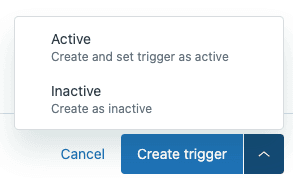
Vous pouvez également ajouter une description pour aider les autres administrateurs à comprendre ce que fait ce déclencheur. Ceci est particulièrement utile dans les grandes équipes où plusieurs personnes gèrent les paramètres Zendesk.
Étape 3 : Définir les conditions du déclencheur
C'est ici que vous définissez exactement quand le déclencheur doit se déclencher. Pour une notification de première réponse, vous aurez besoin de ces conditions :
Remplir TOUTES les conditions suivantes :
- Ticket > Est > Mis à jour (pas Créé - nous voulons que cela se déclenche lors des réponses, pas lors de la soumission initiale)
- Ticket > Commentaire > Est > Public (garantit que nous répondons aux commentaires destinés aux clients, pas aux notes internes)
- Ticket > Statut > Modifié de > Nouveau (cela identifie la transition d'un nouveau ticket non attribué à un ticket en cours de traitement)
- Détails du ticket > Utilisateur actuel > Est > (agent) (garantit que le commentaire provient d'un agent, pas du demandeur lui-même)

La condition « Modifié de Nouveau » est la clé ici. Elle garantit que ce déclencheur ne se déclenche que lors de la première réponse de l'agent, pas lors des commentaires suivants. Une fois qu'un ticket passe de Nouveau à Ouvert ou En attente, cette condition ne sera plus remplie.
Étape 4 : Configurer l'action d'e-mail
Maintenant, configurez ce qui se passe lorsque ces conditions sont remplies :
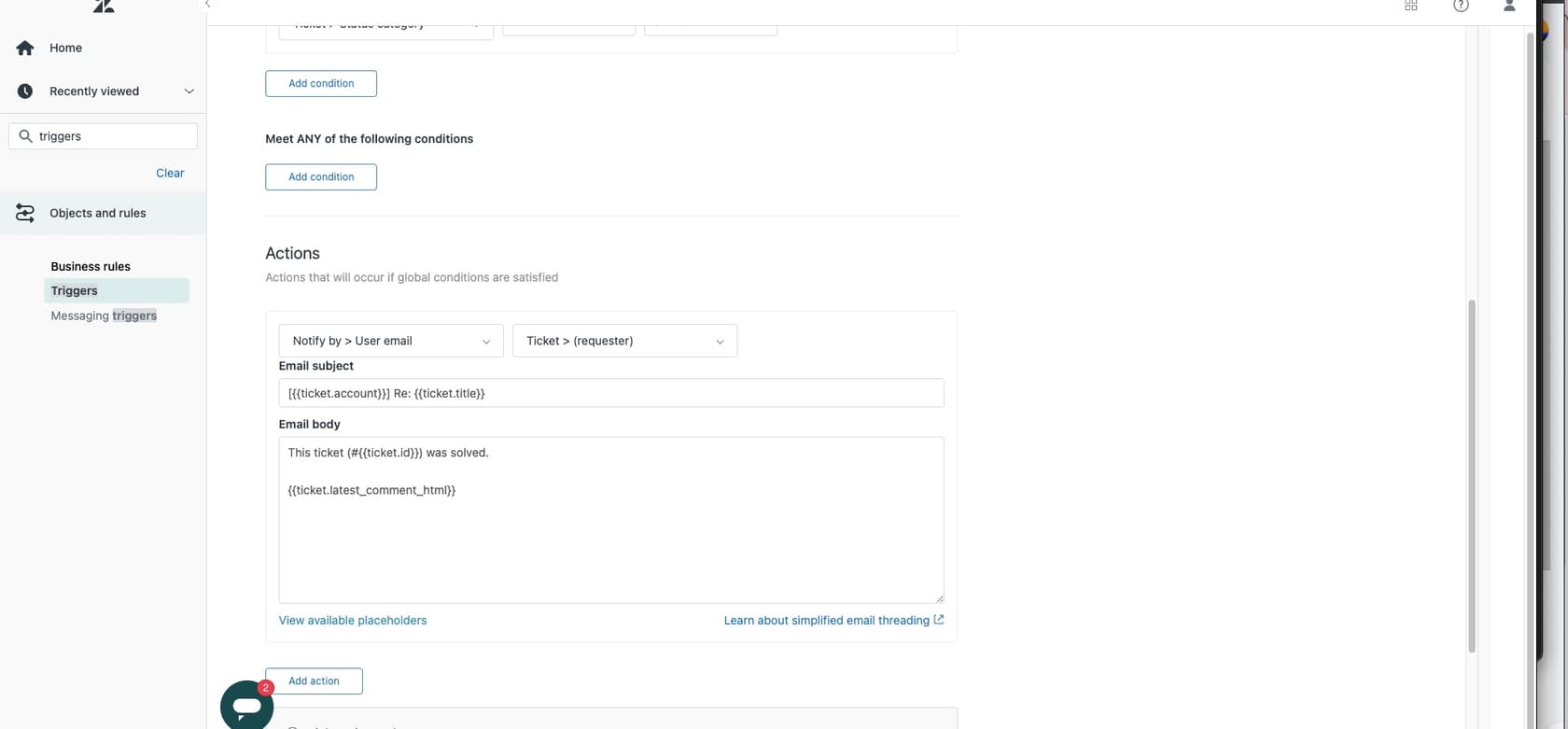
Actions :
- Notifier par > E-mail de l'utilisateur > (demandeur)
Dans le corps de l'e-mail, vous pouvez utiliser des espaces réservés pour personnaliser le message. Voici quelques exemples utiles :
{{ticket.id}}- Le numéro de ticket{{ticket.title}}- La ligne d'objet{{ticket.latest_comment}}- Le commentaire de l'agent qui a déclenché cette notification{{ticket.assignee.name}}- Le nom de l'agent qui traite le ticket
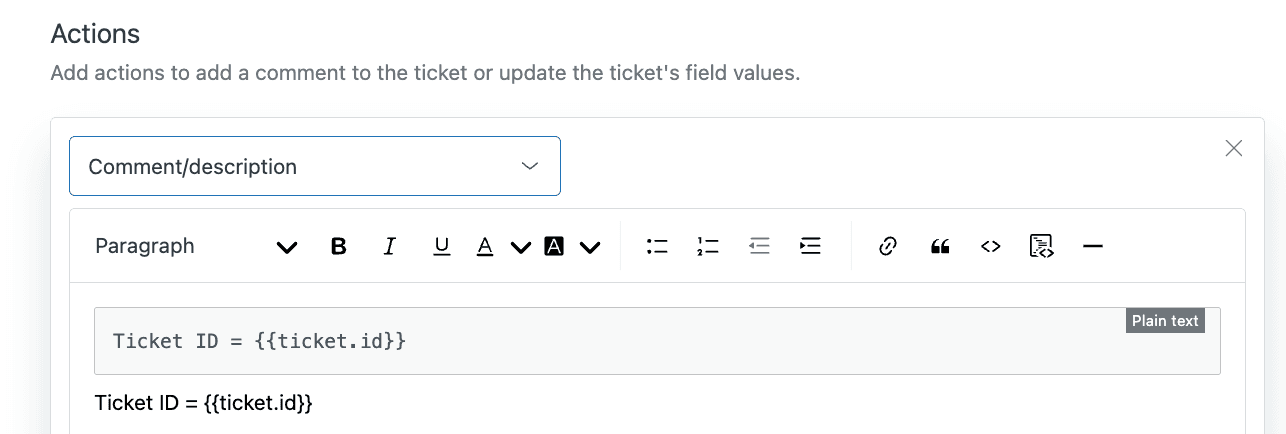
Voici un exemple de modèle de message :
Subject: Re: {{ticket.title}}

Bonjour {{ticket.requester.first_name}},

Merci de nous avoir contactés. Nous avons reçu votre demande et un agent l'examine actuellement.

{{ticket.latest_comment}}

Vous pouvez répondre à cet e-mail si vous avez des informations supplémentaires.

Ticket #{{ticket.id}}
Étape 5 : Enregistrer et positionner le déclencheur
Cliquez sur Enregistrer pour créer votre déclencheur. Mais vous n'avez pas encore terminé. Vous devez maintenant le positionner correctement dans votre liste de déclencheurs.
Retournez à la liste des déclencheurs et trouvez votre nouveau déclencheur. Utilisez les poignées de glissement pour le déplacer vers la position appropriée. Généralement, les déclencheurs de notification doivent venir après les déclencheurs de routage et de catégorisation, mais avant les déclencheurs de notification généraux.
L'ordre est important, car les déclencheurs peuvent modifier les tickets, et ces modifications peuvent affecter le déclenchement des déclencheurs suivants. Si votre déclencheur de première réponse s'exécute avant un déclencheur de routage qui attribue le ticket, vous pourriez ne pas avoir de nom de personne affectée disponible dans votre notification.
Tester votre déclencheur avant de le mettre en production
Ne déployez jamais un nouveau déclencheur en production sans l'avoir testé au préalable. Voici comment vérifier que tout fonctionne :
-
Créer un ticket de test. Soumettez un ticket en tant qu'utilisateur final (pas un agent). Vous pouvez utiliser une adresse e-mail personnelle ou un compte de test.
-
Ajouter un commentaire public en tant qu'agent. Connectez-vous en tant qu'agent, ouvrez le ticket de test et ajoutez un commentaire public.
-
Vérifier la notification. Vérifiez que l'e-mail est envoyé à l'adresse e-mail du demandeur avec le contenu correct.
-
Vérifier qu'il ne se déclenche plus. Ajoutez un autre commentaire public au même ticket. Le déclencheur ne doit pas envoyer une autre notification de « première réponse ».
-
Vérifier la fonctionnalité de test de déclencheur de Zendesk. Dans l'éditeur de déclencheur, vous pouvez utiliser le bouton « Tester le déclencheur » pour voir quels tickets correspondraient à vos conditions. Cela permet de vérifier votre logique avant d'enregistrer.
Si le déclencheur ne se déclenche pas comme prévu, consultez le journal des événements sur le ticket. Cela montre quels déclencheurs se sont exécutés et peut vous aider à déboguer les problèmes de condition.
Erreurs courantes et comment les éviter
Même les administrateurs Zendesk expérimentés rencontrent des problèmes avec les déclencheurs. Voici les problèmes les plus courants :
Notifications en double. Si les demandeurs reçoivent deux e-mails pour la même réponse, vous avez probablement des déclencheurs qui se chevauchent. Vérifiez si votre déclencheur personnalisé et le déclencheur par défaut « Notifier le demandeur et les CC de la mise à jour du commentaire » se déclenchent tous les deux. Vous devrez peut-être ajouter des conditions d'exclusion ou désactiver le déclencheur par défaut.
Commentaires privés déclenchant des notifications. Si vous n'incluez pas la condition « Le commentaire est public », les notes internes peuvent déclencher des e-mails aux clients. Vérifiez toujours que cette condition est correctement définie.
L'ordre des déclencheurs cause des problèmes. Si votre déclencheur s'exécute avant que le routage ne se produise, vous pourriez ne pas avoir d'informations sur la personne affectée disponibles. S'il s'exécute trop tard, d'autres déclencheurs pourraient déjà avoir modifié le ticket de manière à l'empêcher de se déclencher.
Gestion des CC. Si vous souhaitez que les CC reçoivent des notifications, utilisez « (demandeur et CC) » comme destinataire de l'e-mail au lieu de simplement « (demandeur) ». Sachez que Zendesk a des règles de suppression spécifiques pour empêcher les e-mails en double à la même personne.
La confusion de la condition « Utilisateur actuel ». N'oubliez pas que « Utilisateur actuel » dans les conditions de déclenchement fait référence à la personne qui a effectué la mise à jour qui a provoqué l'évaluation du déclencheur. Pour un déclencheur de première réponse, vous voulez que ce soit un agent, pas le demandeur.
Variations avancées pour des cas d'utilisation spécifiques
Une fois que le déclencheur de base fonctionne, vous pouvez le personnaliser pour différents scénarios :
Différents messages pour différents groupes. Ajoutez une condition comme « Le groupe est la facturation » et créez des déclencheurs distincts avec une messagerie personnalisée pour chaque équipe. La facturation peut inclure des liens de paiement, tandis que le support technique peut inclure des étapes de dépannage.
Logique des heures d'ouverture. Ajoutez des conditions pour « Pendant les heures d'ouverture ? » pour envoyer différents messages pendant et après les heures d'ouverture. Les réponses après les heures d'ouverture peuvent inclure une note sur les délais de réponse lorsque l'équipe est de retour en ligne.
Exclure des demandeurs ou des organisations spécifiques. Ajoutez des conditions « Le demandeur n'est pas » ou « L'organisation n'est pas » pour empêcher certains clients VIP ou utilisateurs internes de recevoir des notifications automatisées.
Combiner avec la réponse automatique. Si vous utilisez la fonctionnalité de réponse automatique de Zendesk (anciennement Answer Bot), ajoutez une condition de balise pour exclure les tickets qui ont reçu une réponse automatique. Cela empêche les clients de recevoir deux messages automatisés en succession rapide.
Suivi des notifications de première réponse. Ajoutez une action pour appliquer une balise comme « première_réponse_envoyée » lorsque le déclencheur se déclenche. Cela vous permet de rendre compte des tickets qui ont reçu cette notification et quand.
Quand envisager des alternatives basées sur l'IA
Les déclencheurs basés sur des règles fonctionnent bien pour les scénarios simples, mais ils ont des limitations. Ils ne peuvent pas comprendre le contexte ou l'intention du message d'un client. Ils envoient le même modèle, que le client pose une simple question sur la réinitialisation du mot de passe ou un problème technique complexe.

C'est là que les outils de support basés sur l'IA offrent une approche différente. Au lieu d'envoyer des messages de modèle statiques, les agents d'IA peuvent :
- Analyser la question réelle du client et fournir une réponse contextuelle
- Extraire des informations de votre base de connaissances pour donner des réponses spécifiques
- Personnaliser le ton et le contenu en fonction de l'historique du client
- Traiter les questions courantes automatiquement tout en transmettant les problèmes complexes aux humains
Nous avons créé eesel AI pour fonctionner aux côtés (ou à la place) des déclencheurs traditionnels. Notre intégration Zendesk vous permet de configurer des premières réponses basées sur l'IA qui apprennent de vos articles de centre d'aide existants, de vos tickets passés et de votre documentation. Vous définissez les règles d'escalade en langage clair, et l'IA les suit.
Pour les équipes qui gèrent des volumes de tickets élevés, cela signifie moins de temps à maintenir la logique des déclencheurs et plus de temps à se concentrer sur les problèmes complexes des clients. Vous pouvez commencer par l'IA qui rédige des réponses pour l'examen de l'agent, puis passer à des réponses entièrement autonomes à mesure que l'IA fait ses preuves.
Les déclencheurs basés sur des règles et les agents d'IA ne s'excluent pas mutuellement. De nombreuses équipes utilisent des déclencheurs pour le routage et les notifications de base tout en laissant l'IA gérer la communication réelle avec le client. La bonne approche dépend de votre volume de tickets, de la complexité et du niveau de personnalisation dont vous avez besoin.
Démarrer avec une automatisation du support plus intelligente
Configurer un déclencheur Zendesk pour envoyer un e-mail aux demandeurs lors de la première réponse est une base solide pour l'automatisation du support. Cela garantit que les clients savent que leur problème est traité et vous donne le contrôle de la messagerie à un moment critique du parcours de support.
La clé est de commencer simplement et d'itérer. Faites fonctionner le déclencheur de base en premier, testez-le minutieusement, puis ajoutez de la complexité uniquement lorsque vous en avez besoin. N'oubliez pas que chaque condition que vous ajoutez est un autre point de défaillance potentiel, alors gardez vos déclencheurs aussi simples que possible tout en répondant à vos exigences.
Si vous cherchez à aller au-delà des déclencheurs statiques et que vous voulez une IA qui comprend réellement vos clients, essayez eesel AI gratuitement. Il se connecte à votre Zendesk en quelques minutes et apprend de votre centre d'aide existant et de vos tickets passés pour fournir des réponses contextuelles et utiles dès le premier jour.

Foire aux questions
Share this article

Article by
Stevia Putri
Stevia Putri is a marketing generalist at eesel AI, where she helps turn powerful AI tools into stories that resonate. She’s driven by curiosity, clarity, and the human side of technology.
