Cómo configurar saludos, buzón de voz, música de espera e IVR en Zendesk Talk

Stevia Putri
Última edición February 19, 2026
El soporte telefónico sigue siendo una de las formas más personales de conectar con los clientes. Cuando alguien llama a su empresa, la experiencia que tiene, desde el primer tono hasta el adiós final, moldea su percepción de su marca. Zendesk Talk integra toda esa experiencia en su espacio de trabajo de Zendesk, permitiéndole gestionar conversaciones de voz junto con tickets, chats y correos electrónicos.
Configurar correctamente su sistema de voz es fundamental. Un menú IVR confuso o un saludo de buzón de voz genérico pueden frustrar a las personas que llaman incluso antes de que hablen con un humano. Pero cuando se configuran bien, estas mismas herramientas pueden enrutar a los clientes de manera eficiente, responder preguntas comunes automáticamente y crear una impresión profesional que genera confianza.
Esta guía le guiará a través de la configuración de los cuatro componentes principales de Zendesk Talk: saludos, buzón de voz, música de espera y árboles telefónicos IVR. Ya sea que esté configurando su primera línea telefónica o optimizando una configuración existente, encontrará pasos prácticos y guiones listos para usar que puede implementar hoy mismo.
Lo que necesitará
Antes de sumergirse en la configuración, asegúrese de tener lo siguiente:
- Una cuenta de Zendesk Support con Talk habilitado
- Permisos de administrador en su cuenta de Zendesk
- Un plan de Talk compatible (Team, Professional o Enterprise)
- Archivos de audio para saludos personalizados, si planea usarlos (formato MP3, WAV u OGG, de menos de 10 MB)
- Conexión a internet estable con al menos 80 kbps de ancho de banda por llamada concurrente (se recomiendan 500 kbps)
Tenga en cuenta que la funcionalidad IVR requiere Talk Professional o Enterprise. Si tiene el plan Team, aún puede usar el enrutamiento de grupo y el buzón de voz, pero los menús telefónicos de varios niveles no están disponibles.
Entendiendo los componentes de voz de Zendesk Talk
Piense en su sistema telefónico como un viaje que realizan las personas que llaman. Cada componente desempeña un papel específico en ese viaje.
Los Saludos son la voz de su marca. Establecen expectativas, proporcionan información y guían a las personas que llaman hacia la resolución. Zendesk Talk ofrece varios tipos de saludos: el saludo principal que escuchan al conectar, el saludo de agentes disponibles que suena cuando alguien está a punto de responder, el saludo de espera para quienes están en la cola, el saludo de retención cuando un agente los pone en espera y el saludo de buzón de voz que los invita a dejar un mensaje.
El Buzón de voz captura mensajes cuando los agentes no están disponibles o las personas prefieren no esperar. Cada mensaje de voz crea automáticamente un ticket en Zendesk, con la grabación de audio adjunta. Incluso puede habilitar la transcripción para leer el contenido del mensaje sin tener que escucharlo.
La Música de espera llena el silencio mientras las personas esperan. La música adecuada mantiene la paciencia de quien llama; la elección incorrecta puede hacer que una espera corta parezca interminable.
El IVR (Respuesta de Voz Interactiva) es su recepcionista automatizado. Presenta opciones de menú por las que las personas navegan con su teclado, dirigiéndolas al departamento correcto o proporcionando respuestas grabadas a preguntas comunes.
Estos componentes funcionan juntos según su horario comercial. Puede establecer diferentes comportamientos para cuando su equipo está disponible frente a las horas fuera de oficina, asegurando que quienes llaman siempre reciban las opciones adecuadas.
Configuración del buzón de voz
El buzón de voz en Zendesk Talk es más que un simple dispositivo de grabación. Es un motor de creación de tickets que garantiza que ninguna llamada quede sin respuesta.
Habilitar el buzón de voz para su número de teléfono

Para configurar el buzón de voz, diríjase al Centro de administración y navegue a Canales, luego a Talk y correo electrónico, y finalmente a Talk. Seleccione la pestaña Líneas y haga clic en el número de teléfono que desea configurar. Abra la pestaña Buzón de voz para ver sus opciones.
El interruptor de Buzón de voz activa o desactiva la función. Cuando está habilitado, las personas que llaman pueden presionar 1 en cualquier momento durante el saludo de agentes disponibles para saltar directamente al buzón de voz. También pueden llegar al buzón de voz si esperan en la cola más tiempo del tiempo de espera máximo configurado.
Verá dos opciones de saludo: una para cuando el buzón de voz está activado y otra para cuando está desactivado. Esto es importante porque el saludo debe coincidir con la experiencia. Si el buzón de voz está habilitado, su saludo debe invitar a dejar un mensaje. Si está desactivado, el saludo debe establecer expectativas diferentes, quizás indicando que llamen de nuevo durante el horario comercial o que visiten su centro de ayuda.
Configuración de saludos de buzón de voz
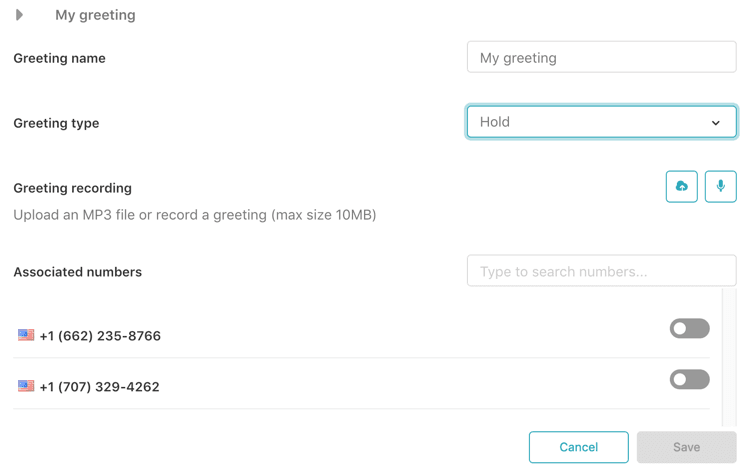
Su saludo de buzón de voz es su oportunidad para establecer expectativas claras. Un buen saludo indica qué información incluir, cuándo esperar una respuesta y qué canales de soporte alternativos están disponibles.
Para crear o seleccionar un saludo, tiene dos opciones. Puede usar texto a voz (text-to-speech) para un saludo rápido y profesional sin grabar audio. O puede cargar una grabación personalizada que coincida exactamente con la voz de su marca. Para cargarla, vaya al Centro de administración, luego a Canales, luego a Talk, luego a Saludos. Haga clic en Agregar saludo, asígnele un nombre, seleccione Buzón de voz como tipo y cargue su archivo de audio.
La función opcional de transcripción de buzón de voz convierte los mensajes de voz en texto y los añade a la conversación del ticket. Esto tiene un costo adicional de $0.01 por minuto, pero puede ahorrar tiempo a los agentes, especialmente al clasificar mensajes. Las transcripciones también permiten crear disparadores basados en palabras clave. Por ejemplo, podría asignar automáticamente cualquier mensaje de voz que contenga la palabra "reembolso" a su equipo de facturación.
Configuración del buzón de voz por horario comercial
Si tiene configurados horarios comerciales, puede establecer diferentes comportamientos de buzón de voz para el horario de oficina y fuera de él. Durante el horario comercial, es posible que desee que los mensajes de voz vayan a grupos específicos según la hora del día. Fuera del horario, todos los mensajes de voz podrían ir a una cola general para el siguiente día hábil.
Cuando alguien deja un mensaje de voz, Zendesk crea un ticket de inmediato. El archivo de audio se adjunta al ticket y, si la transcripción está habilitada, el texto aparece en el hilo de la conversación. Los agentes pueden escuchar el mensaje, descargarlo o leer la transcripción, y luego responder mediante una llamada, correo electrónico o incluso mensaje de texto si tiene habilitado el SMS.
Configuración de saludos
Los saludos son su oportunidad para sonar profesional, amable o con el tono que mejor se adapte a su marca. Zendesk Talk le ofrece varios tipos de saludos para trabajar.
Tipos de saludos en Zendesk Talk
Cada saludo sirve para un momento específico en el viaje de quien llama:
- Saludo de agentes disponibles: Se reproduce cuando los agentes están en línea y listos para recibir llamadas. Aquí es donde puede invitar a presionar 1 para el buzón de voz si prefieren no esperar.
- Saludo de espera: Se reproduce mientras las personas están en la cola esperando a un agente. Manténgalo breve y amable.
- Saludo de retención: Se reproduce cuando un agente pone a alguien en espera. Esto debe asegurar que el agente regresará pronto.
- Saludo de buzón de voz: Invita a dejar un mensaje después del tono.
- Saludo de IVR: Presenta las opciones del menú para que las personas naveguen.
- Saludos de devolución de llamada: Confirman las solicitudes de devolución de llamada y establecen expectativas sobre cuándo se devolverá la llamada.
Creación de saludos personalizados
Para crear un saludo, vaya al Centro de administración, luego a Canales, luego a Talk, luego a Saludos y haga clic en Agregar saludo. Asigne a su saludo un nombre descriptivo para poder identificarlo más tarde, como "Línea de soporte - Horario comercial" o "Fuera de horario - Solo buzón de voz".
Seleccione el tipo de saludo que coincida con el uso que planea darle. Luego elija su método de creación. El texto a voz es el más rápido: escriba su guion, seleccione una voz y Zendesk generará el audio al instante. Para grabaciones personalizadas, cargue un archivo MP3, WAV u OGG de menos de 10 MB. Asegúrese de que su grabación sea clara, sin ruido de fondo, y que el locutor hable lo suficientemente despacio como para ser entendido.
Ejemplos de guiones para saludos
Aquí tiene tres guiones que puede adaptar para su empresa:
Saludo profesional: "Gracias por llamar a [Nombre de la empresa]. Su llamada es importante para nosotros. Por favor, espere mientras le comunicamos con el próximo especialista disponible. Si prefiere dejar un mensaje de voz, presione 1 en cualquier momento".
Saludo amable/informal: "¡Hola! Gracias por llamar a [Nombre de la empresa]. Estamos encantados de ayudarle. Espere un momento mientras localizamos a alguien del equipo. ¿No quiere esperar? Solo presione 1 y déjenos un mensaje. Le devolveremos la llamada lo antes posible".
Saludo fuera de horario: "Ha llamado a [Nombre de la empresa]. Nuestra oficina está cerrada en este momento. Nuestro horario comercial habitual es [horario]. Por favor, deje su nombre, número y un breve mensaje, y le devolveremos la llamada cuando abramos de nuevo. También puede visitar nuestro centro de ayuda en [sitio web] para obtener asistencia inmediata".
Configuración de la música de espera
La música de espera a menudo se pasa por alto, pero define la experiencia de espera. La música incorrecta puede irritar; la música adecuada puede hacer que una espera de cinco minutos parezca de dos.
Carga de música de espera personalizada
Zendesk Talk proporciona música de espera predeterminada, pero usted puede cargar pistas personalizadas que se ajusten mejor a su marca. Para cargar música de espera personalizada, vaya al Centro de administración, luego a Canales, luego a Talk, luego a Configuración y busque la sección Música de espera.
Su archivo de audio debe estar en formato MP3, WAV u OGG, y pesar menos de 10 MB. La duración ideal es de 30 a 60 segundos, ya que la música se repite automáticamente. Antes de cargarla, escuche la pista completa usted mismo. ¿Coincide con la personalidad de su marca? ¿Es el volumen constante? ¿Le importaría escucharla repetidamente?
Mejores prácticas para la música de espera
Un consejo profesional: use una herramienta de edición de audio gratuita como Audacity para intercalar mensajes informativos en su música de espera. Cada 30 segundos, una breve voz en off podría decir: "¿Sabía que puede consultar el estado de su pedido en línea en [sitio web]?" o "Para un servicio más rápido, tenga a mano su número de cuenta". Esto convierte el tiempo muerto en un valor añadido para sus clientes.
Construyendo su árbol telefónico IVR
El IVR, o Respuesta de Voz Interactiva, es donde Zendesk Talk demuestra su gran capacidad. Un menú IVR actúa como un recepcionista automatizado, dirigiendo a las personas al equipo adecuado o proporcionando respuestas grabadas sin necesidad de un agente en vivo.
Entendiendo el IVR en Zendesk Talk
El IVR está disponible en los planes Talk Professional y Enterprise. Le permite construir menús telefónicos de varios niveles por los que las personas navegan usando su teclado. Un IVR bien diseñado puede desviar preguntas comunes, reducir los tiempos de espera y asegurar que quienes llaman lleguen al agente adecuado al primer intento.
Sin embargo, el IVR no siempre es la mejor opción. Las investigaciones muestran que muchos consumidores encuentran los IVR frustrantes cuando se ven obligados a escuchar opciones irrelevantes, y algunos cuelgan inmediatamente al encontrarse con uno. El IVR funciona mejor cuando tiene departamentos claros (ventas, soporte, facturación) o preguntas comunes que pueden responderse con una grabación (horarios, ubicación, saldo de cuenta).
Creación de un menú IVR

Para construir su IVR, vaya al Centro de administración, luego a Canales, luego a Talk, luego a IVR. Haga clic en Agregar menú para crear un nuevo árbol telefónico. Asígnele un nombre descriptivo como "Menú principal de soporte" o "Enrutamiento de ventas y soporte".
Cada menú IVR comienza con un nivel de Menú principal. Puede añadir niveles de menú adicionales para un enrutamiento más complejo. Por ejemplo, presionar 1 desde el menú principal podría llevar a un submenú de "Soporte técnico" con opciones para diferentes líneas de productos.
Seleccione un saludo de IVR que presente las opciones de su menú con claridad. Recuerde que las personas deben escuchar todo el saludo antes de poder presionar una tecla, así que sea conciso. Indique la opción y luego la tecla: "Para ventas, presione 1. Para soporte, presione 2. Para facturación, presione 3".
Configuración de rutas de menú
Cada opción de menú necesita una acción asignada. Haga clic en Agregar ruta para crear una nueva opción, luego seleccione una tecla (0-9) o Predeterminada. La ruta Predeterminada captura a quienes no presionan ninguna tecla después de tres repeticiones del saludo, o a quienes presionan teclas no válidas cuatro veces.
Zendesk Talk ofrece varios tipos de acciones:
- Buzón de voz: Dirige la llamada al buzón de voz. Puede asignar los tickets de buzón de voz a un grupo específico.
- Grupo: Dirige a uno o más grupos de agentes. El grupo principal recibe las llamadas primero; si nadie está disponible, la llamada pasa a los grupos secundarios.
- Número: Desvía la llamada a un número de teléfono externo. Tenga en cuenta que las llamadas desviadas no se graban y no crean tickets.
- Menú IVR: Dirige a otro nivel de menú dentro del mismo IVR, creando submenús anidados.
- Responder por texto: Finaliza la llamada y envía un mensaje SMS a quien llama, creando un ticket de SMS para el seguimiento.
Para cada ruta, puede añadir etiquetas que se apliquen a los tickets creados a partir de esa llamada. Esto es increíblemente útil para informes y enrutamiento. Si alguien presiona 2 para soporte, podría etiquetar el ticket como "soporte" y "teléfono", activando automatizaciones que lo asignen a su grupo de soporte y establezcan la prioridad según la hora del día.
Asignación de IVR a números de teléfono
Una vez construido su menú IVR, debe asignarlo a un número de teléfono. Vaya al Centro de administración, luego a Canales, luego a Talk, luego a Líneas. Haga clic en su número de teléfono, seleccione la pestaña Enrutamiento y active la opción Habilitar IVR. Seleccione su menú IVR del menú desplegable y guarde los cambios.
Pruebe su IVR inmediatamente después de la configuración. Llame a su número desde una línea externa y pruebe cada opción del menú. Asegúrese de que los saludos se reproduzcan correctamente, que el enrutamiento funcione como se espera y que la ruta predeterminada maneje las entradas no válidas con elegancia.
Mejores prácticas y ejemplos de IVR para Zendesk Talk
Un IVR mal diseñado puede frustrar a las personas más que no tener ningún IVR. Siga estas pautas para crear un árbol telefónico que realmente ayude:
Manténgalo simple. Limite su menú principal a cinco opciones o menos. Las investigaciones muestran que demasiadas opciones abruman. Si necesita más de cinco, considere si algunas pueden combinarse o moverse a un submenú.
No oculte la opción humana. El 90% de los consumidores quiere hablar con un agente en vivo. Asegúrese de que presionar 0 o el último número de su menú siempre conecte con una persona. Nunca oculte esta opción tras varios niveles de menú.
Limite la profundidad del menú. No obligue a navegar por más de dos o tres niveles de profundidad. Si su IVR parece un laberinto, la gente abandonará la llamada o presionará repetidamente la tecla 0 hasta hablar con un agente.
Grabe saludos claros y profesionales. Su saludo de IVR suele ser la primera impresión que los clientes tienen de su empresa. Invierta en audio de calidad, hable despacio y enuncie con claridad. Si suena apresurado o poco nítido, los clientes asumirán que la calidad de su soporte es igual.
Aquí tiene dos ejemplos de guiones de IVR para escenarios comunes:
División Soporte/Ventas/Facturación: "Gracias por llamar a [Nombre de la empresa]. Para ayudarnos a dirigir su llamada, seleccione una de las siguientes opciones. Para ventas y cuentas nuevas, presione 1. Para soporte técnico, presione 2. Para preguntas sobre facturación y cuentas, presione 3. Para hablar con un representante, presione 0".
Selección de idioma: "Bienvenido a [Nombre de la empresa]. Para español, oprima el número 2. For English, press 1".
Resolución de problemas comunes
Incluso con una configuración cuidadosa, puede encontrar algunas particularidades en Zendesk Talk. Aquí explicamos cómo manejar las más comunes:
El mensaje de bienvenida del IVR se repite tres veces. Este es el comportamiento predeterminado, no un error. Si no se presiona ninguna tecla, Zendesk repite el saludo hasta tres veces antes de usar la ruta predeterminada. No puede cambiar este número de repeticiones, así que diseñe su saludo en consecuencia. Si necesita un comportamiento diferente, considere usar el enrutamiento de grupo en lugar de IVR.
Las personas escuchan el saludo equivocado. Verifique su horario comercial. Si tiene diferentes saludos configurados para el horario de oficina y fuera de él, el horario determina cuál suena. También verifique que su saludo de IVR esté configurado correctamente; el saludo de agentes disponibles solo suena para el enrutamiento de grupo, no para llamadas de IVR.
El buzón de voz no crea tickets. Asegúrese de que el buzón de voz esté habilitado en el número de teléfono y que el saludo esté configurado. Si el buzón de voz está desactivado, no se pueden dejar mensajes. También verifique que su cuenta de Zendesk no haya alcanzado ningún límite de API o cuota de almacenamiento.
Los tiempos de espera en la cola parecen demasiado largos. Puede ajustar el tiempo máximo de espera en la cola en la configuración de su número de teléfono. Cuando se supera este límite, las llamadas se envían automáticamente al buzón de voz. El promedio de la industria es responder al 80% de las llamadas en 20 segundos, pero ajústelo según la capacidad de su equipo y las expectativas de sus clientes.
El menú IVR suena dos veces antes de enrutar. Esto suele ocurrir cuando una ruta está mal configurada. Verifique que sus rutas de menú no vuelvan al mismo nivel de menú involuntariamente. La configuración de saludo en cada ruta debe establecerse en "Ninguno" si desea un enrutamiento inmediato tras presionar la tecla.
Prueba y optimización de su configuración de voz
La configuración es solo el principio. Para ofrecer un excelente soporte telefónico, deberá monitorear el rendimiento y realizar ajustes basados en datos.
Comience probando su configuración desde una línea telefónica externa. Llame a su número y pruebe cada camino: presione cada opción del IVR, espere en la cola para escuchar su música de espera, deje un mensaje de voz de prueba y solicite una devolución de llamada si la tiene habilitada. Preste atención a problemas de calidad de audio, saludos poco claros u opciones de menú confusas.
Una vez en funcionamiento, monitoree estas métricas clave en Zendesk Explore:
| Métrica | Qué le indica | Referencia objetivo |
|---|---|---|
| Tasa de abandono | Porcentaje de personas que cuelgan antes de hablar con un agente | Menos del 5% |
| Tiempo de espera promedio | Cuánto tiempo esperan las personas en la cola | Menos de 20 segundos |
| Tasa de finalización de IVR | Porcentaje de personas que completan la navegación por el IVR | Más del 80% |
| Volumen de buzón de voz | Número de llamadas que van al buzón de voz | Varía según el negocio |
Si las tasas de abandono son altas, su cola podría ser demasiado larga o su música de espera demasiado irritante. Si la finalización del IVR es baja, su menú podría ser confuso o faltar las opciones que los clientes necesitan. Use estos datos para realizar mejoras incrementales, probando un cambio a la vez para poder medir el impacto.
Integración de la voz con IA para un mejor soporte
Una vez que su sistema Zendesk Talk funcione sin problemas, es posible que se pregunte cómo gestionar los tickets que crean las interacciones de voz. Aquí es donde un compañero de IA puede marcar la diferencia.
eesel AI trabaja junto a Zendesk Talk para gestionar el trabajo de seguimiento derivado de las interacciones telefónicas. Cuando un mensaje de voz crea un ticket, eesel AI Triage puede etiquetarlo automáticamente por tema, enrutarlo al equipo adecuado e incluso priorizarlo basándose en señales de urgencia en el mensaje.

Para los tickets que necesitan una respuesta, eesel AI Copilot redacta borradores de respuestas basados en sus artículos del centro de ayuda y resoluciones de tickets anteriores. Los agentes pueden revisar, editar y enviar estos borradores, reduciendo el tiempo de respuesta y manteniendo la calidad. Con el tiempo, a medida que los agentes realizan ediciones, la IA aprende su voz y mejora al imitar el estilo de su equipo.
La combinación funciona así: Zendesk Talk captura la interacción de voz y crea el ticket; eesel AI procesa ese ticket, enrutándolo inteligentemente y redactando respuestas cuando es apropiado. Sus agentes humanos se centran en los problemas complejos que realmente necesitan su experiencia, mientras que el seguimiento rutinario ocurre más rápido.
Si está interesado en explorar cómo la IA puede complementar su soporte de voz, puede obtener más información sobre nuestra integración con Zendesk o consultar nuestra guía sobre cómo configurar un árbol telefónico IVR en Zendesk Talk para estrategias de enrutamiento más avanzadas.
Próximos pasos: mejorar su soporte telefónico con IA
Ahora tiene una guía completa para configurar saludos, buzón de voz, música de espera e IVR en Zendesk Talk. Con estos componentes configurados correctamente, su soporte telefónico sonará profesional, enrutará las llamadas de manera eficiente y capturará cada interacción como un ticket rastreable.
El siguiente nivel de eficiencia en el soporte telefónico proviene de cómo gestiona esos tickets una vez creados. Mientras que Zendesk Talk destaca en la interacción de voz, el trabajo de seguimiento, el enrutamiento y la redacción de respuestas pueden beneficiarse de la asistencia de la IA.
Si busca reducir los tiempos de respuesta y mejorar la consistencia en sus tickets generados por voz, considere cómo un compañero de IA podría encajar en su flujo de trabajo. Hemos diseñado eesel AI para manejar exactamente este desafío: aprender de sus tickets existentes y del contenido de su centro de ayuda para redactar respuestas, enrutar inteligentemente y liberar a sus agentes humanos para que se centren en las conversaciones que más importan.
¿Listo para explorar? Vea cómo funciona eesel AI con Zendesk o reserve una demostración para hablar sobre su configuración específica.

Preguntas frecuentes
Share this article

Article by
Stevia Putri
Stevia Putri is a marketing generalist at eesel AI, where she helps turn powerful AI tools into stories that resonate. She’s driven by curiosity, clarity, and the human side of technology.
