Einrichtung von Zendesk Talk-Begrüßungen, Voicemail, Warteschleifenmusik und IVR

Stevia Putri
Zuletzt bearbeitet February 19, 2026
Telefonsupport bleibt eine der persönlichsten Möglichkeiten, mit Kunden in Kontakt zu treten. Wenn jemand Ihr Unternehmen anruft, prägt die Erfahrung, die er macht – vom ersten Klingeln bis zum letzten Abschied – seine Wahrnehmung Ihrer Marke. Zendesk Talk bringt dieses gesamte Erlebnis in Ihren Zendesk-Arbeitsbereich und ermöglicht es Ihnen, Sprachkonversationen neben Tickets, Chats und E-Mails zu verwalten.
Die richtige Einrichtung Ihres Sprachsystems ist entscheidend. Ein verwirrendes IVR-Menü oder eine generische Voicemail-Begrüßung können Anrufer frustrieren, noch bevor sie einen Menschen erreichen. Wenn diese Tools jedoch gut konfiguriert sind, können sie Kunden effizient weiterleiten, häufige Fragen automatisch beantworten und einen professionellen Eindruck hinterlassen, der Vertrauen schafft.
Dieser Leitfaden führt Sie durch die Konfiguration der vier Kernkomponenten von Zendesk Talk: Begrüßungen, Voicemail, Warteschleifenmusik und IVR-Telefonmenüs. Ganz gleich, ob Sie Ihre erste Telefonleitung einrichten oder eine bestehende Konfiguration optimieren, Sie finden hier praktische Schritte und sofort einsatzbereite Skripte, die Sie noch heute implementieren können.
Was Sie benötigen
Bevor Sie mit der Konfiguration beginnen, stellen Sie sicher, dass Folgendes vorhanden ist:
- Ein Zendesk Support-Konto mit aktiviertem Talk
- Administratorberechtigungen in Ihrem Zendesk-Konto
- Ein unterstützter Talk-Plan (Team, Professional oder Enterprise)
- Audiodateien für benutzerdefinierte Begrüßungen, falls Sie diese verwenden möchten (Format MP3, WAV oder OGG, unter 10 MB)
- Eine stabile Internetverbindung mit mindestens 80 kbps Bandbreite pro gleichzeitigem Anruf (500 kbps empfohlen)
Beachten Sie, dass die IVR-Funktionalität Talk Professional oder Enterprise erfordert. Wenn Sie den Team-Plan nutzen, können Sie zwar Gruppen-Routing und Voicemail verwenden, aber mehrstufige Telefonmenüs sind nicht verfügbar.
Die Sprachkomponenten von Zendesk Talk verstehen
Betrachten Sie Ihr Telefonsystem als eine Reise, die Ihre Anrufer unternehmen. Jede Komponente spielt auf dieser Reise eine spezifische Rolle.
Begrüßungen sind die Stimme Ihrer Marke. Sie wecken Erwartungen, liefern Informationen und leiten Anrufer zur Lösung. Zendesk Talk bietet verschiedene Begrüßungstypen: die Hauptbegrüßung, die Anrufer beim Verbindungsaufbau hören; die Begrüßung bei verfügbaren Agenten, die abgespielt wird, wenn jemand den Anruf entgegennimmt; die Warteschleifen-Begrüßung für Anrufer in der Warteschlange; die Begrüßung beim Halten, wenn ein Agent den Anrufer auf Halten setzt; und die Voicemail-Begrüßung, die dazu einlädt, eine Nachricht zu hinterlassen.
Voicemail erfasst Nachrichten, wenn Agenten nicht verfügbar sind oder Anrufer nicht warten möchten. Jede Voicemail erstellt automatisch ein Ticket in Zendesk, inklusive der angehängten Audioaufnahme. Sie können sogar die Transkription aktivieren, um den Inhalt der Nachricht zu lesen, ohne sie anzuhören.
Warteschleifenmusik füllt die Stille, während Anrufer warten. Die richtige Musik sorgt dafür, dass Anrufer geduldig bleiben; die falsche Wahl kann eine kurze Wartezeit endlos erscheinen lassen.
IVR (Interactive Voice Response) ist Ihr automatisierter Empfangsmitarbeiter. Er präsentiert Menüoptionen, durch die Anrufer mit ihrem Tastenfeld navigieren, um zur richtigen Abteilung geleitet zu werden oder aufgezeichnete Antworten auf häufige Fragen zu erhalten.
Diese Komponenten arbeiten basierend auf Ihrem Geschäftszeiten-Zeitplan zusammen. Sie können unterschiedliche Verhaltensweisen festlegen, je nachdem, ob Ihr Team verfügbar ist oder ob Feierabend ist, um sicherzustellen, dass Anrufer immer angemessene Optionen erhalten.
Einrichtung der Voicemail
Voicemail in Zendesk Talk ist mehr als nur ein Aufnahmegerät. Es ist eine Ticket-Erstellungs-Engine, die sicherstellt, dass kein Anruf unbeantwortet bleibt.
Voicemail für Ihre Telefonnummer aktivieren

Um die Voicemail zu konfigurieren, gehen Sie zum Admin Center und navigieren Sie zu Kanäle, dann Talk und E-Mail, dann Talk. Wählen Sie den Tab Leitungen und klicken Sie auf die Telefonnummer, die Sie konfigurieren möchten. Öffnen Sie den Tab Voicemail, um Ihre Optionen zu sehen.
Der Voicemail-Umschalter schaltet die Funktion ein oder aus. Wenn sie aktiviert ist, können Anrufer jederzeit während der Begrüßung bei verfügbaren Agenten die Taste 1 drücken, um direkt zur Voicemail zu springen. Sie erreichen die Voicemail auch, wenn sie länger in der Warteschlange warten als die von Ihnen konfigurierte maximale Wartezeit.
Sie sehen zwei Begrüßungsoptionen: eine für den Fall, dass die Voicemail eingeschaltet ist, und eine für den Fall, dass sie ausgeschaltet ist. Dies ist wichtig, da die Begrüßung zum Erlebnis passen sollte. Wenn die Voicemail aktiviert ist, sollte Ihre Begrüßung die Anrufer dazu einladen, eine Nachricht zu hinterlassen. Wenn die Voicemail deaktiviert ist, sollte die Begrüßung andere Erwartungen wecken, indem sie Anrufer beispielsweise anweist, während der Geschäftszeiten erneut anzurufen oder das Help Center zu besuchen.
Konfiguration von Voicemail-Begrüßungen
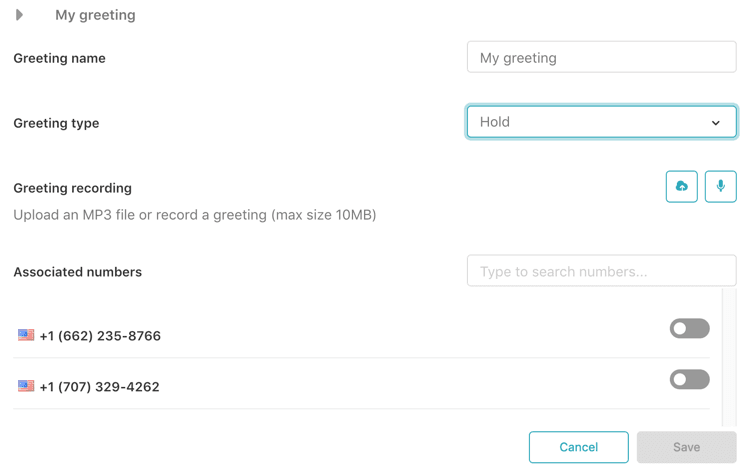
Ihre Voicemail-Begrüßung ist Ihre Chance, klare Erwartungen zu setzen. Eine gute Begrüßung teilt den Anrufern mit, welche Informationen sie angeben sollen, wann sie mit einer Antwort rechnen können und welche alternativen Support-Kanäle zur Verfügung stehen.
Um eine Begrüßung zu erstellen oder auszuwählen, haben Sie zwei Möglichkeiten. Sie können Text-to-Speech für eine schnelle, professionelle Begrüßung verwenden, ohne Audio aufzunehmen. Oder Sie laden eine benutzerdefinierte Aufnahme hoch, die genau zu Ihrer Markenstimme passt. Zum Hochladen gehen Sie zum Admin Center, dann Kanäle, dann Talk, dann Begrüßungen. Klicken Sie auf Begrüßung hinzufügen, geben Sie ihr einen Namen, wählen Sie Voicemail als Typ aus und laden Sie Ihre Audiodatei hoch.
Die optionale Voicemail-Transkriptionsfunktion wandelt Sprachnachrichten in Text um und fügt sie der Ticket-Konversation hinzu. Dies kostet zusätzlich 0,01 $ pro Minute, kann den Agenten jedoch Zeit sparen, insbesondere beim Sichten von Nachrichten. Transkriptionen ermöglichen es Ihnen auch, Auslöser (Trigger) basierend auf Schlüsselwörtern zu erstellen. Beispielsweise könnten Sie jede Voicemail, die das Wort „Rückerstattung“ enthält, automatisch Ihrem Abrechnungsteam zuweisen.
Einrichtung der Voicemail für Geschäftszeiten
Wenn Sie Geschäftszeiten konfiguriert haben, können Sie unterschiedliche Voicemail-Verhaltensweisen für die Zeit innerhalb und außerhalb der Geschäftszeiten festlegen. Während der Geschäftszeiten möchten Sie Voicemails vielleicht basierend auf der Tageszeit an bestimmte Gruppen weiterleiten. Nach Feierabend könnten alle Voicemails in eine allgemeine Warteschlange für den nächsten Arbeitstag fließen.
Wenn ein Anrufer eine Voicemail hinterlässt, erstellt Zendesk sofort ein Ticket. Die Voicemail-Audiodatei wird an das Ticket angehängt, und wenn die Transkription aktiviert ist, erscheint der Text im Konversationsverlauf. Agenten können die Nachricht anhören, herunterladen oder das Transkript lesen und dann per Rückruf, E-Mail oder sogar SMS antworten, falls Sie SMS aktiviert haben.
Konfiguration von Begrüßungen
Begrüßungen sind Ihre Gelegenheit, professionell, freundlich oder in einem Ton zu klingen, der zu Ihrer Marke passt. Zendesk Talk bietet Ihnen mehrere Begrüßungstypen an.
Arten von Begrüßungen in Zendesk Talk
Jede Begrüßung dient einem bestimmten Moment in der Reise des Anrufers:
- Begrüßung bei verfügbaren Agenten: Wird abgespielt, wenn Agenten online und bereit sind, Anrufe entgegenzunehmen. Hier können Sie Anrufer einladen, die 1 für die Voicemail zu drücken, wenn sie nicht warten möchten.
- Warteschleifen-Begrüßung: Wird abgespielt, während sich Anrufer in der Warteschlange befinden. Halten Sie diese kurz und entschuldigend.
- Begrüßung beim Halten: Wird abgespielt, wenn ein Agent einen Anrufer auf Halten setzt. Dies sollte dem Anrufer versichern, dass der Agent gleich zurückkehrt.
- Voicemail-Begrüßung: Lädt Anrufer ein, nach dem Signalton eine Nachricht zu hinterlassen.
- IVR-Begrüßung: Präsentiert Menüoptionen zur Navigation für den Anrufer.
- Rückruf-Begrüßungen: Bestätigen Rückrufanfragen und wecken Erwartungen darüber, wann der Rückruf erfolgen wird.
Erstellen von benutzerdefinierten Begrüßungen
Um eine Begrüßung zu erstellen, gehen Sie zum Admin Center, dann Kanäle, dann Talk, dann Begrüßungen und klicken Sie auf Begrüßung hinzufügen. Geben Sie Ihrer Begrüßung einen aussagekräftigen Namen, damit Sie sie später identifizieren können, wie z. B. „Support-Leitung – Geschäftszeiten“ oder „Nach Feierabend – Nur Voicemail“.
Wählen Sie den Begrüßungstyp aus, der Ihrer geplanten Verwendung entspricht. Wählen Sie dann Ihre Erstellungsmethode. Text-to-Speech ist am schnellsten: Geben Sie Ihr Skript ein, wählen Sie eine Stimme aus, und Zendesk generiert das Audio sofort. Für benutzerdefinierte Aufnahmen laden Sie eine MP3-, WAV- oder OGG-Datei unter 10 MB hoch. Achten Sie darauf, dass Ihre Aufnahme klar ist, keine Hintergrundgeräusche aufweist und der Sprecher langsam genug spricht, um verstanden zu werden.
Beispiel-Skripte für Begrüßungen
Hier sind drei Skripte, die Sie für Ihr Unternehmen anpassen können:
Professionelle Begrüßung: „Vielen Dank für Ihren Anruf bei [Unternehmensname]. Ihr Anruf ist uns wichtig. Bitte bleiben Sie am Apparat, während wir Sie mit dem nächsten verfügbaren Spezialisten verbinden. Wenn Sie lieber eine Nachricht hinterlassen möchten, drücken Sie jederzeit die 1.“
Freundliche/lockere Begrüßung: „Hallo! Vielen Dank für Ihren Anruf bei [Unternehmensname]. Wir freuen uns, Ihnen zu helfen. Warten Sie bitte einen kurzen Moment, während wir jemanden aus dem Team holen. Sie möchten nicht warten? Drücken Sie einfach die 1 und hinterlassen Sie uns eine Nachricht. Wir rufen Sie so schnell wie möglich zurück.“
Begrüßung nach Feierabend: „Sie haben [Unternehmensname] erreicht. Unser Büro ist derzeit geschlossen. Unsere regulären Geschäftszeiten sind [Zeiten]. Bitte hinterlassen Sie Ihren Namen, Ihre Nummer und eine kurze Nachricht, und wir werden Ihren Anruf nach der Wiedereröffnung erwidern. Sie können auch unser Help Center unter [Website] besuchen, um sofortige Hilfe zu erhalten.“
Einrichtung der Warteschleifenmusik
Warteschleifenmusik wird oft übersehen, aber sie prägt das Warteerlebnis. Die falsche Musik kann Anrufer irritieren; die richtige Musik kann dafür sorgen, dass sich eine fünfminütige Wartezeit wie zwei Minuten anfühlt.
Hochladen von benutzerdefinierter Warteschleifenmusik
Zendesk Talk bietet eine Standard-Warteschleifenmusik an, aber Sie können eigene Titel hochladen, die besser zu Ihrer Marke passen. Um benutzerdefinierte Warteschleifenmusik hochzuladen, gehen Sie zum Admin Center, dann Kanäle, dann Talk, dann Einstellungen und suchen Sie den Abschnitt Warteschleifenmusik.
Ihre Audiodatei sollte im Format MP3, WAV oder OGG vorliegen und kleiner als 10 MB sein. Die ideale Länge beträgt 30 bis 60 Sekunden, da die Musik automatisch in einer Schleife abgespielt wird. Bevor Sie sie hochladen, hören Sie sich den gesamten Titel selbst an. Passt er zu Ihrer Markenpersönlichkeit? Ist die Lautstärke konsistent? Würde es Sie stören, ihn in Dauerschleife zu hören?
Best Practices für Warteschleifenmusik
Hier ist ein Profi-Tipp: Verwenden Sie ein kostenloses Audio-Bearbeitungstool wie Audacity, um Informationsnachrichten in Ihre Warteschleifenmusik einzubauen. Alle 30 Sekunden könnte ein kurzer Voiceover sagen: „Wussten Sie, dass Sie Ihren Bestellstatus online unter [Website] überprüfen können?“ oder „Für einen schnelleren Service halten Sie bitte Ihre Kundennummer bereit.“ So verwandeln Sie die Stille in einen Mehrwert für Ihre Kunden.
Aufbau Ihres IVR-Telefonbaums
IVR oder Interactive Voice Response ist der Bereich, in dem Zendesk Talk besonders leistungsfähig wird. Ein IVR-Menü fungiert als automatisierter Empfangsmitarbeiter, der Anrufer an das richtige Team weiterleitet oder aufgezeichnete Antworten liefert, ohne dass jemals ein Live-Agent involviert ist.
IVR in Zendesk Talk verstehen
IVR ist in den Plänen Talk Professional und Enterprise verfügbar. Es ermöglicht Ihnen den Aufbau mehrstufiger Telefonmenüs, durch die Anrufer mit ihrem Tastenfeld navigieren. Ein gut gestaltetes IVR kann häufige Fragen abfangen, Wartezeiten verkürzen und sicherstellen, dass Anrufer beim ersten Versuch den richtigen Agenten erreichen.
IVR ist jedoch nicht immer die richtige Wahl. Untersuchungen zeigen, dass viele Verbraucher IVRs frustrierend finden, wenn sie gezwungen sind, irrelevante Optionen anzuhören, und einige legen sofort auf, wenn sie auf eines stoßen. IVR funktioniert am besten, wenn Sie klare Abteilungen (Vertrieb, Support, Abrechnung) oder häufige Fragen haben, die mit einer Aufnahme beantwortet werden können (Öffnungszeiten, Standort, Kontostand).
Erstellen eines IVR-Menüs

Um Ihr IVR aufzubauen, gehen Sie zum Admin Center, dann Kanäle, dann Talk, dann IVR. Klicken Sie auf Menü hinzufügen, um einen neuen Telefonbaum zu erstellen. Geben Sie ihm einen aussagekräftigen Namen wie „Haupt-Support-Menü“ oder „Vertriebs- und Support-Routing“.
Jedes IVR-Menü beginnt mit einer Hauptmenü-Ebene. Sie können zusätzliche Menüebenen für komplexeres Routing hinzufügen. Beispielsweise könnte das Drücken der 1 im Hauptmenü die Anrufer zu einem Untermenü „Technischer Support“ mit Optionen für verschiedene Produktlinien führen.
Wählen Sie eine IVR-Begrüßung aus, die Ihre Menüoptionen klar präsentiert. Denken Sie daran, dass Anrufer die gesamte Begrüßung anhören müssen, bevor sie eine Taste drücken können. Fassen Sie sich also kurz. Nennen Sie zuerst die Option, dann den Tastendruck: „Für den Vertrieb drücken Sie die 1. Für den Support drücken Sie die 2. Für Abrechnungsfragen drücken Sie die 3.“
Konfiguration von Menü-Routen
Jeder Menüoption muss eine Aktion zugewiesen werden. Klicken Sie auf Route hinzufügen, um eine neue Option zu erstellen, und wählen Sie dann einen Tastendruck (0-9) oder Standard aus. Die Standardroute fängt Anrufer ab, die nach dreimaliger Wiederholung der Begrüßung keine Taste drücken oder viermal ungültige Tasten drücken.
Zendesk Talk bietet verschiedene Aktionstypen an:
- Voicemail: Leitet den Anruf an die Voicemail weiter. Sie können Voicemail-Tickets einer bestimmten Gruppe zuweisen.
- Gruppe: Leitet an eine oder mehrere Agentengruppen weiter. Die primäre Gruppe erhält die Anrufe zuerst; wenn niemand verfügbar ist, wird der Anruf an sekundäre Gruppen weitergeleitet.
- Nummer: Leitet den Anruf an eine externe Telefonnummer weiter. Beachten Sie, dass weitergeleitete Anrufe nicht aufgezeichnet werden und keine Tickets erstellen.
- IVR-Menü: Leitet zu einer anderen Menüebene innerhalb desselben IVR weiter und erstellt so verschachtelte Untermenüs.
- Text back (SMS-Antwort): Beendet den Anruf und sendet eine SMS-Nachricht an den Anrufer, wobei ein SMS-Ticket für die Nachverfolgung erstellt wird.
Für jede Route können Sie Tags hinzufügen, die auf Tickets angewendet werden, die aus diesem Anruf erstellt wurden. Dies ist unglaublich nützlich für Berichte und das Routing. Wenn ein Anrufer die 2 für Support drückt, könnten Sie das Ticket mit „Support“ und „Telefon“ taggen, was Automatisierungen auslöst, die es Ihrer Support-Gruppe zuweisen und die Priorität basierend auf der Tageszeit festlegen.
Zuweisen von IVR zu Telefonnummern
Sobald Ihr IVR-Menü erstellt ist, müssen Sie es einer Telefonnummer zuweisen. Gehen Sie zum Admin Center, dann Kanäle, dann Talk, dann Leitungen. Klicken Sie auf Ihre Telefonnummer, wählen Sie den Tab Routing und schalten Sie IVR aktivieren auf Ein. Wählen Sie Ihr IVR-Menü aus dem Dropdown-Menü aus und speichern Sie Ihre Änderungen.
Testen Sie Ihr IVR sofort nach der Einrichtung. Rufen Sie Ihre Nummer von einem externen Anschluss aus an und probieren Sie jede Menüoption aus. Stellen Sie sicher, dass Begrüßungen korrekt abgespielt werden, das Routing wie erwartet funktioniert und die Standardroute ungültige Eingaben ordnungsgemäß verarbeitet.
IVR Best Practices und Beispiele für Zendesk Talk
Ein schlecht gestaltetes IVR kann Anrufer mehr frustrieren als gar kein IVR. Befolgen Sie diese Richtlinien, um einen Telefonbaum zu erstellen, der den Menschen tatsächlich hilft:
Halten Sie es einfach. Beschränken Sie Ihr Hauptmenü auf maximal fünf Optionen. Untersuchungen zeigen, dass zu viele Auswahlmöglichkeiten Anrufer überfordern. Wenn Sie mehr als fünf Optionen benötigen, überlegen Sie, ob einige kombiniert oder in ein Untermenü verschoben werden können.
Verstecken Sie die menschliche Option nicht. 90 % der Verbraucher möchten mit einem Live-Agenten sprechen. Stellen Sie sicher, dass das Drücken der 0 oder der letzten Nummer in Ihrem Menü immer mit einer Person verbindet. Verstecken Sie diese Option niemals hinter mehreren Menüebenen.
Begrenzen Sie die Menütiefe. Lassen Sie Anrufer nicht tiefer als zwei oder drei Ebenen navigieren. Wenn sich Ihr IVR wie ein Labyrinth anfühlt, werden Anrufer den Anruf abbrechen oder die 0-Taste spammen, bis sie einen Agenten erreichen.
Nehmen Sie klare, professionelle Begrüßungen auf. Ihre IVR-Begrüßung ist oft der erste Eindruck, den Anrufer von Ihrem Unternehmen haben. Investieren Sie in hochwertige Audioqualität, sprechen Sie langsam und artikulieren Sie deutlich. Wenn Sie gehetzt oder undeutlich klingen, werden Anrufer davon ausgehen, dass Ihre Support-Qualität dem entspricht.
Hier sind zwei IVR-Skriptbeispiele für gängige Szenarien:
Aufteilung Support/Vertrieb/Abrechnung: „Vielen Dank für Ihren Anruf bei [Unternehmensname]. Um Ihren Anruf richtig weiterzuleiten, wählen Sie bitte aus den folgenden Optionen. Für Vertrieb und Neukunden drücken Sie die 1. Für technischen Support drücken Sie die 2. Für Fragen zu Abrechnung und Konto drücken Sie die 3. Um mit einem Mitarbeiter zu sprechen, drücken Sie die 0.“
Sprachauswahl: „Willkommen bei [Unternehmensname]. Para español, oprima el número 2. Für Deutsch drücken Sie bitte die 1.“
Fehlerbehebung bei häufigen Problemen
Selbst bei sorgfältiger Einrichtung können einige Eigenheiten in Zendesk Talk auftreten. So gehen Sie mit den häufigsten um:
Die IVR-Willkommensnachricht wird dreimal wiederholt. Dies ist das Standardverhalten, kein Fehler. Wenn ein Anrufer keine Taste drückt, wiederholt Zendesk die Begrüßung bis zu dreimal, bevor die Standardroute verwendet wird. Sie können diese Anzahl der Wiederholungen nicht ändern, also gestalten Sie Ihre Begrüßung entsprechend. Wenn Sie ein anderes Verhalten benötigen, sollten Sie Gruppen-Routing anstelle von IVR in Betracht ziehen.
Anrufer hören die falsche Begrüßung. Überprüfen Sie Ihren Geschäftszeiten-Zeitplan. Wenn Sie unterschiedliche Begrüßungen für die Zeit innerhalb und außerhalb der Geschäftszeiten konfiguriert haben, bestimmt der Zeitplan, welche abgespielt wird. Überprüfen Sie auch, ob Ihre IVR-Begrüßung korrekt eingestellt ist; die Begrüßung bei verfügbaren Agenten wird nur beim Gruppen-Routing abgespielt, nicht bei IVR-Anrufen.
Voicemail erstellt keine Tickets. Stellen Sie sicher, dass die Voicemail für die Telefonnummer aktiviert und die Begrüßung konfiguriert ist. Wenn die Voicemail ausgeschaltet ist, können Anrufer keine Nachrichten hinterlassen. Überprüfen Sie auch, ob Ihr Zendesk-Konto keine API-Limits oder Speicherkontingente überschritten hat.
Warteschlangen-Wartezeiten fühlen sich zu lang an. Sie können die maximale Warteschlangen-Wartezeit in Ihren Telefonnummern-Einstellungen anpassen. Wenn Anrufer dieses Limit überschreiten, werden sie automatisch an die Voicemail weitergeleitet. Der Branchendurchschnitt liegt bei der Beantwortung von 80 % der Anrufe innerhalb von 20 Sekunden, aber passen Sie dies basierend auf der Kapazität Ihres Teams und den Erwartungen der Anrufer an.
Das IVR-Menü wird zweimal abgespielt, bevor es weiterleitet. Dies passiert normalerweise, wenn eine Route falsch konfiguriert ist. Überprüfen Sie, ob Ihre Menü-Routen nicht unbeabsichtigt auf dieselbe Menüebene zurückschleifen. Die Begrüßungseinstellung für jede Route sollte auf „Keine“ gesetzt sein, wenn Sie ein sofortiges Routing nach dem Tastendruck wünschen.
Testen und Optimieren Ihres Sprachsystems
Die Konfiguration ist erst der Anfang. Um großartigen Telefonsupport zu leisten, müssen Sie die Leistung überwachen und basierend auf Daten iterieren.
Beginnen Sie damit, Ihr Setup von einem externen Telefonanschluss aus zu testen. Rufen Sie Ihre Nummer an und probieren Sie jeden Pfad aus: Drücken Sie jede IVR-Option, warten Sie in der Warteschlange, um Ihre Warteschleifenmusik zu hören, hinterlassen Sie eine Test-Voicemail und fordern Sie einen Rückruf an, falls Sie diesen aktiviert haben. Achten Sie auf Probleme mit der Audioqualität, unklare Begrüßungen oder verwirrende Menüoptionen.
Sobald das System live ist, überwachen Sie diese Kennzahlen in Zendesk Explore:
| Kennzahl | Was sie aussagt | Ziel-Benchmark |
|---|---|---|
| Abbruchrate | Prozentsatz der Anrufer, die auflegen, bevor sie einen Agenten erreichen | Unter 5 % |
| Durchschnittliche Wartezeit | Wie lange Anrufer in der Warteschlange warten | Unter 20 Sekunden |
| IVR-Abschlussrate | Prozentsatz der Anrufer, die die IVR-Navigation abschließen | Über 80 % |
| Voicemail-Volumen | Anzahl der Anrufe, die an die Voicemail gehen | Variiert je nach Unternehmen |
Wenn die Abbruchraten hoch sind, ist Ihre Warteschlange vielleicht zu lang oder Ihre Warteschleifenmusik zu nervig. Wenn die IVR-Abschlussrate niedrig ist, ist Ihr Menü vielleicht verwirrend oder es fehlen die Optionen, die Anrufer benötigen. Nutzen Sie diese Daten, um schrittweise Verbesserungen vorzunehmen und testen Sie jeweils nur eine Änderung, damit Sie die Auswirkungen messen können.
Integration von Sprache mit KI für besseren Support
Sobald Ihr Zendesk Talk-System reibungslos läuft, fragen Sie sich vielleicht, wie Sie die Tickets verwalten sollen, die durch Sprachinteraktionen entstehen. Hier kann ein KI-Teamkollege einen echten Unterschied machen.
eesel AI arbeitet Hand in Hand mit Zendesk Talk, um die Nachbearbeitung von Telefoninteraktionen zu übernehmen. Wenn eine Voicemail ein Ticket erstellt, kann eesel AI Triage dieses automatisch nach Thema taggen, an das richtige Team weiterleiten und sogar basierend auf Dringlichkeitssignalen in der Nachricht priorisieren.

Für Tickets, die eine Antwort erfordern, entwirft eesel AI Copilot Antwortentwürfe, die auf Ihren Help-Center-Artikeln und früheren Ticketlösungen basieren. Agenten können diese Entwürfe überprüfen, bearbeiten und versenden, was die Antwortzeit verkürzt und gleichzeitig die Qualität sichert. Mit der Zeit lernt die KI aus den Bearbeitungen der Agenten und passt sich immer besser dem Stil Ihres Teams an.
Die Kombination funktioniert so: Zendesk Talk erfasst die Sprachinteraktion und erstellt das Ticket; eesel AI verarbeitet dieses Ticket, leitet es intelligent weiter und entwirft bei Bedarf Antworten. Ihre menschlichen Agenten konzentrieren sich auf die komplexen Probleme, die wirklich ihr Fachwissen erfordern, während die routinemäßige Nachbearbeitung schneller erfolgt.
Wenn Sie daran interessiert sind, wie KI Ihren Telefonsupport ergänzen kann, können Sie mehr über unsere Zendesk-Integration erfahren oder unseren Leitfaden zur Einrichtung eines Zendesk Talk IVR-Telefonbaums für fortgeschrittenere Routing-Strategien lesen.
Nächste Schritte: Verbesserung Ihres Telefonsupports mit KI
Sie haben nun einen vollständigen Leitfaden zur Konfiguration von Zendesk Talk-Begrüßungen, Voicemail, Warteschleifenmusik und IVR. Mit diesen korrekt eingerichteten Komponenten wird Ihr Telefonsupport professionell klingen, Anrufer effizient weiterleiten und jede Interaktion als nachverfolgbares Ticket erfassen.
Die nächste Stufe der Effizienz im Telefonsupport ergibt sich daraus, wie Sie diese Tickets nach ihrer Erstellung bearbeiten. Während Zendesk Talk bei der Sprachinteraktion glänzt, können die Nachbearbeitung, das Routing und das Entwerfen von Antworten von KI-Unterstützung profitieren.
Wenn Sie die Antwortzeiten verkürzen und die Konsistenz Ihrer per Sprache erstellten Tickets verbessern möchten, überlegen Sie, wie ein KI-Teamkollege in Ihren Workflow passen könnte. Wir haben eesel AI genau für diese Herausforderung entwickelt: Es lernt aus Ihren bestehenden Tickets und Help-Center-Inhalten, um Antworten zu entwerfen, intelligent zu routen und Ihren menschlichen Agenten den Rücken freizuhalten, damit sie sich auf die wichtigsten Gespräche konzentrieren können.
Bereit für mehr? Sehen Sie, wie eesel AI mit Zendesk funktioniert oder buchen Sie eine Demo, um Ihr spezifisches Setup zu besprechen.

Häufig gestellte Fragen
Share this article

Article by
Stevia Putri
Stevia Putri is a marketing generalist at eesel AI, where she helps turn powerful AI tools into stories that resonate. She’s driven by curiosity, clarity, and the human side of technology.
