Zendesk Talkの挨拶、ボイスメール、保留音、IVRの設定方法

Stevia Putri
最終更新 February 19, 2026
電話サポートは、依然として顧客とつながるための最も個人的な方法の一つです。誰かがあなたの会社に電話をかけたとき、最初の呼び出し音から最後の別れの挨拶までの体験が、ブランドに対する認識を形作ります。Zendesk Talkは、その体験全体をZendeskのワークスペースに統合し、チケット、チャット、メールと並んで音声での会話を管理できるようにします。
音声設定を正しく行うことは非常に重要です。分かりにくいIVRメニューや、ありきたりなボイスメールの挨拶は、顧客が担当者に繋がる前に不満を抱かせる原因になります。しかし、適切に設定されていれば、これらのツールは顧客を効率的にルーティングし、よくある質問に自動で回答し、信頼を築くプロフェッショナルな印象を与えることができます。
このガイドでは、Zendesk Talkの4つの主要コンポーネントである「挨拶(グリーティング)」、「ボイスメール」、「保留音」、「IVR(自動音声応答)」の設定方法を順を追って説明します。初めて電話回線を設定する場合でも、既存の設定を最適化する場合でも、今日から実装できる実践的な手順とすぐに使えるスクリプトが見つかるはずです。
必要なもの
設定を始める前に、以下の準備ができていることを確認してください。
- Talkが有効化されたZendesk Supportアカウント
- Zendeskアカウントの管理者権限
- サポートされているTalkプラン(Team、Professional、またはEnterprise)
- カスタム挨拶を使用する場合のオーディオファイル(MP3、WAV、またはOGG形式、10MB未満)
- 同時通話1回あたり少なくとも80 kbps(推奨500 kbps)の帯域幅を持つ安定したインターネット接続
なお、IVR機能にはTalk ProfessionalまたはEnterpriseが必要です。Teamプランをご利用の場合は、グループルーティングやボイスメールは使用できますが、多階層の電話メニューは利用できません。
Zendesk Talk音声コンポーネントの理解
電話システムを、発信者が辿る「旅」として考えてみましょう。各コンポーネントはその旅の中で特定の役割を果たします。
**挨拶(Greetings)**は、ブランドの「声」です。期待値を設定し、情報を提供し、発信者を解決へと導きます。Zendesk Talkにはいくつかの挨拶タイプがあります。接続時に流れる「メインの挨拶」、担当者が電話に出る直前に流れる「対応可能なエージェントの挨拶」、待ち行列にいる時の「待機中の挨拶」、担当者が保留にした時の「保留中の挨拶」、そしてメッセージを残すよう促す「ボイスメールの挨拶」です。
**ボイスメール(Voicemail)**は、担当者が不在の時や、発信者が待機を希望しない時にメッセージを録音します。すべてのボイスメールはZendesk内で自動的にチケットとして作成され、音声録音が添付されます。文字起こし機能を有効にすれば、音声を聞かずにメッセージ内容を読むことも可能です。
**保留音(Hold music)**は、発信者が待機している間の沈黙を埋めます。適切な音楽は発信者の忍耐を維持させますが、不適切な選択は短い待ち時間さえも永遠のように感じさせてしまいます。
**IVR(Interactive Voice Response:自動音声応答)**は、自動化された受付係です。発信者がキーパッドで操作するメニューオプションを提示し、適切な部署にルーティングしたり、よくある質問に録音された回答を提供したりします。
これらのコンポーネントは、営業時間スケジュールに基づいて連携します。チームが対応可能な時間帯と時間外で異なる動作を設定できるため、発信者は常に適切なオプションを受け取ることができます。
ボイスメールの設定
Zendesk Talkのボイスメールは、単なる録音装置以上のものです。それは、一本の電話も逃さないようにするためのチケット作成エンジンです。
電話番号のボイスメールを有効にする

ボイスメールを構成するには、管理センターに移動し、「チャネル」>「Talkとメール」>「Talk」を選択します。「回線」タブを選択し、設定したい電話番号をクリックします。「ボイスメール」タブを開くと、オプションが表示されます。
「ボイスメール」のトグルで機能のオン/オフを切り替えます。有効にすると、発信者は「対応可能なエージェントの挨拶」の最中にいつでも「1」を押すことで、直接ボイスメールにジャンプできます。また、設定した最大待ち時間を超えて待ち行列にいた場合も、ボイスメールに繋がります。
挨拶のオプションが2つ表示されます。1つはボイスメールがオンの時、もう1つはオフの時用です。これは、挨拶が体験と一致している必要があるため重要です。ボイスメールが有効な場合はメッセージを残すよう促すべきですし、無効な場合は営業時間内にかけ直すかヘルプセンターを利用するよう案内するなど、異なる期待値を設定する必要があります。
ボイスメールの挨拶を構成する
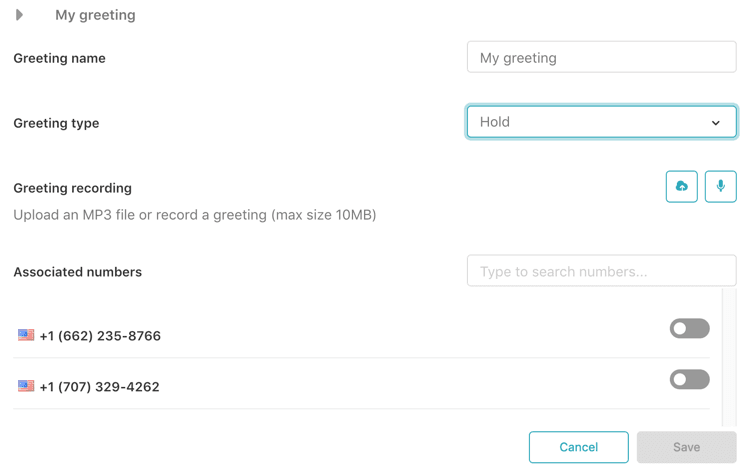
ボイスメールの挨拶は、明確な期待値を設定するチャンスです。優れた挨拶は、発信者に含めるべき情報、返答までの目安時間、および利用可能な代替サポートチャネルを伝えます。
挨拶を作成または選択するには、2つの方法があります。1つは「テキスト読み上げ(text-to-speech)」を使用して、音声を録音せずに素早くプロフェッショナルな挨拶を作成する方法です。もう1つは、ブランドの声にぴったり合ったカスタム録音をアップロードする方法です。アップロードするには、管理センターから「チャネル」>「Talk」>「挨拶」に進みます。「挨拶を追加」をクリックし、名前を付け、タイプとして「ボイスメール」を選択して、オーディオファイルをアップロードします。
オプションの「ボイスメール文字起こし」機能は、音声メッセージをテキストに変換し、チケットの会話に追加します。これには1分あたり0.01ドルの追加費用がかかりますが、特にメッセージの優先順位付けを行う際に、担当者の時間を節約できます。また、文字起こしによってキーワードに基づいたトリガを作成することも可能です。例えば、「返金」という言葉を含むボイスメールを自動的に経理チームに割り当てるといったことができます。
営業時間外のボイスメール設定
営業時間を設定している場合は、営業時間内と営業時間外で異なるボイスメールの動作を設定できます。営業時間内は、時間帯に基づいて特定のグループにボイスメールを送りたいかもしれません。営業時間外は、すべてのボイスメールを翌営業日のための一般的なキューに送るように設定できます。
発信者がボイスメールを残すと、Zendeskは即座にチケットを作成します。ボイスメールの音声ファイルがチケットに添付され、文字起こしが有効な場合はテキストが会話スレッドに表示されます。担当者はメッセージを聞いたり、ダウンロードしたり、文字起こしを読んだりして、折り返しの電話、メール、あるいはSMSが有効であればテキストメッセージで返信できます。
挨拶の構成
挨拶は、プロフェッショナルで親しみやすい、あるいはブランドに合わせたトーンを演出する機会です。Zendesk Talkでは、いくつかの挨拶タイプを利用できます。
Zendesk Talkの挨拶タイプ
各挨拶は、発信者の体験における特定の瞬間に対応しています。
- 対応可能なエージェントの挨拶: 担当者がオンラインで電話を受ける準備ができている時に流れます。ここで、待ちたくない場合は「1」を押してボイスメールを残すよう案内できます。
- 待機中の挨拶: 発信者が担当者を待っている間に流れます。簡潔にし、お待たせしていることへのお詫びを含めましょう。
- 保留中の挨拶: 担当者が発信者を保留にした時に流れます。担当者がすぐに戻ることを発信者に伝え、安心させます。
- ボイスメールの挨拶: ピーという音の後にメッセージを残すよう促します。
- IVRの挨拶: 発信者が操作するメニューオプションを提示します。
- コールバックの挨拶: コールバック(折り返し電話)の依頼を確認し、いつ頃電話がかかってくるかの目安を伝えます。
カスタム挨拶の作成
挨拶を作成するには、管理センターから「チャネル」>「Talk」>「挨拶」に移動し、「挨拶を追加」をクリックします。「サポート回線 - 営業時間内」や「営業時間外 - ボイスメールのみ」など、後で識別しやすい説明的な名前を付けます。
使用目的に合った挨拶タイプを選択します。次に、作成方法を選びます。「テキスト読み上げ」は最も速い方法です。スクリプトを入力し、声を選択すれば、Zendeskが即座に音声を生成します。カスタム録音の場合は、10MB未満のMP3、WAV、またはOGGファイルをアップロードします。録音は、背景ノイズがなく、話し手が理解しやすいようにゆっくり話している、クリアなものであることを確認してください。
挨拶スクリプトのサンプル
ビジネスに合わせて調整できる3つのスクリプトを紹介します。
プロフェッショナルな挨拶: 「お電話ありがとうございます。[会社名]でございます。お客様のお電話は大切に承っております。担当者にお繋ぎしますので、このまましばらくお待ちください。ボイスメールを残される場合は、いつでも『1』を押してください。」
フレンドリー/カジュアルな挨拶: 「こんにちは![会社名]にお電話いただきありがとうございます。お手伝いできるのを楽しみにしています。チームのメンバーにお繋ぎしますので、少々お待ちくださいね。待たずにメッセージを残したい場合は、『1』を押してください。できるだけ早く折り返しお電話します!」
営業時間外の挨拶: 「[会社名]にお電話いただきありがとうございます。あいにく現在は営業時間外となっております。営業時間は[時間]です。お名前、お電話番号、ご用件を録音してください。営業開始後に折り返しご連絡いたします。また、お急ぎの場合は[ウェブサイト]のヘルプセンターもぜひご利用ください。」
保留音の設定
保留音は見落とされがちですが、待ち時間の体験を左右します。不適切な音楽は発信者をイライラさせますが、適切な音楽は5分間の待ち時間を2分程度に感じさせることができます。
カスタム保留音のアップロード
Zendesk Talkにはデフォルトの保留音がありますが、ブランドにより適したカスタムトラックをアップロードできます。カスタム保留音をアップロードするには、管理センターから「チャネル」>「Talk」>「設定」に移動し、「保留音」セクションを探します。
オーディオファイルはMP3、WAV、またはOGG形式で、10MB未満である必要があります。音楽は自動的にループするため、理想的な長さは30〜60秒です。アップロードする前に、自分で全編を聴いてみてください。ブランドの個性に合っていますか?音量は一定ですか?繰り返し聴いても苦になりませんか?
保留音のベストプラクティス
プロのヒント:Audacityのような無料の音声編集ツールを使用して、保留音の合間に案内メッセージを挿入してみましょう。30秒ごとに、「[ウェブサイト]で注文状況を確認できることをご存知ですか?」や「スムーズな対応のため、お客様番号をご用意ください」といった短いナレーションを入れることができます。これにより、ただの待ち時間を顧客への付加価値提供の時間に変えることができます。
IVR電話ツリーの構築
IVR(自動音声応答)は、Zendesk Talkが特に威力を発揮する機能です。IVRメニューは自動化された受付係として機能し、発信者を適切なチームにルーティングしたり、生身の担当者を介さず録音された回答を提供したりします。
Zendesk TalkにおけるIVRの理解
IVRは、Talk ProfessionalおよびEnterpriseプランで利用可能です。発信者がキーパッドを使用して操作する多階層の電話メニューを構築できます。適切に設計されたIVRは、よくある質問を自己解決に導き、待ち時間を短縮し、発信者が一度で適切な担当者に繋がるようにします。
ただし、IVRが常に最良の選択とは限りません。調査によると、多くの消費者は無関係なオプションを聞かされることに不満を感じ、IVRに遭遇した瞬間に電話を切ってしまう人もいます。IVRが最も効果的なのは、明確な部署(営業、サポート、経理)がある場合や、録音で回答できるよくある質問(営業時間、場所、口座残高など)がある場合です。
IVRメニューの作成

IVRを構築するには、管理センターから「チャネル」>「Talk」>「IVR」に移動します。「メニューを追加」をクリックして、新しい電話ツリーを作成します。「メインサポートメニュー」や「営業・サポートルーティング」など、分かりやすい名前を付けます。
すべてのIVRメニューは「メインメニュー」レベルから始まります。より複雑なルーティングのために、追加のメニューレベルを追加することもできます。例えば、メインメニューで「1」を押すと、異なる製品ラインのオプションがある「テクニカルサポート」サブメニューに移動するといった具合です。
メニューオプションを明確に提示するIVRの挨拶を選択します。発信者はキーを押す前に挨拶を最後まで聞く必要があるため、簡潔にまとめることが重要です。「営業の方は1を、サポートの方は2を、経理の方は3を押してください」のように、オプションの後にキー操作を伝えるようにしましょう。
メニュールートの構成
各メニューオプションには、アクションを割り当てる必要があります。「ルートを追加」をクリックして新しいオプションを作成し、キー操作(0〜9)または「デフォルト」を選択します。「デフォルト」ルートは、挨拶が3回繰り返されてもキーが押されなかった場合や、無効なキーが4回押された場合の発信者を処理します。
Zendesk Talkには、いくつかのアクションタイプがあります。
- ボイスメール: 通話をボイスメールにルーティングします。ボイスメールのチケットを特定のグループに割り当てることができます。
- グループ: 1つ以上のエージェントグループにルーティングします。まずプライマリグループが着信を受け、誰も対応できない場合はセカンダリグループにオーバーフローします。
- 電話番号: 外部の電話番号に通話を転送します。転送された通話は録音されず、チケットも作成されないことに注意してください。
- IVRメニュー: 同じIVR内の別のメニューレベルにルーティングし、階層構造のサブメニューを作成します。
- テキストバック: 通話を終了し、発信者にSMSメッセージを送信します。フォローアップ用のSMSチケットが作成されます。
各ルートには、その通話から作成されるチケットに適用されるタグを追加できます。これはレポートやルーティングに非常に役立ちます。発信者がサポートのために「2」を押した場合、チケットに「support」と「phone」というタグを付け、そのタグをトリガにしてサポートグループに割り当てたり、時間帯に基づいて優先度を設定したりできます。
電話番号へのIVR割り当て
IVRメニューが完成したら、それを電話番号に割り当てる必要があります。管理センターから「チャネル」>「Talk」>「回線」に移動します。電話番号をクリックし、「ルーティング」タブを選択して、「IVRを有効にする」をオンに切り替えます。ドロップダウンから作成したIVRメニューを選択し、変更を保存します。
設定後はすぐにIVRをテストしてください。外部の回線から自分の番号に電話をかけ、すべてのメニューオプションを試します。挨拶が正しく再生されるか、ルーティングが期待通りに機能するか、デフォルトルートが無効な入力を適切に処理するかを確認してください。
Zendesk TalkにおけるIVRのベストプラクティスと例
設計の悪いIVRは、IVRがないよりも発信者をイライラさせることがあります。以下のガイドラインに従って、実際に役立つ電話ツリーを作成しましょう。
シンプルに保つ。 メインメニューのオプションは5つ以内に抑えましょう。選択肢が多すぎると発信者は圧倒されてしまいます。5つ以上のオプションが必要な場合は、いくつかを統合したり、サブメニューに移動したりできないか検討してください。
「人に繋がる」オプションを隠さない。 消費者の90%は、生身の担当者と話したいと考えています。「0」またはメニューの最後の番号を押せば必ず人に繋がるようにしましょう。このオプションを何層ものメニューの奥に隠してはいけません。
メニューの深さを制限する。 発信者に2〜3層以上の操作をさせないでください。IVRが迷路のように感じられると、発信者は電話を切るか、担当者に繋がるまで「0」キーを連打することになります。
クリアでプロフェッショナルな挨拶を録音する。 IVRの挨拶は、多くの場合、顧客があなたの会社に対して抱く第一印象になります。高品質な音声に投資し、ゆっくりと、明瞭に話しましょう。急いでいたり、声がこもっていたりすると、発信者はサポートの質もその程度だろうと判断してしまいます。
以下は、一般的なシナリオのIVRスクリプト例です。
サポート/営業/経理の振り分け: 「お電話ありがとうございます。[会社名]でございます。ご希望の番号を選択してください。新規ご契約・営業へのお問い合わせは1を、テクニカルサポートは2を、お支払い・アカウントに関するご質問は3を、担当者とお話しになる場合は0を押してください。」
言語選択: 「[会社名]へようこそ。日本語の方は1を、For English, press 2.」
よくある問題のトラブルシューティング
慎重に設定しても、Zendesk Talk特有の挙動に遭遇することがあります。よくある問題の対処法は以下の通りです。
IVRのウェルカムメッセージが3回繰り返される。 これはバグではなく、デフォルトの動作です。発信者がキーを押さない場合、Zendeskはデフォルトルートを使用する前に挨拶を最大3回繰り返します。この繰り返し回数は変更できないため、それを前提に挨拶を設計してください。別の動作が必要な場合は、IVRの代わりにグループルーティングの使用を検討してください。
発信者に間違った挨拶が流れる。 営業時間スケジュールを確認してください。営業時間内と営業時間外で異なる挨拶を設定している場合、スケジュールによってどちらが再生されるかが決まります。また、IVRの挨拶が正しく設定されているか確認してください。「対応可能なエージェントの挨拶」はグループルーティングの場合のみ再生され、IVR通話では再生されません。
ボイスメールでチケットが作成されない。 電話番号でボイスメールが有効になっているか、挨拶が設定されているかを確認してください。ボイスメールがオフの場合、発信者はメッセージを残せません。また、ZendeskアカウントがAPI制限やストレージ容量に達していないかも確認してください。
待ち行列の待ち時間が長すぎる。 電話番号の設定で、最大待ち時間を調整できます。発信者がこの制限を超えると、自動的にボイスメールに送られます。業界標準では20秒以内に80%の電話に応答することを目指しますが、チームの体制や顧客の期待値に基づいて調整してください。
IVRメニューがルーティング前に2回再生される。 これは通常、ルートの設定ミスで起こります。メニュールートが意図せず同じメニューレベルにループしていないか確認してください。キーを押した直後にルーティングさせたい場合は、各ルートの挨拶設定を「なし」にする必要があります。
音声設定のテストと最適化
設定は始まりに過ぎません。優れた電話サポートを提供するには、パフォーマンスを監視し、データに基づいて改善を繰り返す必要があります。
まずは外部の電話回線から自分の番号に電話をかけて、すべての経路をテストすることから始めましょう。各IVRオプションを押し、保留音を聞きながら待ち、テスト用のボイスメールを残し、有効にしている場合はコールバックを依頼してみてください。音質の低下、不明瞭な挨拶、混乱を招くメニューオプションがないか確認します。
運用開始後は、Zendesk Exploreで以下の主要指標を監視してください。
| 指標 | 意味 | 目標ベンチマーク |
|---|---|---|
| 放棄率(Abandonment rate) | 担当者に繋がる前に電話を切った発信者の割合 | 5%未満 |
| 平均待ち時間 | 発信者が待ち行列で待機した時間 | 20秒未満 |
| IVR完了率 | IVR操作を完了した発信者の割合 | 80%以上 |
| ボイスメール件数 | ボイスメールに繋がった通話数 | ビジネスにより異なる |
放棄率が高い場合は、待ち時間が長すぎるか、保留音が不快である可能性があります。IVR完了率が低い場合は、メニューが分かりにくいか、発信者が必要とするオプションが欠けている可能性があります。これらのデータを使用して、一度に一つの変更を加え、その影響を測定しながら段階的に改善していきましょう。
より良いサポートのために音声とAIを統合する
Zendesk Talkシステムがスムーズに稼働し始めたら、音声対応から作成されるチケットをどのように処理するかが課題となります。ここでAIチームメイトが真価を発揮します。
eesel AIは、Zendesk Talkと連携して、電話対応から発生するフォローアップ業務を処理します。ボイスメールからチケットが作成されると、eesel AI Triageが自動的にトピックごとにタグを付け、適切なチームにルーティングし、メッセージ内の緊急性のシグナルに基づいて優先順位を付けることさえ可能です。

返信が必要なチケットに対しては、eesel AI Copilotがヘルプセンターの記事や過去のチケット解決事例に基づいて回答案を作成します。担当者はこれらの下書きを確認・編集して送信するだけで済むため、品質を維持しながら回答時間を大幅に短縮できます。時間が経つにつれ、担当者の編集内容をAIが学習し、チームのスタイルにより適した回答ができるようになります。
この連携は次のように機能します。Zendesk Talkが音声でのやり取りをキャプチャしてチケットを作成し、eesel AIがそのチケットを処理して、インテリジェントにルーティングし、必要に応じて回答案を作成します。人間の担当者は、専門知識を必要とする複雑な問題に集中でき、日常的なフォローアップはより迅速に行われるようになります。
AIが音声サポートをどのように補完できるか興味がある方は、Zendesk統合についての詳細をご覧いただくか、より高度なルーティング戦略についてZendesk Talk IVR電話ツリーの設定ガイドをチェックしてください。
次のステップ:AIで電話サポートを強化する
これで、Zendesk Talkの挨拶、ボイスメール、保留音、IVRの設定に関する完全なガイドが整いました。これらのコンポーネントを正しく設定することで、電話サポートはプロフェッショナルな印象を与え、発信者を効率的に誘導し、すべてのやり取りを追跡可能なチケットとして記録できるようになります。
電話サポートの効率を次のレベルへ引き上げる鍵は、作成されたチケットをいかに処理するかにあります。Zendesk Talkは音声でのやり取りに優れていますが、その後のフォローアップ、ルーティング、回答案の作成などはAIの支援を受けることで大きなメリットが得られます。
回答時間を短縮し、音声由来のチケット全体で一貫性を向上させたいとお考えなら、AIチームメイトをワークフローに組み込むことを検討してみてください。私たちは、既存のチケットやヘルプセンターのコンテンツから学習して回答案を作成し、インテリジェントにルーティングを行うことで、人間の担当者が最も重要な会話に集中できるようにするeesel AIを構築しました。
詳しく知りたい方は、eesel AIがZendeskとどのように連携するかを確認するか、デモを予約して具体的な設定についてご相談ください。

よくある質問
Share this article

Article by
Stevia Putri
Stevia Putri is a marketing generalist at eesel AI, where she helps turn powerful AI tools into stories that resonate. She’s driven by curiosity, clarity, and the human side of technology.
