Como configurar saudações, correio de voz, música de espera e IVR no Zendesk Talk

Stevia Putri
Última edição February 19, 2026
O suporte por telefone continua sendo uma das formas mais pessoais de se conectar com os clientes. Quando alguém liga para a sua empresa, a experiência que essa pessoa tem, desde o primeiro toque até o adeus final, molda a percepção dela sobre a sua marca. O Zendesk Talk traz toda essa experiência para o seu espaço de trabalho do Zendesk, permitindo que você gerencie conversas de voz ao lado de tickets, chats e e-mails.
Configurar corretamente a sua estrutura de voz é fundamental. Um menu IVR confuso ou uma saudação de correio de voz genérica podem frustrar os chamadores antes mesmo de eles falarem com um humano. Mas, quando bem configuradas, essas mesmas ferramentas podem encaminhar os clientes de forma eficiente, responder a perguntas comuns automaticamente e criar uma impressão profissional que gera confiança.
Este guia orientará você na configuração dos quatro componentes principais do Zendesk Talk: saudações, correio de voz, música de espera e árvores telefônicas IVR. Esteja você configurando sua primeira linha telefônica ou otimizando uma configuração existente, você encontrará etapas práticas e roteiros prontos para usar que podem ser implementados hoje mesmo.
O que você vai precisar
Antes de mergulhar na configuração, certifique-se de ter o seguinte em mãos:
- Uma conta do Zendesk Support com o Talk ativado
- Permissões de administrador na sua conta Zendesk
- Um plano Talk compatível (Team, Professional ou Enterprise)
- Arquivos de áudio para saudações personalizadas, se planeja usá-los (formato MP3, WAV ou OGG, com menos de 10 MB)
- Conexão estável com a internet com pelo menos 80 kbps de largura de banda por chamada simultânea (500 kbps recomendado)
Observe que a funcionalidade IVR requer o Talk Professional ou Enterprise. Se você estiver no plano Team, ainda poderá usar o encaminhamento de grupo e o correio de voz, mas os menus telefônicos de vários níveis não estarão disponíveis.
Entendendo os componentes de voz do Zendesk Talk
Pense no seu sistema telefônico como uma jornada que seus chamadores fazem. Cada componente desempenha um papel específico nessa jornada.
Saudações são a voz da sua marca. Elas definem expectativas, fornecem informações e orientam os chamadores para a resolução. O Zendesk Talk oferece vários tipos de saudações: a saudação principal que os chamadores ouvem ao conectar, a saudação de agentes disponíveis que toca quando alguém está prestes a atender, a saudação de espera para chamadores na fila, a saudação de retenção quando um agente os coloca em espera e a saudação de correio de voz que os convida a deixar uma mensagem.
Correio de voz captura mensagens quando os agentes não estão disponíveis ou os chamadores preferem não esperar. Cada correio de voz cria automaticamente um ticket no Zendesk, com a gravação de áudio anexada. Você pode até ativar a transcrição para ler o conteúdo da mensagem sem precisar ouvir.
Música de espera preenche o silêncio enquanto os chamadores esperam. A música certa mantém os chamadores pacientes; a escolha errada pode fazer uma espera curta parecer interminável.
IVR (Resposta Audível Interativa) é o seu recepcionista automatizado. Ele apresenta opções de menu que os chamadores navegam usando o teclado, encaminhando-os para o departamento correto ou fornecendo respostas gravadas para perguntas comuns.
Esses componentes trabalham juntos com base no seu cronograma de horário de funcionamento. Você pode definir comportamentos diferentes para quando sua equipe está disponível versus após o expediente, garantindo que os chamadores sempre recebam as opções apropriadas.
Configurando o correio de voz
O correio de voz no Zendesk Talk é mais do que apenas um dispositivo de gravação. É um mecanismo de criação de tickets que garante que nenhuma chamada fique sem resposta.
Ativando o correio de voz para o seu número de telefone

Para configurar o correio de voz, vá para a Central de Administração e navegue até Canais, depois Talk e e-mail, depois Talk. Selecione a aba Linhas e clique no número de telefone que deseja configurar. Abra a aba Correio de voz para ver suas opções.
O botão de alternância do Correio de voz liga ou desliga o recurso. Quando ativado, os chamadores podem pressionar 1 a qualquer momento durante a saudação de agentes disponíveis para ir diretamente para o correio de voz. Eles também podem chegar ao correio de voz se esperarem na fila por mais tempo do que o tempo máximo de espera configurado.
Você verá duas opções de saudação: uma para quando o correio de voz está ativado e outra para quando está desativado. Isso é importante porque a saudação deve corresponder à experiência. Se o correio de voz estiver ativado, sua saudação deve convidar os chamadores a deixar uma mensagem. Se o correio de voz estiver desativado, a saudação deve definir expectativas diferentes, talvez orientando os chamadores a ligar de volta durante o horário de funcionamento ou visitar sua central de ajuda.
Configurando saudações de correio de voz
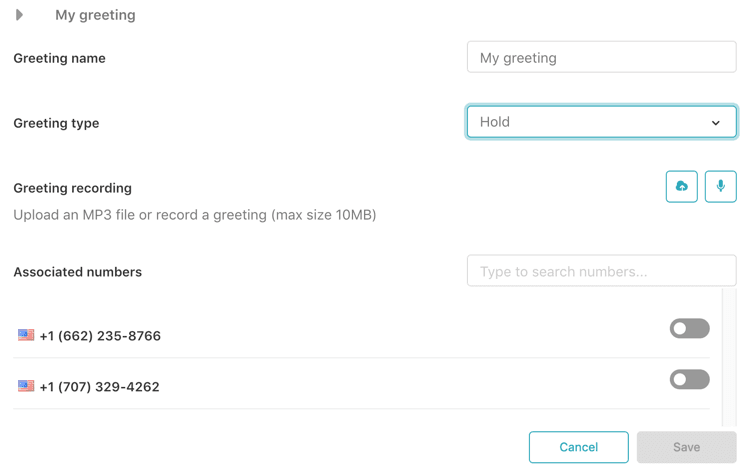
Sua saudação de correio de voz é a sua chance de definir expectativas claras. Uma boa saudação informa aos chamadores quais informações incluir, quando esperar uma resposta e quais canais de suporte alternativos estão disponíveis.
Para criar ou selecionar uma saudação, você tem duas opções. Você pode usar o texto para fala (text-to-speech) para uma saudação rápida e profissional sem gravar áudio. Ou você pode fazer o upload de uma gravação personalizada que combine exatamente com a voz da sua marca. Para fazer o upload, vá para a Central de Administração, depois Canais, depois Talk, depois Saudações. Clique em Adicionar saudação, dê um nome a ela, selecione Correio de voz como o tipo e faça o upload do seu arquivo de áudio.
O recurso opcional de transcrição de correio de voz converte mensagens de voz em texto e as adiciona à conversa do ticket. Isso custa US$ 0,01 adicional por minuto, mas pode economizar tempo dos agentes, especialmente ao fazer a triagem das mensagens. As transcrições também permitem criar gatilhos baseados em palavras-chave. Por exemplo, você pode atribuir automaticamente qualquer correio de voz que contenha a palavra "reembolso" à sua equipe de faturamento.
Configurando o correio de voz para o horário de funcionamento
Se você tiver horários de funcionamento configurados, poderá definir comportamentos de correio de voz diferentes para dentro e fora do horário. Durante o horário comercial, você pode querer que os correios de voz vão para grupos específicos com base na hora do dia. Após o expediente, todos os correios de voz podem ir para uma fila geral para o próximo dia útil.
Quando um chamador deixa um correio de voz, o Zendesk cria um ticket imediatamente. O arquivo de áudio do correio de voz é anexado ao ticket e, se a transcrição estiver ativada, o texto aparece no tópico da conversa. Os agentes podem ouvir a mensagem, baixá-la ou ler a transcrição e, em seguida, responder via retorno de chamada (callback), e-mail ou até mesmo mensagem de texto, se você tiver o SMS ativado.
Configurando saudações
As saudações são a sua oportunidade de parecer profissional, amigável ou qualquer tom que combine com a sua marca. O Zendesk Talk oferece vários tipos de saudações para você trabalhar.
Tipos de saudações no Zendesk Talk
Cada saudação serve a um momento específico na jornada do chamador:
- Saudação de agentes disponíveis: Toca quando os agentes estão online e prontos para atender chamadas. É aqui que você pode convidar os chamadores a pressionar 1 para o correio de voz, caso prefiram não esperar.
- Saudação de espera: Toca enquanto os chamadores estão na fila esperando por um agente. Mantenha-a breve e peça desculpas pela espera.
- Saudação de retenção: Toca quando um agente coloca um chamador em espera. Isso deve tranquilizar o chamador de que o agente retornará.
- Saudação de correio de voz: Convida os chamadores a deixar uma mensagem após o sinal.
- Saudação de IVR: Apresenta opções de menu para os chamadores navegarem.
- Saudações de retorno de chamada: Confirmam as solicitações de retorno de chamada e definem expectativas de quando a chamada de retorno ocorrerá.
Criando saudações personalizadas
Para criar uma saudação, vá para a Central de Administração, depois Canais, depois Talk, depois Saudações e clique em Adicionar saudação. Dê à sua saudação um nome descritivo para que você possa identificá-la mais tarde, como "Linha de Suporte - Horário Comercial" ou "Após o Expediente - Apenas Correio de Voz".
Selecione o tipo de saudação que corresponde à forma como você planeja usá-la. Em seguida, escolha o seu método de criação. O texto para fala é mais rápido: digite seu roteiro, selecione uma voz e o Zendesk gera o áudio instantaneamente. Para gravações personalizadas, faça o upload de um arquivo MP3, WAV ou OGG com menos de 10 MB. Certifique-se de que sua gravação esteja nítida, sem ruído de fundo, e que o locutor fale devagar o suficiente para ser compreendido.
Exemplos de roteiros de saudação
Aqui estão três roteiros que você pode adaptar para o seu negócio:
Saudação profissional: "Obrigado por ligar para a [Nome da Empresa]. Sua chamada é importante para nós. Por favor, aguarde enquanto conectamos você com o próximo especialista disponível. Se preferir deixar um correio de voz, pressione 1 a qualquer momento."
Saudação amigável/casual: "Olá, obrigado por ligar para a [Nome da Empresa]. Estamos animados para ajudar você. Aguarde só um momentinho enquanto chamamos alguém da equipe. Não quer esperar? Basta pressionar 1 e nos deixar uma mensagem. Retornaremos sua ligação assim que pudermos."
Saudação após o expediente: "Você ligou para a [Nome da Empresa]. Nosso escritório está fechado no momento. Nosso horário normal de funcionamento é [horário]. Por favor, deixe seu nome, número e uma breve mensagem, e retornaremos sua ligação assim que reabrirmos. Você também pode visitar nossa central de ajuda em [site] para assistência imediata."
Configurando a música de espera
A música de espera é frequentemente negligenciada, mas ela molda a experiência de espera. A música errada pode irritar os chamadores; a música certa pode fazer uma espera de cinco minutos parecer de dois.
Fazendo upload de música de espera personalizada
O Zendesk Talk fornece uma música de espera padrão, mas você pode fazer o upload de faixas personalizadas que combinem melhor com a sua marca. Para fazer o upload de música de espera personalizada, vá para a Central de Administração, depois Canais, depois Talk, depois Configurações e procure a seção Música de Espera.
Seu arquivo de áudio deve estar no formato MP3, WAV ou OGG, com menos de 10 MB. A duração ideal é de 30 a 60 segundos, pois a música toca em loop automaticamente. Antes de fazer o upload, ouça a faixa completa você mesmo. Ela combina com a personalidade da sua marca? O volume está consistente? Você se importaria de ouvi-la repetidamente?
Melhores práticas para música de espera
Aqui vai uma dica de profissional: use uma ferramenta gratuita de edição de áudio como o Audacity para inserir mensagens informativas na sua música de espera. A cada 30 segundos, uma breve narração poderia dizer: "Você sabia que pode verificar o status do seu pedido online em [site]?" ou "Para um atendimento mais rápido, tenha o número da sua conta em mãos". Isso transforma o tempo morto em um valor agregado para seus clientes.
Construindo sua árvore telefônica IVR
O IVR, ou Resposta Audível Interativa, é onde o Zendesk Talk se torna particularmente capaz. Um menu IVR atua como um recepcionista automatizado, encaminhando os chamadores para a equipe certa ou fornecendo respostas gravadas sem nunca envolver um agente ao vivo.
Entendendo o IVR no Zendesk Talk
O IVR está disponível nos planos Talk Professional e Enterprise. Ele permite que você construa menus telefônicos de vários níveis que os chamadores navegam usando o teclado. Um IVR bem projetado pode desviar perguntas comuns, reduzir o tempo de espera e garantir que os chamadores cheguem ao agente certo na primeira tentativa.
No entanto, o IVR nem sempre é a escolha certa. Pesquisas mostram que muitos consumidores acham os IVRs frustrantes quando são forçados a ouvir opções irrelevantes, e alguns desligam imediatamente ao encontrar um. O IVR funciona melhor quando você tem departamentos claros (vendas, suporte, faturamento) ou perguntas comuns que podem ser respondidas com uma gravação (horários, localização, saldo da conta).
Criando um menu IVR

Para construir seu IVR, vá para a Central de Administração, depois Canais, depois Talk, depois IVR. Clique em Adicionar menu para criar uma nova árvore telefônica. Dê a ela um nome descritivo como "Menu Principal de Suporte" ou "Encaminhamento de Vendas e Suporte".
Todo menu IVR começa com um nível de Menu Principal. Você pode adicionar níveis de menu adicionais para encaminhamentos mais complexos. Por exemplo, pressionar 1 no menu principal pode levar os chamadores a um submenu de "Suporte Técnico" com opções para diferentes linhas de produtos.
Selecione uma saudação de IVR que apresente as opções do seu menu com clareza. Lembre-se, os chamadores devem ouvir toda a saudação antes de poderem pressionar uma tecla, então mantenha-a concisa. Diga a opção e depois a tecla: "Para vendas, pressione 1. Para suporte, pressione 2. Para faturamento, pressione 3."
Configurando rotas de menu
Cada opção de menu precisa de uma ação atribuída a ela. Clique em Adicionar Rota para criar uma nova opção, selecione uma tecla (0-9) ou Padrão. A rota Padrão captura chamadores que não pressionam uma tecla após três repetições da saudação, ou que pressionam teclas inválidas quatro vezes.
O Zendesk Talk oferece vários tipos de ação:
- Correio de voz: Encaminha a chamada para o correio de voz. Você pode atribuir tickets de correio de voz a um grupo específico.
- Grupo: Encaminha para um ou mais grupos de agentes. O grupo primário recebe as chamadas primeiro; se ninguém estiver disponível, a chamada transborda para os grupos secundários.
- Número: Encaminha a chamada para um número de telefone externo. Observe que chamadas encaminhadas não são gravadas e não criam tickets.
- Menu IVR: Encaminha para outro nível de menu dentro do mesmo IVR, criando submenus aninhados.
- Enviar texto de volta: Encerra a chamada e envia uma mensagem SMS para o chamador, criando um ticket de SMS para acompanhamento.
Para cada rota, você pode adicionar tags que se aplicam aos tickets criados a partir dessa chamada. Isso é incrivelmente útil para relatórios e encaminhamento. Se um chamador pressionar 2 para suporte, você pode marcar o ticket como "suporte" e "telefone", acionando automações que o atribuem ao seu grupo de suporte e definem a prioridade com base na hora do dia.
Atribuindo IVR a números de telefone
Depois que seu menu IVR estiver construído, você precisará atribuí-lo a um número de telefone. Vá para a Central de Administração, depois Canais, depois Talk, depois Linhas. Clique no seu número de telefone, selecione a aba Encaminhamento e alterne Ativar IVR para ligado. Selecione seu menu IVR no menu suspenso e salve suas alterações.
Teste seu IVR imediatamente após a configuração. Ligue para seu número de uma linha externa e tente cada opção do menu. Certifique-se de que as saudações toquem corretamente, o encaminhamento funcione como esperado e a rota padrão lide com entradas inválidas graciosamente.
Melhores práticas e exemplos de IVR para o Zendesk Talk
Um IVR mal projetado pode frustrar os chamadores mais do que a ausência de um IVR. Siga estas diretrizes para criar uma árvore telefônica que realmente ajude as pessoas:
Mantenha a simplicidade. Limite seu menu principal a cinco opções ou menos. Pesquisas mostram que muitas escolhas sobrecarregam os chamadores. Se você precisar de mais de cinco opções, considere se algumas poderiam ser combinadas ou movidas para um submenu.
Não esconda a opção humana. 90% dos consumidores querem falar com um agente ao vivo. Certifique-se de que pressionar 0 ou o último número do seu menu sempre conecte a uma pessoa. Nunca esconda essa opção atrás de vários níveis de menu.
Limite a profundidade do menu. Não faça os chamadores navegarem por mais de dois ou três níveis de profundidade. Se o seu IVR parecer um labirinto, os chamadores abandonarão a chamada ou apertarão a tecla 0 repetidamente até falar com um agente.
Grave saudações claras e profissionais. Sua saudação de IVR é frequentemente a primeira impressão que os chamadores têm do seu negócio. Invista em áudio de qualidade, fale devagar e enuncie claramente. Se você parecer apressado ou abafado, os chamadores presumirão que a qualidade do seu suporte é igual.
Aqui estão dois exemplos de roteiros de IVR para cenários comuns:
Divisão Suporte/Vendas/Faturamento: "Obrigado por ligar para a [Nome da Empresa]. Para nos ajudar a direcionar sua chamada, selecione uma das seguintes opções. Para vendas e novas contas, pressione 1. Para suporte técnico, pressione 2. Para dúvidas sobre faturamento e conta, pressione 3. Para falar com um representante, pressione 0."
Seleção de idioma: "Bem-vindo à [Nome da Empresa]. Para espanhol, pressione o número 2. Para inglês, pressione 1."
Solução de problemas comuns
Mesmo com uma configuração cuidadosa, você pode encontrar algumas peculiaridades no Zendesk Talk. Veja como lidar com as mais comuns:
A mensagem de boas-vindas do IVR se repete três vezes. Este é o comportamento padrão, não um erro. Se um chamador não pressionar uma tecla, o Zendesk repete a saudação até três vezes antes de usar a rota padrão. Você não pode alterar essa contagem de repetições, então projete sua saudação de acordo. Se precisar de um comportamento diferente, considere usar o encaminhamento de grupo em vez de IVR.
Os chamadores ouvem a saudação errada. Verifique seu cronograma de horário de funcionamento. Se você tiver saudações diferentes configuradas para dentro e fora do horário, o cronograma determina qual delas toca. Verifique também se a sua saudação de IVR está configurada corretamente; a saudação de agentes disponíveis só toca para encaminhamento de grupo, não para chamadas de IVR.
O correio de voz não está criando tickets. Certifique-se de que o correio de voz esteja ativado no número de telefone e que a saudação esteja configurada. Se o correio de voz estiver desligado, os chamadores não poderão deixar mensagens. Verifique também se a sua conta Zendesk não atingiu nenhum limite de API ou cota de armazenamento.
Os tempos de espera na fila parecem muito longos. Você pode ajustar o tempo máximo de espera na fila nas configurações do seu número de telefone. Quando os chamadores excedem esse limite, eles são enviados automaticamente para o correio de voz. A média do setor é atender 80% das chamadas em 20 segundos, mas ajuste com base na capacidade da sua equipe e nas expectativas dos chamadores.
O menu IVR toca duas vezes antes de encaminhar. Isso geralmente acontece quando uma rota está mal configurada. Verifique se as rotas do seu menu não voltam para o mesmo nível de menu involuntariamente. A configuração de saudação em cada rota deve ser definida como "Nenhuma" se você quiser um encaminhamento imediato após o pressionamento da tecla.
Testando e otimizando sua configuração de voz
A configuração é apenas o começo. Para oferecer um ótimo suporte por telefone, você precisará monitorar o desempenho e iterar com base em dados.
Comece testando sua configuração de uma linha telefônica externa. Ligue para seu número e tente cada caminho: pressione cada opção de IVR, espere na fila para ouvir sua música de espera, deixe um correio de voz de teste e solicite um retorno de chamada se tiver isso ativado. Fique atento a problemas de qualidade de áudio, saudações pouco claras ou opções de menu confusas.
Uma vez em operação, monitore estas métricas principais no Zendesk Explore:
| Métrica | O que ela diz | Meta de referência |
|---|---|---|
| Taxa de abandono | Porcentagem de chamadores que desligam antes de falar com um agente | Abaixo de 5% |
| Tempo médio de espera | Quanto tempo os chamadores esperam na fila | Abaixo de 20 segundos |
| Taxa de conclusão de IVR | Porcentagem de chamadores que concluem a navegação no IVR | Acima de 80% |
| Volume de correio de voz | Número de chamadas que vão para o correio de voz | Varia conforme o negócio |
Se as taxas de abandono forem altas, sua fila pode estar muito longa ou sua música de espera muito irritante. Se a conclusão do IVR for baixa, seu menu pode estar confuso ou faltando as opções que os chamadores precisam. Use esses dados para fazer melhorias incrementais, testando uma mudança de cada vez para que você possa medir o impacto.
Integrando voz com IA para um melhor suporte
Depois que o seu sistema Zendesk Talk estiver funcionando perfeitamente, você pode se perguntar como lidar com os tickets que as interações de voz criam. É aqui que um colega de equipe de IA pode fazer uma diferença real.
O eesel AI trabalha ao lado do Zendesk Talk para lidar com o trabalho de acompanhamento que vem das interações telefônicas. Quando um correio de voz cria um ticket, o eesel AI Triage pode marcá-lo automaticamente por tópico, encaminhá-lo para a equipe certa e até priorizá-lo com base em sinais de urgência na mensagem.

Para tickets que precisam de uma resposta, o eesel AI Copilot redige rascunhos de respostas baseados nos artigos da sua central de ajuda e em resoluções de tickets anteriores. Os agentes podem revisar, editar e enviar esses rascunhos, reduzindo o tempo de resposta e mantendo a qualidade. Com o tempo, à medida que os agentes fazem edições, a IA aprende a sua voz e melhora na correspondência com o estilo da sua equipe.
A combinação funciona assim: o Zendesk Talk captura a interação de voz e cria o ticket; o eesel AI processa esse ticket, encaminhando-o de forma inteligente e redigindo respostas quando apropriado. Seus agentes humanos focam nos problemas complexos que realmente precisam de sua experiência, enquanto o acompanhamento rotineiro acontece mais rápido.
Se você estiver interessado em explorar como a IA pode complementar seu suporte de voz, você pode saber mais sobre nossa integração com o Zendesk ou conferir nosso guia sobre como configurar uma árvore telefônica IVR no Zendesk Talk para estratégias de encaminhamento mais avançadas.
Próximos passos: aprimorando seu suporte por telefone com IA
Agora você tem um guia completo para configurar saudações, correio de voz, música de espera e IVR no Zendesk Talk. Com esses componentes configurados corretamente, seu suporte por telefone parecerá profissional, encaminhará os chamadores com eficiência e capturará cada interação como um ticket rastreável.
O próximo nível de eficiência no suporte telefônico vem de como você lida com esses tickets depois que eles são criados. Enquanto o Zendesk Talk se destaca na interação de voz, o trabalho de acompanhamento, encaminhamento e redação de respostas pode se beneficiar da assistência da IA.
Se você deseja reduzir os tempos de resposta e melhorar a consistência em seus tickets gerados por voz, considere como um colega de equipe de IA pode se encaixar no seu fluxo de trabalho. Construímos o eesel AI para lidar exatamente com esse desafio: aprender com seus tickets existentes e conteúdo da central de ajuda para redigir respostas, encaminhar de forma inteligente e liberar seus agentes humanos para focar nas conversas que mais importam.
Pronto para explorar? Veja como o eesel AI funciona com o Zendesk ou reserve uma demonstração para discutir sua configuração específica.

Perguntas Frequentes
Share this article

Article by
Stevia Putri
Stevia Putri is a marketing generalist at eesel AI, where she helps turn powerful AI tools into stories that resonate. She’s driven by curiosity, clarity, and the human side of technology.
