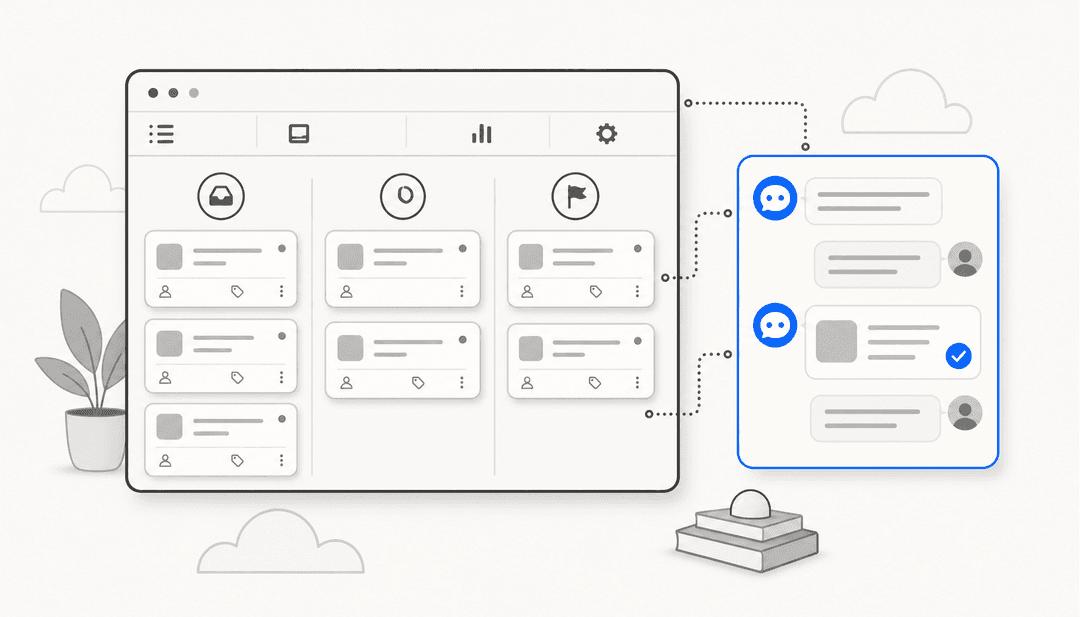
Was passiert mit Kunden, die Sie erreichen möchten, wenn Ihr Support-Team offline ist? Das Zendesk Web Widget Offline-Formular wurde entwickelt, um deren Nachrichten zu erfassen, damit keine Anfrage unbeantwortet bleibt. Die richtige Konfiguration kann jedoch verwirrend sein, insbesondere wenn Sie versuchen, sich zwischen dem Offline-Formular und dem Kontaktformular zu entscheiden.
Dieser Leitfaden führt Sie durch alles, was Sie über das Zendesk Web Widget Offline-Formular wissen müssen: was es ist, wie es sich vom Kontaktformular unterscheidet und wie Sie es genau einrichten. Wir werden uns auch häufige Probleme ansehen und untersuchen, wie KI-gestützte Alternativen wie eesel AI Offline-Anfragen effektiver bearbeiten können.
Was ist das Zendesk Web Widget Offline-Formular?
Das Offline-Formular ist eine Funktion innerhalb von Zendesk Chat, die angezeigt wird, wenn alle Ihre Agenten nicht verfügbar sind. Anstatt eine Meldung "Keine Agenten online" anzuzeigen, sehen Besucher ein Formular, in dem sie ihre Kontaktinformationen und Nachricht hinterlassen können. Diese Nachrichten werden in Ihrem Chat-Verlauf gespeichert und per E-Mail an Ihr Team gesendet.

Hier ist der Hauptunterschied: Das Offline-Formular ist Teil des Chat-Produkts, nicht des Support-Produkts. Dies ist wichtig, da es sich darauf auswirkt, wie Nachrichten behandelt werden und was nach dem Absenden mit ihnen geschieht.
Das Offline-Formular wird automatisch angezeigt, wenn:
- Alle Agenten auf den Status "unsichtbar" oder "offline" gesetzt sind
- Es außerhalb Ihrer konfigurierten Geschäftszeiten liegt
- Keine Agenten in Chat eingeloggt sind
Welche Pläne beinhalten diese Funktion?
Das Offline-Formular ist in Zendesk Suite Team und höher sowie in eigenständigen Chat-Plänen verfügbar. Wenn Sie einen reinen Support-Plan ohne Chat haben, haben Sie keinen Zugriff auf diese Funktion. Stattdessen verwenden Sie das Kontaktformular (das wir unten vergleichen werden).
Offline-Formular vs. Kontaktformular: Welches sollten Sie verwenden?
Hier entsteht die meiste Verwirrung. Zendesk bietet zwei ähnliche, aber grundlegend unterschiedliche Formulare zum Erfassen von Kundennachrichten, wenn keine Agenten verfügbar sind.
Das Offline-Formular (Chat-Funktion)
- Speichert Nachrichten im Chat-Verlauf
- Sendet E-Mail-Benachrichtigungen an Agenten/Admins
- Erstellt NICHT automatisch Support-Tickets
- Funktioniert mit eigenständigen Chat-Konten
- Begrenzte Anpassungsoptionen in der Benutzeroberfläche (UI)
Das Kontaktformular (Web Widget-Funktion)
- Erstellt Tickets direkt in Zendesk Support
- Unterstützt benutzerdefinierte Ticketfelder
- Leitet Tickets basierend auf Ihren Support-Workflows weiter
- Erfordert Chat + Support-Integration
- Weitere Konfigurationsoptionen verfügbar
Das Entscheidungsmodell
Ihr Kontotyp bestimmt, welches Formular Sie verwenden sollten:
| Kontotyp | Empfohlenes Formular | Warum |
|---|---|---|
| Chat Standalone | Offline-Formular | Sie haben keinen Support, daher ist die Ticketerstellung keine Option |
| Chat + Support integriert | Kontaktformular | Bessere Workflow-Integration und automatische Ticketerstellung |
| Agent Workspace mit Messaging | Keines (Messaging-Flows verwenden) | Das Offline-Formular ist in Messaging nicht verfügbar |
Kritische Einschränkung: Sie können das Offline-Formular und das Kontaktformular nicht gleichzeitig aktivieren. Wenn Sie eines aktivieren, wird das andere automatisch deaktiviert. Dies ist eine häufige Quelle der Frustration für Teams, die das Beste aus beiden Welten wollen.
Quelle: Zendesk Help Center
So aktivieren Sie das Offline-Formular
Das Einrichten des Offline-Formulars dauert nur wenige Minuten, wenn Sie wissen, wo Sie suchen müssen. Hier ist der schrittweise Prozess.
Schritt 1: Zugriff auf das Chat-Dashboard
Navigieren Sie zu Ihrem Zendesk Chat-Dashboard. Dies ist getrennt von der Hauptoberfläche von Zendesk Support. Wenn Sie Agent Workspace verwenden, müssen Sie zur reinen Chat-Ansicht wechseln.

Schritt 2: Konfigurieren Sie die Offline-Formulareinstellungen
Sobald Sie sich im Chat-Dashboard befinden:
- Klicken Sie in der linken Seitenleiste auf Einstellungen
- Wählen Sie im Untermenü Widget aus
- Klicken Sie auf die Registerkarte Formulare
- Suchen Sie den Abschnitt Offline-Formular
- Schalten Sie den Schalter auf Ein
- Klicken Sie unten auf Änderungen speichern

Die Standardmeldung lautet: "Leider sind wir im Moment nicht online. Hinterlassen Sie eine Nachricht und wir melden uns bei Ihnen." Sie können dies im Feld Offline-Begrüßung anpassen.
Schritt 3: Anpassen von Formularfeldern und Nachrichten
Auf derselben Registerkarte "Formulare" können Sie:
- Bearbeiten Sie die Offline-Begrüßungsnachricht
- Fügen Sie Social-Messaging-Links hinzu (Facebook Messenger, X Direct Messages)
- Konfigurieren Sie, welche Felder im Formular angezeigt werden
Um Social-Messaging-Kanäle hinzuzufügen, benötigen Sie Ihre Facebook-Seiten-ID oder X-Benutzer-ID. Diese werden als alternative Kontaktoptionen angezeigt, wenn das Widget offline ist.

Schritt 4: Richten Sie die Ticketerstellung ein (wenn Sie Support verwenden)
Wenn Sie Zendesk Support in Chat integriert haben, können Sie Offline-Nachrichten so konfigurieren, dass Tickets automatisch erstellt werden. Dies schließt die Lücke zwischen der Chat-basierten Speicherung des Offline-Formulars und Ihren Support-Ticket-Workflows.
Gehen Sie in Ihrem Chat-Dashboard zu Einstellungen > Konto > Zendesk und stellen Sie sicher, dass die Integration aktiv ist. Konfigurieren Sie dann Ihre Ticketerstellungsregeln.
Anpassen des Offline-Formulars mit der Web Widget API
Die Grundeinstellungen bringen Sie nur so weit. Für erweiterte Anpassungen müssen Sie die Web Widget JavaScript API verwenden.
Anpassen der Begrüßungsnachricht
Sie können verschiedene Begrüßungsnachrichten für verschiedene Sprachen festlegen:
<script type="text/javascript">
window.zESettings = {
webWidget: {
chat: {
offlineForm: {
greeting: {
'*': "Wir sind gerade nicht online, bitte hinterlassen Sie eine Nachricht",
fr: "Nous ne sommes pas en ligne pour le moment, s'il vous plaît laissez un message"
}
}
}
}
};
</script>
Ausblenden des Widgets, wenn es offline ist
Wenn Sie es vorziehen, das Chat-Widget vollständig auszublenden, wenn keine Agenten verfügbar sind:
<script type="text/javascript">
window.zESettings = {
webWidget: {
chat: {
hideWhenOffline: true
}
}
};
</script>
Abteilungspezifisches Routing
Für Teams, die Chat-Abteilungen verwenden, können Sie steuern, welche Abteilungen verfügbar sind, und Standardwerte festlegen:
<script type="text/javascript">
window.zESettings = {
webWidget: {
chat: {
departments: {
enabled: ['sales', 'support'],
select: 'support'
}
}
}
};
</script>
Wichtig: Dieser Code muss NACH dem Web Widget-Skript-Tag auf Ihrer Website platziert werden. Wenn Sie ihn vorher platzieren, werden die Einstellungen nicht wirksam.
Häufige Probleme und Fehlerbehebung
Auch mit klaren Anweisungen funktionieren die Dinge nicht immer wie erwartet. Hier sind die häufigsten Probleme und wie Sie sie beheben können.
Das Offline-Formular wird nicht angezeigt
- Stellen Sie sicher, dass mindestens ein Agent auf "Abwesend" (nicht "unsichtbar") gesetzt ist oder dass es außerhalb der Geschäftszeiten liegt
- Überprüfen Sie, ob der Offline-Formular-Schalter unter Einstellungen > Widget > Formulare aktiviert ist
- Stellen Sie sicher, dass Sie Web Widget (Classic) verwenden, nicht Messaging (das Offline-Formular ist in Messaging nicht verfügbar)
- Überprüfen Sie die Browserkonsole auf JavaScript-Fehler, wenn Sie benutzerdefinierten API-Code verwenden
Nachrichten erstellen keine Tickets
- Stellen Sie sicher, dass Ihre Chat-Support-Integration aktiv ist
- Überprüfen Sie, ob Sie die richtigen Auslöser in Zendesk Support eingerichtet haben
- Denken Sie daran: Eigenständige Chat-Konten erstellen nicht automatisch Tickets
Benutzerdefinierter Code funktioniert nicht
- Stellen Sie sicher, dass Ihr JavaScript ausgeführt wird, NACHDEM das Web Widget-Skript geladen wurde
- Überprüfen Sie Ihr zESettings-Objekt auf Syntaxfehler
- Stellen Sie sicher, dass Sie die richtige API-Syntax für Ihre Widget-Version verwenden
Verwirrung zwischen Classic- und Messaging-Widgets
Dies ist das häufigste Problem. Das Offline-Formular funktioniert nur mit Web Widget (Classic). Wenn Sie das neuere Messaging-Widget verwenden, finden Sie keine Offline-Formulareinstellungen, da Messaging Offline-Interaktionen anders über Flow Builder und Bot-Konversationen verarbeitet.
Um zu überprüfen, welche Version Sie verwenden, sehen Sie sich Ihr Admin Center an. Wenn Sie "Messaging"-Einstellungen sehen, befinden Sie sich auf der neueren Plattform. Wenn Sie "Web Widget (Classic)"-Einstellungen sehen, können Sie das Offline-Formular verwenden.
Einschränkungen, die zu berücksichtigen sind
Bevor Sie sich für das Offline-Formular entscheiden, sollten Sie dessen Einschränkungen verstehen:
- Keine automatische Ticketerstellung in Standalone Chat: Nachrichten bleiben im Chat-Verlauf, es sei denn, Sie konvertieren sie manuell oder haben eine Support-Integration
- Kann nicht beide Formulare verwenden: Sie müssen sich zwischen Offline-Formular und Kontaktformular entscheiden
- Begrenzte UI-Anpassung: Die meisten visuellen Änderungen erfordern API-Kenntnisse
- Manuelle Konfiguration pro Website: Jede Website-Implementierung erfordert eine separate Einrichtung
- Nicht verfügbar in Messaging: Teams, die das neuere Messaging-Widget verwenden, benötigen alternative Ansätze
Diese Einschränkungen veranlassen viele Teams, nach Alternativen zu suchen, die mehr Flexibilität bieten.
Eine einfachere Alternative: KI-gestützter Support mit eesel AI
Wenn sich das Zendesk Web Widget Offline-Formular einschränkend anfühlt, sind Sie nicht allein. Viele Teams wünschen sich eine automatische Ticketerstellung, ein intelligenteres Routing und 24/7-Antwortfunktionen ohne die Komplexität der Konfiguration.
Hier kommt eesel AI ins Spiel. Anstatt nur Nachrichten zu erfassen, wenn Agenten offline sind, kann unser KI-Teamkollege Kunden tatsächlich autonom antworten.

So gehen wir anders mit Offline-Anfragen um:
- Automatische Ticketerstellung und Routing: Jede Interaktion erstellt ein ordnungsgemäß kategorisiertes Ticket in Ihrem Helpdesk
- No-Code-Anpassung: Definieren Sie das Verhalten in einfachem Deutsch, anstatt JavaScript zu schreiben
- 24/7 autonome Antworten: Kunden erhalten sofortige Antworten, nicht nur eine Nachricht "Wir melden uns bei Ihnen"
- Lernt aus Ihren vorhandenen Daten: Wir analysieren Ihre vergangenen Tickets und Ihr Hilfecenter, um in Ihrer Stimme zu antworten
- Progressiver Rollout: Beginnen Sie mit von KI entworfenen Antworten zur Überprüfung und erweitern Sie sie dann auf die vollständige Automatisierung, wenn Sie Vertrauen gewinnen
Wir integrieren uns direkt in Zendesk (und andere Plattformen wie Freshdesk und Gorgias), sodass Sie Ihre vorhandene Einrichtung nicht ersetzen müssen. Unsere Preise beginnen bei 299 $/Monat für bis zu 1.000 KI-Interaktionen, ohne Agentengebühren.
Erste Schritte mit intelligenterem Kundensupport
Das Zendesk Web Widget Offline-Formular ist eine funktionale Lösung zum Erfassen von Nachrichten, wenn Ihr Team nicht verfügbar ist. Es eignet sich am besten für Teams, die bereits in Zendesk Chat investiert haben und eine grundlegende Offline-Nachrichtensammlung benötigen.
Wenn Sie die Einschränkungen jedoch frustrierend finden oder Kundenprobleme tatsächlich lösen möchten, anstatt nur Nachrichten zu sammeln, ist es möglicherweise an der Zeit, KI-gestützte Alternativen zu erkunden.
Egal, ob Sie beim Offline-Formular von Zendesk bleiben oder auf einen KI-Teamkollegen wie eesel AI upgraden, das Ziel ist dasselbe: Sicherzustellen, dass keine Kundenanfrage durchs Raster fällt, selbst wenn Ihre menschlichen Agenten offline sind.
Häufig gestellte Fragen
Diesen Beitrag teilen

Article by
Stevia Putri
Stevia Putri is a marketing generalist at eesel AI, where she helps turn powerful AI tools into stories that resonate. She’s driven by curiosity, clarity, and the human side of technology.