
サポートチームがオフラインの場合、連絡を取ろうとする顧客はどうなるでしょうか? Zendesk Web Widgetオフラインフォームは、問い合わせが未回答のままにならないように、顧客からのメッセージをキャプチャするように設計されています。しかし、特にオフラインフォームと問い合わせフォームのどちらを選択するかを検討している場合、適切に設定するのは混乱する可能性があります。
このガイドでは、Zendesk Web Widgetオフラインフォームについて知っておくべきことをすべて説明します。オフラインフォームとは何か、問い合わせフォームとどのように異なるか、そして正確な設定方法について説明します。また、一般的な問題についても検討し、eesel AIのようなAI搭載の代替手段が、オフラインでの問い合わせをより効果的に処理する方法についても探ります。
Zendesk Web Widgetオフラインフォームとは?
オフラインフォームは、すべてのエージェントが対応できない場合に表示されるZendesk Chat内の機能です。「エージェントはオンラインではありません」というメッセージを表示する代わりに、訪問者は連絡先情報とメッセージを残すことができるフォームが表示されます。これらのメッセージはChatの履歴に保存され、メールでチームに送信されます。

重要な区別は、オフラインフォームはSupport製品ではなく、Chat製品の一部であるということです。これは、メッセージの処理方法と、送信後にメッセージがどうなるかに影響するため重要です。
オフラインフォームは、次の場合に自動的に表示されます。
- すべてのエージェントが「非表示」または「オフライン」ステータスに設定されている
- 設定された営業時間外である
- エージェントがChatにログインしていない
どのプランにこの機能が含まれていますか?
オフラインフォームは、Zendesk Suite Team以上、およびスタンドアロンのChatプランで利用できます。ChatなしのSupportのみのプランを使用している場合、この機能にアクセスできません。代わりに、問い合わせフォームを使用します(これについては後で比較します)。
オフラインフォームと問い合わせフォーム:どちらを使用すべきですか?
ここで最も混乱が生じます。Zendeskは、エージェントが対応できない場合に顧客メッセージをキャプチャするために、類似しているものの根本的に異なる2つのフォームを提供しています。
オフラインフォーム(Chat機能)
- メッセージをChatの履歴に保存します
- エージェント/管理者にメール通知を送信します
- Supportチケットを自動的に作成しません
- スタンドアロンのChatアカウントで動作します
- UIでのカスタマイズオプションは限られています
問い合わせフォーム(Web Widget機能)
- Zendesk Supportで直接チケットを作成します
- カスタムチケットフィールドをサポートします
- Supportワークフローに基づいてチケットをルーティングします
- Chat + Supportの連携が必要です
- より多くの設定オプションが利用可能です
意思決定フレームワーク
アカウントの種類によって、使用するフォームが決まります。
| アカウントの種類 | 推奨フォーム | 理由 |
|---|---|---|
| Chatスタンドアロン | オフラインフォーム | Supportがないため、チケット作成はオプションではありません |
| Chat + Support連携 | 問い合わせフォーム | ワークフローの連携が向上し、チケットが自動的に作成されます |
| エージェントワークスペースとメッセージング | どちらでもない(メッセージングフローを使用) | オフラインフォームはメッセージングでは利用できません |
**重要な制限事項:**オフラインフォームと問い合わせフォームの両方を同時に有効にすることはできません。一方を有効にすると、もう一方は自動的に無効になります。これは、両方の長所を活かしたいチームにとって、よくある不満の原因です。
オフラインフォームを有効にする方法
オフラインフォームの設定は、場所がわかっていれば数分で完了します。手順は次のとおりです。
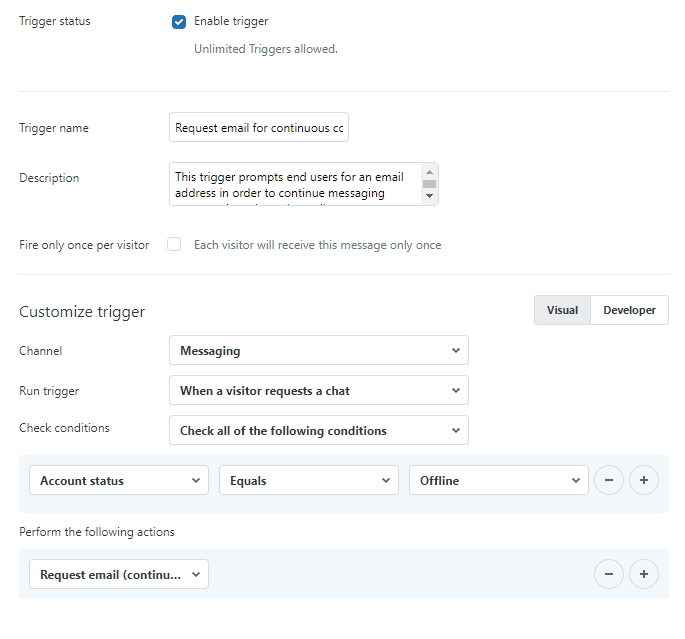
ステップ1:Chatダッシュボードにアクセスする
Zendesk Chatダッシュボードに移動します。これは、メインのZendesk Supportインターフェースとは異なります。エージェントワークスペースを使用している場合は、Chatのみのビューに切り替える必要があります。
ステップ2:オフラインフォームの設定を構成する
Chatダッシュボードで、次の手順を実行します。
- 左側のサイドバーにある設定をクリックします
- サブメニューからウィジェットを選択します
- フォームタブをクリックします
- オフラインフォームセクションを見つけます
- スイッチをオンに切り替えます
- 下部にある変更を保存をクリックします
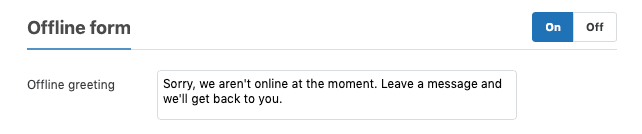
デフォルトのメッセージは、「申し訳ありませんが、現在オンラインではありません。メッセージを残してください。折り返しご連絡いたします。」と表示されます。これは、オフラインのあいさつフィールドでカスタマイズできます。
ステップ3:フォームフィールドとメッセージングをカスタマイズする
同じフォームタブで、次のことができます。
- オフラインのあいさつメッセージを編集する
- ソーシャルメッセージングリンク(Facebook Messenger、Xダイレクトメッセージ)を追加する
- フォームに表示されるフィールドを構成する
ソーシャルメッセージングチャネルを追加するには、FacebookページIDまたはXユーザーIDが必要です。これらは、ウィジェットがオフラインの場合に代替の連絡先オプションとして表示されます。
ステップ4:チケット作成を設定する(Supportを使用している場合)
Zendesk SupportとChatが連携している場合は、オフラインメッセージが自動的にチケットを作成するように構成できます。これにより、オフラインフォームのChatベースのストレージとSupportチケットワークフロー間のギャップを埋めることができます。
Chatダッシュボードの設定 > アカウント > Zendeskに移動し、連携がアクティブになっていることを確認します。次に、チケット作成ルールを構成します。
Web Widget APIを使用したオフラインフォームのカスタマイズ
基本的な設定だけでは十分ではありません。高度なカスタマイズを行うには、Web Widget JavaScript APIを使用する必要があります。
あいさつメッセージのカスタマイズ
言語ごとに異なるあいさつメッセージを設定できます。
<script type="text/javascript">
  window.zESettings = {
    webWidget: {
      chat: {
        offlineForm: {
          greeting: {
            '*': "We aren't online right now, please leave a message",
            fr: "Nous ne sommes pas en ligne pour le moment, s'il vous plaît laissez un message"
          }
        }
      }
    }
  };
</script>
オフライン時にウィジェットを非表示にする
エージェントが利用できない場合にチャットウィジェットを完全に非表示にする場合は、次のようにします。
<script type="text/javascript">
  window.zESettings = {
    webWidget: {
      chat: {
        hideWhenOffline: true
      }
    }
  };
</script>
部門固有のルーティング
Chat部門を使用しているチームの場合、利用可能な部門を制御し、デフォルトを設定できます。
<script type="text/javascript">
  window.zESettings = {
    webWidget: {
      chat: {
        departments: {
          enabled: ['sales', 'support'],
          select: 'support'
        }
      }
    }
  };
</script>
**重要:**このコードは、Web Widgetスクリプトタグの後にWebサイトに配置する必要があります。その前に配置すると、設定は有効になりません。
一般的な問題とトラブルシューティング
明確な指示があっても、常に期待どおりに動作するとは限りません。最も一般的な問題とその解決方法を次に示します。
オフラインフォームが表示されない
- 少なくとも1人のエージェントが「離席」(「非表示」ではない)に設定されているか、営業時間外であることを確認します
- 設定 > ウィジェット > フォームでオフラインフォームの切り替えが有効になっていることを確認します
- メッセージングではなく、Web Widget(クラシック)を使用していることを確認します(オフラインフォームはメッセージングでは利用できません)
- カスタムAPIコードを使用している場合は、ブラウザコンソールでJavaScriptエラーを確認します
メッセージがチケットを作成しない
- Chat-Support連携がアクティブになっていることを確認します
- Zendesk Supportで適切なトリガーが設定されていることを確認します
- スタンドアロンのChatアカウントは、チケットを自動的に作成しないことを忘れないでください
カスタムコードが機能しない
- JavaScriptがWeb Widgetスクリプトのロード後に実行されることを確認します
- zESettingsオブジェクトに構文エラーがないか確認します
- ウィジェットのバージョンに正しいAPI構文を使用していることを確認します
クラシックウィジェットとメッセージングウィジェットの間の混乱
これが最も一般的な問題です。オフラインフォームは、Web Widget(クラシック)でのみ動作します。新しいメッセージングウィジェットを使用している場合、メッセージングはフロービルダーとボットの会話を通じてオフラインでのやり取りを異なる方法で処理するため、オフラインフォームの設定は見つかりません。
使用しているバージョンを確認するには、管理センターを確認してください。「メッセージング」設定が表示される場合は、新しいプラットフォームを使用しています。「Web Widget(クラシック)」設定が表示される場合は、オフラインフォームを使用できます。
考慮すべき制限事項
オフラインフォームを使用する前に、その制約を理解してください。
- **スタンドアロンのChatではチケットが自動的に作成されない:**メッセージを手動で変換するか、Support連携がない限り、メッセージはChatの履歴に残ります
- **両方のフォームを使用できない:**オフラインフォームと問い合わせフォームのどちらかを選択する必要があります
- **UIのカスタマイズが制限されている:**ほとんどの視覚的な変更にはAPIの知識が必要です
- **サイトごとに手動で構成する:**各Webサイトの実装には個別の設定が必要です
- **メッセージングでは利用できない:**新しいメッセージングウィジェットを使用しているチームは、代替アプローチが必要です
これらの制限により、多くのチームはより柔軟性のある代替手段を探しています。
よりシンプルな代替手段:AI搭載のサポート(eesel AI)
Zendesk Web Widgetオフラインフォームが制限されていると感じる場合は、あなただけではありません。多くのチームは、構成の複雑さなしに、自動チケット作成、よりスマートなルーティング、および24時間365日の応答機能を求めていることに気づきます。
ここでeesel AIが登場します。エージェントがオフラインの場合にメッセージをキャプチャするだけでなく、当社のAIチームメイトは顧客に自律的に応答することができます。

オフラインでの問い合わせをどのように異なる方法で処理するかを次に示します。
- **自動チケット作成とルーティング:**すべてのやり取りで、ヘルプデスクで適切に分類されたチケットが作成されます
- **ノーコードカスタマイズ:**JavaScriptを記述する代わりに、平易な英語で動作を定義します
- **24時間365日の自律的な応答:**顧客は「折り返しご連絡いたします」というメッセージだけでなく、すぐに回答を得られます
- **既存のデータから学習する:**過去のチケットとヘルプセンターを分析して、あなたの声で応答します
- **段階的な展開:**レビューのためにAIが作成した返信から開始し、自信がついたら完全な自動化に拡張します
Zendesk(およびFreshdeskやGorgiasなどの他のプラットフォーム)と直接連携するため、既存の設定を置き換える必要はありません。料金は、最大1,000回のAIインタラクションで月額299ドルから始まり、エージェントごとの料金はかかりません。
よりスマートなカスタマーサポートを始める
Zendesk Web Widgetオフラインフォームは、チームが対応できない場合にメッセージをキャプチャするための機能的なソリューションです。基本的なオフラインメッセージ収集が必要なZendesk Chatにすでに投資しているチームに最適です。
ただし、制限に不満を感じている場合、またはメッセージを収集するだけでなく、実際にお客様の問題を解決したい場合は、AI搭載の代替手段を検討する時期かもしれません。
Zendeskのオフラインフォームを使用する場合でも、eesel AIのようなAIチームメイトにアップグレードする場合でも、目標は同じです。人間のエージェントがオフラインの場合でも、お客様からの問い合わせが途絶えないようにすることです。