Customer-Support-Plattformen verarbeiten jeden Tag sensible Daten. Von Zahlungsdetails bis hin zu persönlichen Informationen enthält Ihr Zendesk-Konto wertvolle Informationen, die geschützt werden müssen. Die Zwei-Faktor-Authentifizierung (Two-Factor Authentication, 2FA) hilft, diese Daten zu sichern.
Die Zwei-Faktor-Authentifizierung (2FA) fügt eine zusätzliche Sicherheitsebene hinzu, indem sie etwas verlangt, das Sie wissen (Ihr Passwort), plus etwas, das Sie haben (Ihr Telefon oder Ihre E-Mail). Selbst wenn jemand Ihr Passwort stiehlt, kann er ohne diesen zweiten Faktor nicht auf Ihr Konto zugreifen.
Zendesk bietet robuste 2FA-Optionen sowohl für Teammitglieder als auch für Endbenutzer. Egal, ob Sie ein Agent sind, der sein eigenes Konto sichern möchte, oder ein Administrator, der unternehmensweite Sicherheitsrichtlinien durchsetzt, dieser Leitfaden führt Sie durch alles, was Sie wissen müssen.
Hier ist, was Sie für den Anfang benötigen:
- Ein Zendesk-Konto mit Agenten-, Administrator- oder Endbenutzerzugriff
- Ein mobiles Gerät für die Einrichtung der Authenticator-App
- Eine dieser unterstützten Authenticator-Apps: Google Authenticator, Microsoft Authenticator, Authy oder Duo Mobile
- Optional: Eine Telefonnummer für die SMS-basierte Authentifizierung
- Optional: Eine Backup-E-Mail-Adresse
Wenn Sie nach Möglichkeiten suchen, Ihre Zendesk-Sicherheit über 2FA hinaus zu verbessern, lesen Sie unseren Leitfaden zu den Zendesk AI-Funktionen und wie sie in Ihre bestehenden Workflows integriert werden.
Die Sicherheitsoptionen von Zendesk verstehen
Bevor wir uns mit der Einrichtung befassen, lassen Sie uns etwas klären, das viele Zendesk-Benutzer verwirrt: den Unterschied zwischen Zwei-Schritt-Verifizierung und Zwei-Faktor-Authentifizierung.

Zwei-Schritt-Verifizierung (2SV) vs. Zwei-Faktor-Authentifizierung (2FA)
Die Zwei-Schritt-Verifizierung (Two-Step Verification, 2SV) ist die integrierte Sicherheitsfunktion von Zendesk, die automatisch für Teammitglieder aktiviert wird, die sich von neuen Geräten anmelden. Wenn Sie sich von einem unbekannten Computer aus anmelden, sendet Zendesk einen Passcode an Ihre primäre E-Mail-Adresse. Dieser Code läuft nach fünf Minuten ab und kann nur einmal verwendet werden. Erfahren Sie mehr über die Zwei-Schritt-Verifizierung in der Zendesk-Dokumentation.
Die Zwei-Faktor-Authentifizierung (Two-Factor Authentication, 2FA) hingegen ist eine optionale (oder erzwungene) zusätzliche Sicherheitsebene, die Sie oder Ihr Administrator aktivieren können. Sie bietet mehrere Methoden zum Empfangen von Passcodes und gilt jedes Mal, wenn Sie sich anmelden, nicht nur von neuen Geräten.
Hier ist der Hauptunterschied: Wenn Sie 2FA aktiviert haben oder sich über Single Sign-On (SSO) anmelden, wird die 2SV-Aufforderung nicht angezeigt. Die stärkere Authentifizierungsmethode hat Vorrang.
Verfügbare 2FA-Methoden
Zendesk unterstützt drei Möglichkeiten, Ihren Zweitfaktor-Passcode zu erhalten:
Authenticator-Apps (empfohlen) - Diese generieren zeitbasierte Einmalpasswörter (Time-Based One-Time Password, TOTP), die alle 30 Sekunden aktualisiert werden. Sie funktionieren offline und gelten als die sicherste Option. Beliebte Optionen sind Google Authenticator, Microsoft Authenticator, Authy und Duo Mobile.
E-Mail-Passcodes - Zendesk sendet einen Code an Ihre angegebene E-Mail-Adresse. Diese Codes laufen nach 60 Sekunden ab, Sie müssen also schnell handeln.
SMS/Textnachrichten - Diese Methode ist für Agenten und Administratoren (aber nicht für Endbenutzer) verfügbar und sendet Codes an Ihre Telefonnummer. Beachten Sie, dass einige Länder, darunter Indien, Beschränkungen für transaktionale SMS-Nachrichten haben. Die Telefonnummer muss im E.164-Format vorliegen.
So aktivieren Sie die Zwei-Faktor-Authentifizierung für Agenten und Administratoren
Die Einrichtung von 2FA für Ihr eigenes Konto dauert nur wenige Minuten. Befolgen Sie diese Schritte, um Ihren Zendesk-Zugriff zu sichern. Detaillierte Anweisungen finden Sie im offiziellen Zendesk 2FA-Leitfaden.
Schritt 1: Greifen Sie auf Ihre Sicherheitseinstellungen zu
Klicken Sie zunächst auf Ihr Benutzersymbol in der oberen rechten Ecke der Zendesk Support-Oberfläche. Wählen Sie im Dropdown-Menü "Profil anzeigen" und klicken Sie dann auf die Registerkarte "Sicherheitseinstellungen". Sie sehen den Abschnitt Zwei-Faktor-Authentifizierung in der Mitte der Seite.
Schritt 2: Starten Sie die 2FA-Einrichtung
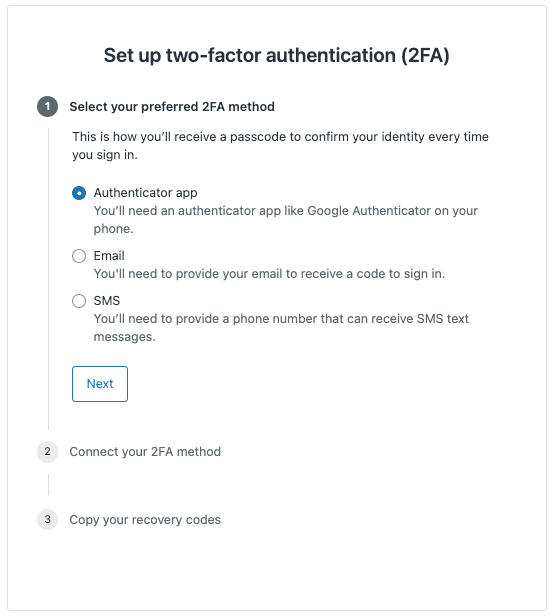
Klicken Sie im Abschnitt Zwei-Faktor-Authentifizierung auf "Verwalten" und wählen Sie dann "2FA einrichten". Sie sehen einen Dialog, in dem Sie gefragt werden, wie Sie Passcodes erhalten möchten. Wir empfehlen, "Authenticator-App" für die beste Sicherheit und den besten Komfort zu wählen.
Schritt 3: Konfigurieren Sie Ihre Authenticator-App
Öffnen Sie Ihre Authenticator-App auf Ihrem Mobilgerät und wählen Sie die Option zum Hinzufügen eines neuen Kontos. Richten Sie Ihre Kamera auf den QR-Code, der im Zendesk-Dialog angezeigt wird. Die App sollte ihn automatisch scannen und mit der Generierung von 6-stelligen Passcodes beginnen.
Wenn das Scannen fehlschlägt, können Sie den geheimen Schlüssel, der unter dem QR-Code angegeben ist, manuell eingeben. Sobald die App einen Code anzeigt, geben Sie ihn im Zendesk-Dialog ein und klicken Sie auf "Speichern".
Wichtig: Klicken Sie auf "Wiederherstellungscodes kopieren" und speichern Sie sie an einem sicheren Ort. Diese einmalig verwendbaren Codes sind Ihre Lebensader, wenn Sie den Zugriff auf Ihr Gerät verlieren. Speichern Sie sie in einem Passwort-Manager oder drucken Sie sie aus und bewahren Sie sie an einem sicheren Ort auf.
Schritt 4: Schließen Sie die Einrichtung ab und testen Sie sie
Nachdem Sie Ihre Wiederherstellungscodes gespeichert haben, ist Ihre 2FA-Einrichtung abgeschlossen. Melden Sie sich von Zendesk ab und wieder an, um den Vorgang zu testen. Sie sollten nach der Eingabe Ihrer E-Mail-Adresse und Ihres Passworts nach einem Passcode gefragt werden. Öffnen Sie Ihre Authenticator-App, geben Sie den aktuellen Code ein und Sie werden angemeldet.
So fordern Sie 2FA für Ihr gesamtes Team an
Als Administrator können Sie 2FA für alle Teammitglieder, Endbenutzer oder beides vorschreiben. Dies gewährleistet eine konsistente Sicherheit in Ihrem Unternehmen. Weitere Informationen zur Verwaltung von 2FA-Anforderungen finden Sie im Zendesk-Administratorhandbuch.
Erzwingen von 2FA unternehmensweit
Navigieren Sie zum Admin Center und klicken Sie in der linken Seitenleiste auf "Konto". Wählen Sie "Sicherheit > Erweitert" und klicken Sie dann auf die Registerkarte "Authentifizierung". Sie sehen Kontrollkästchen für:
- Zwei-Faktor-Authentifizierung (2FA) für Teammitglieder erforderlich
- Zwei-Faktor-Authentifizierung (2FA) für Endbenutzer erforderlich
Wählen Sie die Optionen aus, die für Ihr Unternehmen gelten, und klicken Sie dann auf "Speichern". Nach der Aktivierung werden die Benutzer aufgefordert, 2FA bei ihrer nächsten Anmeldung einzurichten.
Wichtige Überlegungen vor der Erzwingung von 2FA:
- Die Zendesk REST API unterstützt keine 2FA. Wenn Sie 2FA benötigen, wird die passwortbasierte API-Authentifizierung deaktiviert. Wechseln Sie stattdessen zu API-Tokens oder OAuth.
- API-Aufrufe mit Tokens sind von 2FA-Anforderungen nicht betroffen.
- Der Passwortzugriff auf die API wird im Januar 2026 auslaufen, daher wird der Wechsel zu Tokens unabhängig davon empfohlen.
Überwachung der 2FA-Compliance
Mit Zendesk können Sie 2FA-Statusberichte erstellen, um die Akzeptanz zu verfolgen. Gehen Sie im Admin Center zu Konto > Sicherheit > Erweitert > Authentifizierung und klicken Sie auf "2FA-Statusbericht generieren". Sie erhalten eine CSV-Tabelle per E-Mail mit allen Administratoren und Agenten und ob sie 2FA aktiviert haben.
Führen Sie diese Berichte regelmäßig aus, insbesondere nach der ersten Aktivierung der Anforderung, um Benutzer zu identifizieren, die Nachverfolgungen benötigen.
Einrichten von 2FA für Endbenutzer
Endbenutzer greifen über das Help Center auf Zendesk zu, das eine andere Oberfläche als der Agentenarbeitsbereich hat. Der Einrichtungsprozess ist ähnlich, aber mit einigen wichtigen Unterschieden. Weitere Informationen finden Sie in der Zendesk Help Center 2FA-Dokumentation für endbenutzerspezifische Anweisungen.
Endbenutzer-Einrichtungsprozess
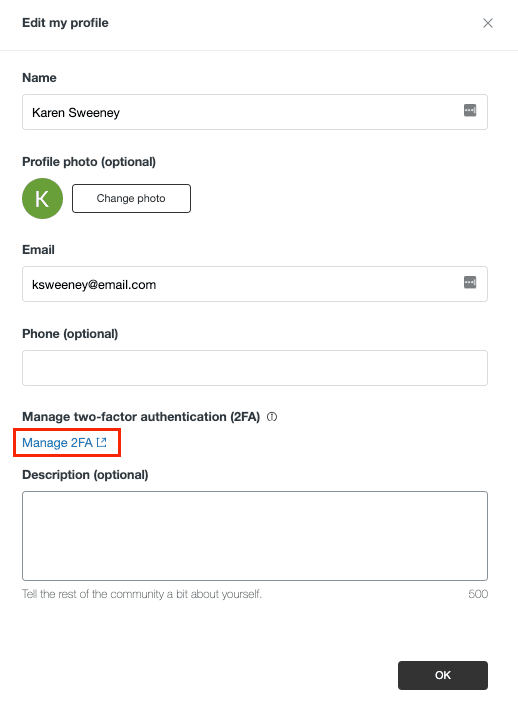
Endbenutzer sollten auf jeder Help Center-Seite auf ihr Profilsymbol klicken und dann "Profil" und "Profil bearbeiten" auswählen. Von dort aus können sie auf "2FA verwalten" und "2FA einrichten" klicken, um zu beginnen.
Hauptunterschiede zur Agenten-Einrichtung:
- Endbenutzer greifen über das Help Center-Profil auf die 2FA-Einstellungen zu, nicht über die Agentenoberfläche
- Die SMS-Authentifizierung ist für Endbenutzer nicht verfügbar (nur Authenticator-Apps und E-Mail)
- Wenn ein Endbenutzer alle Wiederherstellungscodes verliert und 2FA erforderlich ist, muss er ein neues Konto erstellen, um den Zugriff wiederzuerlangen
Der eigentliche Einrichtungsprozess spiegelt den Agenten-Workflow wider: Wählen Sie eine Methode aus, scannen Sie den QR-Code oder konfigurieren Sie E-Mail, verifizieren Sie mit einem Passcode und speichern Sie Wiederherstellungscodes.
Fehlerbehebung bei häufigen Problemen mit der Zendesk Zwei-Faktor-Authentifizierung
Auch bei klaren Einrichtungsanweisungen geht manchmal etwas schief. Hier sind Lösungen für die häufigsten 2FA-Probleme.
"Zendesk Zwei-Faktor-Authentifizierung funktioniert nicht"
Wenn Ihre Passcodes nicht akzeptiert werden, versuchen Sie diese Korrekturen:
- Überprüfen Sie die Zeitsynchronisierung Ihrer Authenticator-App. TOTP-Codes hängen von einer genauen Zeit ab. Gehen Sie in Google Authenticator zu Einstellungen > Zeitkorrektur für Codes. Stellen Sie bei anderen Apps sicher, dass die Systemzeit Ihres Telefons automatisch eingestellt ist.
- Stellen Sie sicher, dass Sie das richtige Konto verwenden. Wenn Sie mehrere Zendesk-Konten oder -Organisationen haben, stellen Sie sicher, dass Sie den Code von der richtigen eingeben.
- Versuchen Sie, den QR-Code neu zu generieren. Deaktivieren Sie 2FA in Ihren Sicherheitseinstellungen und richten Sie sie dann mit einem neuen QR-Code erneut ein.
Aus Ihrem Konto ausgesperrt
Wenn Sie nicht auf Ihr Gerät oder Ihre Authenticator-App zugreifen können, verwenden Sie einen Ihrer Wiederherstellungscodes. Geben Sie an der Passcode-Eingabeaufforderung stattdessen einen Wiederherstellungscode ein. Denken Sie daran: Jeder Wiederherstellungscode funktioniert nur einmal.
Wenn Sie alle Ihre Wiederherstellungscodes verwendet oder verloren haben, wenden Sie sich an Ihren Zendesk-Administrator oder Kontoinhaber. Sie können einen Wiederherstellungscode für Sie generieren. Wenn Sie sich direkt an den Zendesk Support wenden müssen, muss ein Kontoinhaber die Erlaubnis erteilen, bevor er helfen kann. Lesen Sie mehr über Optionen zur Kontowiederherstellung.
Probleme mit der SMS-Zustellung
Wenn SMS-Codes nicht ankommen:
- Überprüfen Sie das E.164-Telefonnummernformat. Dies bedeutet, dass Sie die Landesvorwahl angeben (z. B. +1 für US-Nummern). Das Format sollte +[Landesvorwahl][Nummer] ohne Leerzeichen oder Bindestriche sein.
- Überprüfen Sie die Länderbeschränkungen. Indien und einige andere Länder haben Einschränkungen für transaktionale SMS. Wenn Sie sich in einer eingeschränkten Region befinden, wechseln Sie zu E-Mail- oder Authenticator-App-Methoden.
- Verwenden Sie E-Mail als Backup. Wenn SMS immer wieder fehlschlägt, richten Sie die E-Mail-basierte 2FA als Alternative ein.
Passcode-Fehler
Das Verständnis des Code-Timings verhindert Frustration:
- E-Mail- und SMS-Passcodes laufen nach 60 Sekunden ab
- Authenticator-App-Codes werden alle 30 Sekunden aktualisiert
- Geben Sie den Code ein, bevor er abläuft, oder aktualisieren Sie ihn für einen neuen
Wenn Sie einen abgelaufenen Code eingeben, sendet Zendesk in der Regel automatisch einen neuen für E-Mail-/SMS-Methoden.
Best Practices für die Zendesk 2FA-Sicherheit
Über die grundlegende Einrichtung hinaus maximieren diese Praktiken Ihre Sicherheit:
- Verwenden Sie nach Möglichkeit Authenticator-Apps anstelle von SMS. SMS ist anfällig für SIM-Swapping-Angriffe. Authenticator-Apps sind sicherer und funktionieren ohne Mobilfunkdienst.
- Speichern Sie Wiederherstellungscodes in einem Passwort-Manager. Speichern Sie sie nicht auf demselben Gerät, auf dem sich Ihre Authenticator-App befindet. Ein Cloud-basierter Passwort-Manager oder ein physisches Backup ist ideal.
- Aktivieren Sie 2FA für alle Benutzertypen. Schützen Sie nicht nur Agenten; Endbenutzer haben oft auch Zugriff auf sensible Ticketdaten.
- Überprüfen Sie regelmäßig die 2FA-Compliance-Berichte. Identifizieren Sie Benutzer, die 2FA nicht aktiviert haben, und verfolgen Sie sie umgehend.
- Kombinieren Sie 2FA mit anderen Sicherheitsmaßnahmen. IP-Beschränkungen, Sitzungs-Timeouts und SSO fügen zusätzliche Schutzebenen hinzu.
- Erwägen Sie SSO für Unternehmensumgebungen. Single Sign-On zentralisiert die Authentifizierung und kann die bestehenden Sicherheitsrichtlinien Ihres Unternehmens durchsetzen. Erfahren Sie mehr über Zendesk SSO-Optionen.
Sichern Sie Ihren Kundensupport mit eesel AI
Die Zwei-Faktor-Authentifizierung ist nur ein Teil einer sicheren Customer-Support-Strategie. Wenn Sie Ihre Zendesk-Sicherheit verbessern, sollten Sie überlegen, wie KI-Tools Ihre Support-Abläufe verbessern können, ohne die Sicherheit zu beeinträchtigen.
Bei eesel AI betrachten wir Sicherheit als Grundlage, nicht als nachträglichen Einfall. Unser KI-Teamkollege lässt sich in Zendesk und andere Helpdesks integrieren und wahrt gleichzeitig eine strikte Datenisolation. Ihre Daten dienen nur Ihren Bots und werden niemals zum Trainieren von Modellen verwendet.
Unser AI Agent bearbeitet Frontline-Support-Tickets autonom, aber immer innerhalb der von Ihnen festgelegten Sicherheitsgrenzen. Wie jeder gute Teamkollege lernt er Ihr Geschäft kennen, beginnt mit Anleitungen und verbessert sich basierend auf der Leistung. Sie steuern, wann er Entwürfe für Antworten zur Überprüfung erstellt und wann er sie direkt sendet.
Der gleiche sicherheitsbewusste Ansatz gilt für unsere gesamte Plattform:
- Datenisolation: Ihre Daten werden während der Übertragung und im Ruhezustand verschlüsselt und pro Kunde isoliert
- Compliance: GDPR- und CCPA-Programme werden mit verfügbarer EU-Datenresidenz unterstützt
- Zugriffskontrollen: Definieren Sie Eskalationsregeln in einfachem Deutsch, nicht in Code
- Audit-Trails: Verfolgen Sie, was die KI tut und warum
Wenn Sie KI-Tools für Ihren Support-Stack evaluieren, stellen Sie die gleichen Sicherheitsfragen, die Sie bei der Einrichtung von 2FA gestellt haben. Wer kann auf die Daten zugreifen? Wie werden sie gespeichert? Was passiert, wenn etwas schief geht?
Eine starke Authentifizierung schützt Ihre Konten. Eine durchdachte KI-Implementierung schützt Ihre Kundenbeziehungen. Beide erfordern eine ordnungsgemäße Einrichtung, aber der Lohn ist ein Support-Betrieb, der sowohl sicher als auch skalierbar ist.