So richten Sie Zendesk-Trigger ein, um Gruppen über neue Tickets zu benachrichtigen

Stevia Putri
Zuletzt bearbeitet February 24, 2026
Support-Tickets haben die Eigenschaft, durchzurutschen. Ein Kunde sendet eine dringende Anfrage, sie landet in Ihrer Zendesk-Warteschlange, und dann... Stille. Niemand im Team weiß, dass sie da ist, bis jemand zufällig seine Ansichten überprüft. Bis dahin haben Ihre Reaktionszeit-Metriken einen Dämpfer erlitten und der Kunde ist bereits frustriert.
Hier kommen Zendesk-Trigger ins Spiel. Trigger sind automatisierte Geschäftsregeln, die ausgelöst werden, wenn bestimmte Bedingungen erfüllt sind. Betrachten Sie sie als Ihr Sicherheitsnetz, das neue Tickets auffängt und sofort die richtigen Leute benachrichtigt, damit nichts übersehen wird.
In dieser Anleitung zeige ich Ihnen, wie Sie einen Zendesk-Trigger einrichten, um Gruppen zu benachrichtigen, wenn neue Tickets eingehen. Wir werden den Standard-Trigger "Gruppe über Zuweisung benachrichtigen" behandeln, wie Sie ihn für Ihren Workflow anpassen können und welche häufigen Fallstricke Sie vermeiden sollten. Ich werde auch erläutern, wie Teams über starre Trigger-Logik hinausgehen und zu KI-gestütztem Routing übergehen, das aus ihren tatsächlichen Ticketmustern lernt.

Was Sie benötigen
Bevor wir eintauchen, stellen Sie sicher, dass Sie Folgendes eingerichtet haben:
- Ein Zendesk Support-Konto im Team-Plan oder höher (Trigger sind in allen kostenpflichtigen Plänen verfügbar)
- Administratorzugriff zum Erstellen und Ändern von Triggern
- Bereits in Ihrem Zendesk konfigurierte Gruppen (Admin Center > Personen > Gruppen)
- Ein klares Verständnis davon, wie Tickets durch Ihr Team fließen sollen
Wenn Sie noch keine Gruppen eingerichtet haben, tun Sie dies zuerst. Gruppen sind die Grundlage für triggerbasierte Benachrichtigungen. Ohne sie gibt es niemanden zu benachrichtigen.
Zendesk-Trigger und -Gruppen verstehen
Beginnen wir mit den Grundlagen. Ein Trigger in Zendesk ist eine Reihe von Bedingungen und Aktionen. Wenn ein Ticket alle Bedingungen erfüllt, wird der Trigger ausgelöst und führt die Aktionen aus. Es ist eine einfache Wenn-Dann-Logik: Wenn das Ticket erstellt und der Abrechnungsgruppe (Billing Group) zugewiesen wird, senden Sie eine E-Mail an alle Mitglieder dieser Gruppe.
Gruppen sind Sammlungen von Agenten, die nach Funktion organisiert sind. Sie haben möglicherweise eine Support-Gruppe für allgemeine Anfragen, eine Abrechnungsgruppe für Zahlungsprobleme und eine technische Gruppe für Fehler und Funktionsanfragen. Wenn ein Ticket eingeht, leitet Zendesk es basierend auf Ihren Triggern an die entsprechende Gruppe weiter.
Zendesk wird mit einer Reihe von Standard-Triggern geliefert, die in jedem Konto vorkonfiguriert sind. Einer davon ist der Trigger "Gruppe über Zuweisung benachrichtigen". Er wird ausgelöst, wenn ein Ticket einer Gruppe zugewiesen wird, aber noch keinem einzelnen Agenten. Dies ist der Trigger, mit dem wir arbeiten werden.
Der Hauptunterschied zwischen dem Standard-Trigger und benutzerdefinierten Triggern ist die Kontrolle. Der Standard-Trigger ist eine Einheitslösung. Mit benutzerdefinierten Triggern können Sie Bedingungen wie "nur benachrichtigen, wenn das Ticket dringend ist" oder "die Abrechnungsgruppe an Wochenenden nicht benachrichtigen" hinzufügen.

Schritt 1: Zugriff auf die Trigger-Admin-Seite
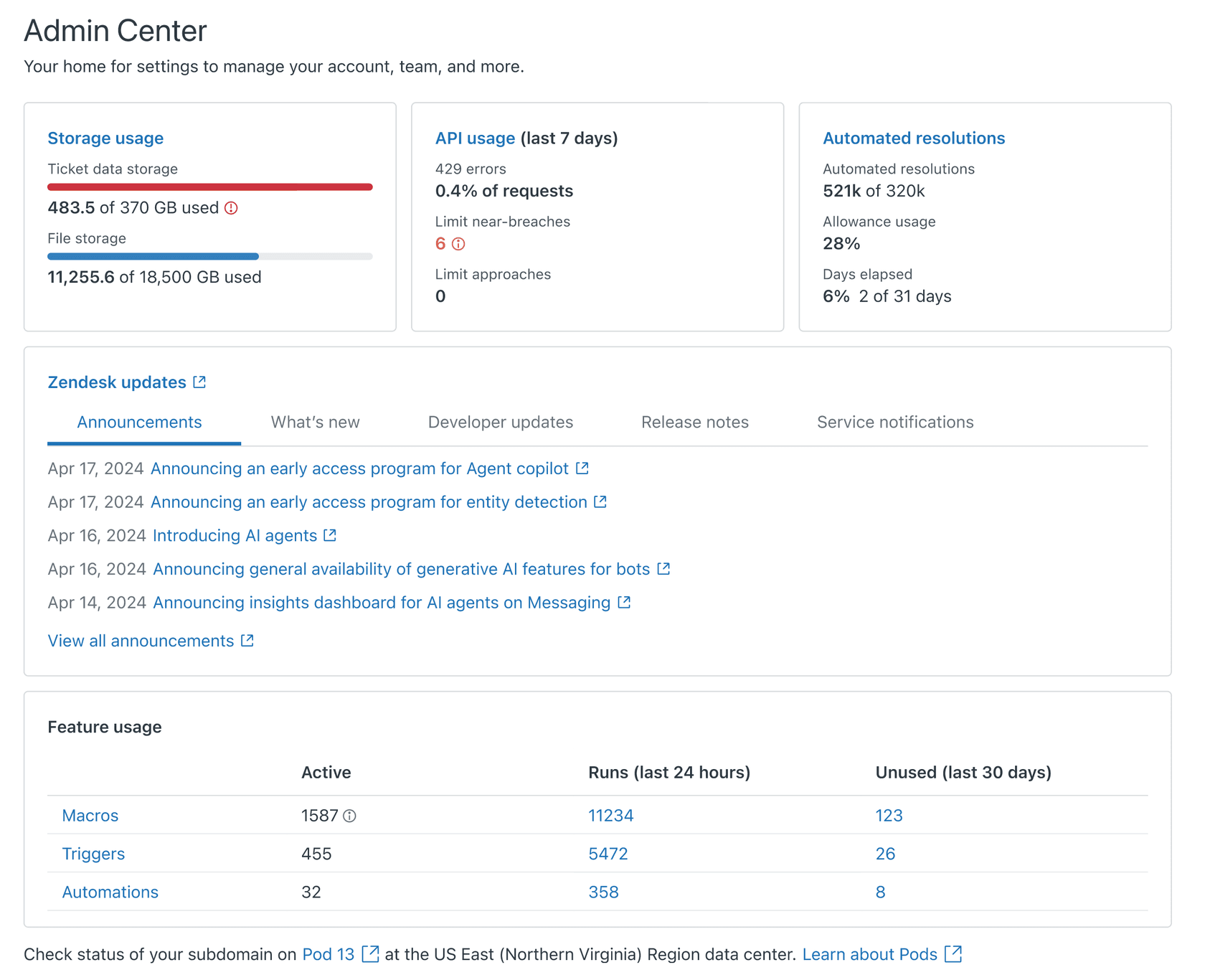
Um zu beginnen, müssen Sie zum Trigger-Bereich im Zendesk Admin Center navigieren.
- Klicken Sie auf das Zahnradsymbol in der linken Seitenleiste, um das Admin Center zu öffnen
- Erweitern Sie Objekte und Regeln im Seitenleistenmenü
- Wählen Sie Geschäftsregeln > Trigger
- Klicken Sie auf die Registerkarte Tickets, um alle Ticket-Trigger anzuzeigen
Sie sehen eine Liste aller Trigger in Ihrem Konto, einschließlich der Standard-Trigger, die vorkonfiguriert wurden. Trigger werden in der Reihenfolge ausgeführt, in der sie in dieser Liste erscheinen, von oben nach unten. Diese Reihenfolge ist wichtig, da ein Trigger ein Ticket so verändern kann, dass ein anderer Trigger ausgelöst wird.
Schritt 2: Suchen Sie den Standard-Trigger "Gruppe über Zuweisung benachrichtigen"
Scrollen Sie durch die Trigger-Liste, bis Sie "Gruppe über Zuweisung benachrichtigen" finden. Dies ist einer der Standard-Trigger von Zendesk, der mit jedem Konto geliefert wird. Klicken Sie darauf, um die aktuelle Konfiguration anzuzeigen.
Sie sehen zwei Hauptabschnitte: Bedingungen und Aktionen. Die Bedingungen bestimmen, wann der Trigger ausgelöst wird. Die Aktionen bestimmen, was passiert, wenn er ausgelöst wird.
Die Standardbedingungen sind:
- Ticket > Gruppe: Ist nicht "-" (dem Ticket ist eine Gruppe zugewiesen)
- Ticket > Bearbeiter: Ist "-" (noch kein einzelner Agent ist zugewiesen)
- Und entweder: Ticket > Gruppe: Geändert ODER Ticket > Bearbeiter: Geändert
Dies bedeutet, dass der Trigger ausgelöst wird, wenn ein Ticket einer Gruppe zugewiesen wird, aber noch nicht von einem bestimmten Agenten beansprucht wurde. Die "Geändert"-Bedingungen stellen sicher, dass er sowohl ausgelöst wird, wenn ein neues Ticket mit einer Gruppenzuweisung erstellt wird, als auch wenn ein bestehendes Ticket neu zugewiesen wird.
Bewährte Methode: Bearbeiten Sie den Standard-Trigger nicht direkt. Klonen Sie ihn stattdessen und ändern Sie die Kopie. Dies gibt Ihnen einen Fallback, falls etwas schief geht. Um zu klonen, klicken Sie auf die drei Punkte neben dem Trigger-Namen und wählen Sie "Klonen". Erfahren Sie mehr über die Standard-Trigger von Zendesk.
Schritt 3: Konfigurieren Sie die Triggerbedingungen
Sehen wir uns nun an, wie Sie die Bedingungen für Ihren spezifischen Workflow anpassen können.
Alle diese Bedingungen müssen erfüllt sein
Diese Bedingungen müssen alle wahr sein, damit der Trigger ausgelöst wird:
- Ticket > Gruppe: Ist nicht "-" - Dies stellt sicher, dass dem Ticket tatsächlich eine Gruppe zugewiesen ist. Der Wert "-" bedeutet nicht zugewiesen.
- Ticket > Bearbeiter: Ist "-" - Dies stellt sicher, dass noch kein einzelner Agent das Ticket beansprucht hat. Sie möchten die Gruppe nicht benachrichtigen, wenn bereits jemand die Verantwortung übernommen hat.
Mindestens eine dieser Bedingungen muss erfüllt sein
Mindestens eine dieser Bedingungen muss wahr sein:
- Ticket > Gruppe: Geändert - Die Gruppenzuweisung wurde in diesem Update geändert
- Ticket > Bearbeiter: Geändert - Der Bearbeiter wurde geändert (z. B. von nicht zugewiesen zu zugewiesen oder umgekehrt)
Diese "Beliebige"-Bedingungen sind wichtig, da sie beide Szenarien erfassen: ein brandneues Ticket, das mit einer Gruppenzuweisung erstellt wird, und ein bestehendes Ticket, das einer anderen Gruppe neu zugewiesen wird.
Optionale Bedingungen zum Hinzufügen
Abhängig von Ihrem Workflow möchten Sie möglicherweise diese Bedingungen hinzufügen:
- Ticket > Statuskategorie: Ist nicht Gelöst - Benachrichtigen Sie Gruppen nicht über gelöste Tickets, die wieder geöffnet und sofort neu zugewiesen werden
- Ticket > Aktueller Benutzer: Ist (Endbenutzer) - Benachrichtigen Sie nur, wenn Kunden Tickets erstellen, nicht wenn Agenten interne Tickets erstellen
- Ticket > Tags: Enthält keines der folgenden: auto_reply - Überspringen Sie Benachrichtigungen für Tickets, die eine automatisierte Antwort erhalten haben
Um eine Bedingung hinzuzufügen, klicken Sie unter dem entsprechenden Abschnitt (ALLE oder BELIEBIGE) auf "Bedingung hinzufügen" und wählen Sie dann das Feld, den Operator und den Wert aus den Dropdown-Menüs aus.
Schritt 4: Richten Sie die Benachrichtigungsaktion ein
Sobald Ihre Bedingungen konfiguriert sind, müssen Sie definieren, was passiert, wenn der Trigger ausgelöst wird.
Die Standardaktion ist:
- Benachrichtigen per > Gruppen-E-Mail > (zugewiesene Gruppe)
Dies sendet eine E-Mail an jeden Agenten in der Gruppe, der das Ticket zugewiesen wurde. Die E-Mail verwendet eine Vorlage, die wichtige Ticketinformationen enthält.
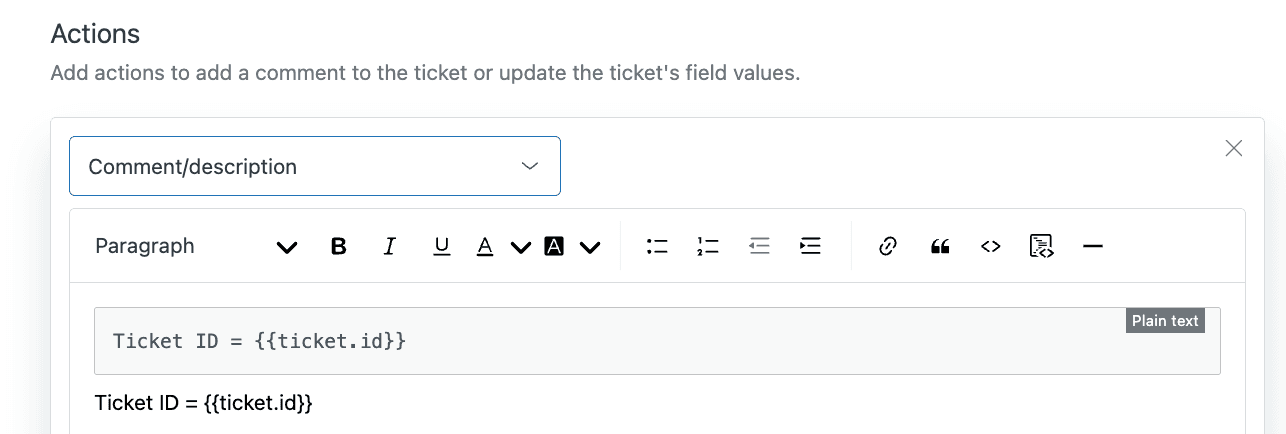
Sie können den E-Mail-Inhalt anpassen, indem Sie die Betreff- und Textfelder bearbeiten. Zendesk verwendet Platzhalter (auch Liquid Markup genannt), um dynamische Ticketdaten einzufügen.
Häufige Platzhalter, die Sie verwenden möchten:
{{ticket.id}}- Die Ticketnummer{{ticket.title}}- Die Betreffzeile{{ticket.description}}- Die ursprüngliche Nachricht des Kunden{{ticket.url}}- Ein direkter Link zum Ticket{{ticket.group.name}}- Der Name der zugewiesenen Gruppe{{ticket.priority}}- Die Ticket-Prioritätsstufe
Eine einfache, aber effektive E-Mail-Vorlage könnte wie folgt aussehen:
Betreff: Neues Ticket #{{ticket.id}} zugewiesen an {{ticket.group.name}}: {{ticket.title}}
Text: Ein neues Ticket wurde Ihrer Gruppe zugewiesen.
Ticket: #{{ticket.id}} - {{ticket.title}} Priorität: {{ticket.priority}} Anfragesteller: {{ticket.requester.name}}
{{ticket.description}}
Schritt 5: Erstellen Sie benutzerdefinierte Trigger für bestimmte Szenarien
Der Standard-Trigger ist ein guter Ausgangspunkt, aber die meisten Teams benötigen ein differenzierteres Routing. Hier sind drei häufige Szenarien und wie Sie sie konfigurieren können.
Szenario A: Leiten Sie Abrechnungsanfragen an das Finanzteam weiter
Nehmen wir an, Sie möchten, dass jedes Ticket mit "Rückerstattung", "Abrechnung" oder "Rechnung" im Betreff direkt an Ihre Finanzgruppe geht.
Bedingungen:
- Alle erfüllen: Ticket > Betrefftext: Enthält mindestens eines der folgenden: Rückerstattung Abrechnung Rechnung
- Alle erfüllen: Ticket > Gruppe: Ist nicht "-"
- Alle erfüllen: Ticket > Bearbeiter: Ist "-"
- Beliebige erfüllen: Ticket > Gruppe: Geändert ODER Ticket > Bearbeiter: Geändert
Aktionen:
- Ticket > Gruppe: Finanzteam
- Benachrichtigen per > Gruppen-E-Mail: (zugewiesene Gruppe)
Szenario B: VIP-Kunden erhalten Prioritätsrouting
Für Ihre hochwertigen Kunden möchten Sie, dass Tickets die allgemeine Warteschlange überspringen und direkt an Ihre Premium-Support-Gruppe gehen.
Stellen Sie zunächst sicher, dass Ihre VIP-Kunden ein Organisations-Tag namens "vip" haben. Erstellen Sie dann diesen Trigger:
Bedingungen:
- Alle erfüllen: Organisation > Tags: Enthält mindestens eines der folgenden: vip
- Alle erfüllen: Ticket > Gruppe: Ist nicht "-"
- Alle erfüllen: Ticket > Bearbeiter: Ist "-"
- Beliebige erfüllen: Ticket > Ticket: Ist erstellt
Aktionen:
- Ticket > Gruppe: Premium-Support
- Ticket > Priorität: Hoch
- Benachrichtigen per > Gruppen-E-Mail: (zugewiesene Gruppe)
Szenario C: Dringende Tickets außerhalb der Geschäftszeiten benachrichtigen das Bereitschaftsteam
Bei dringenden Problemen, die außerhalb der Geschäftszeiten eingehen, möchten Sie Ihr Bereitschaftsteam sofort benachrichtigen.
Bedingungen:
- Alle erfüllen: Ticket > Innerhalb der Geschäftszeiten?: Ist Nein
- Alle erfüllen: Ticket > Priorität: Ist Dringend
- Alle erfüllen: Ticket > Ticket: Ist erstellt
Aktionen:
- Ticket > Gruppe: Bereitschaftsteam
- Benachrichtigen per > Gruppen-E-Mail: (zugewiesene Gruppe)
Hinweis: Die Bedingung "Innerhalb der Geschäftszeiten" erfordert, dass Sie Geschäftszeiten in Zendesk konfiguriert haben (Admin Center > Konto > Geschäftszeiten).
Häufige Probleme und Fehlerbehebung
Auch bei der richtigen Konfiguration funktionieren Trigger manchmal nicht wie erwartet. So diagnostizieren und beheben Sie häufige Probleme.
Trigger wird nicht ausgelöst
Wenn Ihr Trigger nicht ausgelöst wird, wenn Sie es erwarten:
-
Überprüfen Sie die Trigger-Reihenfolge. Trigger werden von oben nach unten ausgeführt. Wenn ein anderer Trigger weiter oben in der Liste das Ticket so verändert, dass Ihre Bedingungen nicht erfüllt werden, wird Ihr Trigger nicht ausgelöst. Versuchen Sie, Ihren Trigger weiter oben in der Liste zu verschieben.
-
Stellen Sie sicher, dass alle Bedingungen erfüllt sind. Verwenden Sie die Funktion "Vorschau" auf einem bestimmten Ticket, um zu sehen, welche Bedingungen übereinstimmen und welche nicht.
-
Überprüfen Sie auf deaktivierte Trigger. Es ist einfach, einen Trigger während des Testens versehentlich zu deaktivieren. Suchen Sie nach der Bezeichnung "Inaktiv" neben dem Trigger-Namen.
Doppelte Benachrichtigungen
Wenn Agenten mehrere E-Mails für dasselbe Ticket erhalten:
-
Verstehen Sie Unterdrückungsregeln. Zendesk verfügt über eine integrierte Logik, um doppelte Benachrichtigungen zu verhindern. Wenn ein Agent sowohl der Bearbeiter als auch ein Gruppenmitglied ist, erhält er die Gruppen-E-Mail nicht, wenn er bereits die Bearbeiter-Benachrichtigung erhalten hat.
-
Überprüfen Sie auf überlappende Trigger. Wenn Sie mehrere Trigger mit ähnlichen Bedingungen haben, werden möglicherweise alle ausgelöst. Überprüfen Sie Ihre Trigger-Liste und konsolidieren Sie sie, wo dies möglich ist.
-
Verwenden Sie Tags, um Schleifen zu verhindern. Fügen Sie in Ihrer Trigger-Aktion ein Tag wie "group_notified" hinzu und fügen Sie dann eine Bedingung "Tags: Enthält keines der folgenden: group_notified" hinzu, um zu verhindern, dass der Trigger für dasselbe Ticket erneut ausgelöst wird.
Benachrichtigungen gehen in den Spam
Wenn Gruppenmitglieder berichten, dass Benachrichtigungs-E-Mails in Spam-Ordnern landen:
-
Überprüfen Sie Ihren E-Mail-Inhalt. Vermeiden Sie Spam-Triggerwörter wie "dringend", "jetzt handeln" oder übermäßige Ausrufezeichen in Ihren E-Mail-Vorlagen.
-
Überprüfen Sie Ihre SPF- und DKIM-Einträge. Diese DNS-Einträge authentifizieren Ihre E-Mails und verbessern die Zustellbarkeit. Zendesk bietet Anweisungen zum Einrichten dieser in ihrer Dokumentation.
-
Bitten Sie Agenten, den Absender auf die Whitelist zu setzen. Die Benachrichtigungen stammen von Ihrer Zendesk-Support-E-Mail-Adresse. Lassen Sie Agenten diese Adresse zu ihren Kontakten oder zur Liste sicherer Absender hinzufügen.
Bewährte Methoden für Gruppenbenachrichtigungen
Nachdem ich Dutzende von Trigger-Konfigurationen für verschiedene Teams eingerichtet habe, habe ich ein paar Lektionen gelernt, was funktioniert und was nicht.
Ein Trigger erledigt einen Job. Bündeln Sie nicht mehrere Aktionen in einem einzigen Trigger. Wenn Sie die Priorität festlegen, die Gruppe zuweisen und eine Benachrichtigung senden müssen, verwenden Sie drei separate Trigger. Dies erleichtert die Fehlerbehebung erheblich und verhindert unbeabsichtigte Nebenwirkungen.
Die Reihenfolge ist wichtig. Ordnen Sie Ihre Trigger in der Reihenfolge an, in der sie ausgeführt werden sollen: zuerst Kategorisierung (Priorität festlegen, Tags hinzufügen), dann Routing (Gruppen zuweisen), dann Benachrichtigungen zuletzt. Dies stellt sicher, dass das Ticket alle seine Eigenschaften festgelegt hat, bevor jemand benachrichtigt wird.
Testen Sie, bevor Sie live gehen. Verwenden Sie die Zendesk-Sandbox-Umgebung oder erstellen Sie Test-Tickets, um zu überprüfen, ob Ihre Trigger wie erwartet funktionieren. Überprüfen Sie, ob die richtigen Personen benachrichtigt werden und ob Sie keine Benachrichtigungsschleifen erstellt haben.
Dokumentieren Sie Ihre Logik. Führen Sie ein gemeinsames Dokument, das erklärt, was jeder Trigger tut und warum er existiert. Das zukünftige Ich (und Ihre Teamkollegen) werden es Ihnen danken, wenn Sie sechs Monate später Fehler beheben müssen.
Überwachen Sie an Tagen mit hohem Volumen. Black Friday, Produkteinführungen und andere geschäftige Zeiten können Trigger-Leistungsprobleme aufdecken. Behalten Sie Ihre Benachrichtigungszustellung im Auge und seien Sie bereit, Anpassungen vorzunehmen, wenn Agenten überfordert sind.
Jenseits von Triggern: intelligentes Routing mit eesel AI
Trigger funktionieren gut für einfache Routing-Regeln, haben aber Einschränkungen. Jede Bedingung muss explizit definiert werden. Wenn Sie basierend auf dem tatsächlichen Inhalt und der Absicht des Tickets routen möchten, erhalten Sie schnell Dutzende von Triggern, jeder mit langen Listen von Schlüsselwörtern und Ausnahmen.
Hier bietet KI-gestütztes Routing einen anderen Ansatz. Anstatt starre Regeln zu schreiben, trainieren Sie eine KI auf Ihren historischen Tickets und lassen sie Ihre Routing-Muster lernen.
Mit eesel AI verbinden Sie Ihr Zendesk-Konto und die KI analysiert sofort Ihre vergangenen Tickets, Help Center-Artikel und Agentenantworten. Sie lernt, welche Arten von Tickets an welche Gruppen gehen, welche Sprache Dringlichkeit anzeigt und wie Ihr Team typischerweise verschiedene Szenarien behandelt.
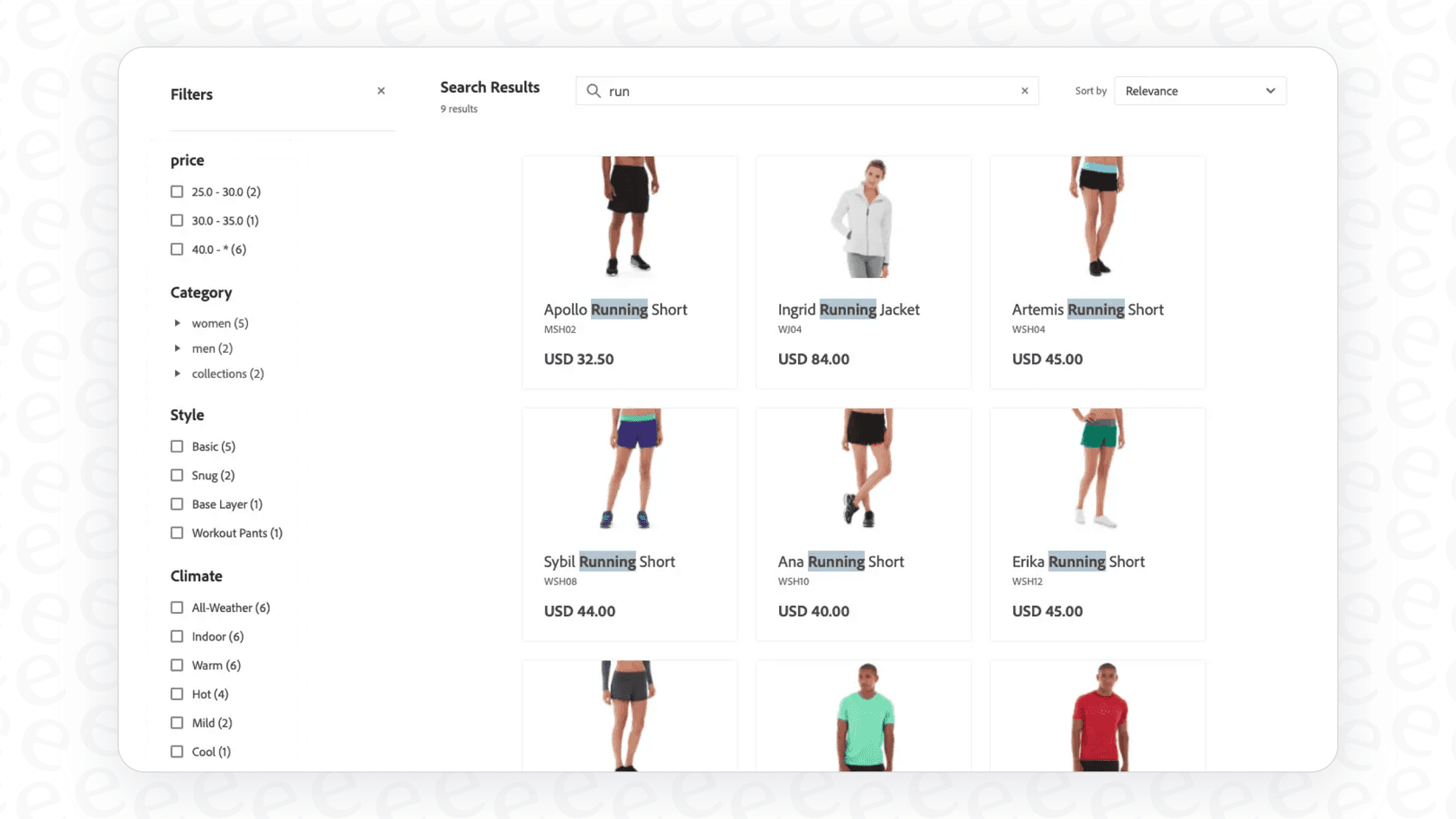
Anstelle von Triggern mit Dutzenden von Bedingungen geben Sie eesel AI einfache Anweisungen in einfachem Deutsch:
- "Leiten Sie Abrechnungsfragen an das Finanzteam weiter, eskalieren Sie jedoch alles, was 'Betrug' erwähnt, an die Sicherheitsgruppe"
- "VIP-Kunden-Tickets sollten die Warteschlange überspringen und an den Premium-Support gehen"
- "Technische Fragen zur API gehen an das Developer Relations Team"
eesel AI erledigt den Rest. Es liest jedes eingehende Ticket, versteht die Absicht und leitet es an die richtige Gruppe weiter. Keine komplexen Trigger-Ketten, keine Wartung von Schlüsselwortlisten und kein Debuggen, wenn Bedingungen in Konflikt stehen.
Die KI verbessert sich auch im Laufe der Zeit. Wenn Sie eine Routing-Entscheidung korrigieren, lernt eesel AI aus diesem Feedback. Bei herkömmlichen Triggern müssten Sie jedes Mal, wenn Sie einen Sonderfall entdecken, manuell neue Bedingungen hinzufügen.
Für Teams, die in Trigger-Komplexität ertrinken, kann dieser Ansatz eine erhebliche Zeitersparnis sein. Sie können eesel AI in wenigen Minuten in Ihr Zendesk-Konto integrieren und Tickets intelligenter routen. Sie können auch Tools wie Zapier für SMS-Benachrichtigungen oder xMatters für erweiterte Benachrichtigungs-Workflows erkunden.
Beginnen Sie mit intelligenteren Ticket-Benachrichtigungen
Das Einrichten von Zendesk-Triggern, um Gruppen über neue Tickets zu benachrichtigen, ist ein grundlegender Schritt beim Aufbau eines effizienten Support-Workflows. Der Standard-Trigger "Gruppe über Zuweisung benachrichtigen" bietet Ihnen eine solide Grundlage, und benutzerdefinierte Trigger ermöglichen es Ihnen, komplexere Routing-Szenarien zu bewältigen.
Der Schlüssel ist, einfach anzufangen und die Komplexität nur dann zu erhöhen, wenn Sie sie benötigen. Beginnen Sie mit dem Standard-Trigger, testen Sie ihn mit Ihrem Team und legen Sie dann benutzerdefinierte Trigger für bestimmte Anwendungsfälle wie VIP-Routing oder Eskalationen außerhalb der Geschäftszeiten fest.
Wenn Sie feststellen, dass Sie Dutzende von Triggern mit zunehmend komplexer Bedingungslogik verwalten, ist es möglicherweise an der Zeit, eine KI-gestützte Alternative in Betracht zu ziehen. Tools wie eesel AI können die differenzierte Entscheidungsfindung bewältigen, mit der Trigger zu kämpfen haben, indem sie aus den Mustern Ihres Teams lernen, anstatt explizite Regeln für jedes Szenario zu erfordern.
Welchen Ansatz Sie auch wählen, das Ziel ist dasselbe: Stellen Sie sicher, dass die richtigen Personen sofort über neue Tickets informiert werden, damit Ihre Kunden schnellere Antworten erhalten und Ihr Team organisiert bleibt.
Sind Sie bereit, KI-gestütztes Ticket-Routing zu erkunden? Überprüfen Sie die Preise von eesel AI und sehen Sie, wie sie sich mit der Verwaltung komplexer Trigger-Ketten in Zendesk vergleichen lassen.

Häufig gestellte Fragen
Share this article

Article by
Stevia Putri
Stevia Putri is a marketing generalist at eesel AI, where she helps turn powerful AI tools into stories that resonate. She’s driven by curiosity, clarity, and the human side of technology.




