Como configurar gatilhos do Zendesk para notificar grupos sobre novos tickets

Stevia Putri
Última edição February 24, 2026
Os tickets de suporte têm uma maneira de passar despercebidos. Um cliente envia uma solicitação urgente, ela chega à sua fila do Zendesk e então... silêncio. Ninguém na equipe sabe que está lá até que alguém verifique suas visualizações. Até então, suas métricas de tempo de resposta foram atingidas e o cliente já está frustrado.
É aqui que entram os gatilhos do Zendesk (Zendesk triggers). Os gatilhos são regras de negócios automatizadas que são acionadas quando condições específicas são atendidas. Pense neles como sua rede de segurança, capturando novos tickets e notificando imediatamente as pessoas certas para que nada seja perdido.
Neste guia, vou orientá-lo na configuração de um gatilho do Zendesk para notificar os grupos quando novos tickets chegarem. Abordaremos o gatilho padrão "Notificar grupo da atribuição", como personalizá-lo para seu fluxo de trabalho e algumas armadilhas comuns a serem evitadas. Também compartilharei como as equipes estão indo além da lógica rígida do gatilho para o roteamento alimentado por IA que aprende com seus padrões de tickets reais.

O que você vai precisar
Antes de mergulharmos, certifique-se de que você tem o seguinte em vigor:
- Uma conta Zendesk Support no plano Team ou superior (os gatilhos estão disponíveis em todos os planos pagos)
- Acesso de administrador para criar e modificar gatilhos
- Grupos já configurados em seu Zendesk (Admin Center > Pessoas > Grupos)
- Uma compreensão clara de como os tickets devem fluir através de sua equipe
Se você ainda não configurou os grupos, faça isso primeiro. Os grupos são a base das notificações baseadas em gatilhos. Sem eles, não há ninguém para notificar.
Entendendo os gatilhos e grupos do Zendesk
Vamos começar com o básico. Um gatilho no Zendesk é um conjunto de condições e ações. Quando um ticket atende a todas as condições, o gatilho é acionado e executa as ações. É uma lógica simples de "se-então": se o ticket for criado e atribuído ao grupo de Cobrança, envie um e-mail para todos nesse grupo.
Os grupos são coleções de agentes organizados por função. Você pode ter um grupo de Suporte para consultas gerais, um grupo de Cobrança para problemas de pagamento e um grupo Técnico para bugs e solicitações de recursos. Quando um ticket chega, o Zendesk o encaminha para o grupo apropriado com base em seus gatilhos.
O Zendesk vem com um conjunto de gatilhos padrão pré-configurados em cada conta. Um deles é o gatilho "Notificar grupo da atribuição". Ele é acionado quando um ticket é atribuído a um grupo, mas ainda não foi atribuído a um agente individual. Este é o gatilho com o qual trabalharemos.
A principal diferença entre o gatilho padrão e os gatilhos personalizados é o controle. O gatilho padrão é uma solução única para todos. Os gatilhos personalizados permitem que você adicione condições como "notificar apenas se o ticket for urgente" ou "não notificar o grupo de Cobrança nos fins de semana".

Passo 1: Acesse a página de administração de gatilhos
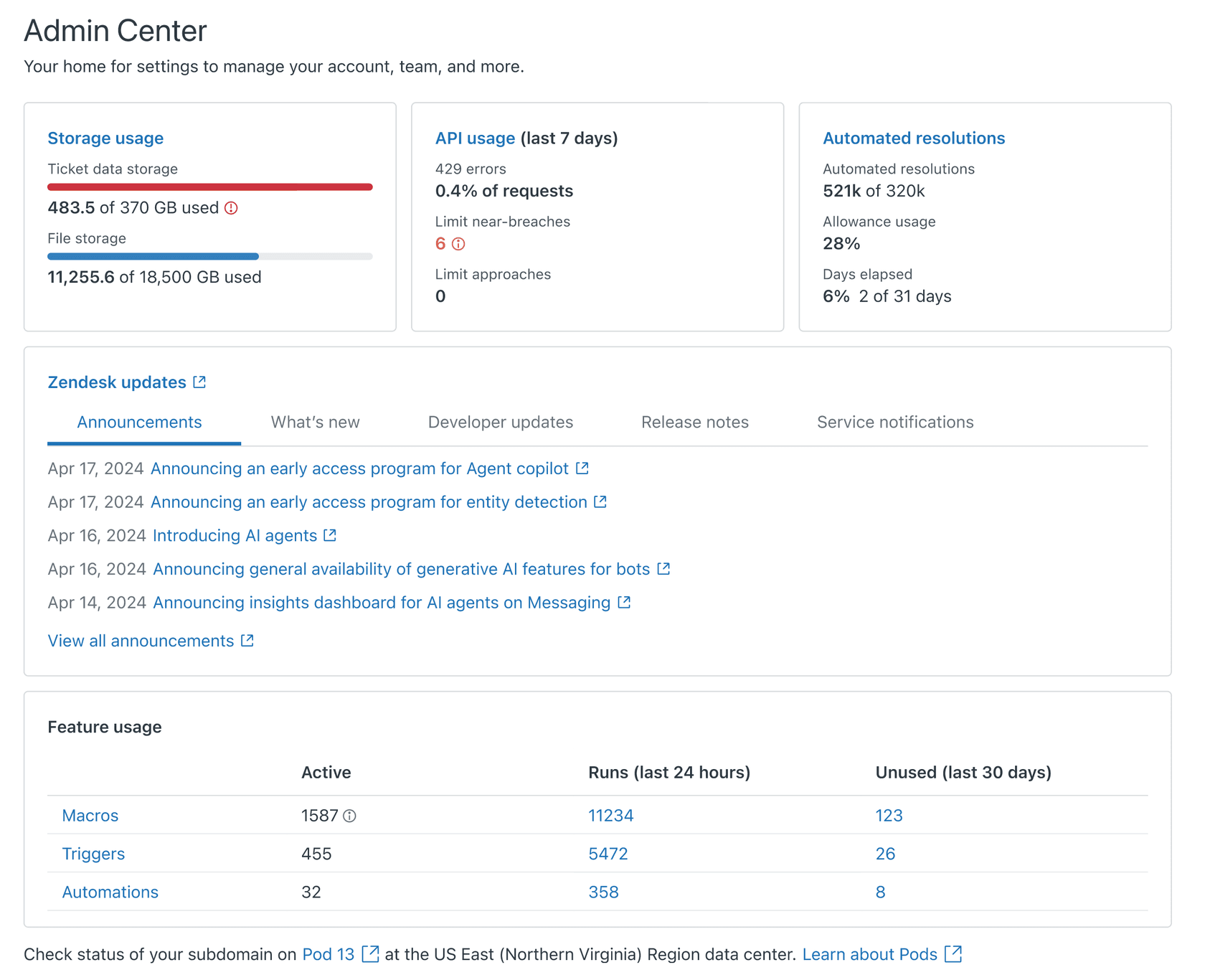
Para começar, você precisa navegar até a seção de gatilhos no Admin Center do Zendesk.
- Clique no ícone de engrenagem na barra lateral esquerda para abrir o Admin Center
- Expanda Objetos e regras no menu da barra lateral
- Selecione Regras de negócios > Gatilhos
- Clique na guia Tickets para ver todos os gatilhos de tickets
Você verá uma lista de todos os gatilhos em sua conta, incluindo os padrões que vieram pré-configurados. Os gatilhos são executados na ordem em que aparecem nesta lista, de cima para baixo. Essa ordem é importante porque um gatilho pode alterar um ticket de forma que faça com que outro gatilho seja acionado.
Passo 2: Localize o gatilho padrão "Notificar grupo da atribuição"
Role a lista de gatilhos até encontrar "Notificar grupo da atribuição". Este é um dos gatilhos padrão do Zendesk que vem com cada conta. Clique nele para visualizar a configuração atual.
Você verá duas seções principais: condições e ações. As condições determinam quando o gatilho é acionado. As ações determinam o que acontece quando ele é acionado.
As condições padrão são:
- Ticket > Grupo: Não é "-" (o ticket tem um grupo atribuído)
- Ticket > Atribuído a: É "-" (nenhum agente individual está atribuído ainda)
- E um dos dois: Ticket > Grupo: Alterado OU Ticket > Atribuído a: Alterado
Isso significa que o gatilho é acionado quando um ticket é atribuído a um grupo, mas ainda não foi reivindicado por um agente específico. As condições "Alterado" garantem que ele seja acionado tanto quando um novo ticket é criado com uma atribuição de grupo quanto quando um ticket existente é reatribuído.
Melhor prática: Não edite o gatilho padrão diretamente. Em vez disso, clone-o e modifique a cópia. Isso lhe dá um fallback se algo der errado. Para clonar, clique nos três pontos ao lado do nome do gatilho e selecione "Clonar". Saiba mais sobre os gatilhos padrão do Zendesk.
Passo 3: Configure as condições do gatilho
Agora vamos ver como personalizar as condições para seu fluxo de trabalho específico.
Atender a TODAS estas condições
Essas condições devem ser todas verdadeiras para que o gatilho seja acionado:
- Ticket > Grupo: Não é "-" - Isso garante que o ticket realmente tenha um grupo atribuído. O valor "-" significa não atribuído.
- Ticket > Atribuído a: É "-" - Isso garante que nenhum agente individual tenha reivindicado o ticket ainda. Você não quer notificar o grupo se alguém já assumiu a propriedade.
Atender a QUALQUER UMA destas condições
Pelo menos uma delas deve ser verdadeira:
- Ticket > Grupo: Alterado - A atribuição do grupo foi alterada nesta atualização
- Ticket > Atribuído a: Alterado - O responsável foi alterado (por exemplo, de não atribuído para atribuído, ou vice-versa)
Essas condições "QUALQUER UMA" são importantes porque capturam ambos os cenários: um novo ticket sendo criado com uma atribuição de grupo e um ticket existente sendo reatribuído a um grupo diferente.
Condições opcionais para adicionar
Dependendo do seu fluxo de trabalho, você pode querer adicionar estas condições:
- Ticket > Categoria de status: Não é Resolvido - Não notifique os grupos sobre tickets resolvidos que são reabertos e reatribuídos imediatamente
- Ticket > Usuário atual: É (usuário final) - Notifique apenas quando os clientes criam tickets, não quando os agentes criam tickets internos
- Ticket > Tags: Não contém nenhum dos seguintes: auto_reply - Ignore as notificações para tickets que receberam uma resposta automatizada
Para adicionar uma condição, clique em "Adicionar condição" na seção apropriada (TODAS ou QUALQUER UMA), então selecione o campo, o operador e o valor nos menus suspensos.
Passo 4: Configure a ação de notificação
Depois que suas condições estiverem configuradas, você precisa definir o que acontece quando o gatilho é acionado.
A ação padrão é:
- Notificar por > E-mail do grupo > (grupo atribuído)
Isso envia um e-mail para todos os agentes do grupo ao qual o ticket foi atribuído. O e-mail usa um modelo que inclui informações importantes do ticket.
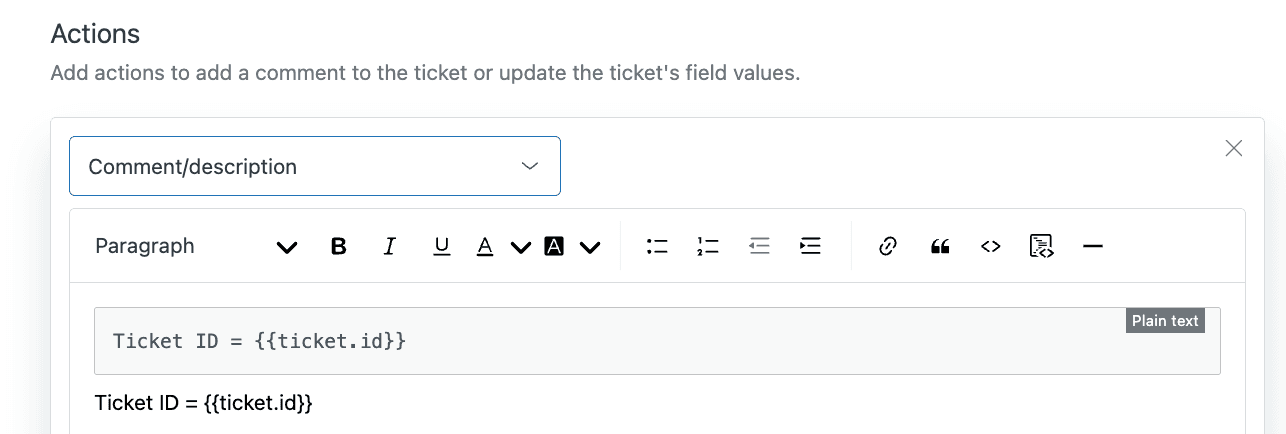
Você pode personalizar o conteúdo do e-mail editando os campos de assunto e corpo. O Zendesk usa espaços reservados (também chamados de marcação Liquid) para inserir dados dinâmicos do ticket.
Espaços reservados comuns que você vai querer usar:
{{ticket.id}}- O número do ticket{{ticket.title}}- A linha de assunto{{ticket.description}}- A mensagem inicial do cliente{{ticket.url}}- Um link direto para o ticket{{ticket.group.name}}- O nome do grupo atribuído{{ticket.priority}}- O nível de prioridade do ticket
Um modelo de e-mail simples, mas eficaz, pode ser assim:
Assunto: Novo ticket #{{ticket.id}} atribuído a {{ticket.group.name}}: {{ticket.title}}
Corpo: Um novo ticket foi atribuído ao seu grupo.
Ticket: #{{ticket.id}} - {{ticket.title}} Prioridade: {{ticket.priority}} Solicitante: {{ticket.requester.name}}
{{ticket.description}}
Passo 5: Crie gatilhos personalizados para cenários específicos
O gatilho padrão é um bom ponto de partida, mas a maioria das equipes precisa de um roteamento mais matizado. Aqui estão três cenários comuns e como configurá-los.
Cenário A: Encaminhar consultas de cobrança para a equipe de Finanças
Digamos que você quer que qualquer ticket com "reembolso", "cobrança" ou "fatura" no assunto vá direto para o seu grupo de Finanças.
Condições:
- Atender a TODAS: Ticket > Texto do assunto: Contém pelo menos um dos seguintes: reembolso cobrança fatura
- Atender a TODAS: Ticket > Grupo: Não é "-"
- Atender a TODAS: Ticket > Atribuído a: É "-"
- Atender a QUALQUER UMA: Ticket > Grupo: Alterado OU Ticket > Atribuído a: Alterado
Ações:
- Ticket > Grupo: Equipe de Finanças
- Notificar por > E-mail do grupo: (grupo atribuído)
Cenário B: Clientes VIP recebem roteamento prioritário
Para seus clientes de alto valor, você quer que os tickets ignorem a fila geral e vão diretamente para o seu grupo de Suporte Premium.
Primeiro, certifique-se de que seus clientes VIP tenham uma tag de organização chamada "vip". Então crie este gatilho:
Condições:
- Atender a TODAS: Organização > Tags: Contém pelo menos um dos seguintes: vip
- Atender a TODAS: Ticket > Grupo: Não é "-"
- Atender a TODAS: Ticket > Atribuído a: É "-"
- Atender a QUALQUER UMA: Ticket > Ticket: É Criado
Ações:
- Ticket > Grupo: Suporte Premium
- Ticket > Prioridade: Alta
- Notificar por > E-mail do grupo: (grupo atribuído)
Cenário C: Tickets urgentes fora do horário comercial alertam a equipe de plantão
Para problemas urgentes que chegam fora do horário comercial, você quer notificar sua equipe de plantão imediatamente.
Condições:
- Atender a TODAS: Ticket > Dentro do horário comercial?: É Não
- Atender a TODAS: Ticket > Prioridade: É Urgente
- Atender a TODAS: Ticket > Ticket: É Criado
Ações:
- Ticket > Grupo: Equipe de Plantão
- Notificar por > E-mail do grupo: (grupo atribuído)
Observação: A condição "Dentro do horário comercial" exige que você tenha o horário comercial configurado no Zendesk (Admin Center > Conta > Horário comercial).
Problemas comuns e solução de problemas
Mesmo com a configuração correta, os gatilhos às vezes não funcionam como esperado. Veja como diagnosticar e corrigir problemas comuns.
Gatilho não sendo acionado
Se seu gatilho não está sendo acionado quando você espera que seja:
-
Verifique a ordem do gatilho. Os gatilhos são executados de cima para baixo. Se outro gatilho mais acima na lista alterar o ticket de forma que impeça que suas condições sejam atendidas, seu gatilho não será acionado. Tente mover seu gatilho para cima na lista.
-
Verifique se todas as condições são atendidas. Use o recurso "Visualizar" em um ticket específico para ver quais condições correspondem e quais não.
-
Verifique se há gatilhos desativados. É fácil desativar acidentalmente um gatilho durante o teste. Procure o rótulo "Inativo" ao lado do nome do gatilho.
Notificações duplicadas
Se os agentes estão recebendo vários e-mails para o mesmo ticket:
-
Entenda as regras de supressão. O Zendesk tem uma lógica integrada para evitar notificações duplicadas. Se um agente é o responsável e um membro do grupo, ele não receberá o e-mail do grupo se já tiver recebido a notificação do responsável.
-
Verifique se há gatilhos sobrepostos. Se você tem vários gatilhos com condições semelhantes, eles podem estar sendo acionados. Revise sua lista de gatilhos e consolide onde for possível.
-
Use tags para evitar loops. Adicione uma tag como "grupo_notificado" na ação do gatilho, então adicione uma condição "Tags: Não contém nenhum dos seguintes: grupo_notificado" para evitar que o gatilho seja acionado novamente no mesmo ticket.
Notificações indo para o spam
Se os membros do grupo relatam que os e-mails de notificação estão indo para as pastas de spam:
-
Revise o conteúdo do seu e-mail. Evite palavras de gatilho de spam como "urgente", "aja agora" ou pontos de exclamação excessivos em seus modelos de e-mail.
-
Verifique seus registros SPF e DKIM. Esses registros DNS autenticam seus e-mails e melhoram a capacidade de entrega. O Zendesk fornece instruções para configurá-los em sua documentação.
-
Peça aos agentes para colocar o remetente na lista de permissões. As notificações vêm do seu endereço de e-mail de suporte do Zendesk. Peça aos agentes para adicionar este endereço aos seus contatos ou lista de remetentes seguros.
Melhores práticas para notificações de grupo
Depois de configurar dezenas de configurações de gatilho para várias equipes, aprendi algumas lições sobre o que funciona e o que não funciona.
Um gatilho faz um trabalho. Não agrupe várias ações em um único gatilho. Se você precisa definir a prioridade, atribuir o grupo e enviar uma notificação, use três gatilhos separados. Isso torna a solução de problemas muito mais fácil e evita efeitos colaterais não intencionais.
A ordem é importante. Organize seus gatilhos na ordem em que devem ser executados: categorização primeiro (definir prioridade, adicionar tags), então roteamento (atribuir a grupos), então notificações por último. Isso garante que o ticket tenha todas as suas propriedades definidas antes que alguém seja alertado.
Teste antes de entrar em produção. Use o ambiente sandbox do Zendesk ou crie tickets de teste para verificar se seus gatilhos funcionam como esperado. Verifique se as pessoas certas são notificadas e se você não criou nenhum loop de notificação.
Documente sua lógica. Mantenha um documento compartilhado que explique o que cada gatilho faz e por que ele existe. Você do futuro (e seus colegas de equipe) agradecerão quando precisar solucionar problemas seis meses depois.
Monitore em dias de alto volume. Black Friday, lançamentos de produtos e outros períodos de pico podem expor problemas de desempenho do gatilho. Fique de olho na entrega de suas notificações e esteja pronto para ajustar se os agentes estiverem sobrecarregados.
Além dos gatilhos: roteamento inteligente com eesel AI
Os gatilhos funcionam bem para regras de roteamento diretas, mas têm limitações. Cada condição tem que ser explicitamente definida. Se você quer rotear com base no conteúdo real e na intenção do ticket, você rapidamente acaba com dezenas de gatilhos, cada um com longas listas de palavras-chave e exceções.
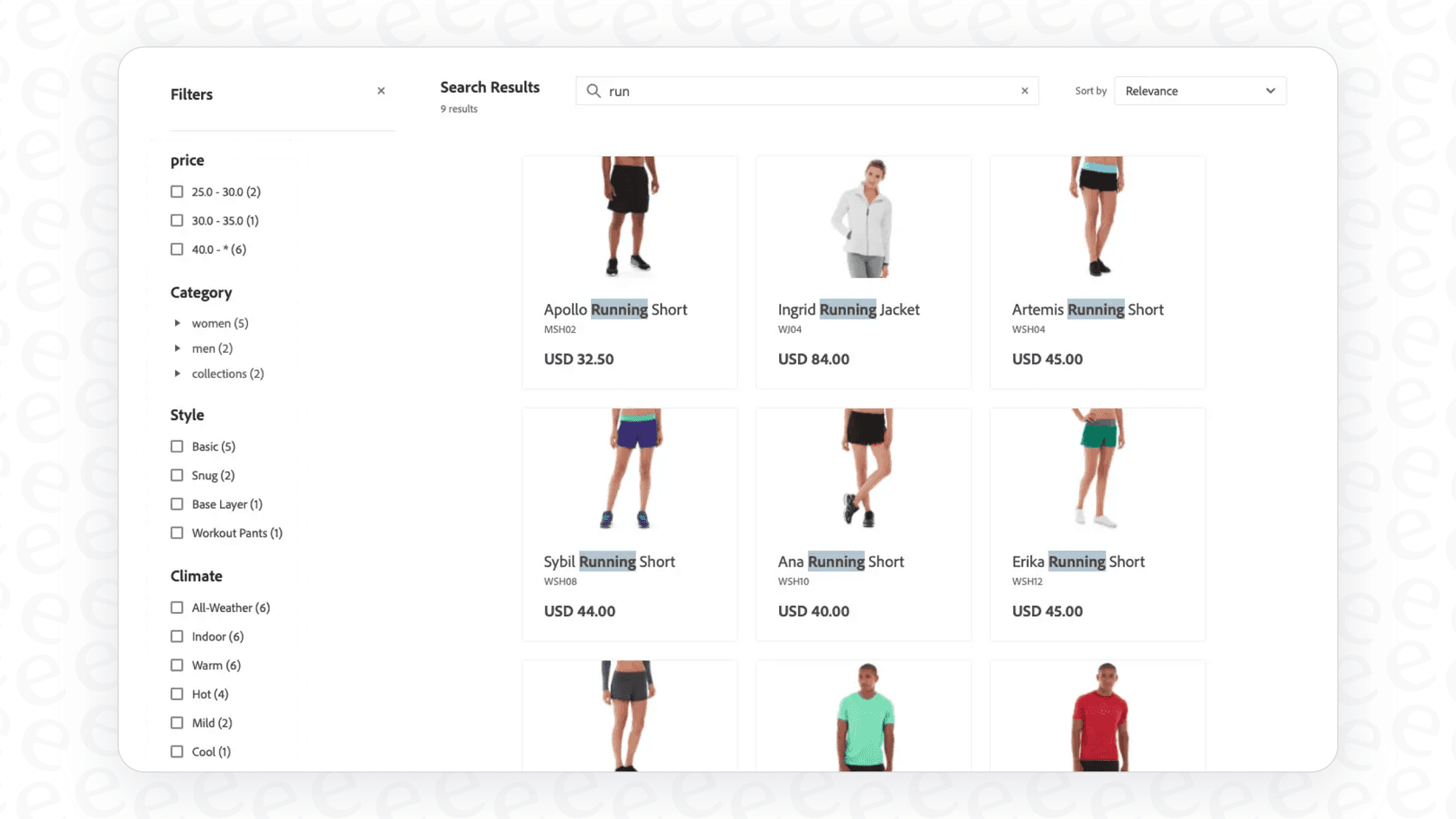
É aqui que o roteamento alimentado por IA oferece uma abordagem diferente. Em vez de escrever regras rígidas, você treina uma IA em seus tickets históricos e a deixa aprender seus padrões de roteamento.
Com o eesel AI, você conecta sua conta do Zendesk e a IA analisa imediatamente seus tickets anteriores, artigos da central de ajuda e respostas dos agentes. Ele aprende quais tipos de tickets vão para quais grupos, qual linguagem indica urgência e como sua equipe normalmente lida com diferentes cenários.
Em vez de gatilhos com dezenas de condições, você dá ao eesel AI instruções simples em português claro:
- "Encaminhe perguntas de cobrança para a equipe de Finanças, mas encaminhe qualquer coisa que mencione 'fraude' para o grupo de Segurança"
- "Os tickets de clientes VIP devem ignorar a fila e ir para o Suporte Premium"
- "Perguntas técnicas sobre a API vão para a equipe de Relações com Desenvolvedores"
O eesel AI cuida do resto. Ele lê cada ticket de entrada, entende a intenção e o encaminha para o grupo certo. Sem cadeias de gatilhos complexas, sem manutenção de listas de palavras-chave e sem depuração quando as condições entram em conflito.
A IA também melhora com o tempo. Quando você corrige uma decisão de roteamento, o eesel AI aprende com esse feedback. Com os gatilhos tradicionais, você precisaria adicionar manualmente novas condições toda vez que descobrisse um caso extremo.
Para equipes que estão se afogando na complexidade do gatilho, essa abordagem pode ser uma economia de tempo significativa. Você pode integrar o eesel AI com sua conta do Zendesk em minutos e começar a rotear tickets de forma mais inteligente. Você também pode explorar ferramentas como Zapier para notificações por SMS ou xMatters para fluxos de trabalho de alerta avançados.
Comece com notificações de tickets mais inteligentes
Configurar gatilhos do Zendesk para notificar grupos sobre novos tickets é um passo fundamental na construção de um fluxo de trabalho de suporte eficiente. O gatilho padrão "Notificar grupo da atribuição" lhe dá uma base sólida, e os gatilhos personalizados permitem que você lide com cenários de roteamento mais complexos.
A chave é começar simples e adicionar complexidade apenas quando você precisar. Comece com o gatilho padrão, teste-o com sua equipe e, em seguida, adicione gatilhos personalizados para casos de uso específicos, como roteamento VIP ou escalonamentos fora do horário comercial.
Se você se encontrar gerenciando dezenas de gatilhos com uma lógica de condição cada vez mais complexa, pode ser hora de considerar uma alternativa alimentada por IA. Ferramentas como o eesel AI podem lidar com a tomada de decisão matizada com a qual os gatilhos lutam, aprendendo com os padrões de sua equipe em vez de exigir regras explícitas para cada cenário.
Qualquer que seja a abordagem que você escolher, o objetivo é o mesmo: certifique-se de que as pessoas certas saibam sobre novos tickets imediatamente, para que seus clientes obtenham respostas mais rápidas e sua equipe permaneça organizada.
Pronto para explorar o roteamento de tickets alimentado por IA? Confira os preços do eesel AI e veja como ele se compara ao gerenciamento de cadeias de gatilhos complexas no Zendesk.

Perguntas Frequentes
Share this article

Article by
Stevia Putri
Stevia Putri is a marketing generalist at eesel AI, where she helps turn powerful AI tools into stories that resonate. She’s driven by curiosity, clarity, and the human side of technology.




