Zendesk Messaging: Proaktive Nachrichtenvorlagen: Ein vollständiger Leitfaden für 2026

Stevia Putri
Zuletzt bearbeitet February 20, 2026
Kunden zu erreichen, bevor sie sich an Sie wenden, kann Ihre Support-Erfahrung verändern. Proaktives Messaging ermöglicht es Ihnen, Konversationen basierend auf dem Kundenverhalten zu starten, sei es, einem festsitzenden Besucher Hilfe anzubieten oder einen abgebrochenen Warenkorb wiederherzustellen. Für Teams, die Zendesk verwenden, ermöglicht die in Zendesk Messaging integrierte Funktion für proaktives Messaging dies ohne komplexe Integrationen oder Tools von Drittanbietern.
Die Auswirkungen können erheblich sein. Laut Forrester Research kann proaktive Kommunikation das zukünftige Kontaktvolumen um bis zu 25 % reduzieren und gleichzeitig die Kundenzufriedenheit um 20 % steigern. Dies sind nicht nur Eitelkeitskennzahlen. Sie führen direkt zu reduzierten Supportkosten und zufriedeneren Kunden, die sich betreut fühlen.
Dieser Leitfaden führt Sie durch alles, was Sie über proaktive Nachrichtenvorlagen von Zendesk Messaging wissen müssen. Sie erfahren, wie die Funktion funktioniert, wie Sie sie Schritt für Schritt einrichten, und erhalten gebrauchsfertige Vorlagen für gängige Szenarien wie Onboarding, Vertrieb, Support und Kundenbindung.

Was sind proaktive Nachrichten in Zendesk?
Proaktive Nachrichten in Zendesk ermöglichen es Ihnen, automatisch Konversationen mit Kunden basierend auf von Ihnen definierten Bedingungen zu initiieren. Anstatt darauf zu warten, dass Besucher auf Ihr Chat-Widget klicken, wenden Sie sich zuerst über das Web Widget oder das mobile SDK an sie.
Das System funktioniert, indem es das Besucherverhalten und die Geräteattribute überwacht. Wenn ein Kunde Ihre definierten Kriterien erfüllt, erscheint eine Nachricht über der Messaging-Launcher-Schaltfläche auf Ihrer Website oder als lokale Benachrichtigung in Ihrer mobilen App. Der Kunde kann wählen, ob er sich engagieren oder die Nachricht verwerfen möchte.
Es gibt zwei Möglichkeiten, wie proaktive Nachrichten auf Antworten reagieren können:
Agentenantwort übergibt die Konversation nach der ersten Nachricht an einen menschlichen Agenten. Dies ist die einfachere Option, bei der Sie eine kurze Textnachricht verfassen und optional den Namen und die E-Mail-Adresse des Kunden erfassen, bevor Sie ihn mit Ihrem Team verbinden.
KI-Agentenantwort verbindet den Kunden mit einer automatisierten Konversation. Nachdem die erste proaktive Nachricht angezeigt wird, verwaltet ein verbundener KI-Agent die Interaktion und löst das Problem möglicherweise ohne menschliches Zutun.
Es ist wichtig, die wichtigsten Einschränkungen zu beachten, bevor Sie beginnen. Proaktive Nachrichten funktionieren nur mit dem Web Widget und den mobilen SDK-Kanälen, nicht mit Social Messaging oder Bots von Drittanbietern. Sie können bis zu 140 proaktive Nachrichten pro Konto erstellen, und Nachrichten werden nicht an Kunden gesendet, die sich bereits in aktiven Konversationen befinden.
Einrichten Ihrer ersten proaktiven Nachricht
Der Einstieg in proaktive Nachrichten umfasst fünf Hauptschritte. Hier erfahren Sie, wie Sie Ihre erste Kampagne in Zendesk erstellen.
Schritt 1: Erstellen Sie das Nachrichten-Framework
Navigieren Sie zum Admin Center, dann zu Kanäle und dann zu Proaktive Nachrichten. Klicken Sie auf "Proaktive Nachricht hinzufügen", um zu beginnen. Geben Sie Ihrer Nachricht einen klaren, beschreibenden Namen, der Ihnen hilft, sie später in der Liste zu identifizieren. Etwas wie "Homepage-Willkommen - neue Besucher" funktioniert besser als "Nachricht 1". Detaillierte Einrichtungsanweisungen finden Sie in der Zendesk-Dokumentation zu proaktiven Nachrichten.
Wählen Sie die Marke und den Kanal aus, in dem diese Nachricht angezeigt werden soll. Denken Sie daran, dass jede proaktive Nachricht nur einem Kanal gleichzeitig zugewiesen werden kann, obwohl ein einzelner Kanal mehrere proaktive Nachrichten gleichzeitig ausführen kann.

Schritt 2: Verfassen Sie Ihre Nachricht
Schreiben Sie nun die eigentliche Nachricht, die Ihre Kunden sehen werden. Sie können Text, Emojis und Personalisierungsvariablen verwenden. Halten Sie es prägnant und handlungsorientiert. Eine Nachricht wie "Benötigen Sie Hilfe bei der Suche nach dem richtigen Plan?" funktioniert besser als ein langer Absatz über Ihre Supportzeiten.
Wählen Sie Ihren Antworttyp. Wenn Sie Agent auswählen, schreiben Sie eine einfache Textnachricht und können optional den Namen und die E-Mail-Adresse des Kunden anfordern. Wenn Sie KI-Agent auswählen, verbinden Sie diese Nachricht mit einer vorhandenen Antwort in Ihrer KI-Agentenkonfiguration, um eine automatisierte Nachverfolgung zu ermöglichen.
Schritt 3: Legen Sie Auslösebedingungen fest
Hier definieren Sie, wer Ihre Nachricht sieht. Zendesk bietet zwei Kategorien von Bedingungen:
Besucherbasierte Regeln umfassen:
- Seiten-URL (genaue Übereinstimmung oder enthält)
- Status als wiederholter Besucher
- UTM-Kampagnenparameter (über URL-Übereinstimmung)
Gerätebasierte Regeln umfassen:
- Gerätesprache
- Gerätetyp
Beispielsweise können Sie eine Bedingung festlegen, bei der "Visitor.Page URL mindestens eines von /pricing enthält", um Personen anzusprechen, die sich Ihre Preisseite ansehen. Sie können mehrere Bedingungen für eine präzisere Ausrichtung kombinieren.
Schritt 4: Konfigurieren Sie Zeitpunkt und Häufigkeit
Entscheiden Sie, wann Ihre Nachricht gesendet werden kann. Sie haben drei Optionen:
- Nur während der Geschäftszeiten
- Nur außerhalb der Geschäftszeiten
- Zu jeder Tageszeit
Legen Sie dann die Häufigkeit fest. Sie können die Nachricht anzeigen:
- Nur einmal pro Kunde
- Einmal pro Kundenbesuch
- Jedes Mal, wenn der Kunde die Bedingungen erfüllt
Sie können auch eine Verzögerung hinzufügen, wenn die Nachricht nicht sofort angezeigt werden soll, wenn die Bedingungen erfüllt sind. Eine Verzögerung von 30 Sekunden gibt Besuchern Zeit, sich umzusehen, bevor Sie sich melden.
Schritt 5: Veröffentlichen und überwachen
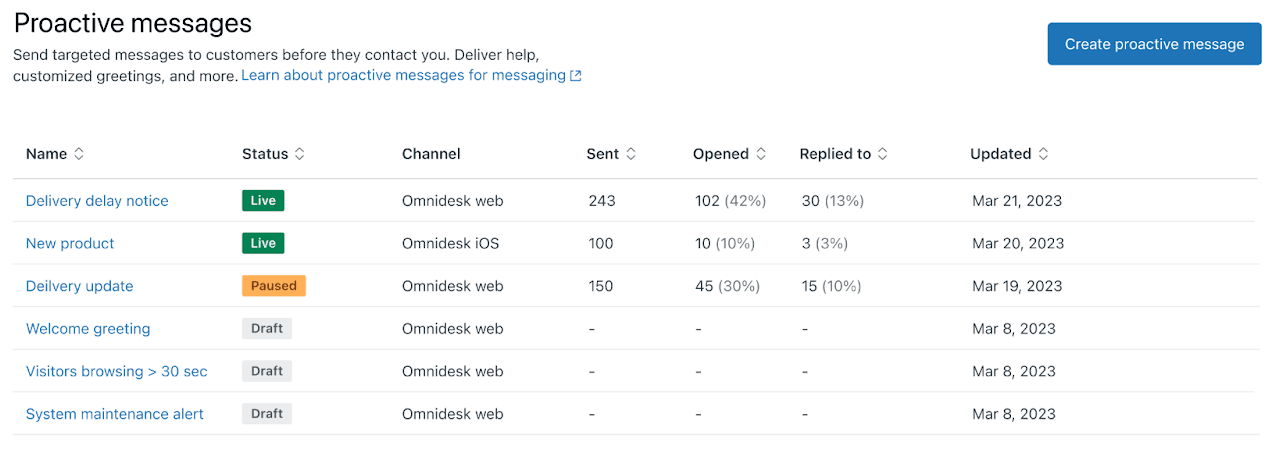
Klicken Sie auf Veröffentlichen, um Ihre Nachricht live zu schalten. Nach der Aktivierung können Sie die Leistung auf der Admin-Seite für proaktive Nachrichten überwachen. Die wichtigsten Kennzahlen, die Sie beachten sollten, sind:
- Gesendet: Anzahl der Kunden, die die Nachricht erhalten haben
- Geöffnet: Anzahl der Personen, die die Nachricht angesehen und angeklickt haben
- Geantwortet: Anzahl der Personen, die sich an der Konversation beteiligt haben
Die Status umfassen Live, Entwurf, Pausiert und Enthält Fehler. Sie können erfolgreiche Nachrichten klonen, um Variationen zu erstellen, ohne von vorne beginnen zu müssen.
Gebrauchsfertige Vorlagen für proaktive Nachrichten
Hier sind Vorlagen, die Sie kopieren und für Ihre eigenen Kampagnen anpassen können, geordnet nach Anwendungsfall.
Willkommens- und Onboarding-Vorlagen
Willkommen für neue Besucher:
Hallo! Willkommen bei [Firma]. Suchen Sie heute etwas Bestimmtes?
Onboarding-Angebot für Erstbenutzer:
Neu hier? Erhalten Sie 20 % Rabatt auf Ihre erste Bestellung mit dem Code WILLKOMMEN. Benötigen Sie Hilfe bei der Suche nach etwas?
Hilfe bei der Kontoeinrichtung:
Richten Sie Ihr Konto ein? Ich kann Sie in weniger als 2 Minuten durch den Vorgang führen.
Vertriebs- und Conversion-Vorlagen
Wiederherstellung abgebrochener Warenkörbe:
Etwas vergessen? Ihr Warenkorb wartet. Schließen Sie Ihre Bestellung innerhalb der nächsten Stunde ab, um kostenlosen Versand zu erhalten.
Produktempfehlung:
Sehen Sie sich [Produkt] an? Kunden, die dies gekauft haben, waren auch von [Verwandtes Produkt] begeistert.
Ankündigung eines zeitlich begrenzten Angebots:
Flash-Sale endet in 3 Stunden! Sichern Sie sich 30 % Rabatt auf das gesamte Sortiment mit dem Code FLASH30.
Aufforderung zum Upgrade der kostenlosen Testversion:
Gefällt Ihnen Ihre Testversion? Führen Sie innerhalb der nächsten 24 Stunden ein Upgrade durch und erhalten Sie den ersten Monat zum halben Preis.
Support- und Hilfsvorlagen
Hilfsangebot für festsitzende Benutzer:
Brauchen Sie Hilfe? Ich bin hier, wenn Sie Fragen zu [Seitenthema] haben.
Benachrichtigung über bekannte Probleme:
Achtung: Wir sind uns eines Problems mit [Funktion] bewusst und beheben es gerade. Voraussichtliche Ankunftszeit: 2 Stunden.
Update zum Bestellstatus:
Überprüfen Sie Ihre Bestellung #[Nummer]? Sie ist zur Auslieferung unterwegs und kommt heute an.
Hilfe bei Rückgabe oder Umtausch:
Müssen Sie etwas zurückgeben? Ich kann Ihnen helfen, den Prozess direkt hier zu starten.
Kundenbindungs- und Feedback-Vorlagen
Angebot zur Verhinderung der Kündigung:
Schade, dass Sie gehen. Wäre eine 3-monatige Pause besser als eine Kündigung?
Win-Back-Kampagne:
Wir vermissen Sie! Kommen Sie mit dem Code RETURN20 zurück und erhalten Sie 20 % Rabatt auf Ihren nächsten Einkauf.
Feedback-Anfrage:
Wie war Ihre heutige Erfahrung? Ihr Feedback hilft uns, uns zu verbessern.
Einladung zum Treueprogramm:
Sie sind nur noch einen Einkauf vom Gold-Status entfernt. Möchten Sie mehr über die Vorteile erfahren?
Branchenspezifische Beispiele
E-Commerce-Benachrichtigung über Versandverzögerungen:
Kurzes Update zu Ihrer Bestellung: Aufgrund des Wetters kommt es zu einer Versandverzögerung von 1 Tag. Hier ist eine Gutschrift von 5 $ für die Unannehmlichkeiten.
SaaS-Funktions-Adoptions-Nudge:
Haben Sie bemerkt, dass Sie [Funktion] noch nicht ausprobiert haben? Teams, die es verwenden, sparen 5 Stunden pro Woche. Möchten Sie eine kurze Demo?
B2B-Services-Vertragsverlängerungserinnerung:
Ihr Vertrag läuft in 30 Tagen ab. Lassen Sie uns 15 Minuten einplanen, um Ihre Verlängerungsoptionen zu besprechen.
Bestätigung von Terminen im Gesundheitswesen:
Erinnerung: Sie haben einen Termin am [Datum] um [Uhrzeit]. Antworten Sie mit BESTÄTIGEN, um zu bestätigen, oder mit VERSCHIEBEN, um ihn zu ändern.
Erweiterte Targeting-Strategien
Sobald die Grundlagen funktionieren, können Sie Ihr Targeting verfeinern.
UTM-Kampagnenparameter-Targeting
Die Seiten-URL-Bedingung kann URL-Parameter erkennen und so kampagnenspezifisches Messaging ermöglichen. Wenn Besucher beispielsweise über eine bestimmte Werbekampagne mit dem Tag ?utm_campaign=holiday2026 ankommen, können Sie eine proaktive Nachricht erstellen, die nur dieser Zielgruppe mit auf Ihre Kampagne abgestimmten Nachrichten angezeigt wird.
Um dies einzurichten, verwenden Sie die Bedingung "Visitor.Page URL enthält mindestens eines von utm_campaign=holiday2026". Sie können mehrere proaktive Nachrichten für verschiedene Kampagnen erstellen, jede mit maßgeschneiderten Nachrichten.
VIP-Benutzererlebnisse
Kombinieren Sie URL-Hashes mit Authentifizierung für Premium-Erlebnisse. Hängen Sie beispielsweise #vip an Ihre URLs für angemeldete VIP-Kunden an und erstellen Sie eine proaktive Nachricht, die durch "Visitor.Page URL enthält mindestens eines von #vip" ausgelöst wird.
Kombinieren Sie dies mit der JWT-Authentifizierung, damit VIP-Benutzer vorab identifiziert werden und der Schritt zur Erfassung von Name und E-Mail-Adresse übersprungen wird. Sie können auch Tags wie "VIP" zu Tickets hinzufügen, die aus diesen Konversationen erstellt wurden, um eine priorisierte Weiterleitung zu ermöglichen.
Lokalisierungsbasiertes Messaging
Verwenden Sie die Bedingung "Device.Language", um Nachrichten in der richtigen Sprache bereitzustellen. Beispielsweise zielt "Device.Language ist fr" auf französischsprachige Besucher ab. Kombinieren Sie dies mit dem JavaScript-Befehl zE('messenger:set', 'locale','fr'), um sicherzustellen, dass das Widget mit der Spracheinstellung Ihrer Website übereinstimmt.
Best Practices für proaktives Messaging
Die richtige Nachricht ist genauso wichtig wie die Einrichtung. Hier sind bewährte Praktiken, um Ihre Ergebnisse zu verbessern.
Timing-Richtlinien
Zeigen Sie Nachrichten nicht sofort an. Geben Sie Besuchern zunächst 15-30 Sekunden Zeit, sich zu orientieren. Vermeiden Sie es, proaktive Nachrichten während des Bezahlvorgangs oder auf Formularen anzuzeigen, bei denen Sie die volle Aufmerksamkeit wünschen. Berücksichtigen Sie die Geschäftszeiten sorgfältig. Eine Nachricht, die um 2 Uhr morgens gesendet wird, erhält möglicherweise erst am Morgen eine Antwort, wodurch Ihre Marke nicht reaktionsschnell wirkt.
Frequenzverwaltung
Widerstehen Sie dem Drang, Nachrichten auf jeder Seite anzuzeigen. Einmal pro Besuch ist in der Regel ausreichend. Wenn ein Kunde Ihre Nachricht verwirft, respektieren Sie diese Entscheidung. Nichts frustriert Besucher mehr als hartnäckige Popups, die sie bereits geschlossen haben.
Ton und Stimme
Passen Sie Ihre Markenstimme an, aber halten Sie sie gesprächig. Proaktive Nachrichten fühlen sich persönlicher an als generische Website-Texte. Verwenden Sie "Sie" und "Ihr", um den Kunden direkt anzusprechen. Testen Sie verschiedene Töne. Ein lässiges "Brauchen Sie Hilfe?" könnte je nach Zielgruppe ein formelles "Dürfen wir Ihnen behilflich sein?" übertreffen.
Personalisierungstechniken
Beziehen Sie sich auf das, was Sie über den Besucher wissen. Die Erwähnung der Seite, auf der sie sich befinden ("Sehen Sie sich unseren Enterprise-Plan an?"), fühlt sich relevanter an als generische Begrüßungen. Wenn Sie über die Authentifizierung Kundendaten haben, verwenden Sie diese sparsam. Eine Nachricht, die sagt "Hallo Sarah, brauchen Sie Hilfe mit Ihrem Konto?", kann sich je nach Kontext entweder persönlich oder unheimlich anfühlen.
Compliance-Überlegungen
Stellen Sie sicher, dass Sie die entsprechende Einwilligung für proaktive Kontaktaufnahme haben, insbesondere in Regionen mit strengen Datenschutzgesetzen wie der DSGVO. Machen Sie es Kunden leicht, Nachrichten zu verwerfen, und respektieren Sie diese Verwerfungen. Fügen Sie Ihren Datenschutzrichtlinien-Link hinzu, wenn Sie persönliche Daten erfassen.
Erfolg messen und optimieren
Ihre Admin-Seite für proaktives Messaging zeigt grundlegende Kennzahlen, aber Sie können tiefer graben, um Erkenntnisse zu gewinnen.
Wichtige Kennzahlen, die Sie verfolgen sollten
Konzentrieren Sie sich auf Antwortraten und nicht nur auf Öffnungen. Eine Nachricht, die angesehen, aber ignoriert wird, funktioniert nicht. Berechnen Sie die Conversion-Rate von der Antwort zur Lösung. Wenn Leute antworten, aber nicht das bekommen, was sie brauchen, muss Ihr Follow-up-Prozess verbessert werden.
Überwachen Sie die Nachrichtenmüdigkeit. Wenn Ihre Antwortraten im Laufe der Zeit sinken, zeigen Sie möglicherweise Nachrichten zu häufig oder der falschen Zielgruppe an.
Verwenden von Tags zur Kampagnenverfolgung
Fügen Sie Tickets, die aus jeder proaktiven Nachricht erstellt wurden, eindeutige Tags hinzu. Auf diese Weise können Sie Daten zur tieferen Analyse in Zendesk Explore abrufen. Sie können verfolgen, welche Nachrichten die meisten Tickets generieren, welche die höchsten CSAT-Werte aufweisen und welche zu Lösungen im Vergleich zu Eskalationen führen.
Wann pausieren oder anpassen
Wenn eine Nachricht nach 100 Sendungen niedrige Öffnungsraten aufweist, sind Ihre Auslösebedingungen möglicherweise falsch oder Ihr Timing ist möglicherweise falsch. Wenn die Öffnungsraten hoch, aber die Antwortraten niedrig sind, muss Ihr Nachrichtentext überarbeitet werden. Wenn beides gut ist, aber die Lösungsraten schlecht sind, muss Ihre Antwortbehandlung verbessert werden.
Scheuen Sie sich nicht, leistungsschwache Nachrichten zu pausieren und Ihren Ansatz zu überdenken. Kleine Änderungen am Timing, Text oder Targeting können die Ergebnisse erheblich verbessern.
Proaktives Messaging weiterführen
Das proaktive Messaging von Zendesk ist eine solide Grundlage, aber Teams stoßen bei der Skalierung oft an Grenzen. Das Limit von 140 Nachrichten, die Einzelkanalbeschränkung und die grundlegende Bedingungslogik können zu Einschränkungen werden.
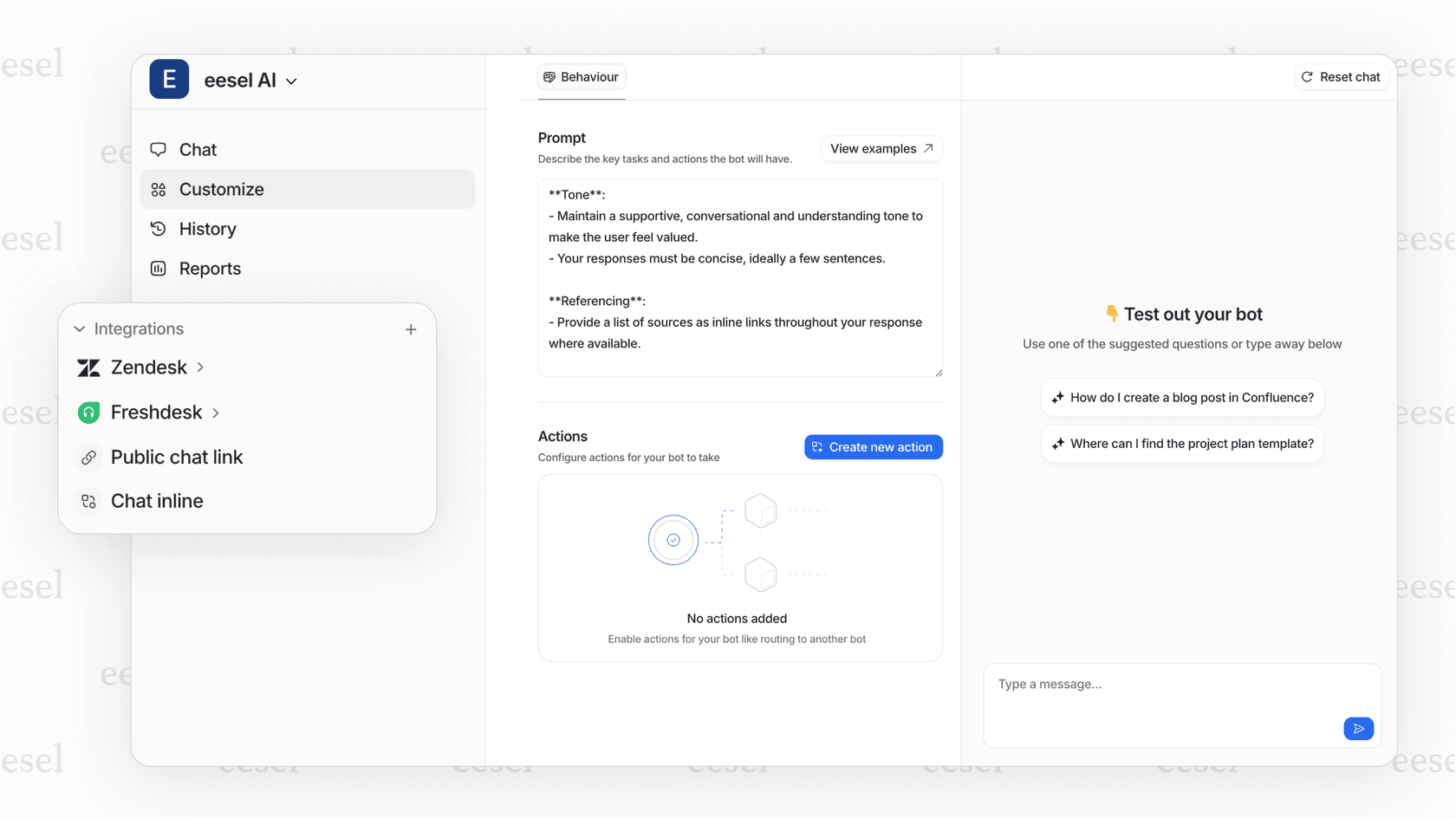
Wenn Sie nach erweiterten proaktiven Funktionen suchen, haben wir eesel AI entwickelt, um über das hinauszugehen, was herkömmliche Helpdesks bieten. Unsere KI-Agenten können ganze Konversationen proaktiv führen, nicht nur die erste Nachricht senden. Wir verwenden Regeln in natürlicher Sprache für das Targeting anstelle von starren Bedingungsgeneratoren, sodass Sie Anweisungen wie "Wenn der Kunde die Preisseite in der letzten Woche zweimal besucht hat und sich nicht angemeldet hat, bieten Sie ihm eine Demo an" ohne komplexe Konfiguration schreiben können.
Unser Ansatz unterscheidet sich in einigen wesentlichen Punkten von Zendesk. Wir berechnen pro Interaktion und nicht pro Agent, was sich für wachsende Teams oft als günstiger erweist. Wir trainieren unsere KI auch mit Ihren vergangenen Tickets und Inhalten des Hilfecenters, sodass die Antworten von Anfang an zu Ihrer Stimme passen, anstatt generische KI-Antworten zu verwenden. Ausgereifte Bereitstellungen erreichen bis zu 81 % autonome Lösung.
Für Teams, die bereits Zendesk verwenden, lässt sich eesel AI direkt integrieren. Sie können Ihre bestehende Zendesk-Einrichtung beibehalten und gleichzeitig KI-gestützte proaktive Funktionen hinzufügen. Auf diese Weise können Sie erweiterte Funktionen testen, ohne Systeme zu ersetzen, die Ihr Team bereits kennt. Sehen Sie sich unseren Leitfaden zu den besten KI-Chatbots für Zendesk an, um weitere Optionen zu erhalten.
Egal, ob Sie bei den integrierten Tools von Zendesk bleiben oder Alternativen erkunden, der Schlüssel liegt darin, einfach anzufangen und zu iterieren. Starten Sie ein oder zwei proaktive Nachrichten, messen Sie die Ergebnisse und erweitern Sie das, was funktioniert. Proaktives Messaging ist eine der Supportverbesserungen mit dem höchsten ROI, die Sie vornehmen können. Die Vorlagen und Einrichtungsschritte in diesem Leitfaden geben Ihnen alles, was Sie brauchen, um noch heute loszulegen.

Häufig gestellte Fragen
Share this article

Article by
Stevia Putri
Stevia Putri is a marketing generalist at eesel AI, where she helps turn powerful AI tools into stories that resonate. She’s driven by curiosity, clarity, and the human side of technology.











