Modèles de messages proactifs Zendesk Messaging : un guide complet pour 2026

Stevia Putri
Dernière modification February 20, 2026
Contacter les clients avant qu’ils ne vous contactent peut transformer votre expérience d’assistance. La messagerie proactive vous permet de démarrer des conversations en fonction du comportement du client, qu’il s’agisse d’offrir de l’aide à un visiteur bloqué ou de récupérer un panier abandonné. Pour les équipes qui utilisent Zendesk, la fonctionnalité de messagerie proactive intégrée à Zendesk Messaging rend cela possible sans intégrations complexes ni outils tiers.
L’impact peut être significatif. Selon Forrester Research, la communication proactive peut réduire le volume de contacts futurs jusqu’à 25 % tout en augmentant les taux de satisfaction client de 20 %. Ce ne sont pas que des indicateurs de vanité. Ils se traduisent directement par une réduction des coûts d’assistance et des clients plus satisfaits qui se sentent pris en charge.
Ce guide vous explique tout ce que vous devez savoir sur les modèles de messages proactifs Zendesk Messaging. Vous découvrirez comment fonctionne la fonctionnalité, comment la configurer étape par étape et obtiendrez des modèles prêts à l’emploi pour les scénarios courants tels que l’intégration, les ventes, l’assistance et la fidélisation.

Que sont les messages proactifs dans Zendesk ?
Les messages proactifs dans Zendesk vous permettent de lancer automatiquement des conversations avec les clients en fonction des conditions que vous définissez. Au lieu d’attendre que les visiteurs cliquent sur votre widget de chat, vous les contactez d’abord via le Web Widget ou le SDK mobile.
Le système fonctionne en surveillant le comportement des visiteurs et les attributs de l’appareil. Lorsqu’un client répond à vos critères définis, un message apparaît au-dessus du bouton de lancement de la messagerie sur votre site Web ou sous forme de notification locale dans votre application mobile. Le client peut choisir de s’engager ou de le rejeter.
Il existe deux façons dont les messages proactifs peuvent gérer les réponses :
La réponse de l’agent transmet la conversation à un agent humain après le message initial. Il s’agit de l’option la plus simple où vous rédigez un court message texte et, éventuellement, collectez le nom et l’adresse e-mail du client avant de le connecter à votre équipe.
La réponse de l’agent IA connecte le client à une conversation automatisée. Une fois que le message proactif initial apparaît, un agent IA connecté gère l’interaction, ce qui peut résoudre le problème sans intervention humaine.
Il convient de noter les principales limitations avant de commencer. Les messages proactifs ne fonctionnent qu’avec le Web Widget et les canaux SDK mobiles, pas avec la messagerie sociale ou les bots tiers. Vous pouvez créer jusqu’à 140 messages proactifs par compte, et les messages ne sont pas envoyés aux clients qui sont déjà dans des conversations actives.
Configuration de votre premier message proactif
La mise en route des messages proactifs implique cinq étapes principales. Voici comment créer votre première campagne dans Zendesk.
Étape 1 : Créer le cadre du message
Accédez au Centre d’administration, puis à Canaux, puis à Messages proactifs. Cliquez sur « Ajouter un message proactif » pour commencer. Donnez à votre message un nom clair et descriptif qui vous aidera à l’identifier dans la liste plus tard. Quelque chose comme « Bienvenue sur la page d’accueil - nouveaux visiteurs » fonctionne mieux que « Message 1 ». Pour obtenir des instructions de configuration détaillées, consultez la documentation sur la messagerie proactive de Zendesk.
Sélectionnez la marque et le canal où vous souhaitez que ce message apparaisse. N’oubliez pas que chaque message proactif ne peut être affecté qu’à un seul canal à la fois, bien qu’un seul canal puisse avoir plusieurs messages proactifs en cours d’exécution simultanément.

Étape 2 : Rédiger votre message
Rédigez maintenant le message réel que vos clients verront. Vous pouvez utiliser du texte, des emojis et des variables de personnalisation. Restez concis et exploitable. Un message comme « Besoin d’aide pour trouver le bon forfait ? » fonctionne mieux qu’un long paragraphe sur vos heures d’assistance.
Choisissez votre type de réponse. Si vous sélectionnez Agent, vous écrirez un simple message texte et vous pouvez éventuellement demander le nom et l’adresse e-mail du client. Si vous sélectionnez Agent IA, vous connecterez ce message à une réponse existante dans votre configuration d’agent IA, ce qui permettra un suivi automatisé.
Étape 3 : Définir les conditions de déclenchement
C’est ici que vous définissez qui voit votre message. Zendesk propose deux catégories de conditions :
Les règles basées sur les visiteurs incluent :
- URL de la page (correspondance exacte ou contient)
- Statut de visiteur récurrent
- Paramètres de campagne UTM (via la correspondance d’URL)
Les règles basées sur l’appareil incluent :
- Langue de l’appareil
- Type d’appareil
Par exemple, vous pouvez définir une condition où « Visitor.Page URL contient au moins l’un des /pricing » pour cibler les personnes qui consultent votre page de tarification. Vous pouvez combiner plusieurs conditions pour un ciblage plus précis.
Étape 4 : Configurer la synchronisation et la fréquence
Décidez quand votre message peut être envoyé. Vous avez trois options :
- Pendant les heures de bureau uniquement
- En dehors des heures de bureau uniquement
- À toute heure de la journée
Définissez ensuite la fréquence. Vous pouvez afficher le message :
- Une seule fois par client
- Une fois par visite client
- Chaque fois que le client remplit les conditions
Vous pouvez également ajouter un délai si vous ne voulez pas que le message apparaisse immédiatement lorsque les conditions sont remplies. Un délai de 30 secondes donne aux visiteurs le temps de regarder autour d’eux avant que vous ne les contactiez.
Étape 5 : Publier et surveiller
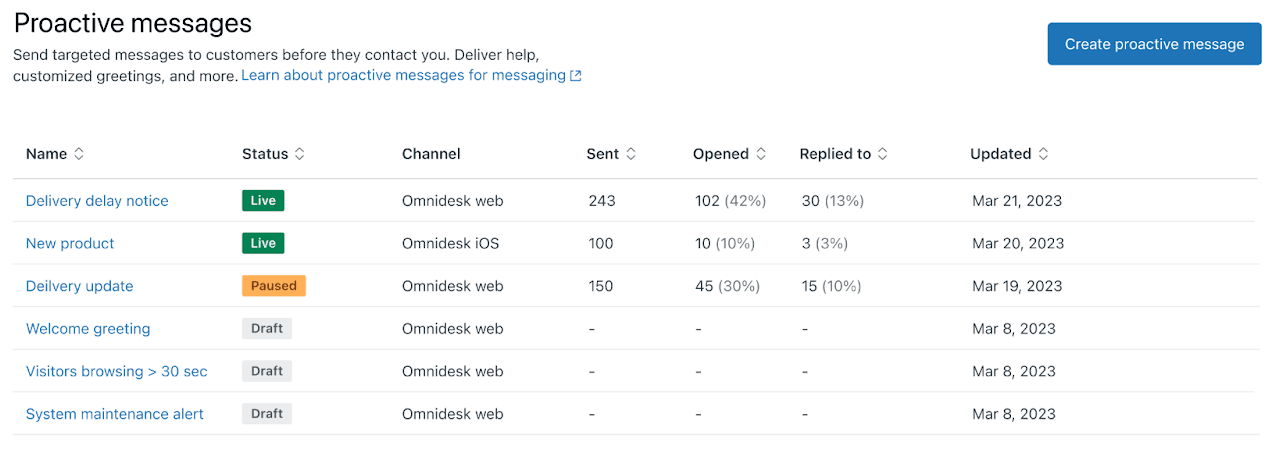
Cliquez sur Publier pour rendre votre message actif. Une fois actif, vous pouvez surveiller les performances à partir de la page d’administration des messages proactifs. Les principaux indicateurs à surveiller sont les suivants :
- Envoyé : Nombre de clients qui ont reçu le message
- Ouvert : Nombre de personnes qui ont consulté et cliqué sur le message
- Répondu : Nombre de personnes qui ont participé à la conversation
Les statuts incluent En direct, Brouillon, En pause et Contient des erreurs. Vous pouvez cloner des messages réussis pour créer des variations sans partir de zéro.
Modèles de messages proactifs prêts à l’emploi
Voici des modèles que vous pouvez copier et adapter pour vos propres campagnes, organisés par cas d’utilisation.
Modèles de bienvenue et d’intégration
Bienvenue aux nouveaux visiteurs :
Bonjour ! Bienvenue chez [Entreprise]. Vous cherchez quelque chose de précis aujourd’hui ?
Offre d’intégration pour les nouveaux utilisateurs :
Nouveau ici ? Obtenez 20 % de réduction sur votre première commande avec le code WELCOME. Besoin d’aide pour trouver quelque chose ?
Aide à la configuration du compte :
Vous configurez votre compte ? Je peux vous guider en moins de 2 minutes.
Modèles de vente et de conversion
Récupération du panier abandonné :
Vous avez oublié quelque chose ? Votre panier vous attend. Terminez votre commande dans l’heure qui suit pour bénéficier de la livraison gratuite.
Recommandation de produit :
Vous regardez [Produit] ? Les clients qui ont acheté ceci ont également adoré [Produit associé].
Annonce d’offre à durée limitée :
La vente flash se termine dans 3 heures ! Obtenez 30 % de réduction sur l’ensemble du site avec le code FLASH30.
Invite de mise à niveau de l’essai gratuit :
Vous appréciez votre essai ? Mettez à niveau dans les 24 heures et obtenez votre premier mois à moitié prix.
Modèles d’assistance et d’aide
Offre d’aide aux utilisateurs bloqués :
Besoin d’un coup de main ? Je suis là si vous avez des questions sur [Sujet de la page].
Notification de problème connu :
Information : Nous sommes conscients d’un problème avec [Fonctionnalité] et nous le corrigeons actuellement. Heure d’arrivée prévue : 2 heures.
Mise à jour de l’état de la commande :
Vous vérifiez votre commande #[Numéro] ? Elle est en cours de livraison et arrive aujourd’hui.
Aide au retour ou à l’échange :
Besoin de retourner quelque chose ? Je peux vous aider à démarrer le processus ici même.
Modèles de fidélisation et de commentaires
Offre de sauvegarde d’annulation :
Désolé de vous voir partir. Une pause de 3 mois serait-elle préférable à l’annulation ?
Campagne de reconquête :
Vous nous manquez ! Revenez avec le code RETURN20 pour bénéficier de 20 % de réduction sur votre prochain achat.
Demande de commentaires :
Comment s’est passée votre expérience aujourd’hui ? Vos commentaires nous aident à nous améliorer.
Invitation au programme de fidélité :
Il ne vous manque qu’un achat pour obtenir le statut Or. Vous voulez en savoir plus sur les avantages ?
Exemples spécifiques à l’industrie
Notification de retard de livraison du commerce électronique :
Mise à jour rapide de votre commande : Il y a un retard de livraison d’un jour en raison des conditions météorologiques. Voici un crédit de 5 $ pour le désagrément.
Coup de pouce à l’adoption de la fonctionnalité SaaS :
Nous avons remarqué que vous n’avez pas encore essayé [Fonctionnalité]. Les équipes qui l’utilisent gagnent 5 heures par semaine. Vous voulez une démonstration rapide ?
Rappel de renouvellement de contrat de services B2B :
Votre contrat expire dans 30 jours. Planifions 15 minutes pour discuter de vos options de renouvellement.
Confirmation de rendez-vous médical :
Rappel : Vous avez un rendez-vous le [Date] à [Heure]. Répondez CONFIRMER pour vérifier ou REPROGRAMMER pour modifier.
Stratégies de ciblage avancées
Une fois que vous avez les bases, vous pouvez devenir plus sophistiqué avec votre ciblage.
Ciblage des paramètres de campagne UTM
La condition URL de la page peut détecter les paramètres URL, ce qui ouvre la voie à une messagerie spécifique à la campagne. Par exemple, si les visiteurs arrivent d’une campagne publicitaire spécifique balisée avec ?utm_campaign=holiday2026, vous pouvez créer un message proactif qui ne s’affiche qu’à ce public avec une messagerie liée à votre campagne.
Pour configurer cela, utilisez la condition « Visitor.Page URL contient au moins l’un des utm_campaign=holiday2026 ». Vous pouvez créer plusieurs messages proactifs pour différentes campagnes, chacun avec une messagerie personnalisée.
Expériences utilisateur VIP
Combinez les hachages URL avec l’authentification pour des expériences premium. Par exemple, ajoutez #vip à vos URL pour les clients VIP connectés et créez un message proactif déclenché par « Visitor.Page URL contient au moins l’un des #vip ».
Associez cela à l’authentification JWT afin que les utilisateurs VIP soient pré-identifiés, en sautant l’étape de collecte du nom et de l’adresse e-mail. Vous pouvez également ajouter des balises telles que « VIP » aux tickets créés à partir de ces conversations pour un routage prioritaire.
Messagerie basée sur les paramètres régionaux
Utilisez la condition « Device.Language » pour diffuser des messages dans la bonne langue. Par exemple, « Device.Language est fr » cible les visiteurs francophones. Combinez cela avec la commande JavaScript zE('messenger:set', 'locale','fr') pour vous assurer que le widget correspond au paramètre de langue de votre site Web.
Bonnes pratiques pour la messagerie proactive
Bien rédiger le message est aussi important que la configuration. Voici des pratiques éprouvées pour améliorer vos résultats.
Instructions de synchronisation
N’affichez pas les messages immédiatement. Donnez aux visiteurs 15 à 30 secondes pour s’orienter d’abord. Évitez d’afficher des messages proactifs lors du passage à la caisse ou sur des formulaires où vous voulez une attention particulière. Tenez compte attentivement des heures de bureau. Un message envoyé à 2 heures du matin pourrait ne pas recevoir de réponse avant le matin, ce qui donnerait à votre marque l’air de ne pas répondre.
Gestion de la fréquence
Résistez à l’envie d’afficher des messages sur chaque page. Une fois par visite est généralement suffisant. Si un client rejette votre message, respectez ce choix. Rien ne frustre plus les visiteurs que les fenêtres contextuelles persistantes qu’ils ont déjà fermées.
Ton et voix
Faites correspondre la voix de votre marque, mais restez conversationnel. Les messages proactifs sont plus personnels qu’une copie de site Web générique. Utilisez « vous » et « votre » pour parler directement au client. Testez différents tons. Un « Besoin d’un coup de main ? » décontracté pourrait surpasser un « Pouvons-nous vous aider ? » formel selon votre public.
Techniques de personnalisation
Faites référence à ce que vous savez du visiteur. Mentionner la page sur laquelle il se trouve (« Vous regardez notre forfait Entreprise ? ») semble plus pertinent que les salutations génériques. Si vous avez des données client via l’authentification, utilisez-les avec parcimonie. Un message qui dit « Bonjour Sarah, besoin d’aide avec votre compte ? » peut sembler personnel ou effrayant selon le contexte.
Considérations relatives à la conformité
Assurez-vous d’avoir le consentement approprié pour la sensibilisation proactive, en particulier dans les régions où les lois sur la protection de la vie privée sont strictes comme le RGPD. Facilitez la tâche des clients pour rejeter les messages et respectez ces rejets. Incluez le lien vers votre politique de confidentialité si vous collectez des informations personnelles.
Mesurer le succès et optimiser
Votre page d’administration des messages proactifs affiche des indicateurs de base, mais vous pouvez approfondir vos connaissances.
Principaux indicateurs à suivre
Concentrez-vous sur les taux de réponse plutôt que sur les ouvertures uniquement. Un message qui est consulté mais ignoré ne fonctionne pas. Calculez le taux de conversion de la réponse à la résolution. Si les gens répondent, mais n’obtiennent pas ce dont ils ont besoin, votre processus de suivi doit être amélioré.
Surveillez la fatigue des messages. Si vos taux de réponse diminuent avec le temps, vous affichez peut-être des messages trop fréquemment ou au mauvais public.
Utilisation de balises pour le suivi des campagnes
Ajoutez des balises uniques aux tickets créés à partir de chaque message proactif. Cela vous permet d’extraire des données dans Zendesk Explore pour une analyse plus approfondie. Vous pouvez suivre les messages qui génèrent le plus de tickets, ceux qui ont les scores CSAT les plus élevés et ceux qui mènent à des résolutions par rapport aux escalades.
Quand mettre en pause par rapport à ajuster
Si un message a de faibles taux d’ouverture après 100 envois, vos conditions de déclenchement peuvent être incorrectes ou votre synchronisation peut être désactivée. Si les taux d’ouverture sont élevés, mais que les taux de réponse sont faibles, la copie de votre message doit être améliorée. Si les deux sont bons, mais que les taux de résolution sont faibles, votre gestion des réponses doit être améliorée.
N’ayez pas peur de mettre en pause les messages sous-performants et de repenser votre approche. De petites modifications à la synchronisation, à la copie ou au ciblage peuvent améliorer considérablement les résultats.
Aller plus loin avec la messagerie proactive
La messagerie proactive de Zendesk est une base solide, mais les équipes atteignent souvent des limites à mesure qu’elles évoluent. La limite de 140 messages, la restriction à un seul canal et la logique de condition de base peuvent devenir des contraintes.
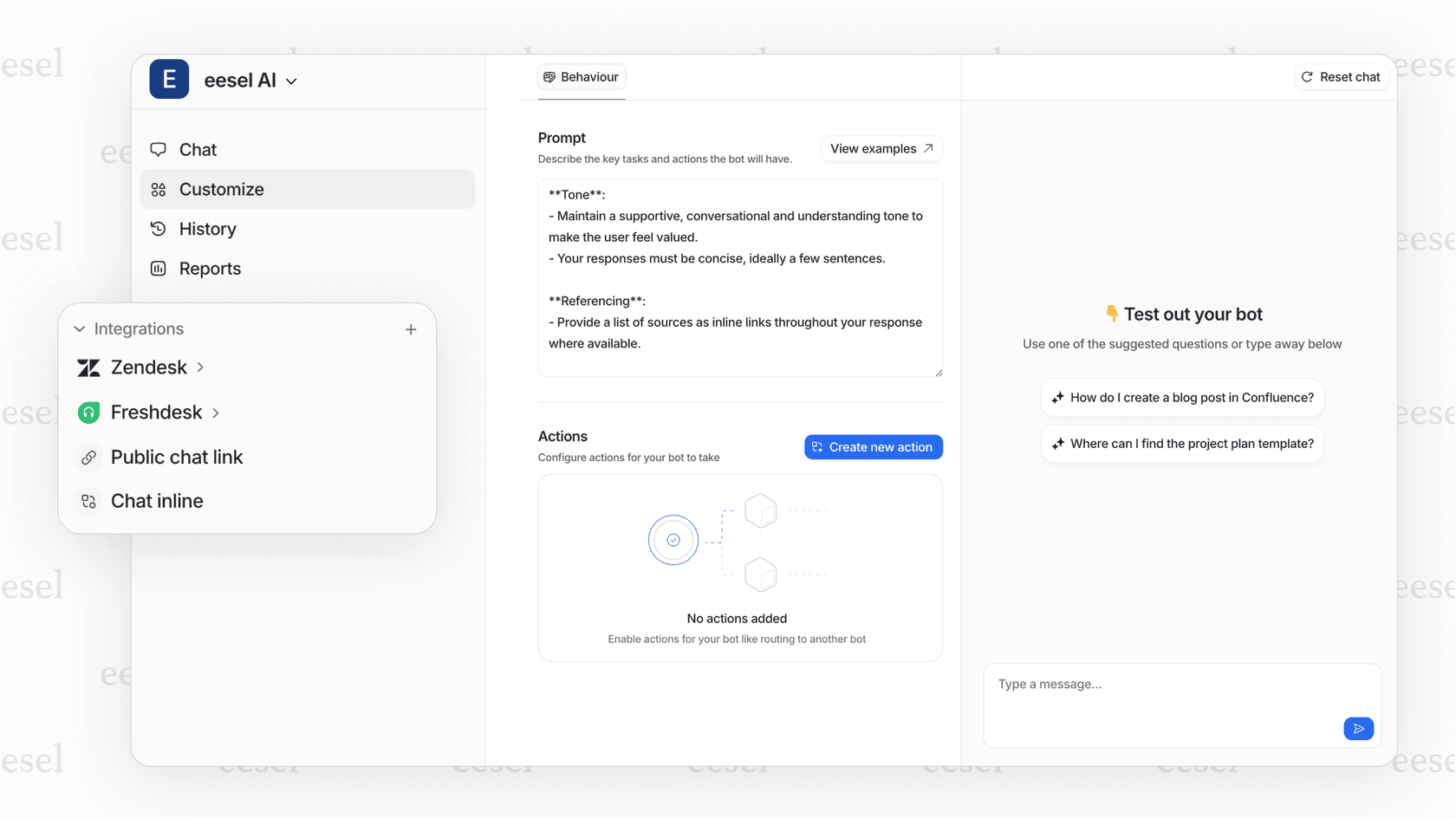
Si vous recherchez des capacités proactives plus avancées, nous avons créé eesel AI pour aller au-delà de ce que les centres d’assistance traditionnels offrent. Nos agents IA peuvent gérer des conversations entières de manière proactive, pas seulement envoyer le premier message. Nous utilisons des règles de langage naturel pour le ciblage au lieu de générateurs de conditions rigides, de sorte que vous pouvez écrire des instructions telles que « Si le client a visité la page de tarification deux fois au cours de la dernière semaine et ne s’est pas inscrit, offrez-lui une démonstration » sans configuration complexe.
Notre approche diffère de celle de Zendesk de quelques manières clés. Nous facturons par interaction plutôt que par agent, ce qui s’avère souvent plus abordable pour les équipes en croissance. Nous formons également notre IA sur vos anciens tickets et le contenu du centre d’aide afin que les réponses correspondent à votre voix dès le premier jour, plutôt que d’utiliser des réponses IA génériques. Les déploiements matures atteignent jusqu’à 81 % de résolution autonome.
Pour les équipes qui utilisent déjà Zendesk, eesel AI s’intègre directement. Vous pouvez conserver votre configuration Zendesk existante tout en ajoutant des capacités proactives alimentées par l’IA. Cela vous permet de tester des fonctionnalités avancées sans remplacer les systèmes que votre équipe connaît déjà. Consultez notre guide sur les meilleurs chatbots IA pour Zendesk pour plus d’options.
Que vous vous en teniez aux outils intégrés de Zendesk ou que vous exploriez des alternatives, l’essentiel est de commencer simplement et d’itérer. Lancez un ou deux messages proactifs, mesurez les résultats et développez ce qui fonctionne. La messagerie proactive est l’une des améliorations de l’assistance les plus rentables que vous puissiez apporter. Les modèles et les étapes de configuration de ce guide vous donnent tout ce dont vous avez besoin pour commencer dès aujourd’hui.

Foire aux questions
Share this article

Article by
Stevia Putri
Stevia Putri is a marketing generalist at eesel AI, where she helps turn powerful AI tools into stories that resonate. She’s driven by curiosity, clarity, and the human side of technology.











