Plantillas de mensajes proactivos de Zendesk Messaging: una guía completa para 2026

Stevia Putri
Última edición February 20, 2026
Contactar con los clientes antes de que se pongan en contacto con usted puede transformar su experiencia de soporte. La mensajería proactiva le permite iniciar conversaciones basadas en el comportamiento del cliente, ya sea ofreciendo ayuda a un visitante atascado o recuperando un carrito abandonado. Para los equipos que utilizan Zendesk, la función de mensajería proactiva integrada en Zendesk Messaging hace que esto sea posible sin integraciones complejas ni herramientas de terceros.
El impacto puede ser significativo. Según Forrester Research, la comunicación proactiva puede reducir el volumen de contactos futuros hasta en un 25%, al tiempo que aumenta las tasas de satisfacción del cliente en un 20%. Estas no son solo métricas de vanidad. Se traducen directamente en la reducción de los costes de soporte y en clientes más satisfechos que se sienten atendidos.
Esta guía le explica todo lo que necesita saber sobre las plantillas de mensajes proactivos de Zendesk Messaging. Aprenderá cómo funciona la función, cómo configurarla paso a paso y obtendrá plantillas listas para usar para escenarios comunes como la incorporación, las ventas, el soporte y la retención.

¿Qué son los mensajes proactivos en Zendesk?
Los mensajes proactivos en Zendesk le permiten iniciar automáticamente conversaciones con los clientes en función de las condiciones que defina. En lugar de esperar a que los visitantes hagan clic en su widget de chat, usted se pone en contacto con ellos primero a través del Web Widget o el SDK móvil.
El sistema funciona supervisando el comportamiento de los visitantes y los atributos del dispositivo. Cuando un cliente cumple sus criterios definidos, aparece un mensaje encima del botón de inicio de mensajería en su sitio web o como una notificación local en su aplicación móvil. El cliente puede optar por participar o descartarlo.
Hay dos formas en que los mensajes proactivos pueden manejar las respuestas:
La respuesta del agente entrega la conversación a un agente humano después del mensaje inicial. Esta es la opción más sencilla en la que usted redacta un mensaje de texto corto y, opcionalmente, recopila el nombre y el correo electrónico del cliente antes de conectarlo con su equipo.
La respuesta del agente de IA conecta al cliente con una conversación automatizada. Después de que aparezca el mensaje proactivo inicial, un agente de IA conectado gestiona la interacción, resolviendo potencialmente el problema sin la participación humana.
Vale la pena señalar las limitaciones clave antes de empezar. Los mensajes proactivos solo funcionan con los canales Web Widget y SDK móvil, no con la mensajería social ni con los bots de terceros. Puede crear hasta 140 mensajes proactivos por cuenta, y los mensajes no se envían a los clientes que ya están en conversaciones activas.
Configuración de su primer mensaje proactivo
Para empezar a utilizar los mensajes proactivos, hay que seguir cinco pasos principales. Aquí le mostramos cómo crear su primera campaña en Zendesk.
Paso 1: Crear el marco del mensaje
Vaya al Centro de administración, luego a Canales y, a continuación, a Mensajes proactivos. Haga clic en "Añadir mensaje proactivo" para empezar. Asigne a su mensaje un nombre claro y descriptivo que le ayude a identificarlo en la lista más adelante. Algo así como "Bienvenida a la página de inicio - nuevos visitantes" funciona mejor que "Mensaje 1". Para obtener instrucciones detalladas de configuración, consulte la documentación de mensajería proactiva de Zendesk.
Seleccione la marca y el canal donde desea que aparezca este mensaje. Recuerde que cada mensaje proactivo solo se puede asignar a un canal a la vez, aunque un solo canal puede tener varios mensajes proactivos ejecutándose simultáneamente.

Paso 2: Redactar su mensaje
Ahora escriba el mensaje real que verán sus clientes. Puede utilizar texto, emojis y variables de personalización. Sea conciso y práctico. Un mensaje como "¿Necesita ayuda para encontrar el plan adecuado?" funciona mejor que un párrafo largo sobre su horario de atención.
Elija su tipo de respuesta. Si selecciona Agente, escribirá un mensaje de texto sencillo y, opcionalmente, podrá solicitar el nombre y el correo electrónico del cliente. Si selecciona Agente de IA, conectará este mensaje a una respuesta existente en su configuración de agente de IA, lo que permitirá un seguimiento automatizado.
Paso 3: Establecer las condiciones de activación
Aquí es donde define quién ve su mensaje. Zendesk ofrece dos categorías de condiciones:
Las reglas basadas en el visitante incluyen:
- URL de la página (coincidencia exacta o contiene)
- Estado de visitante recurrente
- Parámetros de la campaña UTM (a través de la coincidencia de URL)
Las reglas basadas en el dispositivo incluyen:
- Idioma del dispositivo
- Tipo de dispositivo
Por ejemplo, puede establecer una condición en la que "Visitor.Page URL contiene al menos uno de /pricing" para dirigirse a las personas que miran su página de precios. Puede combinar varias condiciones para una segmentación más precisa.
Paso 4: Configurar el tiempo y la frecuencia
Decida cuándo se puede enviar su mensaje. Tiene tres opciones:
- Solo durante las horas de trabajo
- Solo fuera de las horas de trabajo
- A cualquier hora del día
A continuación, establezca la frecuencia. Puede mostrar el mensaje:
- Solo una vez por cliente
- Una vez por visita del cliente
- Cada vez que el cliente cumpla las condiciones
También puede añadir un retraso si no quiere que el mensaje aparezca inmediatamente cuando se cumplen las condiciones. Un retraso de 30 segundos da a los visitantes tiempo para mirar a su alrededor antes de que usted se ponga en contacto con ellos.
Paso 5: Publicar y supervisar
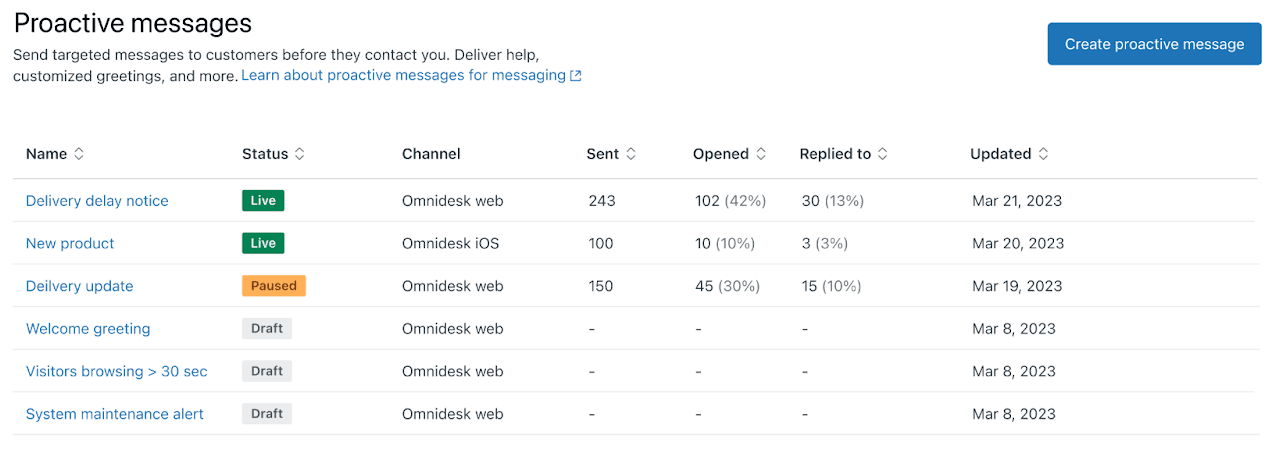
Haga clic en Publicar para que su mensaje esté activo. Una vez activo, puede supervisar el rendimiento desde la página de administración de mensajes proactivos. Las métricas clave a tener en cuenta son:
- Enviados: Número de clientes que recibieron el mensaje
- Abiertos: Número de personas que vieron e hicieron clic en el mensaje
- Respondidos: Número de personas que interactuaron con la conversación
Los estados incluyen Activo, Borrador, Pausado y Contiene errores. Puede clonar los mensajes exitosos para crear variaciones sin empezar de cero.
Plantillas de mensajes proactivos listas para usar
Aquí tiene plantillas que puede copiar y adaptar para sus propias campañas, organizadas por caso de uso.
Plantillas de bienvenida e incorporación
Bienvenida a nuevos visitantes:
¡Hola! Bienvenido a [Empresa]. ¿Busca algo específico hoy?
Oferta de incorporación para usuarios nuevos:
¿Es nuevo aquí? Obtenga un 20% de descuento en su primer pedido con el código BIENVENIDA. ¿Necesita ayuda para encontrar algo?
Asistencia para la configuración de la cuenta:
¿Está configurando su cuenta? Puedo guiarle en menos de 2 minutos.
Plantillas de ventas y conversión
Recuperación de carritos abandonados:
¿Olvidó algo? Su carrito está esperando. Complete su pedido en la próxima hora para obtener el envío gratuito.
Recomendación de productos:
¿Está mirando [Producto]? A los clientes que compraron esto también les encantó [Producto relacionado].
Anuncio de oferta por tiempo limitado:
¡La venta flash termina en 3 horas! Obtenga un 30% de descuento en todo el sitio con el código FLASH30.
Aviso de actualización de prueba gratuita:
¿Está disfrutando de su prueba? Actualice en las próximas 24 horas y obtenga su primer mes a mitad de precio.
Plantillas de soporte y asistencia
Oferta de ayuda para usuarios atascados:
¿Necesita una mano? Estoy aquí si tiene preguntas sobre [Tema de la página].
Notificación de problema conocido:
Aviso: Somos conscientes de un problema con [Función] y lo estamos solucionando ahora. ETA: 2 horas.
Actualización del estado del pedido:
¿Está comprobando su pedido #[Número]? Está en reparto y llegará hoy.
Asistencia para devoluciones o cambios:
¿Necesita devolver algo? Puedo ayudarle a iniciar el proceso aquí mismo.
Plantillas de retención y comentarios
Oferta de ahorro de cancelación:
Lamentamos verle partir. ¿Funcionaría mejor una pausa de 3 meses que la cancelación?
Campaña de recuperación:
¡Le echamos de menos! Vuelva con el código RETURN20 para obtener un 20% de descuento en su próxima compra.
Solicitud de comentarios:
¿Cómo ha sido su experiencia hoy? Sus comentarios nos ayudan a mejorar.
Invitación al programa de fidelización:
Está a una compra de alcanzar el estatus Oro. ¿Quiere conocer las ventajas?
Ejemplos específicos del sector
Notificación de retraso en el envío de comercio electrónico:
Actualización rápida de su pedido: Hay un retraso de 1 día en el envío debido al clima. Aquí tiene un crédito de 5 $ por las molestias.
Impulso a la adopción de funciones de SaaS:
Hemos notado que aún no ha probado [Función]. Los equipos que la utilizan ahorran 5 horas a la semana. ¿Quiere una demostración rápida?
Recordatorio de renovación de contrato de servicios B2B:
Su contrato vence en 30 días. Programemos 15 minutos para hablar de sus opciones de renovación.
Confirmación de cita médica:
Recordatorio: Tiene una cita el [Fecha] a las [Hora]. Responda CONFIRMAR para verificar o REPROGRAMAR para cambiar.
Estrategias avanzadas de segmentación
Una vez que tenga lo básico funcionando, puede ser más sofisticado con su segmentación.
Segmentación de parámetros de campaña UTM
La condición URL de la página puede detectar los parámetros de la URL, lo que abre la mensajería específica de la campaña. Por ejemplo, si los visitantes llegan desde una campaña publicitaria específica etiquetada con ?utm_campaign=holiday2026, puede crear un mensaje proactivo que solo se muestre a esa audiencia con mensajes vinculados a su campaña.
Para configurar esto, utilice la condición "Visitor.Page URL contains at least one of utm_campaign=holiday2026". Puede crear varios mensajes proactivos para diferentes campañas, cada uno con mensajes personalizados.
Experiencias de usuario VIP
Combine los hashes de URL con la autenticación para obtener experiencias premium. Por ejemplo, añada #vip a sus URL para los clientes VIP que han iniciado sesión y cree un mensaje proactivo activado por "Visitor.Page URL contains at least one of #vip".
Combine esto con la autenticación JWT para que los usuarios VIP sean preidentificados, omitiendo el paso de recopilación de nombre y correo electrónico. También puede añadir etiquetas como "VIP" a los tickets creados a partir de estas conversaciones para el enrutamiento prioritario.
Mensajería basada en la configuración regional
Utilice la condición "Device.Language" para mostrar los mensajes en el idioma correcto. Por ejemplo, "Device.Language is fr" se dirige a los visitantes de habla francesa. Combine esto con el comando JavaScript zE('messenger:set', 'locale','fr') para asegurarse de que el widget coincide con la configuración de idioma de su sitio web.
Mejores prácticas para la mensajería proactiva
Acertar con el mensaje es tan importante como la configuración. Estas son prácticas probadas para mejorar sus resultados.
Directrices de tiempo
No muestre los mensajes inmediatamente. Dé a los visitantes entre 15 y 30 segundos para que se orienten primero. Evite mostrar mensajes proactivos durante el proceso de pago o en formularios en los que desee una atención centrada. Tenga en cuenta cuidadosamente el horario de trabajo. Un mensaje enviado a las 2 de la madrugada podría no obtener respuesta hasta la mañana, lo que haría que su marca pareciera no responder.
Gestión de la frecuencia
Resista la tentación de mostrar mensajes en todas las páginas. Una vez por visita suele ser suficiente. Si un cliente descarta su mensaje, respete esa elección. Nada frustra más a los visitantes que las ventanas emergentes persistentes que ya han cerrado.
Tono y voz
Haga coincidir la voz de su marca, pero manténgala conversacional. Los mensajes proactivos se sienten más personales que el texto genérico del sitio web. Utilice "usted" y "su" para hablar directamente con el cliente. Pruebe diferentes tonos. Un "¿Necesita una mano?" informal podría superar a un "¿Podemos ayudarle?" formal, dependiendo de su público.
Técnicas de personalización
Haga referencia a lo que sabe del visitante. Mencionar la página en la que se encuentran ("¿Está mirando nuestro plan Enterprise?") se siente más relevante que los saludos genéricos. Si tiene datos de clientes a través de la autenticación, utilícelos con moderación. Un mensaje que diga "Hola Sarah, ¿necesita ayuda con su cuenta?" puede sentirse personal o espeluznante dependiendo del contexto.
Consideraciones de cumplimiento
Asegúrese de que tiene el consentimiento adecuado para el contacto proactivo, especialmente en las regiones con leyes de privacidad estrictas como el RGPD. Facilite a los clientes el descarte de los mensajes y respete esos descartes. Incluya el enlace a su política de privacidad si está recopilando información personal.
Medición del éxito y optimización
Su página de administración de mensajería proactiva muestra métricas básicas, pero puede profundizar para obtener información.
Métricas clave a seguir
Céntrese en las tasas de respuesta en lugar de solo en las aperturas. Un mensaje que se ve pero se ignora no está funcionando. Calcule la tasa de conversión de la respuesta a la resolución. Si la gente responde pero no obtiene lo que necesita, su proceso de seguimiento necesita trabajo.
Supervise la fatiga del mensaje. Si sus tasas de respuesta disminuyen con el tiempo, es posible que esté mostrando los mensajes con demasiada frecuencia o al público equivocado.
Uso de etiquetas para el seguimiento de campañas
Añada etiquetas únicas a los tickets creados a partir de cada mensaje proactivo. Esto le permite extraer datos en Zendesk Explore para un análisis más profundo. Puede realizar un seguimiento de qué mensajes generan más tickets, cuáles tienen las puntuaciones CSAT más altas y cuáles conducen a resoluciones frente a escalamientos.
Cuándo pausar frente a ajustar
Si un mensaje tiene bajas tasas de apertura después de 100 envíos, sus condiciones de activación podrían ser incorrectas o su tiempo podría ser incorrecto. Si las tasas de apertura son altas pero las tasas de respuesta son bajas, el texto de su mensaje necesita trabajo. Si ambos son buenos pero las tasas de resolución son malas, su manejo de la respuesta necesita atención.
No tenga miedo de pausar los mensajes de bajo rendimiento y replantearse su enfoque. Pequeños ajustes en el tiempo, el texto o la segmentación pueden mejorar drásticamente los resultados.
Llevando la mensajería proactiva más allá
La mensajería proactiva de Zendesk es una base sólida, pero los equipos a menudo alcanzan limitaciones a medida que escalan. El límite de 140 mensajes, la restricción de un solo canal y la lógica de condición básica pueden convertirse en limitaciones.
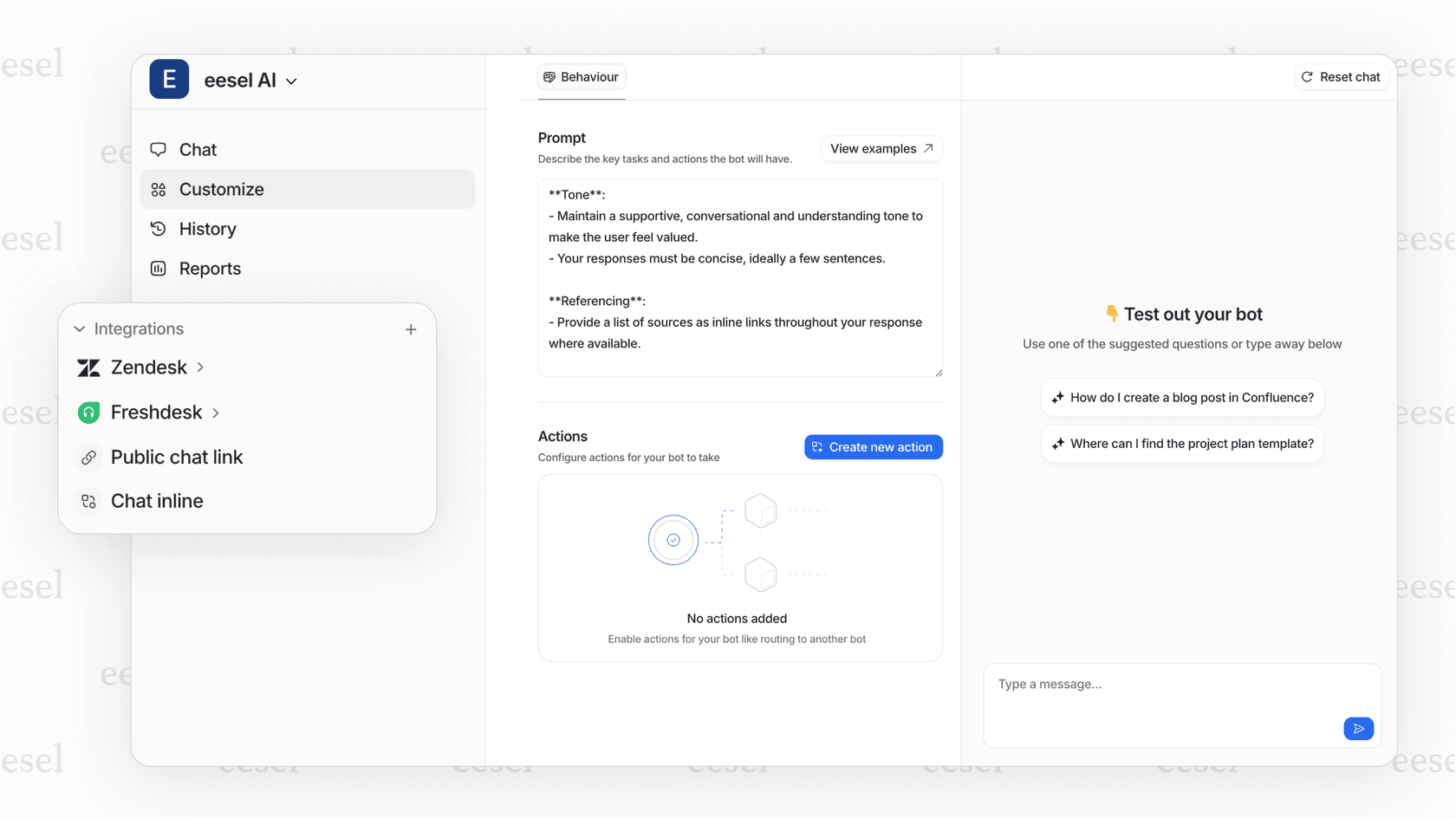
Si está buscando capacidades proactivas más avanzadas, hemos creado eesel AI para ir más allá de lo que ofrecen los centros de ayuda tradicionales. Nuestros agentes de IA pueden manejar conversaciones enteras de forma proactiva, no solo enviar el primer mensaje. Utilizamos reglas de lenguaje natural para la segmentación en lugar de constructores de condiciones rígidos, por lo que puede escribir instrucciones como "Si el cliente ha visitado la página de precios dos veces en la última semana y no se ha registrado, ofrézcale una demostración" sin una configuración compleja.
Nuestro enfoque difiere de Zendesk en algunas formas clave. Cobramos por interacción en lugar de por agente, lo que a menudo resulta más asequible para los equipos en crecimiento. También entrenamos nuestra IA en sus tickets pasados y en el contenido del centro de ayuda para que las respuestas coincidan con su voz desde el primer día, en lugar de utilizar respuestas genéricas de la IA. Las implementaciones maduras alcanzan hasta un 81% de resolución autónoma.
Para los equipos que ya utilizan Zendesk, eesel AI se integra directamente. Puede mantener su configuración existente de Zendesk mientras añade capacidades proactivas impulsadas por la IA. Esto le permite probar funciones avanzadas sin reemplazar los sistemas que su equipo ya conoce. Consulte nuestra guía sobre los mejores chatbots de IA para Zendesk para obtener más opciones.
Tanto si se queda con las herramientas integradas de Zendesk como si explora alternativas, la clave es empezar de forma sencilla e iterar. Lance uno o dos mensajes proactivos, mida los resultados y amplíe lo que funciona. La mensajería proactiva es una de las mejoras de soporte con mayor retorno de la inversión que puede realizar. Las plantillas y los pasos de configuración de esta guía le ofrecen todo lo que necesita para empezar hoy mismo.

Preguntas frecuentes
Share this article

Article by
Stevia Putri
Stevia Putri is a marketing generalist at eesel AI, where she helps turn powerful AI tools into stories that resonate. She’s driven by curiosity, clarity, and the human side of technology.











