Zendesk Messaging Konversations-Timeout: Ein vollständiger Leitfaden für 2026

Stevia Putri
Zuletzt bearbeitet February 20, 2026
Nichts frustriert Kunden so sehr wie eine Unterbrechung mitten in einer Konversation. Sie versuchen, ein Problem zu lösen, entfernen sich für ein paar Minuten und wenn Sie zurückkommen, hat der Chat ein Timeout. Ihre vorherigen Nachrichten sind verschwunden und Sie müssen einem neuen Agenten alles noch einmal erklären.
Dies ist die Realität des Zendesk Konversations-Timeouts, aber nicht alle Zendesk-Kommunikationen funktionieren auf die gleiche Weise. Live-Chat und Messaging handhaben Timeouts völlig unterschiedlich, und das Verständnis dieses Unterschieds kann die Art und Weise verändern, wie Sie an den Kundensupport herangehen.
Bei eesel AI helfen wir Teams, dauerhafte Kundenkonversationen ohne die Kopfschmerzen durch Timeouts zu führen. Unsere Zendesk-Integration ermöglicht es Ihnen, KI-gestütztes Messaging hinzuzufügen, das nie ein Timeout hat. Aber lassen Sie uns zunächst aufschlüsseln, wie das Zendesk Konversations-Timeout tatsächlich funktioniert und was Sie dagegen tun können.

Was ist ein Konversations-Timeout in Zendesk?
Konversations-Timeout bezieht sich darauf, wie lange eine Support-Interaktion aktiv bleibt, bevor das System sie automatisch beendet. In Zendesk funktioniert dies unterschiedlich, je nachdem, ob Sie Live-Chat oder Messaging verwenden, zwei verschiedene Produkte, die viele Leute verwechseln.
Live-Chat arbeitet mit einem sitzungsbasierten Modell. Stellen Sie es sich wie ein Telefongespräch vor: Es gibt einen definierten Anfang und ein Ende, und wenn keine der beiden Parteien etwas sagt, hat die Sitzung ein Timeout und wird getrennt.
Messaging verwendet ein zustandsbasiertes Modell. Es ist eher wie SMS schreiben: Konversationen "enden" nicht im traditionellen Sinne. Sie werden einfach inaktiv, wenn niemand antwortet, aber die Historie bleibt erhalten und die Konversation kann jederzeit fortgesetzt werden.
Dieser Unterschied ist wichtig, weil er sich auswirkt auf:
- Wie lange Kunden pausieren können, bevor sie ihren Platz in der Warteschlange verlieren
- Ob Agenten mehrere Konversationen gleichzeitig bearbeiten können
- Wie die Konversationshistorie erhalten bleibt
- Die gesamte Kundenerfahrung
Wie Live-Chat-Timeout in Zendesk funktioniert
Zendesk Chat (das Legacy-Live-Chat-Produkt) verwendet feste Timeout-Zeiten, die je nach Plattform variieren.
Desktop-Chat-Timeout
Wenn Kunden über einen Webbrowser auf dem Desktop chatten:
- Leerlauf-Timeout: 20 Minuten Inaktivität beenden die Sitzung
- Was als Leerlauf zählt: Keine Maus- oder Tastatureingabe auf der Website für 10 Minuten, wobei das eigentliche Timeout nach 20 Minuten eintritt
- Browser schließen: Wenn ein Besucher seinen Browser schließt, hat die Sitzung innerhalb von 20 Sekunden bis 2 Minuten ein Timeout
Das 20-Minuten-Timeout ist seit Jahren ein Schmerzpunkt. In einem Zendesk Community-Beitrag, der von 2017 bis 2020 lief, forderten Benutzer wiederholt anpassbare Timeout-Zeiten an. Ein Benutzer fasste die Frustration zusammen:
"Wir haben gerade den Chat verbunden und festgestellt, dass der Client für 20 Minuten weg muss, da der Chat geschlossen wird. Dies ist für unsere Erfahrung inakzeptabel, unsere Clients möchten für einen Zeitraum von mehreren Tagen chatten."
Mobile SDK-Timeout
Mobile Implementierungen haben noch kürzere Timeouts:
- Standard-Leerlauf-Timeout: 5 Minuten
- Wenn Push-Benachrichtigungen deaktiviert sind: 30 Minuten, nachdem der Benutzer die App in den Hintergrund verschoben hat
- Sitzung trennen: 1 Stunde ohne Aktivität
Dies schafft erhebliche Probleme für mobile Apps. Wie ein Entwickler in der Community erklärte:
"Wenn unsere Kunden zur letzten Seite zurückgehen, etwas überprüfen, versuchen, zurückzukommen und mit dem Agenten zu chatten. Raten Sie mal? Der Kunde hat die Verbindung bereits verloren, nur weil er/sie die Webansicht geschlossen hat."
Agentensteuerung und Einschränkungen
Hier wird es interessant. Im eigenständigen Zendesk Chat können Agenten eine Chat-Sitzung nicht tatsächlich beenden. Sie können den Chat nur "verlassen", was sie aus der Konversation entfernt, aber die Sitzung für den Kunden aktiv hält.
Im Zendesk Agent Workspace haben Agenten die Möglichkeit, Chats zu beenden. Aber auch dann bleiben die grundlegenden Timeout-Beschränkungen bestehen. Die Sitzung wird weiterhin durch die Aktivitäts-Timer des Kunden gesteuert.
Warum Zendesk dies nicht behoben hat
Die offizielle Position von Zendesk, die 2020 dargelegt wurde: "Es gibt keine Pläne, dieses Verhalten mit dem Chat-Produkt zu ändern, aber wir arbeiten daran, natives Messaging als Kanal bei Zendesk zu unterstützen... Natives Messaging ist nicht sitzungsbasiert und Sie würden nicht auf die 20-minütige Leerlauf-Timeout-Einstellung stoßen."
Mit anderen Worten, Zendesk sieht Messaging als die Lösung für Chat-Timeout-Beschränkungen.
Wie Messaging Konversations-Inaktivität funktioniert
Zendesk Messaging verfolgt einen grundlegend anderen Ansatz. Anstelle von Sitzungen, die ein Timeout haben, wechseln Messaging-Konversationen zwischen aktiven und inaktiven Zuständen.
Aktive vs. inaktive Zustände
Eine Messaging-Konversation ist:
- Aktiv, wenn der Endbenutzer kürzlich eine Nachricht gesendet hat
- Inaktiv nach einem bestimmten Zeitraum ohne Aktivität des Endbenutzers oder wenn sich der Ticketstatus in "In Wartestellung", "Ausstehend" oder "Gelöst" ändert
Der Standard-Inaktivitätszeitraum beträgt 10 Minuten, aber im Gegensatz zu den festen Timeouts des Live-Chats ist dies konfigurierbar. Administratoren können dies basierend auf ihren spezifischen Bedürfnissen anpassen.
Die Vorteile zustandsbasierter Konversationen
Dieses Modell beseitigt die Timeout-Frustration, die den Live-Chat plagt:
- Keine willkürlichen Verbindungsabbrüche: Kunden können stunden- oder sogar tagelang pausieren und dort weitermachen, wo sie aufgehört haben
- Dauerhafte Historie: Der gesamte Konversationsverlauf bleibt zugänglich
- Flexible Zeitplanung: Komplexe Probleme, die Recherche oder Eskalation erfordern, zwingen Kunden nicht, sich zu wiederholen
- Multi-Device-Kontinuität: Ein Kunde kann auf dem Handy beginnen, auf dem Desktop fortfahren und auf einem Tablet beenden
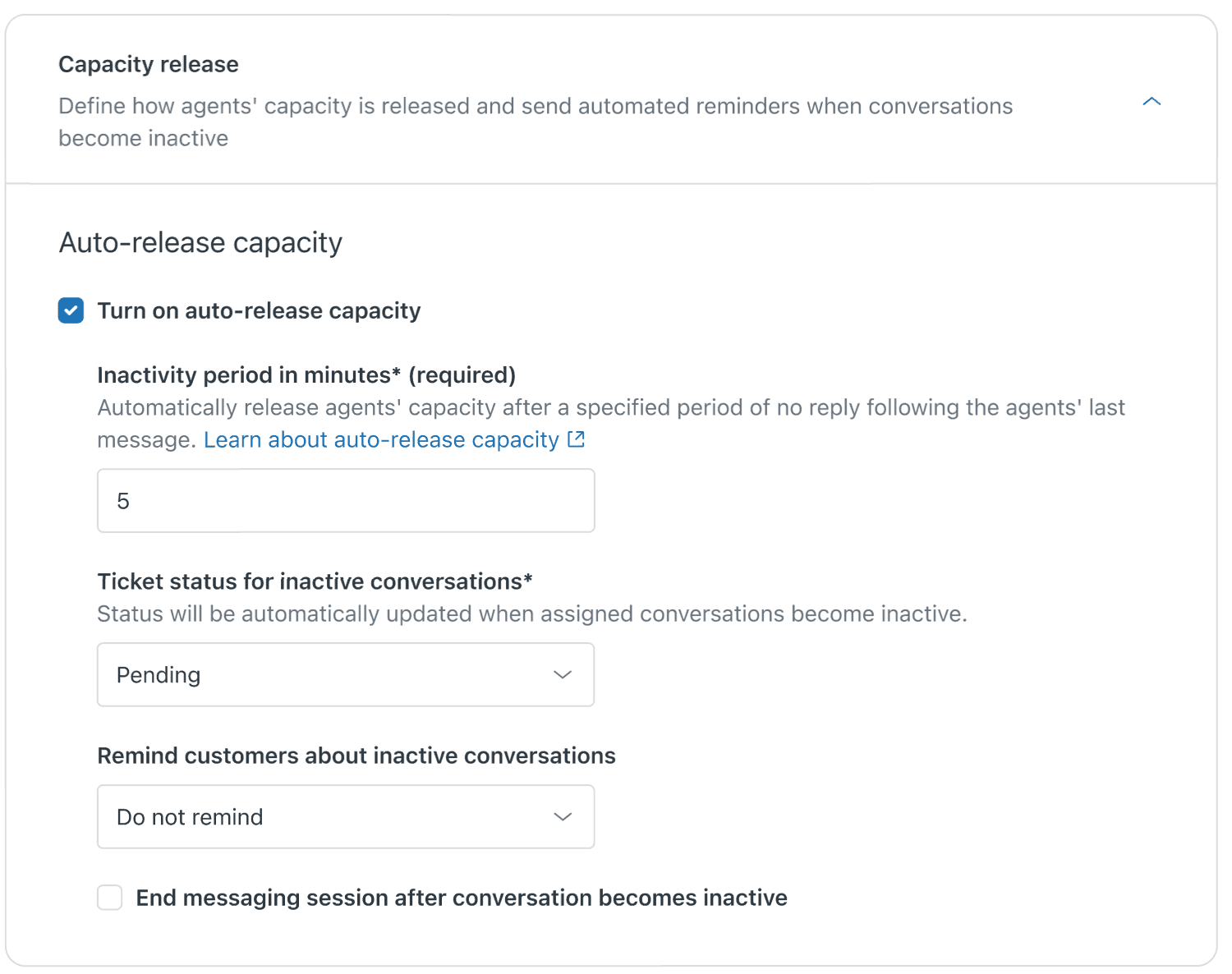
Wie sich der Ticketstatus auf den Konversationszustand auswirkt
Im Messaging ist der Konversationszustand direkt mit dem Ticketstatus verbunden:
- Das Setzen eines Tickets auf In Wartestellung, Ausstehend oder Gelöst macht die Konversation automatisch inaktiv
- Dies gibt Agentenkapazität für neue Konversationen frei
- Der endgültige Ticketstatus kann basierend auf Ihren Workflow-Anforderungen konfiguriert werden
Diese Integration zwischen Konversationszustand und Ticketmanagement macht Messaging für komplexe Multi-Touch-Support-Szenarien geeignet.
Konfigurieren von Messaging-Inaktivitätseinstellungen
Das korrekte Einrichten von Messaging-Inaktivitätszeiten kann sowohl die Effizienz der Agenten als auch die Kundenerfahrung verbessern.
Wo Sie die Einstellungen finden
Sie konfigurieren die Messaging-Inaktivität im Zendesk Admin Center:
- Navigieren Sie zum Admin Center
- Wählen Sie Kanäle > Messaging
- Finden Sie den Abschnitt Kapazität und Routing
- Suchen Sie die Einstellungen für den Inaktivitätszeitraum
Verstehen der automatischen Kapazitätsfreigabe
Wenn Sie die automatische Kapazitätsfreigabe aktivieren:
- Inaktive Konversationen geben automatisch Agentenkapazität frei
- Agenten können mehr Konversationen gleichzeitig bearbeiten
- Das System priorisiert aktive Konversationen für schnellere Reaktionszeiten
Dies ist besonders wertvoll, wenn Sie Omnichannel-Routing verwenden, das jetzt die Standardeinstellung für Zendesk Suite-Konten ist, die nach dem 5. Dezember 2024 erstellt wurden.
Best Practices für verschiedene Anwendungsfälle
E-Commerce-Support: Halten Sie die Inaktivitätszeiten kürzer (5-10 Minuten). E-Commerce-Kunden wünschen sich in der Regel schnelle Antworten und brechen möglicherweise Warenkörbe ab, wenn sich die Antworten verzögern.
B2B-Technischer Support: Verwenden Sie längere Inaktivitätszeiten (15-30 Minuten oder mehr). Komplexe technische Probleme erfordern oft Recherche, Code-Überprüfung oder Rücksprache mit der Entwicklung.
Account Management: Erwägen Sie sehr lange Inaktivitätszeiten oder manuelle Zustandsverwaltung. Diese Konversationen erstrecken sich oft über Tage, da Kunden Informationen von ihren Teams sammeln.
Live-Chat vs. Messaging: Welches sollten Sie wählen?
Die Wahl zwischen Chat und Messaging hängt von den Erwartungen Ihrer Kunden und der Komplexität Ihrer Support-Anforderungen ab.
| Faktor | Live-Chat | Messaging |
|---|---|---|
| Sitzungs-Persistenz | Begrenzt (20 Min. Desktop, 5 Min. Mobil) | Unbegrenzt (persistent) |
| Kundenkontrolle | Besucher beendet die Sitzung | Keine Sitzung zum Beenden |
| Idealer Anwendungsfall | Schnelle Echtzeitfragen | Komplexe, mehrtägige Probleme |
| Agentenkapazität | Eine Konversation gleichzeitig | Mehrere gleichzeitige Konversationen |
| Mobile Erfahrung | Schlecht (kurze Timeouts) | Ausgezeichnet (asynchron-freundlich) |
| Setup-Komplexität | Einfach | Komplexer |
Wann Live-Chat immer noch sinnvoll ist
Live-Chat funktioniert gut für:
- Einfache Fragen mit schnellen Antworten (Passwort zurücksetzen, Bestellstatus)
- Hohes Volumen, geringe Komplexität des Supports
- Verkaufsgespräche, bei denen eine sofortige Antwort die Konversion fördert
- Teams, die noch nicht zum Agent Workspace migriert sind
Wann Messaging die bessere Wahl ist
Messaging zeichnet sich aus durch:
- Technischer Support, der Recherche oder Eskalation erfordert
- Komplexe Probleme, die Kunden nicht in einer Sitzung lösen können
- Mobile-First-Kundenstämme
- Teams, die Omnichannel-Routing verwenden
- Jedes Szenario, in dem die Persistenz von Konversationen wichtig ist
Migrationsüberlegungen
Wenn Sie derzeit Live-Chat verwenden und Messaging in Betracht ziehen:
- Überprüfen Sie Ihr aktuelles Chat-Volumen: Identifizieren Sie, welcher Prozentsatz der Chats mit Persistenz schneller gelöst werden könnte
- Schulen Sie Ihre Agenten: Messaging erfordert andere Workflows als Live-Chat
- Erwartungen der Kunden festlegen: Aktualisieren Sie Ihr Hilfe-Center und Ihre automatisierten Nachrichten
- Beginnen Sie mit einem Pilotprojekt: Leiten Sie zuerst eine Teilmenge der Konversationen an Messaging weiter
Zendesk hat Messaging zur Standardeinstellung für neue Konten gemacht, und es ist klar, dass hier der Schwerpunkt ihrer Entwicklung liegt.
Best Practices für die Verwaltung von Konversations-Timeouts
Unabhängig davon, ob Sie Chat oder Messaging verwenden, helfen diese Praktiken, Timeout-bedingte Frustrationen zu minimieren.
Klare Erwartungen mit Wartezeitnachrichten setzen
Zendesk hat Ende 2023 eine native Wartezeitfunktion eingeführt, die Kunden ihre Position in der Warteschlange und die geschätzte Wartezeit anzeigt. Dies ist effektiver als statische Trigger-Nachrichten, da es sich dynamisch an die sich ändernden Bedingungen in der Warteschlange anpasst.
Verwenden Sie Erinnerungen für inaktive Konversationen
Konfigurieren Sie für Messaging bis zu 3 automatische Erinnerungen, bevor eine Konversation gelöst wird:
- Erste Erinnerung: "Wir haben nichts von Ihnen gehört. Benötigen Sie noch Hilfe?"
- Zweite Erinnerung: "Diese Konversation wird bald geschlossen, wenn wir nichts mehr hören."
- Abschließende Erinnerung mit automatischer Lösung
Halten Sie die Erinnerungsverzögerungen angemessen (5-15 Minuten zwischen jeder), um den Kunden Zeit zum Antworten zu geben, ohne sie zu nerven.
Überwachen Sie Timeout-Metriken
Verwenden Sie Zendesk Explore, um Folgendes zu verfolgen:
- Abbruchraten nach Kanal
- Durchschnittliche Bearbeitungszeit vs. Timeout-Rate
- Kundenzufriedenheitswerte nach Konversationstyp
Wenn Sie im Chat hohe Abbruchraten, aber im Messaging eine gute Zufriedenheit feststellen, sind dies Daten, die eine Migration unterstützen.
Behebung häufiger Timeout-Probleme
Problem: Kunden berichten, dass sie unerwartet getrennt wurden Lösung: Überprüfen Sie, ob sie sich auf dem Handy befinden (5-Minuten-Timeout). Erwägen Sie, sie zu Messaging zu migrieren.
Problem: Agenten können Chat-Sitzungen nicht beenden Lösung: Dies ist im eigenständigen Chat so vorgesehen. Wechseln Sie zum Agent Workspace oder migrieren Sie zu Messaging.
Problem: Lang andauernde Chats verursachen Leistungsprobleme Lösung: Dies ist ein bekanntes Problem bei endlosen Sitzungen. Das zustandsbasierte Modell von Messaging kommt damit besser zurecht.
Verwalten Sie persistente Konversationen mit eesel AI
Hier ist die Realität: Selbst mit dem verbesserten Timeout-Verhalten von Messaging sind Sie immer noch durch die Verfügbarkeit der Agenten eingeschränkt. Wenn Ihr Team offline oder beschäftigt ist, warten Konversationen. Kunden sind frustriert. Tickets stapeln sich.

Hier können wir helfen. Bei eesel AI entwickeln wir KI-Agenten, die Kundenkonversationen ohne Timeout-Beschränkungen verwalten.
Wie unsere KI-Agenten mit Zendesk zusammenarbeiten
Unser KI-Agent lässt sich direkt in Ihr Zendesk-Setup integrieren und lernt aus Ihren vergangenen Tickets, Hilfe-Center-Artikeln und Makros. Er verwaltet Konversationen asynchron, genau wie Messaging, aber mit 24/7-Verfügbarkeit.
Sie konfigurieren unsere KI nicht wie einen herkömmlichen Chatbot. Sie stellen ihn wie ein neues Teammitglied ein:
- Onboarding: Wir verbinden uns mit Ihrem Zendesk und nehmen Ihre Wissensdatenbank auf (dauert Minuten, nicht Wochen)
- Geführter Start: Beginnen Sie damit, dass die KI Entwürfe für Antworten zur Überprüfung durch den Agenten erstellt
- Aufsteigen: Wenn er sich bewährt hat, erweitern Sie ihn auf vollständig autonome Antworten
- Kontinuierliche Verbesserung: Die KI lernt aus Korrekturen und Feedback
Warum Teams eesel AI für Messaging wählen
- Keine Timeout-Probleme: KI braucht keine Pausen, Schlaf oder Schichten
- Konsistente Antworten: Jeder Kunde erhält Antworten basierend auf Ihrer tatsächlichen Dokumentation
- Intelligente Eskalation: Übergibt automatisch an Menschen, wenn nötig
- Multi-Channel: Funktioniert über Messaging, E-Mail, Chat und soziale Medien
Ausgereifte Bereitstellungen erreichen eine bis zu 81%ige autonome Lösung mit einer typischen Amortisationszeit von unter 2 Monaten.
Wenn Sie mit Konversations-Timeouts zu kämpfen haben oder einfach nur rund um die Uhr sofortige Antworten anbieten möchten, probieren Sie eesel AI kostenlos aus oder buchen Sie eine Demo, um es in Aktion zu sehen.

Häufig gestellte Fragen
Share this article

Article by
Stevia Putri
Stevia Putri is a marketing generalist at eesel AI, where she helps turn powerful AI tools into stories that resonate. She’s driven by curiosity, clarity, and the human side of technology.




