Expiration du délai de conversation de Zendesk Messaging : un guide complet pour 2026

Stevia Putri
Dernière modification February 20, 2026
Rien ne frustre plus les clients que d’être déconnectés en pleine conversation. Vous essayez de résoudre un problème, vous vous absentez quelques minutes et, à votre retour, le délai de clavardage est expiré. Vos messages précédents ont disparu et vous êtes coincé à tout expliquer à nouveau à un nouvel agent.
C’est la réalité de l’expiration du délai de conversation de Zendesk, mais toutes les communications de Zendesk ne fonctionnent pas de la même manière. Le clavardage en direct et la messagerie gèrent les délais d’expiration de manière complètement différente, et comprendre cette distinction peut transformer votre approche du soutien à la clientèle.
Chez eesel AI, nous aidons les équipes à gérer les conversations clients persistantes sans les maux de tête liés aux délais d’expiration. Notre intégration Zendesk vous permet d’ajouter une messagerie alimentée par l’IA qui n’expire jamais. Mais tout d’abord, examinons comment fonctionne réellement l’expiration du délai de conversation de Zendesk et ce que vous pouvez faire à ce sujet.

Qu’est-ce que l’expiration du délai de conversation dans Zendesk ?
L’expiration du délai de conversation fait référence à la durée pendant laquelle une interaction de soutien reste active avant que le système ne la termine automatiquement. Dans Zendesk, cela fonctionne différemment selon que vous utilisez le clavardage en direct ou la messagerie, deux produits distincts que beaucoup de gens confondent.
Le clavardage en direct fonctionne sur un modèle basé sur la session. Considérez cela comme un appel téléphonique : il y a un début et une fin définis, et si aucune des parties ne dit quoi que ce soit pendant un certain temps, la session expire et se déconnecte.
La messagerie utilise un modèle basé sur l’état. C’est plus comme un texto : les conversations ne « se terminent » pas au sens traditionnel du terme. Elles deviennent simplement inactives lorsque personne ne répond, mais l’historique persiste et la conversation peut reprendre à tout moment.
Cette distinction est importante, car elle affecte :
- La durée pendant laquelle les clients peuvent faire une pause avant de perdre leur place dans la file d’attente
- Si les agents peuvent gérer plusieurs conversations simultanément
- La façon dont l’historique des conversations est conservé
- L’expérience client globale
Comment fonctionne l’expiration du délai de clavardage en direct dans Zendesk
Zendesk Chat (l’ancien produit de clavardage en direct) utilise des périodes d’expiration fixes qui varient selon la plateforme.
Expiration du délai de clavardage sur ordinateur de bureau
Lorsque les clients clavardent via un navigateur Web sur un ordinateur de bureau :
- Délai d’expiration d’inactivité : 20 minutes d’inactivité mettent fin à la session
- Ce qui compte comme inactivité : Aucune entrée de souris ou de clavier sur le site Web pendant 10 minutes, le délai d’expiration réel se produisant après 20 minutes
- Fermeture du navigateur : Si un visiteur ferme son navigateur, la session expire dans les 20 secondes à 2 minutes
Le délai d’expiration de 20 minutes est un point sensible depuis des années. Dans un article de la communauté Zendesk qui s’est déroulé de 2017 à 2020, les utilisateurs ont demandé à plusieurs reprises des périodes d’expiration personnalisables. Un utilisateur a résumé la frustration :
« Nous venons de connecter le clavardage et nous avons constaté que le client doit partir pendant 20 minutes, car le clavardage se ferme. Ceci est inacceptable pour notre expérience, nos clients veulent clavarder pendant plusieurs jours. »
Expiration du délai du SDK mobile
Les implémentations mobiles ont des délais d’expiration encore plus courts :
- Délai d’expiration d’inactivité standard : 5 minutes
- Avec les notifications push désactivées : 30 minutes après que l’utilisateur a mis l’application en arrière-plan
- Déconnexion de la session : 1 heure sans activité
Cela crée des problèmes importants pour les applications mobiles. Comme l’a expliqué un développeur dans la communauté :
« Lorsque nos clients reviennent à la dernière page, vérifient quelque chose, essaient de revenir et de continuer à clavarder avec l’agent. Devinez quoi ? Le client a déjà perdu la connexion, simplement parce qu’il a fermé la vue Web. »
Contrôles et limitations de l’agent
C’est là que ça devient intéressant. Dans Zendesk Chat autonome, les agents ne peuvent pas réellement mettre fin à une session de clavardage. Ils peuvent seulement « quitter » le clavardage, ce qui les supprime de la conversation, mais maintient la session active pour le client.
Dans l’espace de travail d’agent Zendesk, les agents ont la possibilité de mettre fin aux clavardages. Mais même dans ce cas, les limitations fondamentales du délai d’expiration demeurent. La session est toujours contrôlée par les minuteurs d’activité du client.
Pourquoi Zendesk n’a pas corrigé cela
La position officielle de Zendesk, déclarée en 2020 : « Il n’est pas prévu de modifier ce comportement avec le produit Chat, mais nous travaillons à la prise en charge de la messagerie native en tant que canal chez Zendesk... La messagerie native n’est pas basée sur la session et vous ne rencontrerez pas le paramètre de délai d’expiration d’inactivité de 20 minutes. »
En d’autres termes, Zendesk considère la messagerie comme la solution aux limitations du délai d’expiration du clavardage.
Comment fonctionne l’inactivité de la conversation de la messagerie
Zendesk Messaging adopte une approche fondamentalement différente. Au lieu de sessions qui expirent, les conversations de messagerie passent d’un état actif à un état inactif.
États actif et inactif
Une conversation de messagerie est :
- Active lorsque l’utilisateur final a envoyé un message récemment
- Inactive après une période spécifiée sans activité de l’utilisateur final, ou lorsque l’état du ticket passe à En attente, En suspens ou Résolu
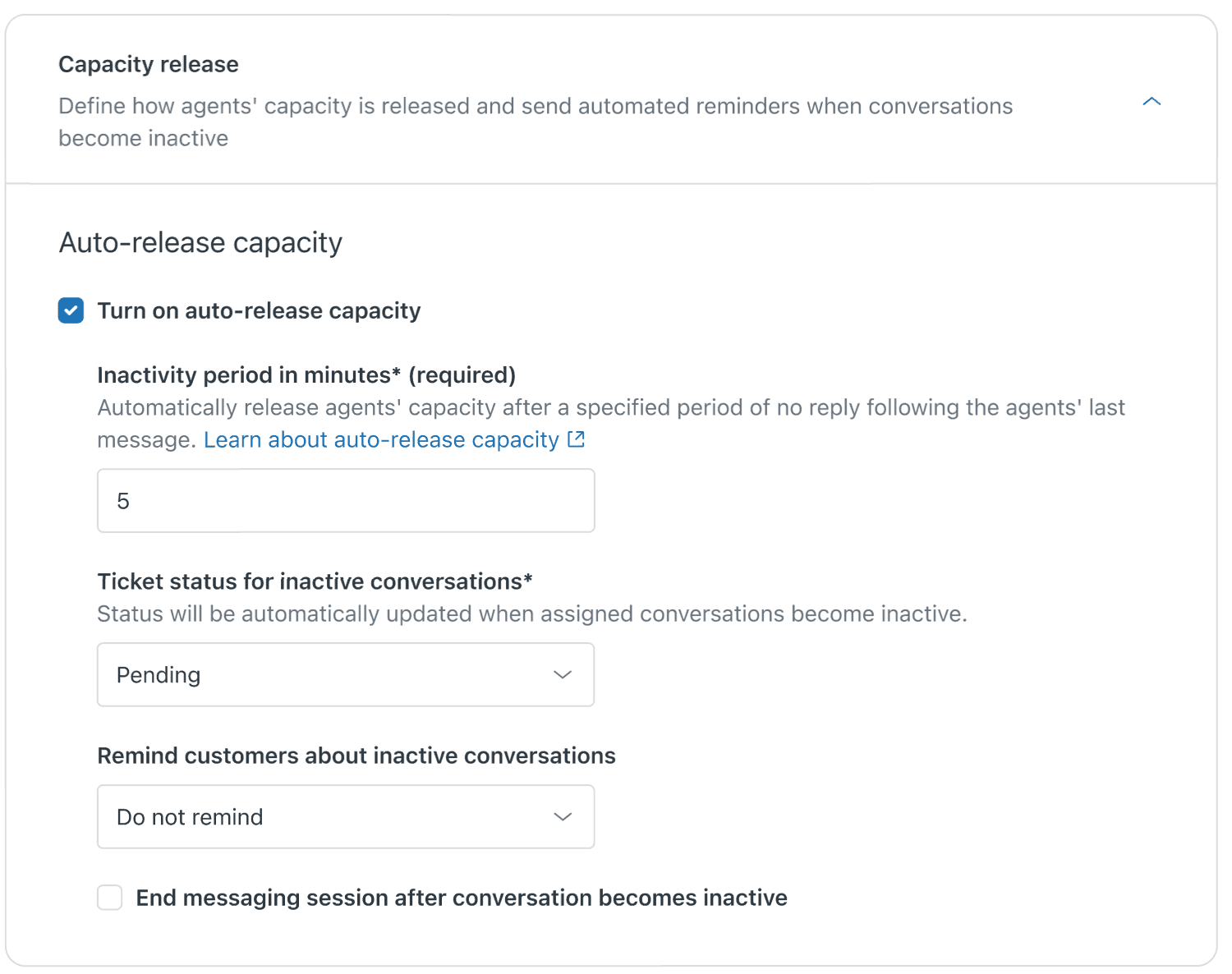
La période d’inactivité par défaut est de 10 minutes, mais contrairement aux délais d’expiration fixes du clavardage en direct, elle est configurable. Les administrateurs peuvent l’ajuster en fonction de leurs besoins spécifiques.
Les avantages des conversations basées sur l’état
Ce modèle élimine la frustration liée au délai d’expiration qui afflige le clavardage en direct :
- Aucune déconnexion arbitraire : Les clients peuvent faire une pause pendant des heures, voire des jours, et reprendre là où ils se sont arrêtés
- Historique persistant : L’ensemble du fil de conversation reste accessible
- Calendrier flexible : Les problèmes complexes qui nécessitent une recherche ou une escalade n’obligent pas les clients à se répéter
- Continuité multi-appareils : Un client peut commencer sur un appareil mobile, continuer sur un ordinateur de bureau et terminer sur une tablette
Comment l’état du ticket affecte l’état de la conversation
Dans la messagerie, l’état de la conversation est directement lié à l’état du ticket :
- Définir un ticket sur En attente, En suspens ou Résolu rend automatiquement la conversation inactive
- Cela libère la capacité de l’agent pour de nouvelles conversations
- L’état du ticket terminal peut être configuré en fonction des besoins de votre flux de travail
Cette intégration entre l’état de la conversation et la gestion des tickets est ce qui rend la messagerie adaptée aux scénarios de soutien complexes et multi-touch.
Configuration des paramètres d’inactivité de la messagerie
La configuration correcte des périodes d’inactivité de la messagerie peut améliorer à la fois l’efficacité de l’agent et l’expérience client.
Où trouver les paramètres
Vous configurerez l’inactivité de la messagerie dans le Centre d’administration Zendesk :
- Accédez au Centre d’administration
- Sélectionnez Canaux > Messagerie
- Trouvez la section Capacité et routage
- Repérez les paramètres de la Période d’inactivité
Comprendre la libération automatique de la capacité
Lorsque vous activez la libération automatique de la capacité :
- Les conversations inactives libèrent automatiquement la capacité de l’agent
- Les agents peuvent gérer plus de conversations simultanément
- Le système donne la priorité aux conversations actives pour des temps de réponse plus rapides
Ceci est particulièrement utile si vous utilisez le routage omnicanal, qui est maintenant la valeur par défaut pour les comptes Zendesk Suite créés après le 5 décembre 2024.
Meilleures pratiques pour différents cas d’utilisation
Soutien au commerce électronique : Gardez les périodes d’inactivité plus courtes (5 à 10 minutes). Les clients du commerce électronique veulent généralement des réponses rapides et peuvent abandonner leur panier si les réponses sont retardées.
Soutien technique B2B : Utilisez des périodes d’inactivité plus longues (15 à 30 minutes ou plus). Les problèmes techniques complexes nécessitent souvent une recherche, un examen du code ou une consultation avec l’ingénierie.
Gestion de compte : Envisagez des périodes d’inactivité très longues ou une gestion manuelle de l’état. Ces conversations s’étendent souvent sur plusieurs jours, car les clients recueillent des informations auprès de leurs équipes.
Clavardage en direct ou messagerie : lequel choisir ?
Le choix entre le clavardage et la messagerie dépend des attentes de vos clients et de la complexité de vos besoins de soutien.
| Facteur | Clavardage en direct | Messagerie |
|---|---|---|
| Persistance de la session | Limitée (20 minutes sur ordinateur de bureau, 5 minutes sur mobile) | Illimitée (persistante) |
| Contrôle du client | Le visiteur met fin à la session | Aucune session à terminer |
| Cas d’utilisation idéal | Questions rapides en temps réel | Problèmes complexes de plusieurs jours |
| Capacité de l’agent | Une conversation à la fois | Plusieurs conversations simultanées |
| Expérience mobile | Mauvaise (courts délais d’expiration) | Excellente (compatible avec l’asynchrone) |
| Complexité de la configuration | Simple | Plus complexe |
Quand le clavardage en direct a encore du sens
Le clavardage en direct fonctionne bien pour :
- Questions simples à réponse rapide (réinitialisation du mot de passe, état de la commande)
- Soutien à volume élevé et à faible complexité
- Conversations de vente où une réponse immédiate stimule la conversion
- Les équipes qui n’ont pas encore migré vers l’espace de travail d’agent
Quand la messagerie est le meilleur choix
La messagerie excelle pour :
- Soutien technique nécessitant une recherche ou une escalade
- Problèmes complexes que les clients ne peuvent pas résoudre en une seule séance
- Bases de clients axées sur le mobile
- Les équipes utilisant le routage omnicanal
- Tout scénario où la persistance de la conversation est importante
Considérations relatives à la migration
Si vous utilisez actuellement le clavardage en direct et que vous envisagez la messagerie :
- Vérifiez votre volume de clavardage actuel : Déterminez quel pourcentage de clavardages pourrait être résolu plus rapidement avec la persistance
- Formez vos agents : La messagerie nécessite des flux de travail différents de ceux du clavardage en direct
- Définissez les attentes des clients : Mettez à jour votre centre d’aide et vos messages automatisés
- Commencez par un projet pilote : Acheminez d’abord un sous-ensemble de conversations vers la messagerie
Zendesk a fait de la messagerie la valeur par défaut pour les nouveaux comptes, et il est clair que c’est là que se concentre son développement.
Meilleures pratiques pour la gestion de l’expiration du délai de conversation
Que vous utilisiez le clavardage ou la messagerie, ces pratiques aident à minimiser la frustration liée au délai d’expiration.
Définissez des attentes claires avec les messages de temps d’attente
Zendesk a introduit une fonctionnalité de temps d’attente native à la fin de 2023 qui indique aux clients leur position dans la file d’attente et le temps d’attente estimé. Ceci est plus efficace que les messages déclencheurs statiques, car il se met à jour dynamiquement à mesure que les conditions de la file d’attente changent.
Utilisez des rappels pour les conversations inactives
Pour la messagerie, configurez jusqu’à 3 rappels automatiques avant qu’une conversation ne soit résolue :
- Premier rappel : « Nous n’avons pas eu de vos nouvelles. Avez-vous encore besoin d’aide ? »
- Deuxième rappel : « Cette conversation se terminera bientôt si nous n’avons pas de nouvelles de votre part. »
- Rappel final avec résolution automatique
Gardez des délais de rappel raisonnables (5 à 15 minutes entre chacun) pour donner aux clients le temps de répondre sans les harceler.
Surveillez les mesures du délai d’expiration
Utilisez Zendesk Explore pour suivre :
- Les taux d’abandon par canal
- Le temps de traitement moyen par rapport au taux de délai d’expiration
- Les scores de satisfaction client par type de conversation
Si vous constatez un taux d’abandon élevé dans le clavardage, mais une bonne satisfaction dans la messagerie, ce sont des données qui appuient une migration.
Dépannage des problèmes courants de délai d’expiration
Problème : Les clients signalent qu’ils sont déconnectés de façon inattendue Solution : Vérifiez s’ils sont sur un appareil mobile (délai d’expiration de 5 minutes). Envisagez de les migrer vers la messagerie.
Problème : Les agents ne peuvent pas mettre fin aux sessions de clavardage Solution : Ceci est par conception dans Chat autonome. Passez à l’espace de travail d’agent ou migrez vers la messagerie.
Problème : Les clavardages de longue durée causent des problèmes de performance Solution : Il s’agit d’un problème connu avec les sessions interminables. Le modèle basé sur l’état de la messagerie gère mieux cela.
Gérez les conversations persistantes avec eesel AI
Voici la réalité : même avec l’amélioration du comportement du délai d’expiration de la messagerie, vous êtes toujours limité par la disponibilité de l’agent. Lorsque votre équipe est hors ligne ou occupée, les conversations restent en attente. Les clients sont frustrés. Les tickets s’accumulent.

C’est là que nous pouvons vous aider. Chez eesel AI, nous créons des agents d’IA qui gèrent les conversations clients sans limitations de délai d’expiration.
Comment nos agents d’IA fonctionnent avec Zendesk
Notre agent d’IA s’intègre directement à votre configuration Zendesk et apprend de vos anciens tickets, articles du centre d’aide et macros. Il gère les conversations de manière asynchrone, tout comme la messagerie, mais avec une disponibilité 24 heures sur 24, 7 jours sur 7.
Vous ne configurez pas notre IA comme un robot conversationnel traditionnel. Vous l’embauchez comme un nouveau membre de l’équipe :
- Intégration : Nous nous connectons à votre Zendesk et absorbons votre base de connaissances (prend quelques minutes, pas des semaines)
- Démarrage guidé : Commencez par l’IA qui rédige des réponses pour l’examen de l’agent
- Passez au niveau supérieur : Au fur et à mesure qu’elle fait ses preuves, passez à des réponses autonomes complètes
- Amélioration continue : L’IA apprend des corrections et des commentaires
Pourquoi les équipes choisissent eesel AI pour la messagerie
- Aucun problème de délai d’expiration : L’IA n’a pas besoin de pauses, de sommeil ou de quarts de travail
- Réponses cohérentes : Chaque client obtient des réponses basées sur votre documentation réelle
- Escalade intelligente : Transmet automatiquement aux humains en cas de besoin
- Multicanal : Fonctionne sur la messagerie, le courriel, le clavardage et les médias sociaux
Les déploiements matures atteignent jusqu’à 81 % de résolution autonome, avec une période de récupération typique de moins de 2 mois.
Si vous avez du mal avec les délais d’expiration des conversations ou si vous voulez simplement offrir des réponses instantanées 24 heures sur 24, essayez eesel AI gratuitement ou réservez une démonstration pour le voir en action.

Foire aux questions
Share this article

Article by
Stevia Putri
Stevia Putri is a marketing generalist at eesel AI, where she helps turn powerful AI tools into stories that resonate. She’s driven by curiosity, clarity, and the human side of technology.




