So fügen Sie Zendesk Guide-Artikel-Links zu Makros hinzu: Eine vollständige Anleitung

Stevia Putri
Zuletzt bearbeitet February 25, 2026
Wenn Ihr Support-Team jede Woche Stunden damit verbringt, die gleichen Fragen zu beantworten, haben Sie wahrscheinlich bereits Zendesk-Makros entdeckt. Sie sind eine gute Möglichkeit, Antworten zu beschleunigen. Aber hier ist das Problem: Das Verlinken zu Ihren Zendesk Guide Artikeln aus diesen Makros ist mühsamer als es sein sollte.
Im Gegensatz zu einigen Plattformen, die es Ihnen ermöglichen, Wissensdatenbank-Links direkt aus dem Makro-Editor zu durchsuchen und einzufügen, erfordert Zendesk einen manuellen Workaround. Die Community fordert seit Jahren einen nativen Artikel-Picker, aber Zendesk hat die Feature-Anfrage als "Nicht geplant" markiert.
Was können Sie also tun? Diese Anleitung führt Sie durch den aktuellen Workaround zum Hinzufügen von Guide-Artikel-Links zu Ihren Makros, gibt Best Practices weiter, um zu verhindern, dass diese Links beschädigt werden, und stellt eine moderne Alternative vor, die die manuelle Arbeit vollständig eliminiert.
Was Sie benötigen
Bevor Sie beginnen, stellen Sie sicher, dass Sie Folgendes haben:
- Administrator- oder Agentenzugriff auf Ihr Zendesk-Konto
- Mindestens einen veröffentlichten Guide-Artikel, den Sie verlinken möchten
- Ein grundlegendes Verständnis der Funktionsweise von Makros (wenn Sie neu bei Makros sind, stellen Sie sich diese als vorgefertigte Antworten vor, die Ihre Agenten mit einem Klick anwenden können)
Schritt 1: Finden Sie Ihre Guide-Artikel-URL
Der erste Schritt ist das Auffinden des Artikels, den Sie verlinken möchten. Sie können Ihre Wissensdatenbank nicht aus dem Makro-Editor heraus durchsuchen, daher müssen Sie die URL manuell abrufen.
So geht's:
- Navigieren Sie zu Ihrem Zendesk Guide-Admin unter Admin Center > Kanäle > Guide
- Suchen Sie den Artikel, den Sie verlinken möchten (Sie können Ihre Kategorien durchsuchen oder suchen)
- Öffnen Sie den Artikel und kopieren Sie die URL aus der Adressleiste Ihres Browsers
- Alternativ können Sie auf die Einstellungen des Artikels klicken und den direkten Link kopieren
Profi-Tipp: Artikel-URLs, die die Artikel-ID enthalten, sind stabiler als solche, die den Artikel-Titel verwenden. Wenn Ihre URL wie /hc/en-us/articles/123456789 aussieht, funktioniert sie auch dann noch, wenn Sie den Artikel umbenennen. Wenn sie den Titel-Slug verwendet, wird der Link beschädigt, wenn Sie den Titel ändern.
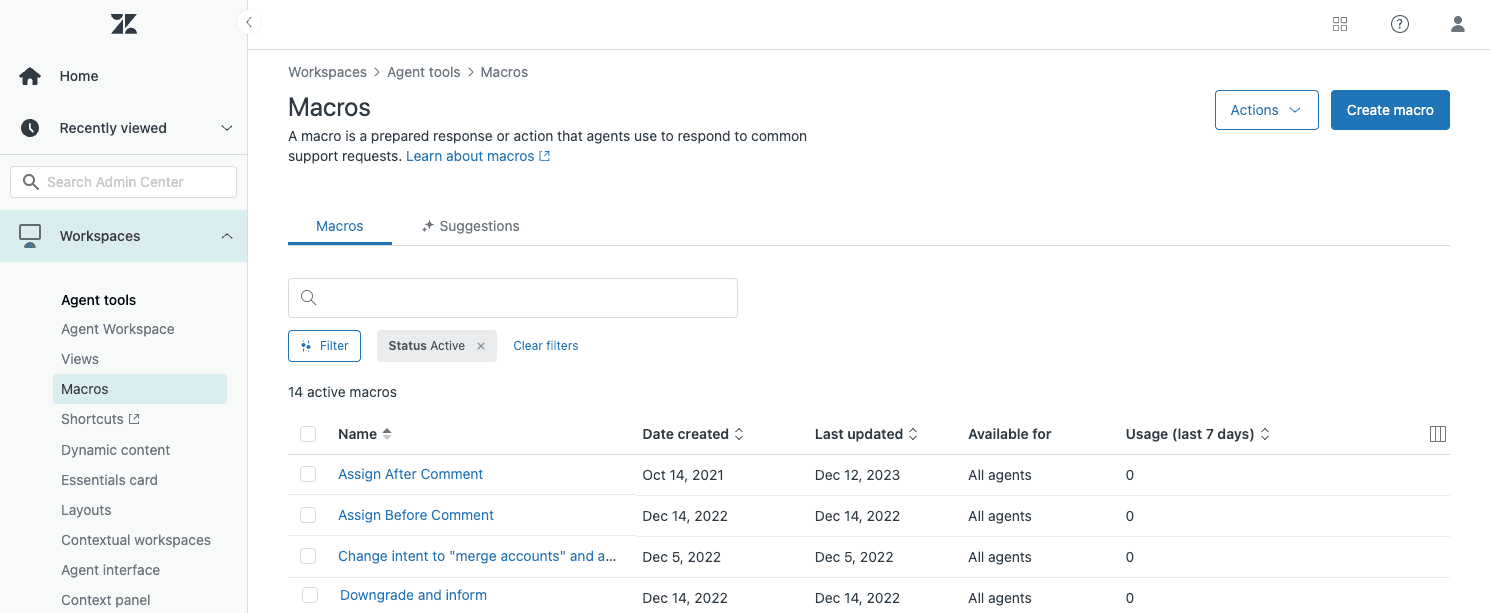
Schritt 2: Erstellen oder bearbeiten Sie Ihr Makro
Nachdem Sie Ihre Artikel-URL haben, ist es an der Zeit, sie zu einem Makro hinzuzufügen.
- Gehen Sie zu Admin Center > Arbeitsbereiche > Agenten-Tools > Makros
- Klicken Sie auf Makro erstellen, um neu zu beginnen, oder suchen Sie ein vorhandenes Makro und wählen Sie es zum Bearbeiten aus
- Geben Sie Ihrem Makro einen klaren, beschreibenden Namen
Hier kommt der Doppelpunkt-Trick ins Spiel. Wenn Sie Ihr Makro so nennen wie "Retouren::Link zur Retourenrichtlinie", organisiert Zendesk es automatisch in einer "Retouren"-Kategorie für Ihre Agenten. Dies beschleunigt das Auffinden des richtigen Makros erheblich, wenn Ihre Bibliothek wächst.

Schritt 3: Fügen Sie den Artikel-Link zu Ihrem Makro-Kommentar hinzu
Wenn Ihr Makro geöffnet ist, können Sie nun den Artikel-Link zum Antworttext hinzufügen.
- Fügen Sie im Abschnitt Aktionen eine Kommentar/Beschreibung-Aktion hinzu oder bearbeiten Sie sie
- Geben Sie Ihren Antworttext ein und lassen Sie Platz, wo der Link erscheinen soll
- Markieren Sie den Text, den Sie in einen Link umwandeln möchten (zum Beispiel: "unsere Retourenrichtlinie")
- Klicken Sie auf die Schaltfläche Link in der Rich-Text-Symbolleiste (sie sieht aus wie ein Kettensymbol)
- Fügen Sie Ihre Guide-Artikel-URL in das Link-Feld ein
- Klicken Sie auf Einfügen, um den Link zu erstellen
Wenn Sie möchten, dass sich der Link in einem neuen Tab öffnet (damit Kunden ihre Ticketansicht nicht verlieren), müssen Sie target="_blank" mit dem HTML-Editor hinzufügen oder Agenten raten, mit der rechten Maustaste zu klicken und in einem neuen Tab zu öffnen.
Schritt 4: Testen Sie Ihr Makro
Veröffentlichen Sie niemals ein Makro, ohne es vorher zu testen. Hier ist Ihre Checkliste:
- Erstellen Sie ein Test-Ticket oder öffnen Sie ein vorhandenes
- Wenden Sie Ihr neues Makro auf das Ticket an
- Klicken Sie auf den Link, um zu überprüfen, ob er den richtigen Artikel öffnet
- Überprüfen Sie, ob die Formatierung in der Ticketansicht korrekt aussieht
- Wenn Sie mehrere Kanäle verwenden (E-Mail, Web, Mobil), testen Sie, wie der Link in jedem Kanal angezeigt wird
Defekte Links frustrieren Kunden und lassen Ihr Team unprofessionell aussehen. Ein zweiminütiger Test bewahrt Sie vor diesem Problem.
Best Practices für das Verlinken von Guide-Artikeln in Makros
Nachdem Sie die Mechanik kennen, sprechen wir darüber, wie man dies gut macht.
Verwenden Sie beschreibenden Link-Text. "Klicken Sie hier" und rohe URLs sehen beide unprofessionell aus. Schreiben Sie stattdessen etwas wie "Sie können unsere vollständige Retourenrichtlinie hier einsehen" und verlinken Sie die Wörter "Retourenrichtlinie". Dies ist besser für die Barrierefreiheit und sieht eleganter aus.
Halten Sie Artikel-Links auf dem neuesten Stand. Planen Sie eine vierteljährliche Überprüfung Ihrer Makros. Artikel werden verschoben, archiviert oder ihre URLs werden während Guide-Reorganisationen geändert. Ein schneller Audit verhindert, dass defekte Links monatelang in Ihren Makros liegen.
Organisieren Sie Makros nach Kategorie. Verwenden Sie die Doppelpunkt-Syntax (Kategorie::Unterkategorie::Name), um eine Ordnerstruktur zu erstellen. "Abrechnung::Rückerstattungen::Rückerstattung mit Richtlinienlink bearbeiten" ist viel einfacher zu finden als "Makro 3 für Rückerstattungsrichtlinienlink".
Fügen Sie Kontext vor dem Link hinzu. Fügen Sie nicht einfach einen Link in Ihr Makro ein. Ein Satz Kontext hilft Kunden zu verstehen, warum Sie sie woanders hinschicken. "Ich habe Ihre Rückerstattung bearbeitet. Sie können unsere vollständige Retourenrichtlinie hier einsehen: [Link]."
Berücksichtigen Sie Klartext-Fallbacks. Wenn Ihr Team über Kanäle antwortet, die keine Rich-Formatierung unterstützen (SMS, einige Messaging-Apps), erstellen Sie eine Klartextversion Ihres Makros. Zendesk ermöglicht es Ihnen, aus genau diesem Grund alternativen Klartext hinzuzufügen.
Verfolgen Sie, welche Artikel Sie am häufigsten verlinken. Wenn Sie feststellen, dass Sie die gleichen drei Artikel in Dutzenden von Makros verlinken, sagt Ihnen das etwas. Entweder müssen diese Artikel besser auffindbar sein, oder Sie benötigen möglicherweise spezielle Makros, die diese Themen umfassender behandeln.
Häufige Fehler, die Sie vermeiden sollten
Selbst erfahrenen Zendesk-Administratoren unterlaufen manchmal Fehler. Achten Sie auf diese Fallstricke:
-
Verlinken zu Entwurfsartikeln. Überprüfen Sie, ob jeder Artikel, den Sie verlinken, veröffentlicht und für Endbenutzer sichtbar ist. Interne Entwürfe geben Fehler für Kunden zurück.
-
Verwenden von Artikel-Links nur für Agenten. Einige Guide-Artikel sind auf angemeldete Agenten beschränkt. Stellen Sie sicher, dass sich die Artikel, die Sie verlinken, in Abschnitten befinden, die für alle sichtbar sind.
-
Vergessen, Links zu aktualisieren, wenn Artikel verschoben werden. Wenn Sie Ihr Hilfe-Center neu organisieren, können sich Artikel-URLs ändern. Aktualisieren Sie Ihre Makros sofort nach jeder Umstrukturierung.
-
Überverlinkung. Ein oder zwei relevante Links pro Antwort sind hilfreich. Fünf Links fühlen sich automatisiert und überwältigend an. Seien Sie selektiv.
-
Nicht testen nach Guide-Updates. Jedes Mal, wenn Sie wesentliche Änderungen an Ihrer Wissensdatenbankstruktur vornehmen, führen Sie Ihre am häufigsten verwendeten Makros durch, um zu bestätigen, dass die Links noch funktionieren.
Ein besserer Weg: Wie eesel AI die manuelle Artikelverlinkung eliminiert
Hier ist das grundlegende Problem mit dem Workflow, den wir gerade behandelt haben: Statische Makro-Links passen sich nicht dem Gespräch an. Jeder Kunde erhält den gleichen Artikel-Link, unabhängig von seiner spezifischen Frage oder dem Kontext.
Bei eesel AI verfolgen wir einen anderen Ansatz. Anstatt manuell eine Bibliothek von Makros mit fest codierten Artikel-Links zu pflegen, lernt unser KI-Agent aus Ihren vorhandenen Guide-Artikeln und vergangenen Tickets. Wenn ein neues Ticket eingeht, liest die KI den Inhalt, versteht den Kontext und schlägt den relevantesten Artikel für diese spezifische Situation vor.
So funktioniert es mit Zendesk:
- Sie verbinden eesel AI mit Ihrem Zendesk-Konto
- Wir analysieren Ihre Guide-Artikel, Makros und den Ticketverlauf
- Wenn Tickets eingehen, schlägt unsere KI Antworten vor, die dynamisch ausgewählte Artikel-Links enthalten
- Agenten können überprüfen und senden, oder Sie können die vollständige Automatisierung für häufige Probleme aktivieren
Das Ergebnis? Kunden erhalten relevante Hilfeinhalte, ohne dass Ihr Team manuell nach Links suchen muss. Und da die KI kontinuierlich lernt, wird sie mit der Zeit besser darin, Artikel mit Fragen abzugleichen.
Viele Teams beginnen damit, dass eesel AI Entwürfe von Antworten neben ihren vorhandenen Makros erstellt. Agenten überprüfen die KI-Vorschläge, nehmen bei Bedarf Änderungen vor und senden sie. Wenn das Vertrauen wächst, können Sie auf die vollständige Automatisierung für bestimmte Tickettypen ausweiten. Sie kontrollieren das Tempo.
Wenn Sie Hunderte von Makros verwalten und immer noch Lücken in Ihrer Abdeckung finden, ist es möglicherweise an der Zeit, über statische Vorlagen hinauszuschauen. Laden Sie eesel AI in Ihr Team ein und sehen Sie, wie ein KI-Teamkollege, der Ihr Geschäft lernt, die Artikel-Matching-Arbeit für Sie erledigen kann.
Beginnen Sie mit der Optimierung Ihres Zendesk-Support-Workflows
Das Verlinken von Guide-Artikeln in Zendesk-Makros ist möglich, aber es ist nicht elegant. Sie kopieren URLs zwischen Tabs, aktualisieren Links manuell, wenn Artikel verschoben werden, und hoffen, dass Sie für jede Situation den richtigen Artikel ausgewählt haben.
Der manuelle Ansatz funktioniert für kleine Teams mit einfachen Bedürfnissen. Aber wenn Ihre Wissensdatenbank wächst und das Ticketvolumen steigt, summiert sich die Wartungslast schnell.
Moderne KI-Support-Tools eliminieren diese Reibung, indem sie Ihre Inhalte lernen und sie automatisch mit Kundenfragen abgleichen. Anstatt eine statische Bibliothek von Makros zu verwalten, erhalten Sie dynamische Antworten, die sich an jedes Gespräch anpassen.
Wenn Sie bereit sind, über die manuelle Artikelverlinkung hinauszugehen, probieren Sie eesel AI aus. Wir integrieren uns direkt in Zendesk, lernen aus Ihren vorhandenen Inhalten und helfen Ihrem Team innerhalb von Minuten.


Häufig gestellte Fragen
Share this article

Article by
Stevia Putri
Stevia Putri is a marketing generalist at eesel AI, where she helps turn powerful AI tools into stories that resonate. She’s driven by curiosity, clarity, and the human side of technology.




