Como adicionar links de artigos do Zendesk Guide a macros: Um guia completo

Stevia Putri
Última edição February 25, 2026
Se sua equipe de suporte gasta horas por semana respondendo às mesmas perguntas, você provavelmente já descobriu as macros do Zendesk. Elas são uma boa maneira de acelerar as respostas. Mas aqui está o problema: vincular seus artigos do Zendesk Guide a essas macros é mais tedioso do que deveria ser.
Ao contrário de algumas plataformas que permitem navegar e inserir links da base de conhecimento diretamente do editor de macros, o Zendesk exige uma solução alternativa manual. A comunidade tem pedido um seletor de artigos nativo há anos, mas o Zendesk marcou a solicitação de recurso como "Não Planejado".
Então, o que você pode fazer? Este guia orienta você pela solução alternativa atual para adicionar links de artigos do Guide às suas macros, compartilha as melhores práticas para evitar que esses links quebrem e apresenta uma alternativa moderna que elimina completamente o trabalho manual.
O que você vai precisar
Antes de começar, certifique-se de que você tem:
- Acesso de administrador ou agente à sua conta do Zendesk
- Pelo menos um artigo do Guide publicado que você deseja vincular
- Uma compreensão básica de como as macros funcionam (se você é novo em macros, pense nelas como respostas pré-escritas que seus agentes podem aplicar com um clique)
Passo 1: Encontre o URL do seu artigo do Guide
O primeiro passo é localizar o artigo que você deseja vincular. Você não pode navegar pela sua base de conhecimento de dentro do editor de macros, então você precisará pegar o URL manualmente.
Veja como:
- Navegue até o administrador do seu Zendesk Guide em Admin Center > Canais > Guide
- Encontre o artigo que você deseja vincular (você pode pesquisar ou navegar pelas suas categorias)
- Abra o artigo e copie o URL da barra de endereço do seu navegador
- Alternativamente, clique nas configurações do artigo e copie o link direto
Dica profissional: URLs de artigos que incluem o ID do artigo são mais estáveis do que aqueles que usam o título do artigo. Se o seu URL se parece com /hc/en-us/articles/123456789, ele continuará funcionando mesmo se você renomear o artigo. Se ele usa o slug do título, o link quebra quando você altera o título.
Passo 2: Crie ou edite sua macro
Agora que você tem o URL do seu artigo, é hora de adicioná-lo a uma macro.
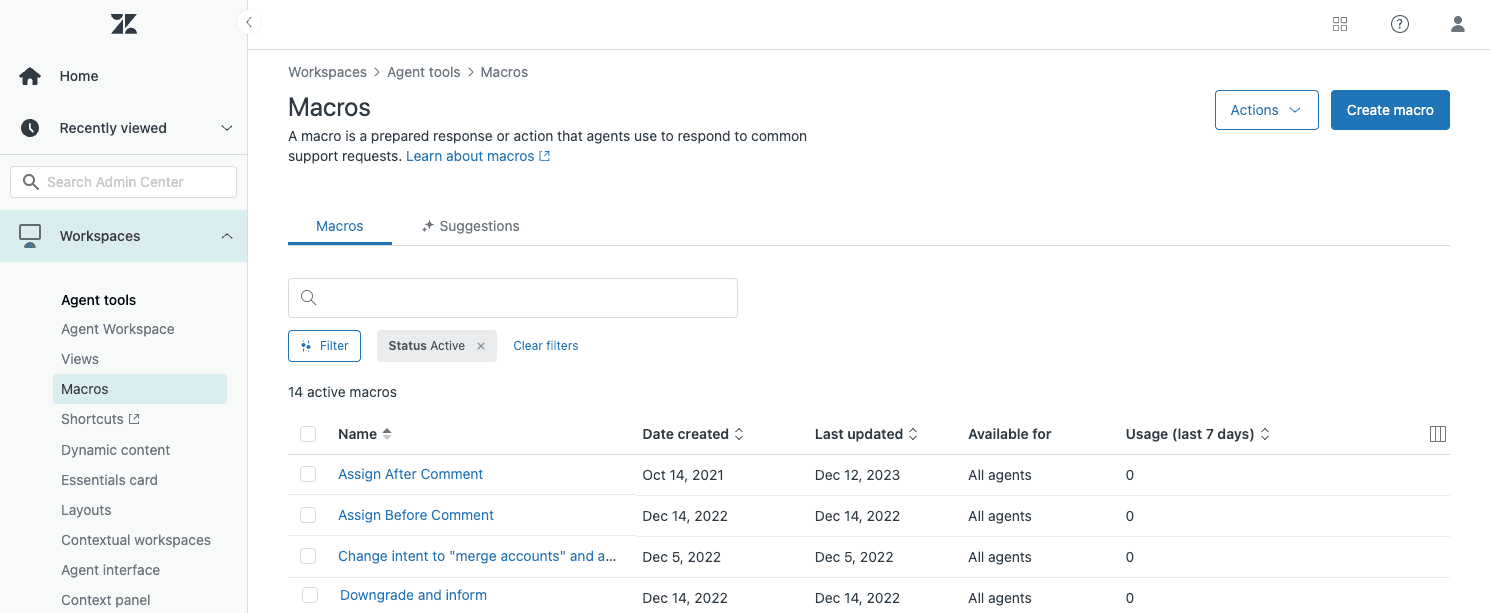
- Vá para Admin Center > Workspaces > Agent Tools > Macros
- Clique em Criar macro para começar do zero, ou encontre uma macro existente e selecione-a para editar
- Dê à sua macro um nome claro e descritivo
É aqui que o truque dos dois pontos duplos é útil. Se você nomear sua macro algo como "Devoluções::Link para a política de devolução", o Zendesk a organizará automaticamente em uma categoria "Devoluções" para seus agentes. Isso torna a localização da macro certa muito mais rápida à medida que sua biblioteca cresce.

Passo 3: Adicione o link do artigo ao comentário da sua macro
Com sua macro aberta, você pode agora adicionar o link do artigo ao texto da resposta.
- Na seção Ações, adicione ou edite uma ação de Comentário/descrição
- Digite o texto da sua resposta, deixando espaço onde você quer que o link apareça
- Destaque o texto que você quer transformar em um link (por exemplo: "nossa política de devolução")
- Clique no botão Link na barra de ferramentas de rich text (parece um ícone de corrente)
- Cole o URL do seu artigo do Guide no campo de link
- Clique em Inserir para criar o link
Se você quer que o link abra em uma nova aba (para que os clientes não percam a visualização do ticket), você precisará adicionar target="_blank" usando o editor HTML ou aconselhar os agentes a clicar com o botão direito e abrir em uma nova aba.
Passo 4: Teste sua macro
Nunca implante uma macro sem testá-la primeiro. Aqui está sua lista de verificação:
- Crie um ticket de teste ou abra um existente
- Aplique sua nova macro ao ticket
- Clique no link para verificar se ele abre o artigo correto
- Verifique se a formatação está correta na visualização do ticket
- Se você usa vários canais (e-mail, web, mobile), teste como o link aparece em cada um
Links quebrados frustram os clientes e fazem sua equipe parecer pouco profissional. Um teste de dois minutos te salva dessa dor de cabeça.
Melhores práticas para vincular artigos do Guide em macros
Agora que você conhece a mecânica, vamos falar sobre fazer isso bem.
Use texto de link descritivo. "Clique aqui" e URLs brutos parecem pouco profissionais. Em vez disso, escreva algo como "Você pode revisar nossa política de devolução completa aqui" e vincule as palavras "política de devolução". Isso é melhor para acessibilidade e parece mais polido.
Mantenha os links dos artigos atualizados. Agende uma revisão trimestral de suas macros. Os artigos se movem, são arquivados ou têm seus URLs alterados durante as reorganizações do Guide. Uma auditoria rápida evita que links quebrados fiquem em suas macros por meses.
Organize as macros por categoria. Use a sintaxe de dois pontos duplos (Categoria::Subcategoria::Nome) para criar uma estrutura de pastas. "Cobrança::Reembolsos::Processar reembolso com link da política" é muito mais fácil de encontrar do que "Macro 3 do link da política de reembolso".
Inclua contexto antes do link. Não apenas solte um link em sua macro. Uma frase de contexto ajuda os clientes a entender por que você está os enviando para outro lugar. "Eu processei seu reembolso. Você pode revisar nossa política de devolução completa aqui: [link]."
Considere alternativas de texto simples. Se sua equipe responde por meio de canais que não suportam formatação rica (SMS, alguns aplicativos de mensagens), crie uma versão de texto simples da sua macro. O Zendesk permite que você adicione texto simples alternativo exatamente por esse motivo.
Rastreie quais artigos você mais vincula. Se você se encontrar vinculando os mesmos três artigos em dezenas de macros, isso te diz algo. Ou esses artigos precisam ser mais fáceis de encontrar, ou você pode precisar de macros dedicadas que abordem esses tópicos de forma mais completa.
Erros comuns a evitar
Mesmo administradores experientes do Zendesk escorregam às vezes. Fique atento a estas armadilhas:
-
Vinculando a artigos em rascunho. Verifique se qualquer artigo que você vincular está publicado e visível para os usuários finais. Rascunhos internos retornarão erros para os clientes.
-
Usando links de artigos somente para agentes. Alguns artigos do Guide são restritos a agentes logados. Certifique-se de que os artigos que você vincula estejam em seções visíveis para todos.
-
Esquecendo de atualizar os links quando os artigos se movem. Se você reorganizar sua Central de Ajuda, os URLs dos artigos podem mudar. Atualize suas macros imediatamente após qualquer reestruturação.
-
Excesso de links. Um ou dois links relevantes por resposta são úteis. Cinco links parecem automatizados e esmagadores. Seja seletivo.
-
Não testar após as atualizações do Guide. Sempre que você fizer alterações significativas na estrutura da sua base de conhecimento, execute suas macros mais usadas para confirmar se os links ainda funcionam.
Uma maneira melhor: como o eesel AI elimina a vinculação manual de artigos
Aqui está o problema fundamental com o fluxo de trabalho que acabamos de cobrir: links de macro estáticos não se adaptam à conversa. Cada cliente recebe o mesmo link de artigo, independentemente de sua pergunta ou contexto específico.
Na eesel AI, adotamos uma abordagem diferente. Em vez de manter manualmente uma biblioteca de macros com links de artigos codificados, nosso Agente de IA aprende com seus artigos do Guide existentes e tickets anteriores. Quando um novo ticket chega, a IA lê o conteúdo, entende o contexto e sugere o artigo mais relevante para aquela situação específica.
Veja como funciona com o Zendesk:
- Você conecta o eesel AI à sua conta do Zendesk
- Analisamos seus artigos do Guide, macros e histórico de tickets
- Quando os tickets chegam, nossa IA sugere respostas que incluem links de artigos selecionados dinamicamente
- Os agentes podem revisar e enviar, ou você pode habilitar a automação total para problemas comuns
O resultado? Os clientes obtêm conteúdo de ajuda relevante sem que sua equipe procure manualmente por links. E como a IA aprende continuamente, ela fica melhor em combinar artigos com perguntas ao longo do tempo.
Muitas equipes começam fazendo com que o eesel AI redija respostas junto com suas macros existentes. Os agentes revisam as sugestões da IA, fazem edições, se necessário, e enviam. À medida que a confiança cresce, você pode expandir para a automação total para tipos de tickets específicos. Você controla o ritmo.
Se você está gerenciando centenas de macros e ainda encontrando lacunas em sua cobertura, pode ser hora de olhar além dos modelos estáticos. Convide o eesel AI para sua equipe e veja como um colega de equipe de IA que aprende seu negócio pode lidar com o trabalho de correspondência de artigos para você.
Comece a otimizar seu fluxo de trabalho de suporte do Zendesk
Vincular artigos do Guide em macros do Zendesk é possível, mas não é elegante. Você está copiando URLs entre abas, atualizando manualmente os links quando os artigos se movem e esperando ter escolhido o artigo certo para cada situação.
A abordagem manual funciona para pequenas equipes com necessidades simples. Mas à medida que sua base de conhecimento cresce e o volume de tickets aumenta, o fardo de manutenção aumenta rapidamente.
As ferramentas modernas de suporte de IA eliminam esse atrito aprendendo seu conteúdo e combinando-o automaticamente com as perguntas dos clientes. Em vez de gerenciar uma biblioteca estática de macros, você obtém respostas dinâmicas que se adaptam a cada conversa.
Se você está pronto para ir além da vinculação manual de artigos, experimente o eesel AI. Nós nos integramos diretamente com o Zendesk, aprendemos com seu conteúdo existente e começamos a ajudar sua equipe em minutos.


Perguntas Frequentes
Share this article

Article by
Stevia Putri
Stevia Putri is a marketing generalist at eesel AI, where she helps turn powerful AI tools into stories that resonate. She’s driven by curiosity, clarity, and the human side of technology.




