Comment ajouter des liens d'articles Zendesk Guide aux macros : un guide complet

Stevia Putri
Dernière modification February 25, 2026
Si votre équipe de support passe des heures chaque semaine à répondre aux mêmes questions, vous avez probablement déjà découvert les macros Zendesk. Elles constituent un bon moyen d'accélérer les réponses. Mais voici le problème : créer des liens vers vos articles Zendesk Guide à partir de ces macros est plus fastidieux qu'il ne devrait l'être.
Contrairement à certaines plateformes qui vous permettent de parcourir et d'insérer des liens de base de connaissances directement depuis l'éditeur de macros, Zendesk nécessite une solution de contournement manuelle. La communauté demande un sélecteur d'articles natif depuis des années, mais Zendesk a marqué la demande de fonctionnalité comme « Non planifiée ».
Alors, que pouvez-vous faire ? Ce guide vous explique la solution de contournement actuelle pour ajouter des liens d'articles Guide à vos macros, partage les meilleures pratiques pour empêcher ces liens de se casser et présente une alternative moderne qui élimine complètement le travail manuel.
Ce dont vous aurez besoin
Avant de commencer, assurez-vous d'avoir :
- Un accès administrateur ou agent à votre compte Zendesk
- Au moins un article Guide publié vers lequel vous souhaitez créer un lien
- Une compréhension de base du fonctionnement des macros (si vous débutez avec les macros, considérez-les comme des réponses pré-écrites que vos agents peuvent appliquer en un seul clic)
Étape 1 : Trouvez l'URL de votre article Guide
La première étape consiste à localiser l'article vers lequel vous souhaitez créer un lien. Vous ne pouvez pas parcourir votre base de connaissances depuis l'éditeur de macros, vous devrez donc récupérer l'URL manuellement.
Voici comment procéder :
- Accédez à votre administration Zendesk Guide à Admin Center > Channels > Guide (Centre d'administration > Canaux > Guide)
- Trouvez l'article vers lequel vous souhaitez créer un lien (vous pouvez rechercher ou parcourir vos catégories)
- Ouvrez l'article et copiez l'URL depuis la barre d'adresse de votre navigateur
- Vous pouvez également cliquer sur les paramètres de l'article et copier le lien direct
Conseil de pro : Les URL d'articles qui incluent l'ID de l'article sont plus stables que celles qui utilisent le titre de l'article. Si votre URL ressemble à /hc/en-us/articles/123456789, elle continuera de fonctionner même si vous renommez l'article. Si elle utilise le slug de titre, le lien se casse lorsque vous modifiez le titre.
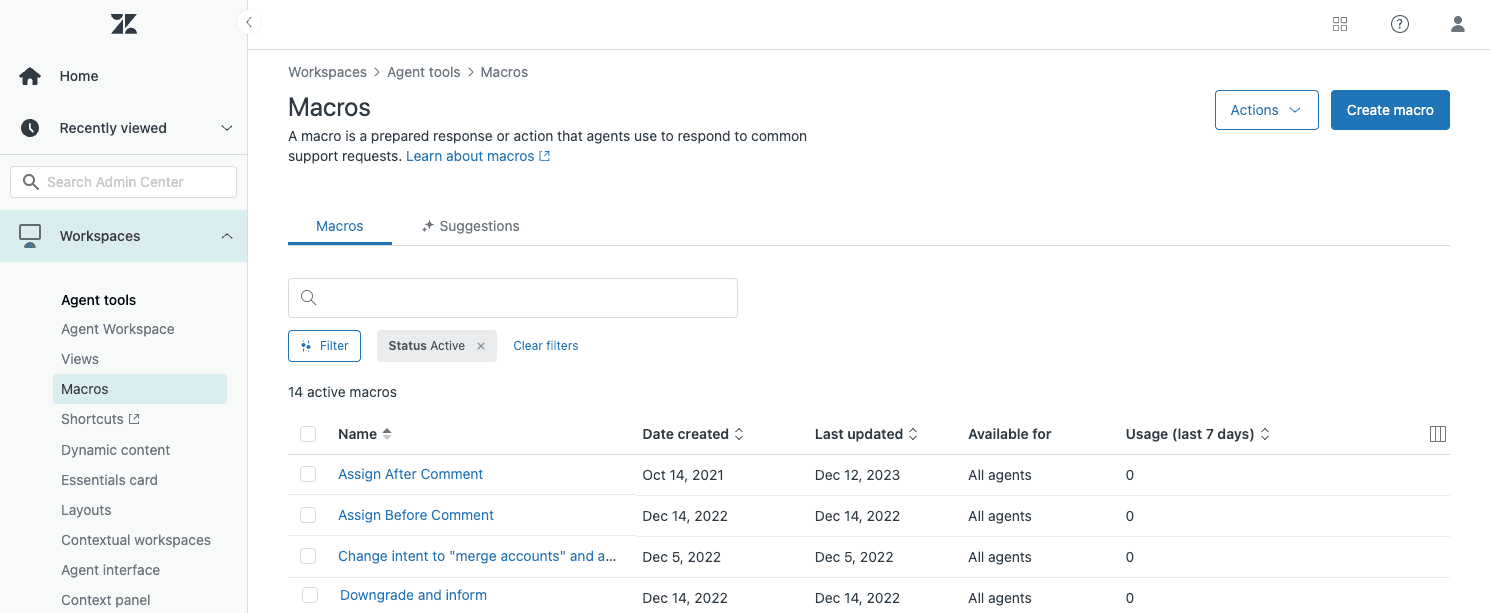
Étape 2 : Créez ou modifiez votre macro
Maintenant que vous avez l'URL de votre article, il est temps de l'ajouter à une macro.
- Accédez à Admin Center > Workspaces > Agent Tools > Macros (Centre d'administration > Espaces de travail > Outils d'agent > Macros)
- Cliquez sur Create macro (Créer une macro) pour recommencer à zéro, ou trouvez une macro existante et sélectionnez-la pour la modifier
- Donnez à votre macro un nom clair et descriptif
C'est là que l'astuce des deux-points est utile. Si vous nommez votre macro quelque chose comme « Retours::Lien vers la politique de retour », Zendesk l'organise automatiquement dans une catégorie « Retours » pour vos agents. Cela permet de trouver la bonne macro beaucoup plus rapidement à mesure que votre bibliothèque s'agrandit.

Étape 3 : Ajoutez le lien de l'article à votre commentaire de macro
Avec votre macro ouverte, vous pouvez maintenant ajouter le lien de l'article au texte de la réponse.
- Dans la section Actions, ajoutez ou modifiez une action Comment/description
- Tapez le texte de votre réponse, en laissant de l'espace là où vous souhaitez que le lien apparaisse
- Mettez en surbrillance le texte que vous souhaitez transformer en lien (par exemple : « notre politique de retour »)
- Cliquez sur le bouton Link (Lien) dans la barre d'outils de texte enrichi (il ressemble à une icône de chaîne)
- Collez l'URL de votre article Guide dans le champ de lien
- Cliquez sur Insert (Insérer) pour créer le lien
Si vous souhaitez que le lien s'ouvre dans un nouvel onglet (afin que les clients ne perdent pas leur vue de ticket), vous devrez ajouter target="_blank" à l'aide de l'éditeur HTML ou conseiller aux agents de cliquer avec le bouton droit de la souris et de l'ouvrir dans un nouvel onglet.
Étape 4 : Testez votre macro
Ne déployez jamais une macro sans l'avoir testée au préalable. Voici votre liste de contrôle :
- Créez un ticket de test ou ouvrez-en un existant
- Appliquez votre nouvelle macro au ticket
- Cliquez sur le lien pour vérifier qu'il ouvre l'article correct
- Vérifiez que la mise en forme est correcte dans la vue du ticket
- Si vous utilisez plusieurs canaux (e-mail, Web, mobile), testez l'apparence du lien dans chacun d'eux
Les liens rompus frustrent les clients et donnent une image non professionnelle de votre équipe. Un test de deux minutes vous évite ce casse-tête.
Meilleures pratiques pour la création de liens vers des articles Guide dans les macros
Maintenant que vous connaissez les mécanismes, parlons de la façon de bien faire les choses.
Utilisez un texte de lien descriptif. « Cliquez ici » et les URL brutes ne sont pas professionnels. Écrivez plutôt quelque chose comme « Vous pouvez consulter notre politique de retour complète ici » et liez les mots « politique de retour ». C'est mieux pour l'accessibilité et c'est plus soigné.
Gardez les liens des articles à jour. Planifiez un examen trimestriel de vos macros. Les articles sont déplacés, archivés ou leurs URL sont modifiées lors des réorganisations de Guide. Un audit rapide empêche les liens rompus de rester dans vos macros pendant des mois.
Organisez les macros par catégorie. Utilisez la syntaxe à double deux-points (Catégorie::Sous-catégorie::Nom) pour créer une structure de dossiers. « Facturation::Remboursements::Traiter le remboursement avec le lien vers la politique » est beaucoup plus facile à trouver que « Macro de lien vers la politique de remboursement 3 ».
Incluez le contexte avant le lien. Ne vous contentez pas de déposer un lien dans votre macro. Une phrase de contexte aide les clients à comprendre pourquoi vous les envoyez ailleurs. « J'ai traité votre remboursement. Vous pouvez consulter notre politique de retour complète ici : [lien]. »
Tenez compte des solutions de repli en texte brut. Si votre équipe répond via des canaux qui ne prennent pas en charge la mise en forme enrichie (SMS, certaines applications de messagerie), créez une version en texte brut de votre macro. Zendesk vous permet d'ajouter un autre texte brut exactement pour cette raison.
Suivez les articles que vous liez le plus. Si vous vous retrouvez à lier les mêmes trois articles dans des dizaines de macros, cela vous indique quelque chose. Soit ces articles doivent être plus faciles à trouver, soit vous pourriez avoir besoin de macros dédiées qui traitent ces sujets plus complètement.
Erreurs courantes à éviter
Même les administrateurs Zendesk expérimentés se trompent parfois. Méfiez-vous de ces pièges :
-
Création de liens vers des articles en brouillon. Vérifiez que tout article vers lequel vous créez un lien est publié et visible pour les utilisateurs finaux. Les brouillons internes renverront des erreurs pour les clients.
-
Utilisation de liens d'articles réservés aux agents. Certains articles Guide sont réservés aux agents connectés. Assurez-vous que les articles vers lesquels vous créez un lien se trouvent dans des sections visibles par tous.
-
Oubli de mettre à jour les liens lorsque les articles sont déplacés. Si vous réorganisez votre centre d'aide, les URL des articles peuvent changer. Mettez à jour vos macros immédiatement après toute restructuration.
-
Sur-liaison. Un ou deux liens pertinents par réponse sont utiles. Cinq liens donnent une impression d'automatisation et sont accablants. Soyez sélectif.
-
Ne pas tester après les mises à jour de Guide. Chaque fois que vous apportez des modifications importantes à la structure de votre base de connaissances, parcourez vos macros les plus utilisées pour confirmer que les liens fonctionnent toujours.
Une meilleure façon : comment eesel AI élimine la liaison manuelle des articles
Voici le problème fondamental avec le flux de travail que nous venons de couvrir : les liens de macro statiques ne s'adaptent pas à la conversation. Chaque client reçoit le même lien d'article, quelle que soit sa question ou son contexte spécifique.
Chez eesel AI, nous adoptons une approche différente. Au lieu de maintenir manuellement une bibliothèque de macros avec des liens d'articles codés en dur, notre Agent IA apprend de vos articles Guide existants et de vos anciens tickets. Lorsqu'un nouveau ticket arrive, l'IA lit le contenu, comprend le contexte et suggère l'article le plus pertinent pour cette situation spécifique.
Voici comment cela fonctionne avec Zendesk :
- Vous connectez eesel AI à votre compte Zendesk
- Nous analysons vos articles Guide, vos macros et l'historique de vos tickets
- Lorsque des tickets arrivent, notre IA suggère des réponses qui incluent des liens d'articles sélectionnés dynamiquement
- Les agents peuvent examiner et envoyer, ou vous pouvez activer l'automatisation complète pour les problèmes courants
Le résultat ? Les clients obtiennent un contenu d'aide pertinent sans que votre équipe ait à rechercher manuellement des liens. Et comme l'IA apprend en permanence, elle s'améliore avec le temps pour faire correspondre les articles aux questions.
De nombreuses équipes commencent par demander à eesel AI de rédiger des réponses en même temps que leurs macros existantes. Les agents examinent les suggestions de l'IA, apportent des modifications si nécessaire et envoient. Au fur et à mesure que la confiance grandit, vous pouvez passer à l'automatisation complète pour des types de tickets spécifiques. Vous contrôlez le rythme.
Si vous gérez des centaines de macros et que vous constatez toujours des lacunes dans votre couverture, il est peut-être temps de regarder au-delà des modèles statiques. Invitez eesel AI dans votre équipe et voyez comment un coéquipier IA qui apprend votre entreprise peut gérer le travail de correspondance des articles pour vous.
Commencez à rationaliser votre flux de travail de support Zendesk
La création de liens vers des articles Guide dans les macros Zendesk est possible, mais ce n'est pas élégant. Vous copiez des URL entre les onglets, mettez à jour manuellement les liens lorsque les articles sont déplacés et espérez avoir choisi le bon article pour chaque situation.
L'approche manuelle fonctionne pour les petites équipes ayant des besoins simples. Mais à mesure que votre base de connaissances s'agrandit et que le volume de tickets augmente, la charge de maintenance s'accumule rapidement.
Les outils de support IA modernes éliminent cette friction en apprenant votre contenu et en le faisant correspondre automatiquement aux questions des clients. Au lieu de gérer une bibliothèque statique de macros, vous obtenez des réponses dynamiques qui s'adaptent à chaque conversation.
Si vous êtes prêt à passer à la création de liens d'articles manuelle, essayez eesel AI. Nous nous intégrons directement à Zendesk, apprenons de votre contenu existant et commençons à aider votre équipe en quelques minutes.


Foire aux questions
Share this article

Article by
Stevia Putri
Stevia Putri is a marketing generalist at eesel AI, where she helps turn powerful AI tools into stories that resonate. She’s driven by curiosity, clarity, and the human side of technology.




